
你可以在Epic开发者社区站点上观看破裂和群集教程,找到视频格式的类似信息。
破裂模式(Fracture Mode) 是一种编辑器模式,包含各种各样的工具,用于创建、破裂和操控 几何体集合(Geometry Collections) 。几何体集合是由Chaos破坏系统用于在虚幻引擎中模拟实时破裂的资产类型。
利用可用的破裂工具,用户可以对几何体集合的破裂方式进行诸多控制。这包括破裂的片段数量,以及它们如何彼此相关(破裂层级)。
每个破裂工具使用不同的方法或算法来生成不同的破裂模式。每种方法随附各种选项,用于进一步自定义生成的模式,包括增加随机性。
在本指南中,你将学习如何使用破裂模式下可用的各种破裂工具。
学习破裂模式的前提是,你知道如何基于关卡中的Actor创建几何体集合。如果你不熟悉该过程,请参阅几何体集合用户指南。
破裂几何体集合
使用破裂工具之前,利用关卡中的静态网格体Actor创建几何体集合,并将其选中。
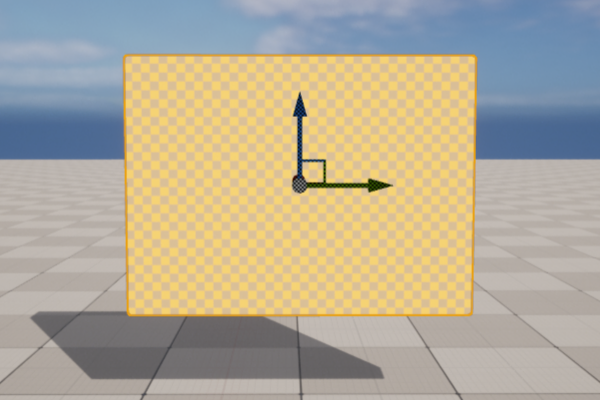
现在你可以在 破裂模式(Fracture Mode) 面板的 破裂(Fracture) 分段下访问可用的破裂工具。每个工具可以应用于几何体集合整体,或应用于破裂后的所选破裂片段(单独的骨骼)。
点击查看大图。
将破裂方法应用于几何体集合时,将创建新的破裂级别。这会在几何体集合的 破裂层级(Fracture Hierarchy) 窗口中反映出来。
点击查看大图。
几何体集合的破裂层级类似于树状结构。它包含一个根骨骼,并带有构成破裂片段的一个或多个子骨骼。每个子骨骼进而可以包含自己的子骨骼。
破裂层级中的级别表示树的结构,其中四个级别表示带三个分支级别子骨骼的树状结构。
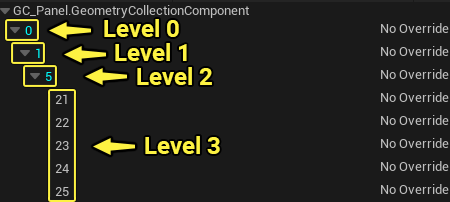
每次破裂几何体集合时,你可以使用不同的破裂工具,在破裂层级中的每个级别创建不同的破裂模式。
你可以在几何体集合中选择多个骨骼(破裂的片段),方法是直接在视口中按住 CTRL 键并进行选择。你还可以使用提供的选择工具,直接快速选择一组骨骼。
重置几何体集合
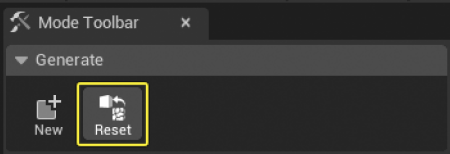
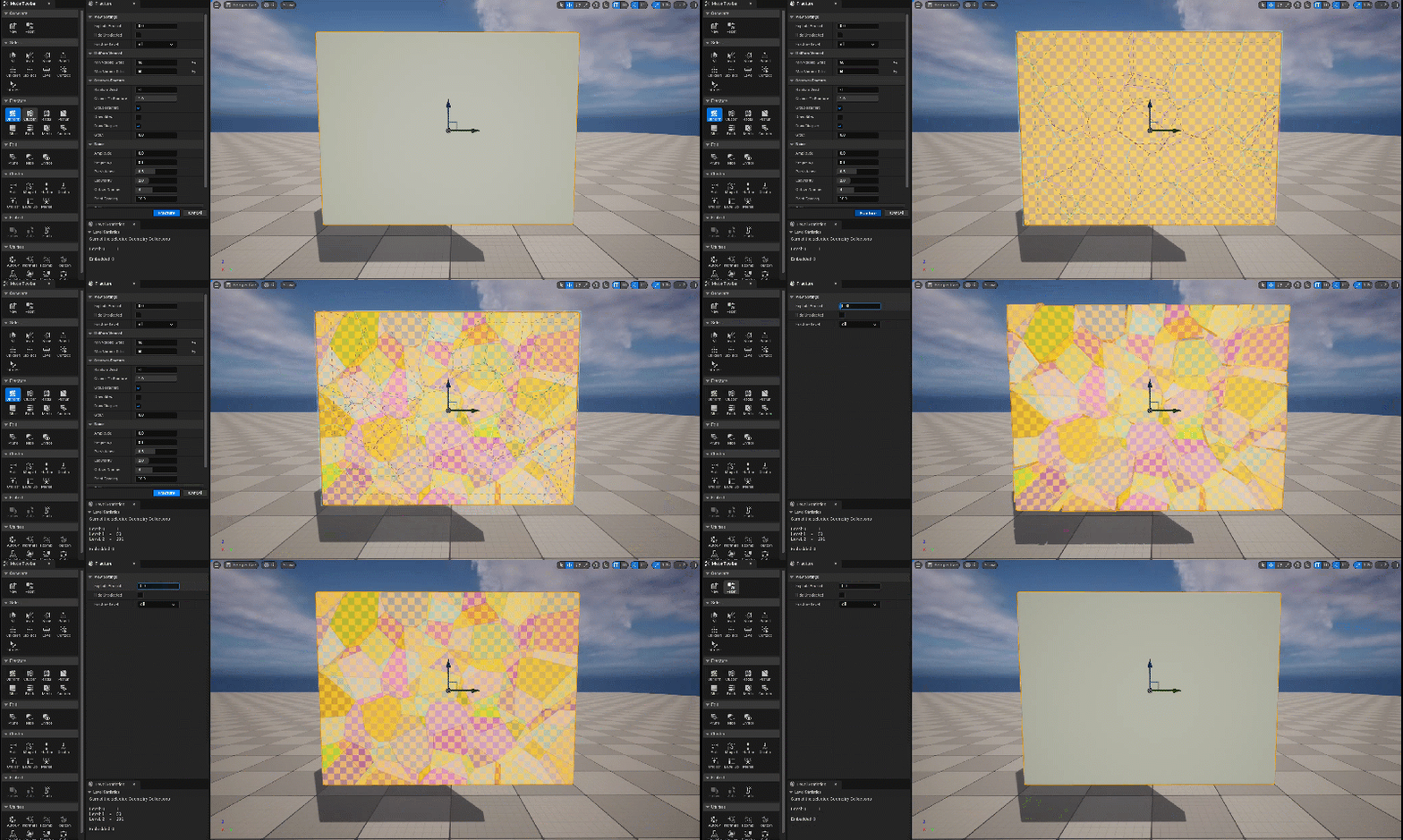
破裂几何体集合后,你可以点击 生成(Generate) 分段下的 重置(Reset) 按钮,将其重置为原始状态。这会将几何体集合设置为创建时未应用破裂的原始状态。这很适合用于尝试不同的破裂方法,直至你找到可带来所需效果的配置。
视图设置
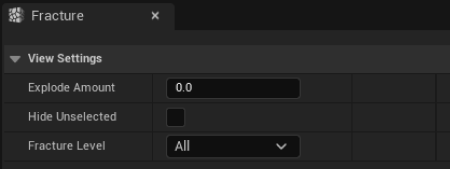
视图设置(View Settings) 有助于直观地呈现几何体集合在应用破裂操作后的外观。
| 选项 | 说明 |
|---|---|
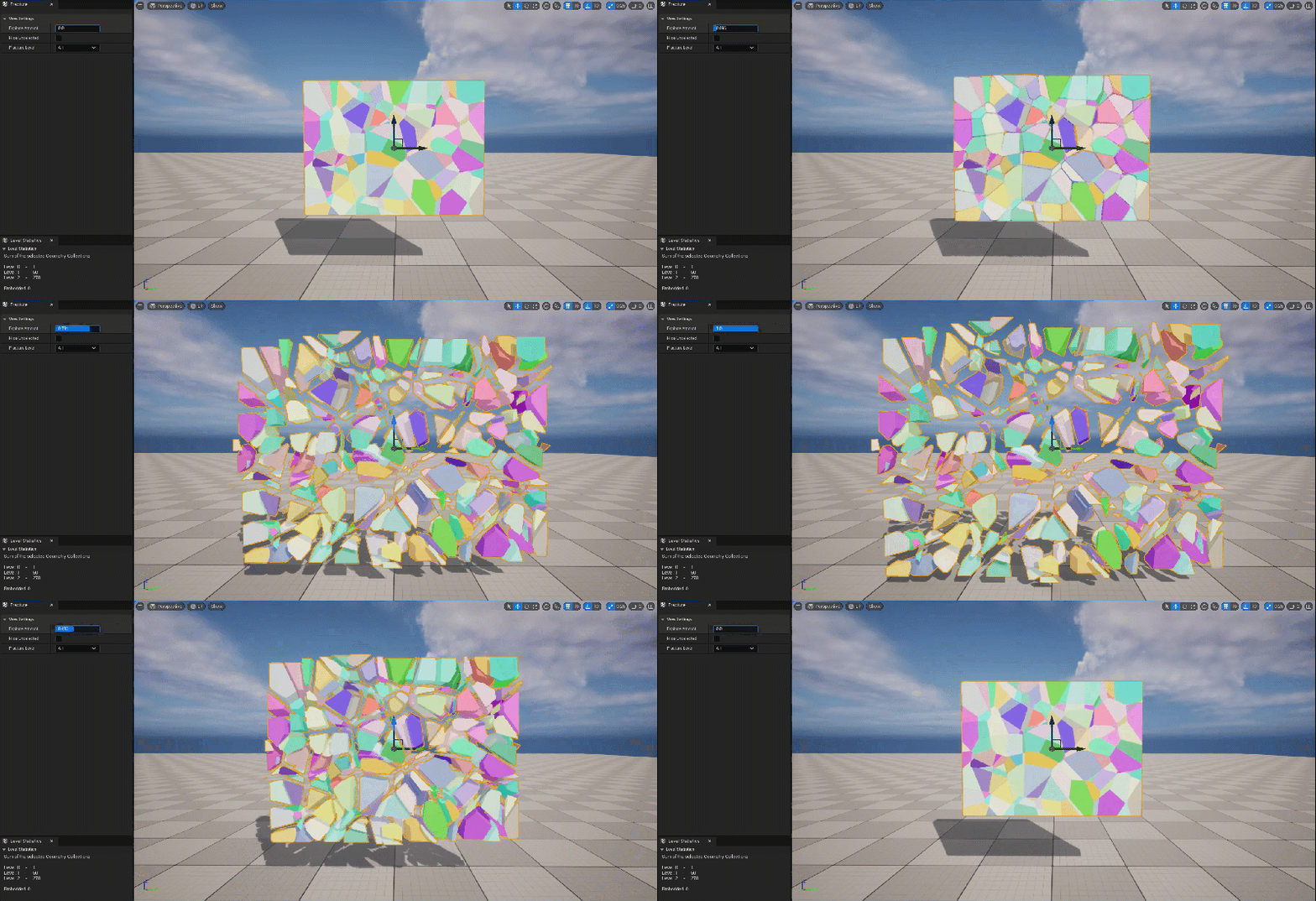
| 爆炸数量(Explode Amount) | 显示几何体集合在Gameplay期间破裂时的外观。值为1时,将分离所有骨骼,并显示完全破裂的几何体集合的外观。 |
| 隐藏未选择项(Hide UnSelected) | 隐藏几何体集合中当前未选择的骨骼。这有助于你在应用破裂方法时专注于特定骨骼。 |
| 破裂级别(Fracture Level) | 定义要直观呈现的破裂级别。选择"全部(All)"将显示所有破裂级别的骨骼。 |
点击查看大图。
大部分破裂方法随附的通用选项
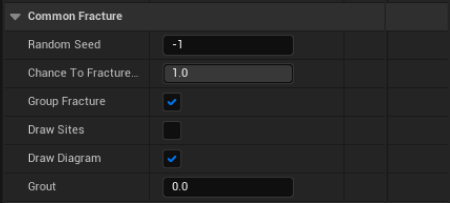
所有破裂工具都有这些 通用破裂(Common Fracture) 选项:
| 选项 | 说明 |
|---|---|
| 随机种子(Random Seed) | 该值用于对几何体集合生成随机破裂模式。若值为-1,每次应用新的破裂操作时,将使用随机种子值。指定值会生成绑定到该种子数字的破裂模式,进入时会总是生成相同的破裂模式。 |
| 破裂几率(Chance to Fracture) | 设置骨骼在破裂操作期间可能破裂的几率,1等于100%,表示所有骨骼都将破裂。0表示任何骨骼破裂的几率都为0%。 |
| 群组破裂(Group Fracture) | 在所有选中网格体中生成破裂模式。 |
| 绘制站点(Draw Sites) | 在骨骼中心绘制要由破裂模式切割的点。 |
| 绘制图(Draw Diagram) | 在几何体集合上绘制破裂模式图。 |
| 水泥浆(Grout) | 定义切割片段之间留下的空间。 |
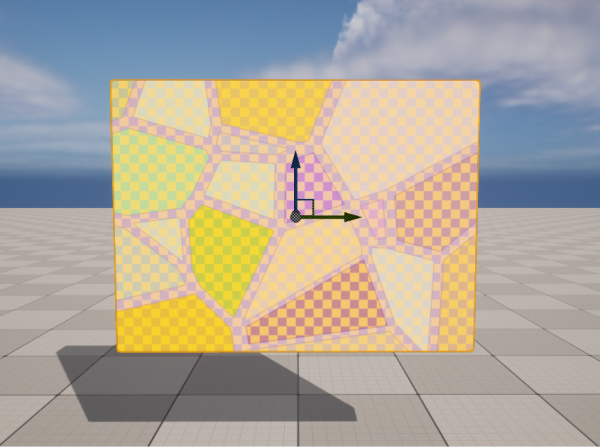
大部分破裂方法都有以下 噪点(Noise) 选项:
-
振幅(Amplitude) :定义Perlin噪点置换的大小,以厘米为单位。值为0时,表示在生成破裂模式时不会使用噪点。
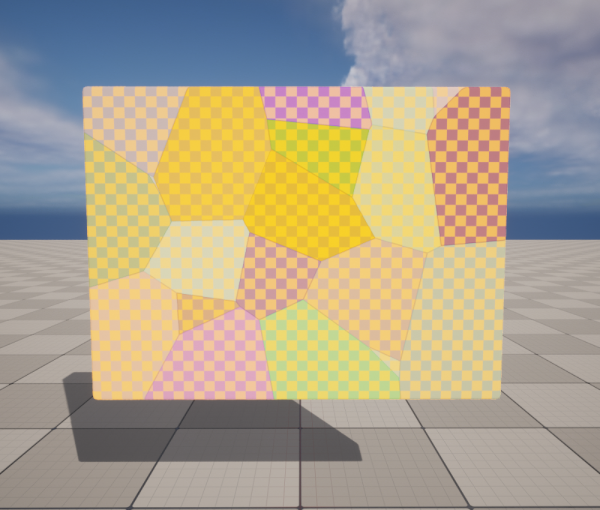
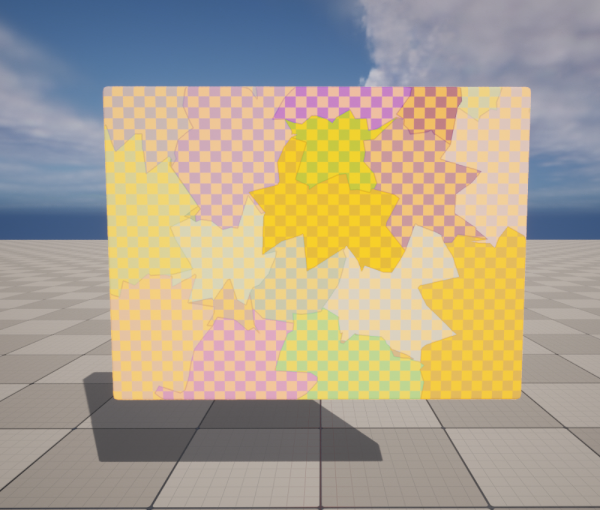
-
频率(Frequency) :定义Perlin噪点的周期。值越小,生成的噪点模式越平滑,值越大,生成的噪点模式越粗糙。
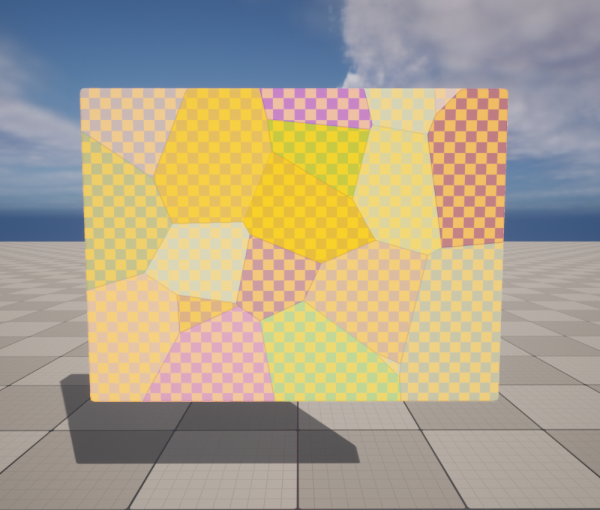
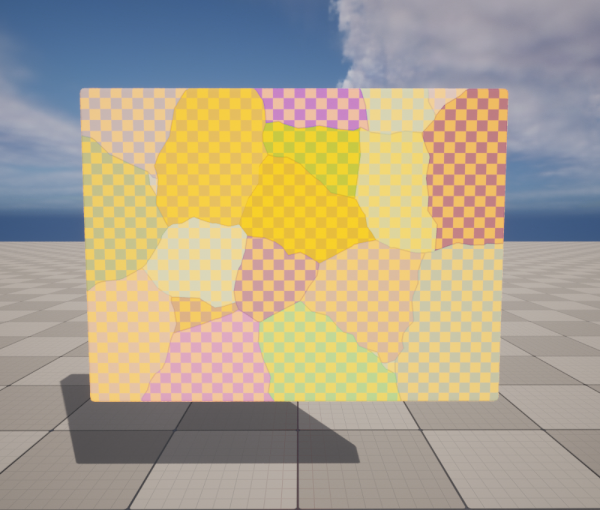
-
持久性(Persistence) :定义Perlin噪点层的持久性。对于第一个层之后的每个层(倍频),Perlin噪点的 振幅(amplitude) 将按此因子缩放。
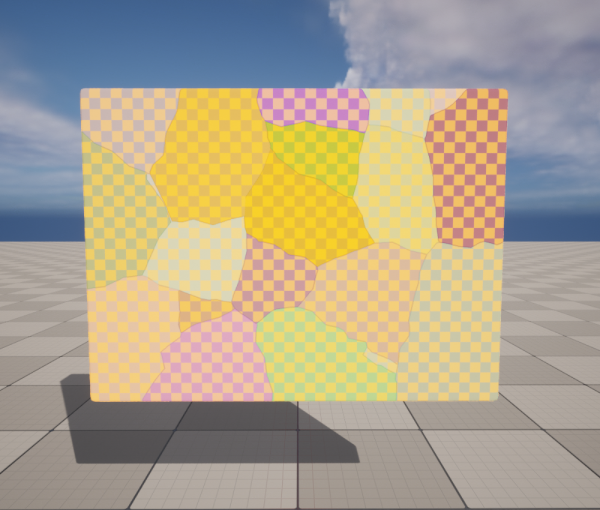
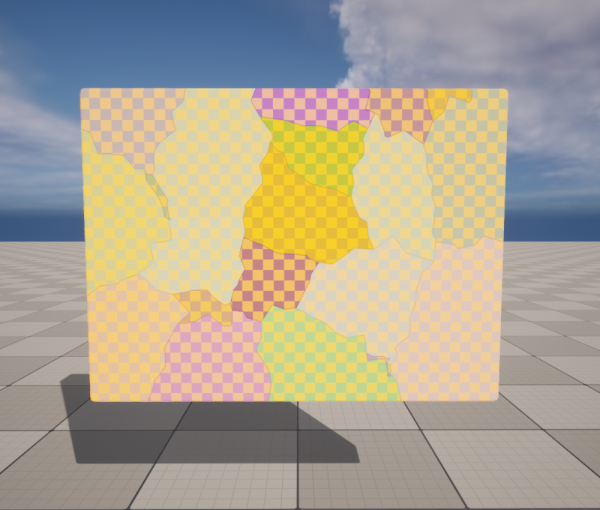
-
间隙度(Lacunarity) :定义Perlin噪点层的间隙度。对于第一个层之后的每个层(倍频),Perlin噪点的 频率(frequency) 将按此因子缩放。
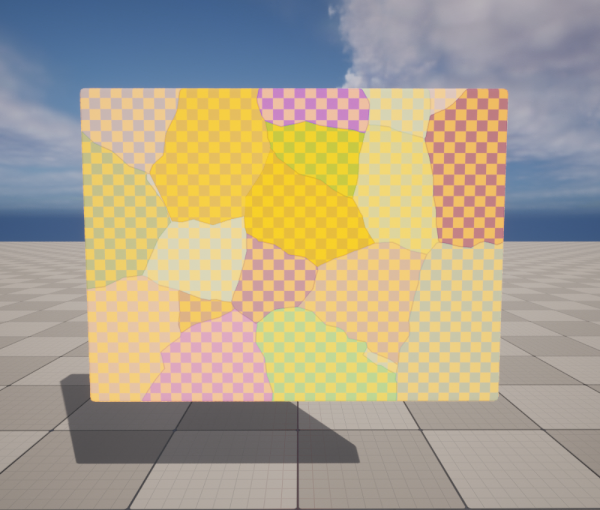
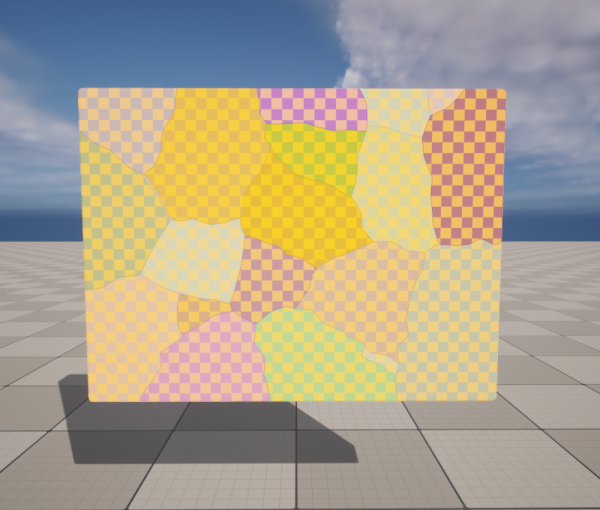
-
倍频数(Octave Number) :定义将应用于破裂模式的Perlin噪点分形层(倍频)数量。每个层是叠加的,振幅和频率分别按持久性和间隙度缩放。使用更小的值(1-2)将生成平滑模式,值越大,生成的模式越崎岖。
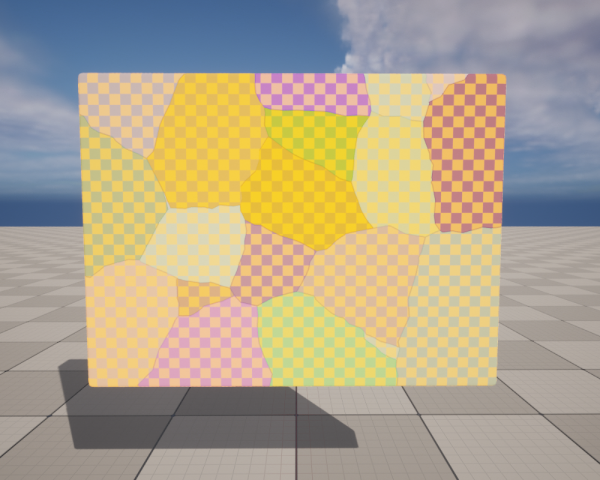
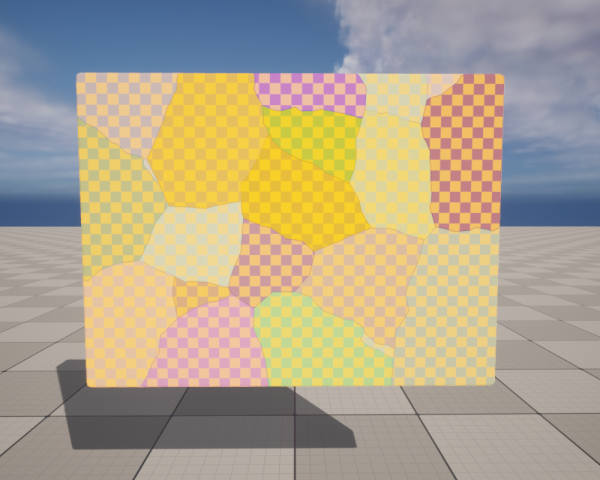
-
点间距(Point Spacing) :切割表面上添加噪点的顶点之间的距离(以厘米为单位)。顶点之间的间距越大,产生的网格体越高效,三角形越少。但是,这也会产生更低的总体分辨率来显示添加的噪点的形状。
使用破裂工具
每个破裂工具都有自己的设置,可提供相关选项来实现所需结果。
均匀破裂
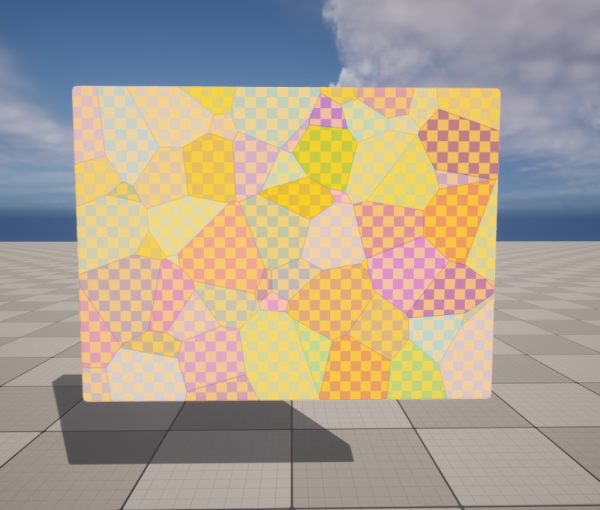
均匀(Uniform) 工具使用Voronoi算法生成破裂模式。输入Voronoi站点的最小和最大数量(或破裂的片段数量),该算法将选择该范围内的随机值。
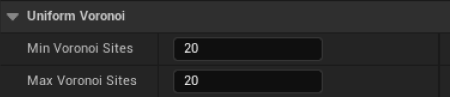
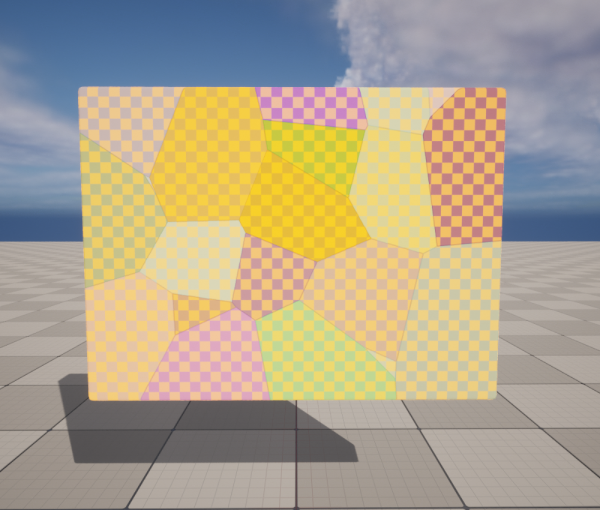
在下面的破裂几何体集合中,左侧的集合将 最小(Min) 和 最大Voronoi站点数量(Max Voronoi Sites) 设置为 20 。这意味着,破裂几何体集合将有20个破裂片段。右侧的示例将 最小(Min) 和 最大Voronoi站点数量(Max Voronoi Sites) 设置为 100 。
 |
 |
|---|---|
| 20个Voronoi站点 | 100个Voronoi站点 |
| 点击查看大图。 | 点击查看大图。 |
群集破裂
群集(Cluster) 破裂工具是均匀破裂方法的扩展,两者在生成其破裂模式时都使用Voronoi算法。均匀Voronoi方法会生成相对均匀分布的站点,而群集方法则会将其站点汇集为彼此靠得很近的孤岛,创造出相较于均匀方法更多样化的破裂模式。
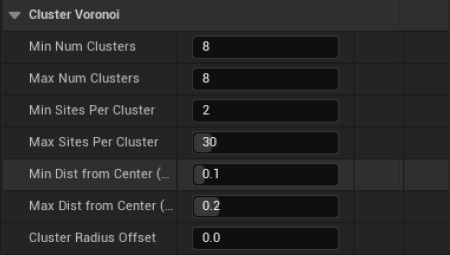
| 选项 | 说明 |
|---|---|
| 最小群集数量(Min Num Clusters) | 定义将创建的Voronoi群集的最小数量。 |
| 最大群集数量(Max Num Clusters) | 定义将创建的Voronoi群集的最大数量。 |
| 每个群集的最小站点数量(Min Sites per Cluster) | 定义每个群集的Voronoi站点的最小数量。 |
| 每个群集的最大站点数量(Max Sites per Cluster) | 定义每个群集的Voronoi站点的最大数量。 |
| 与中心的最小距离(Min Dist from Center) | 定义最小群集半径。群集半径偏移将添加到该值。 |
| 与中心的最大距离(Max Dist from Center) | 定义最大群集半径(以厘米为单位)。群集半径偏移将添加到该值。 |
| 群集半径偏移(Cluster Radius Offset) | 定义添加到与中心的最小和最大距离的群集半径偏移(以厘米为单位)。 |
下面的例子使用以下群集设置作为起始点:
| 设置 | 值 |
|---|---|
| 最小群集数量(Min Num Clusters) | 2 |
| 最大群集数量(Max Num Clusters) | 2 |
| 每个群集的最小站点数量(Min Sites per Cluster) | 5 |
| 每个群集的最大站点数量(Max Sites per Cluster) | 5 |
| 与中心的最小距离(Min Dist from Center) | 0.1 |
| 与中心的最大距离(Max Dist from Center) | 0.1 |
| 群集半径偏移(Cluster Radius Offset) | 0 |
通用破裂设置下还设置了以下内容:
- 绘制站点(Draw Sites) :启用
- 绘制图(Draw Diagram) :禁用
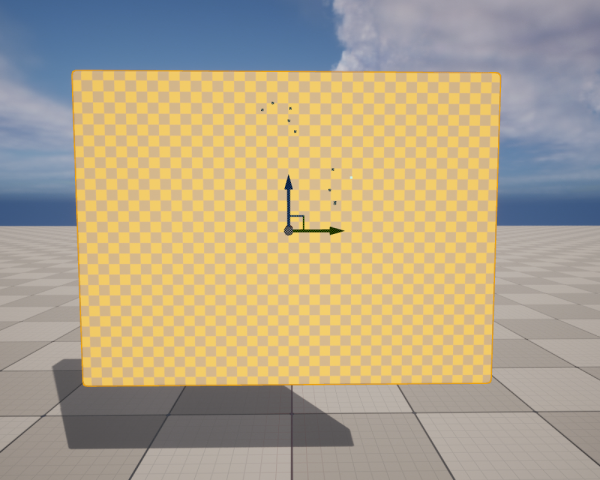
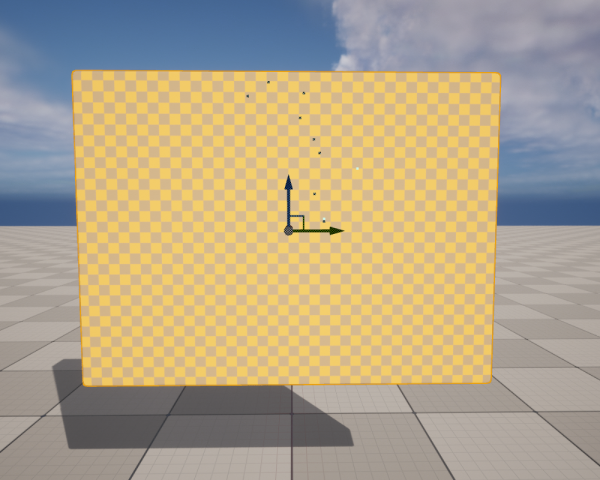
在下方示例中,你可以看到将 最小(Min) / 最大群集数量(Max Number of Clusters) 从 2 设置为 5 之间的差异。
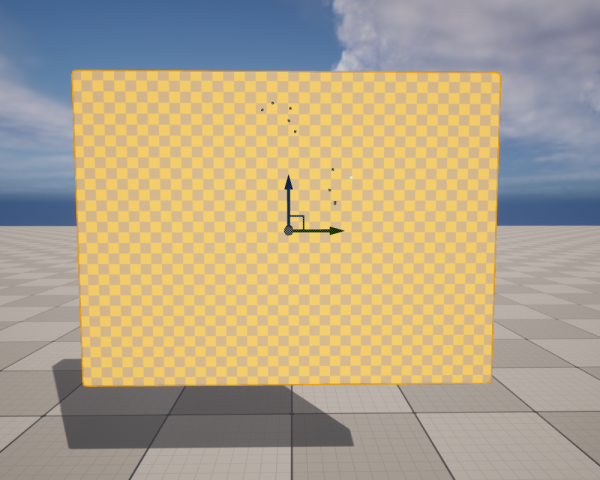
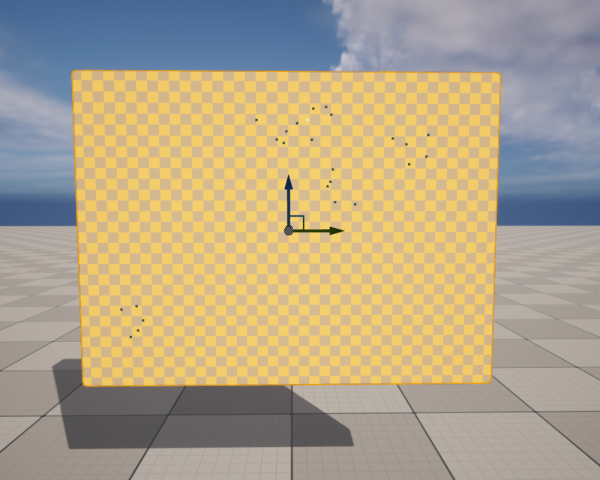
在下方示例中,你可以看到将 每个群集的最小/最大站点数量(Min / Max Sites per Cluster) 从 5 设置为 10 之间的差异。
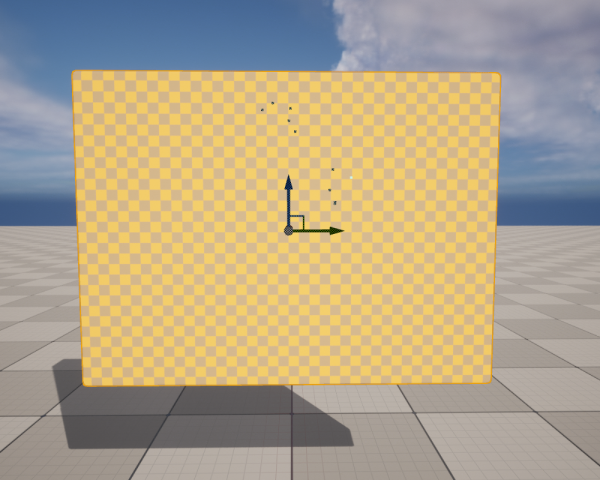
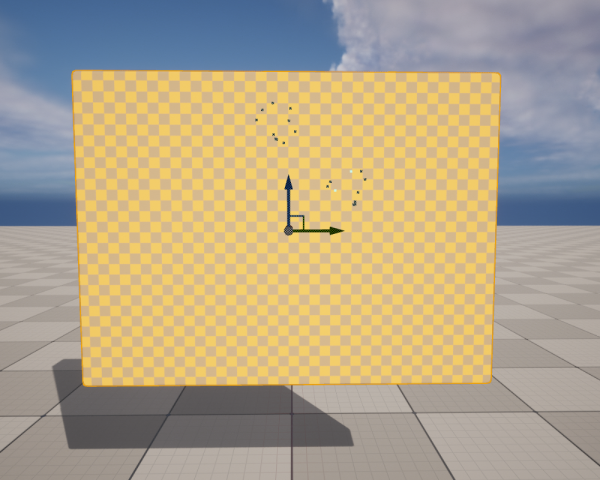
在下方示例中,你可以看到将 与中心的最小/最大距离((Min / Max Distance from Center) 从 0.1 设置为 0.2 之间的差异。
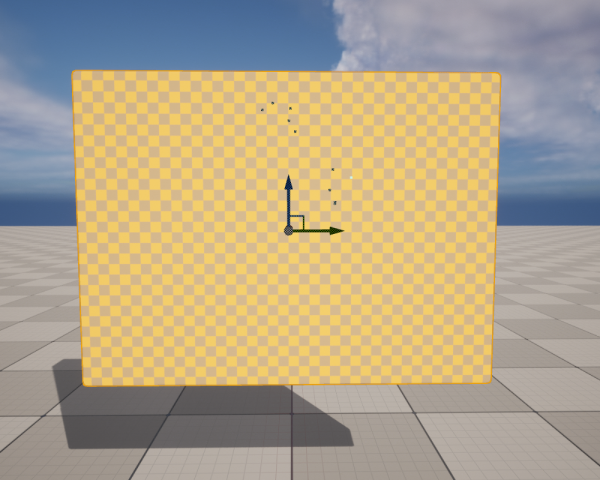
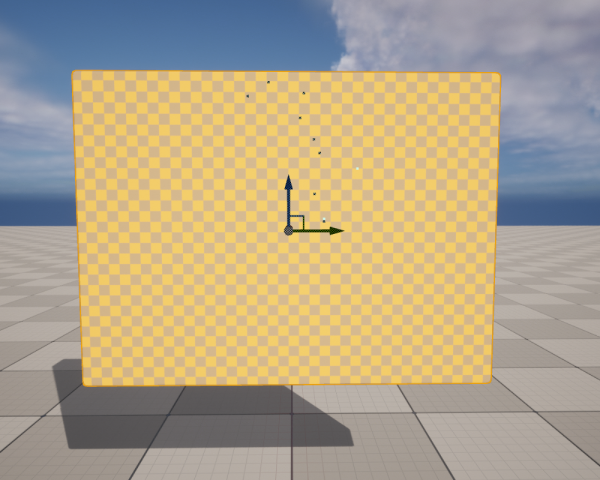
在下方示例中,你可以看到将 群集半径偏移(Cluster Radius Offset*) 从 0 设置为 10 之间的差异。
辐射破裂
辐射(Radial) 破裂工具会创建从中心点运行并向外辐射的Voronoi站点分布。中心位置通过操控视口中的小工具来控制。
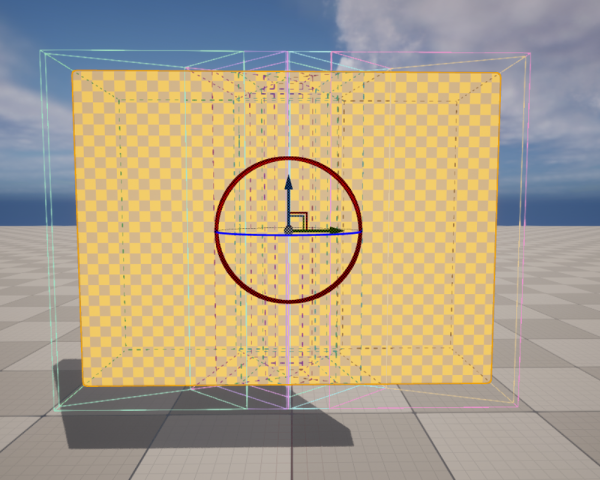
如果你想将其放在特定位置,可以直接在 辐射Voronoi(Radial Voronoi) 选项中输入中心点的 中心(Center) 和 法线(Normal) 旋转(1)。要激活这些字段,请在 放置功能按钮(Placement Controls) 中 禁用 使用小工具(Use Gizmo) 复选框(2)。
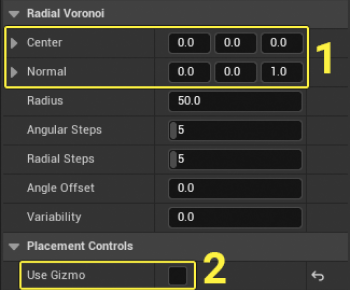
辐射破裂工具随附以下选项:
-
中心(Center) :定义生成的破裂模式的中心位置。此选项仅在你禁用 使用小工具(Use Gizmo) 复选框时可用。
-
法线(Normal) :定义用于生成破裂模式的平面的法线旋转。此选项仅在你禁用 使用小工具(Use Gizmo) 复选框时可用。
-
半径 :定义模式从中心位置起的半径。
-
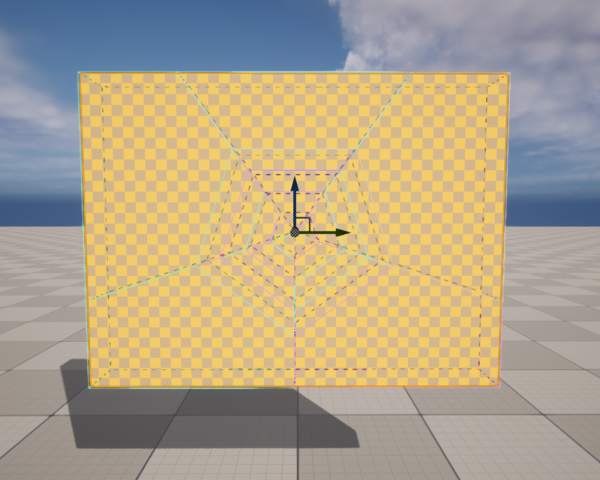
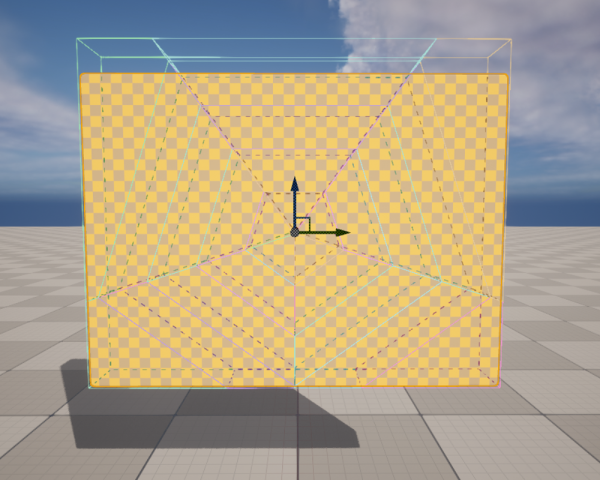
角度步进(Angular Steps) :定义用于生成破裂模式的角度步进数量。这些步进对图的周长进行再分割。
-
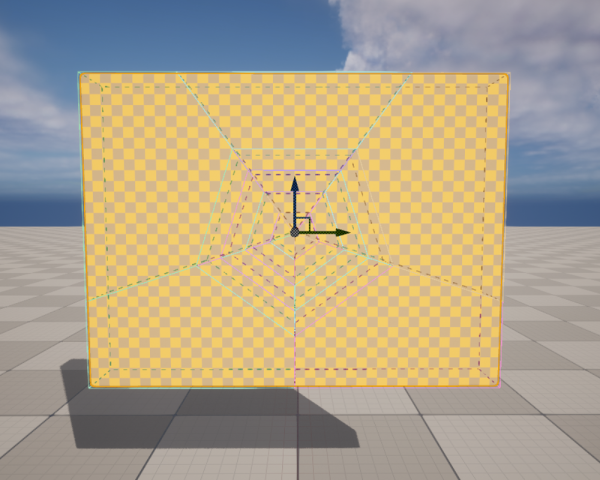
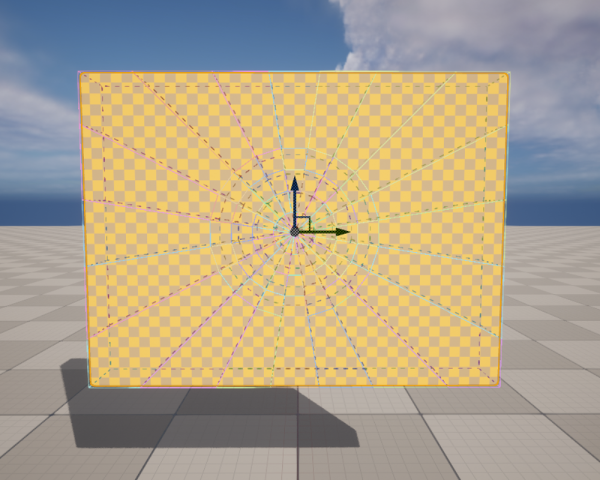
辐射步进(Radial Steps) :定义用于生成破裂模式的辐射步进数量。这会影响模式从中心向外分割的次数。
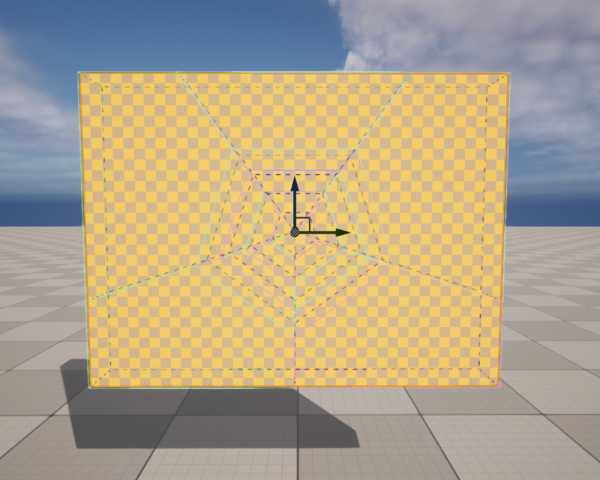
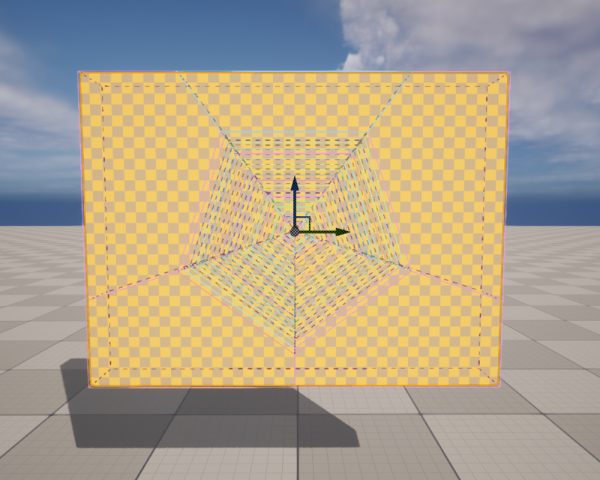
-
角度偏移(Angle Offset) :定义用于每个辐射步进的角度偏移(以度为单位)。
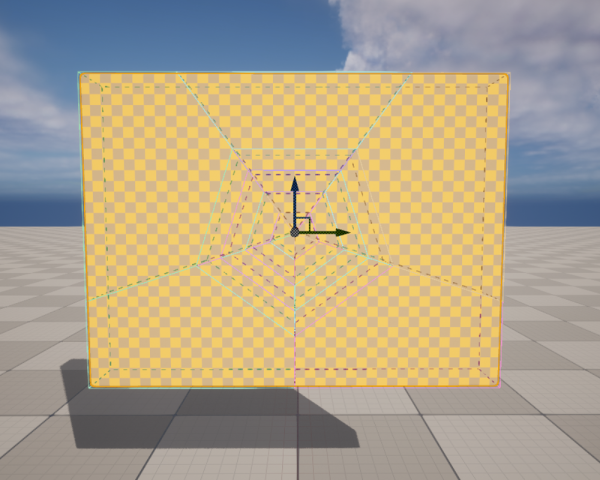
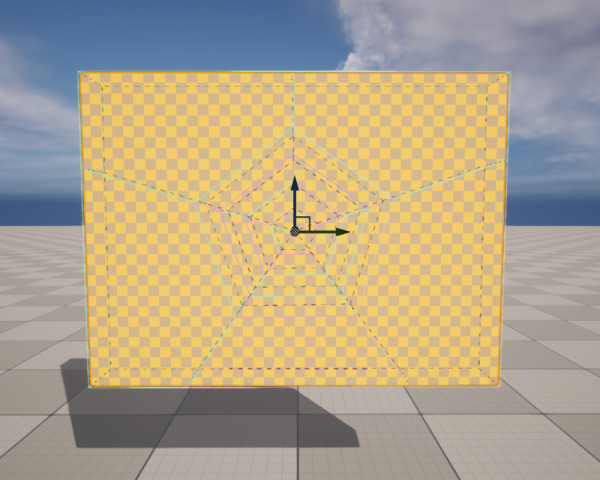
-
可变性(Variability) :定义每个生成的Voronoi站点之间随机间隔的数量(以厘米为单位)。
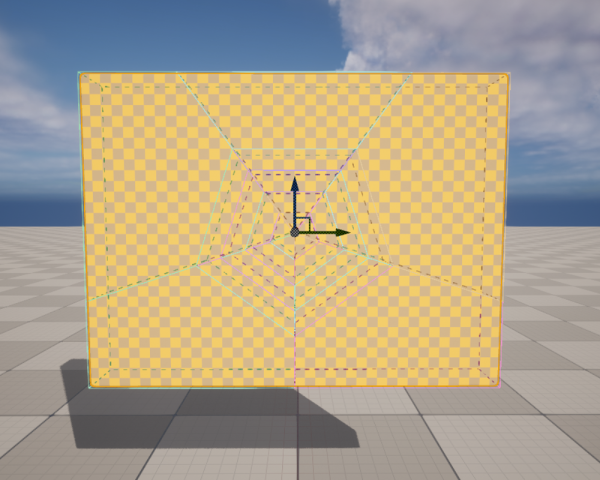
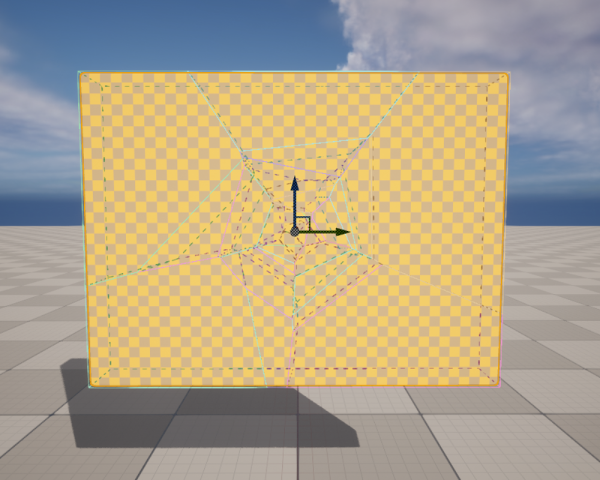
平面破裂
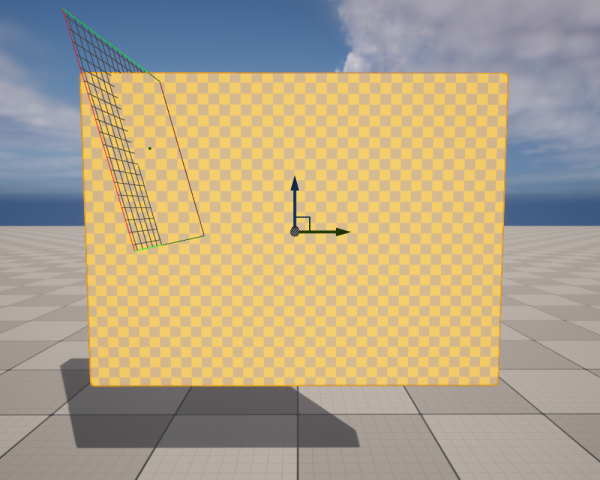
平面(Planar) 破裂工具用于在几何体集合中创建平面切割。随着在几何体集合中创建切割,小工具会重置为当前选择内容的质心。如果你试图在视口中选择不同骨骼时做出刻意切割,该功能很有用。
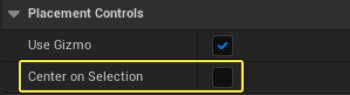
你可以通过在 放置功能按钮(Placement Controls) 分段下禁用 选择时居中(Center on Selection) ,禁止小工具重置到当前选择内容的中心。
请务必注意,用于每个切割的平面会无限延伸,这意味着即使小工具按特定大小显示平面,切割仍会沿平面的方向延伸,切割整个几何体集合。
你还可以通过在 放置功能按钮(Placement Controls) 分段下禁用 使用小工具(Use Gizmo) ,放弃使用小工具。

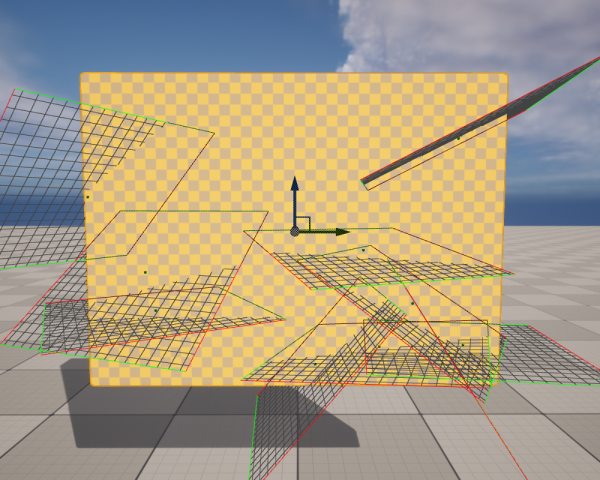
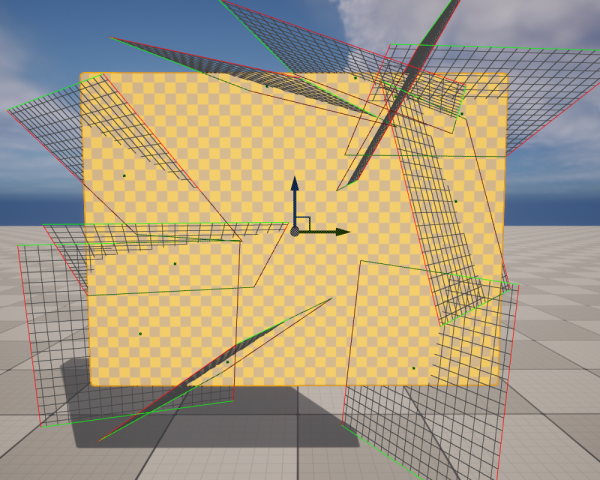
禁用小工具后,你可以在 平面切割(Plane Cut) 分段下设置 切割次数(Number of Cuts) 。这会导致向几何体集合切割随机次数。

在下方示例中,你可以看到将 切割次数(Number of Cuts) 从 1 设置为 10 之间的差异。
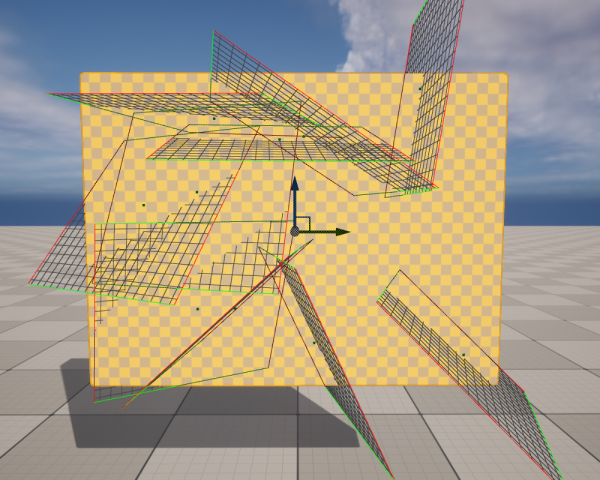
你可以通过在 通用破裂(Common Fracture) 分段下更改 随机种子(Random Seed) 值,更改这些切割的放置。
切片破裂
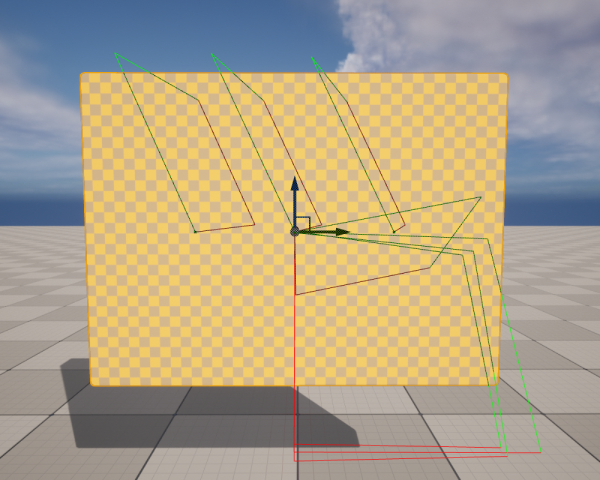
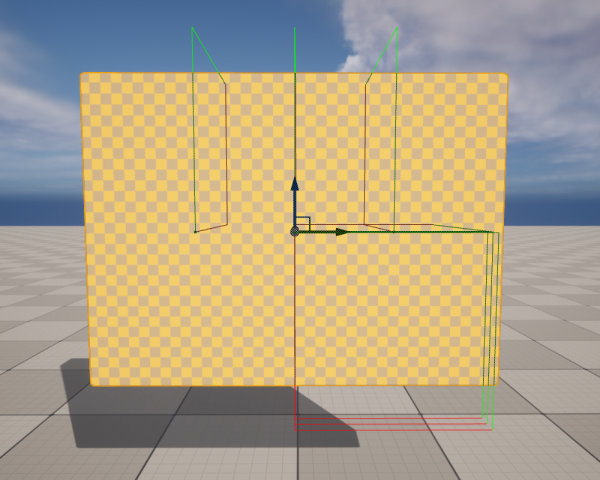
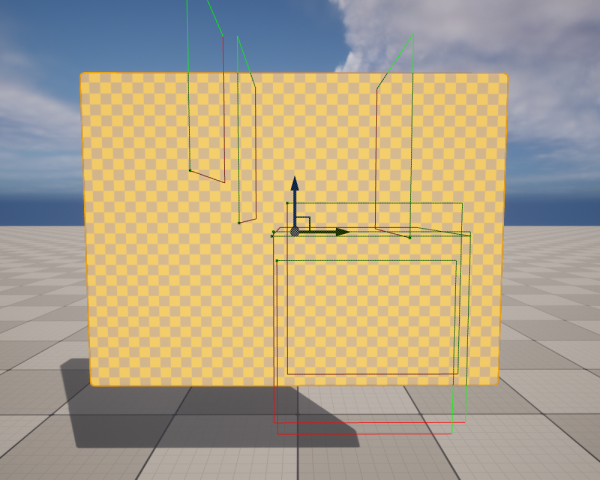
切片(Slice) 破裂工具是 平面(Planar) 破裂工具的扩展,增加了沿每个轴设置切割次数的能力。这样就可以使初始切割对齐到列和行。切片还可以应用随机角度和偏移变体。
| 选项 | 说明 |
|---|---|
| 切片X(Slices X) | 定义X轴上的切片数量。 |
| 切片Y(Slices Y) | 定义Y轴上的切片数量。 |
| 切片Z(Slices Z) | 定义Z轴上的切片数量。 |
| 随机角度变体(Random Angle Variation) | 定义随机旋转每个切片平面的最大角度(以度为单位)。 |
| 随机偏移变体(Random Offset Variation) | 定义随机移位每个切片平面的最大距离(以厘米为单位)。 |
在下方示例中,你可以看到将 随机角度变体(Random Angle Variation) 从 0 设置为 35 之间的差异。
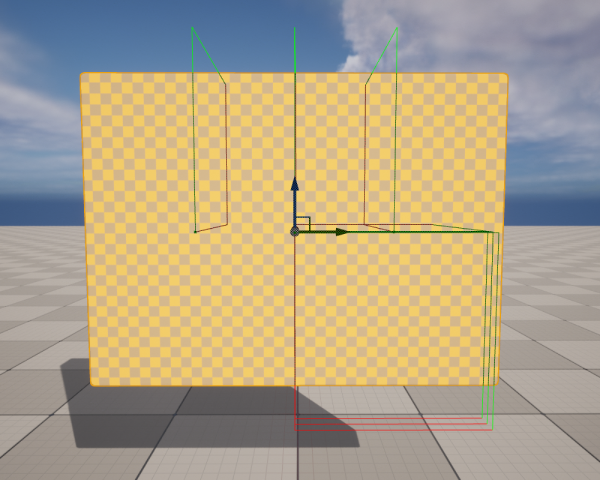
在下方示例中,你可以看到将 随机偏移变体(Random Offset Variation) 从 0 设置为 50 之间的差异。
砖块破裂
砖块破裂工具被视为试验性功能,可能会在引擎的未来版本中发生重大更改。
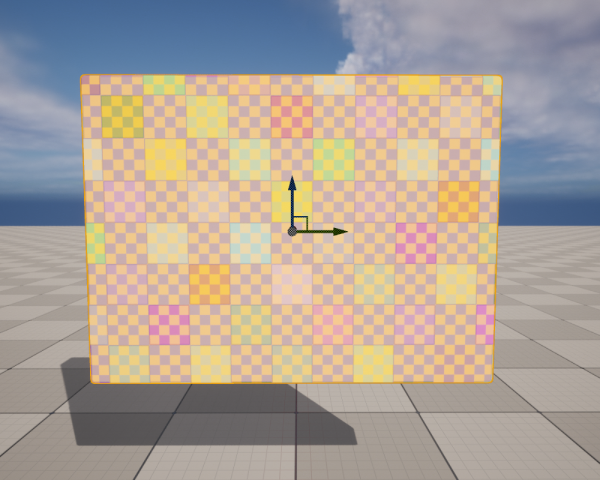
砖块(Brick) 破裂工具会生成可自定义的砖块模式。你可以指定在模式应用于几何体集合时排列砖块的方式及其大小。
| 选项 | 说明 |
|---|---|
| 砌合(Bond) | 设置砖块砌合模式,用于确定砖块在破裂模式中的排列方式。你可以选择以下任一项:顺砖(Stretcher)、堆叠(Stack)、英式(English)、丁砖(Header)和佛兰德式(Flemish)。 |
| 砖块长度(Brick Length) | 定义砖块长度,以厘米为单位。 |
| 砖块高度(Brick Height) | 定义砖块高度,以厘米为单位。 |
| 砖块厚度(Brick Depth) | 定义砖块厚度,以厘米为单位。 |
下面的例子显示了应用于几何体集合的 顺砖(Stretcher) 砌合方法。
网格体破裂
网格体(Mesh) 破裂工具使用静态网格体的形状生成破裂模式。如果你想创建非常具体的模式形状,这很有用。
将 静态网格体(Static Mesh) 拖入关卡中,并调整位置,使其与几何体集合相交。
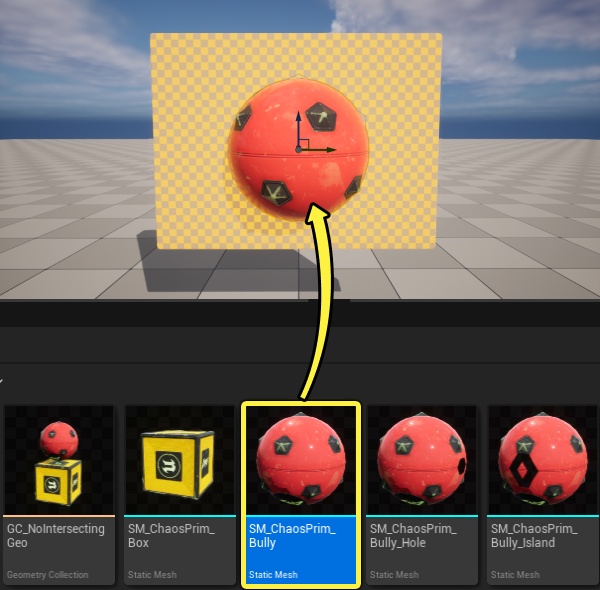
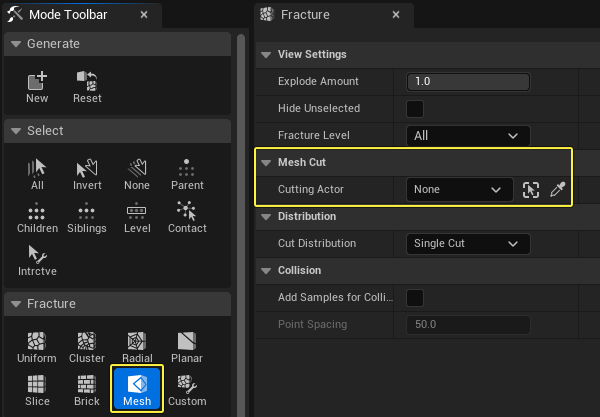
点击 网格体(Mesh) 并转至 破裂(Fracture) 面板中的 网格体切割(Mesh Cut) 分段。
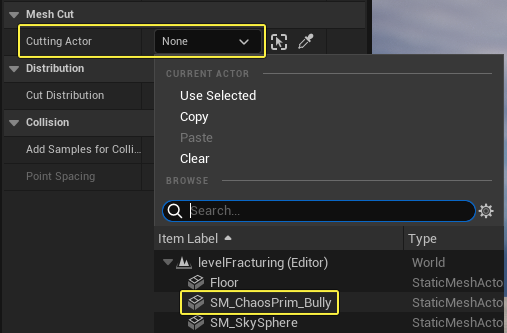
点击 切割Actor(Cutting Actor) 下拉菜单。选择你拖入关卡中的静态网格体Actor。你也可以点击"滴管"按钮,然后点击视口中的静态网格体。
点击 破裂(Fracture) ,以切割Actor的形状切割几何体集合。要查看结果,请在 视口(Viewport) 中选择 切割Actor(Cutting Actor) 并移动它。
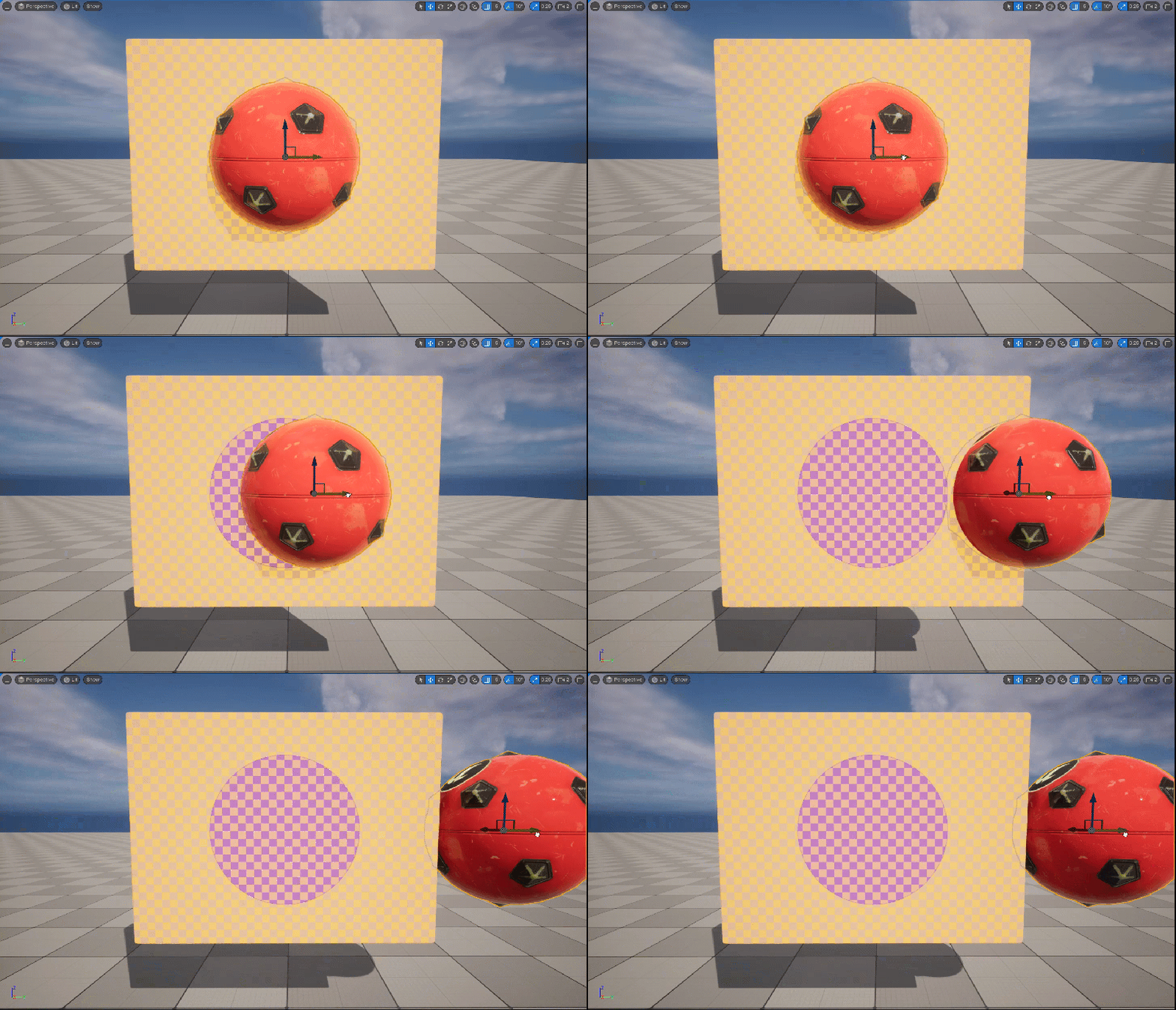
以下 切割分布(Cut Distributions) 可用于该工具:
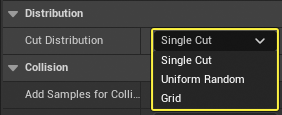
| 选项 | 说明 |
|---|---|
| 单次切割(Single Cut) | 在切割Actor的当前位置生成单次切割。 |
| 均匀随机(Uniform Random) | 围绕几何体集合的边界框在均匀随机分布中分散切割Actor。 |
| 网格(Grid) | 在几何体集合中的规则网格模式中排列切割Actor。 |
以下选项可用于 均匀随机(Uniform Random) 切割分布:
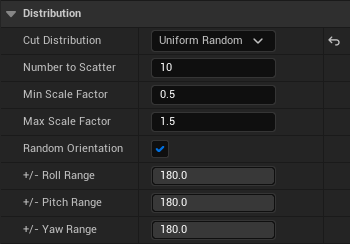
| 选项 | 说明 |
|---|---|
| 分散数量(Number to Scatter) | 定义要随机分散的Actor数量。 |
| 最小比例因子(Min Scale Factor) | 定义要应用于切割网格体的最小比例因子。将在最小值和最大值之间选择随机比例。 |
| 最大比例因子(Max Scale Factor) | 定义要应用于切割网格体的最大比例因子。将在最小值和最大值之间选择随机比例。 |
| 随机方向(Random Orientation) | 是否随机变化切割Actor的方向。 |
| +/-滚动范围(+/- Roll Range) | 定义将用于选取切割Actor的随机滚动(X轴的旋转)的范围。 |
| +/-俯仰范围(+/- Pitch Range) | 定义将用于选取切割Actor的随机俯仰(Y轴的旋转)的范围。 |
| +/-偏转范围(+/- Yaw Range) | 定义将用于选取切割Actor的随机偏转(Z轴的旋转)的范围。 |
在下方示例中,你可以看到将 分散次数(Number to Scatter) 从 5 设置为 10 之间的差异。
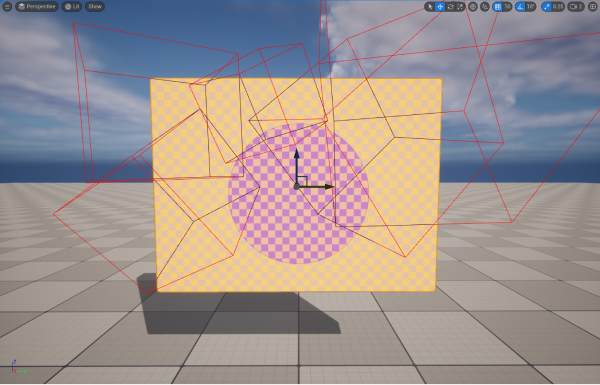
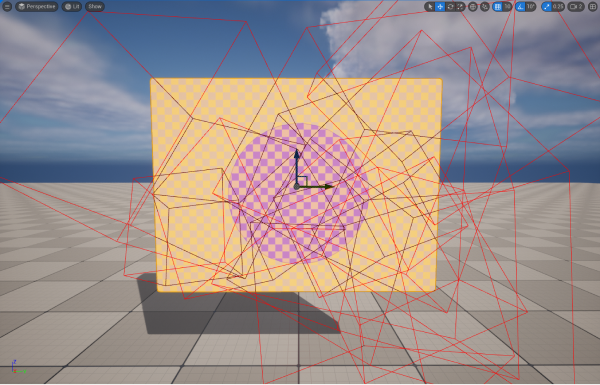
在下方示例中,你可以看到 启用 和 禁用 随机方向(Random Orientation)之间的差异。
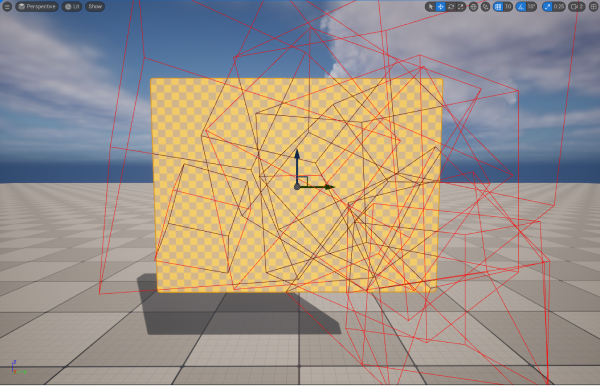
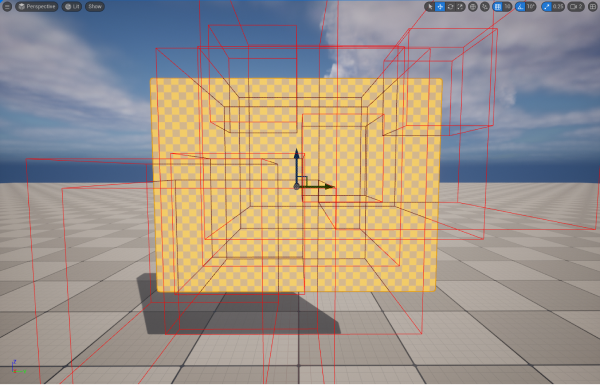
以下选项可用于网格切割分布:
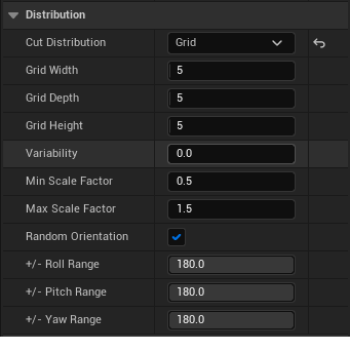
| 选项 | 说明 |
|---|---|
| 网格宽度(Grid Width) | 定义要添加到网格X轴的切割网格体数量。 |
| 网格深度(Grid Depth) | 定义要添加到网格Y轴的切割网格体数量。 |
| 网格高度(Grid Height) | 定义要添加到网格Z轴的切割网格体数量。 |
| 可变性(Variability) | 定义切割Actor的随机置换的大小。 |
| 最小比例因子(Min Scale Factor) | 定义要应用于切割Actor的最小比例因子。 |
| 最大比例因子(Max Scale Factor) | 定义要应用于切割Actor的最大比例因子。 |
| 随机方向(Random Orientation) | 是否随机变化切割Actor的方向。 |
在下方示例中,你可以看到 启用 和 禁用 随机方向(Random Orientation)之间的差异。
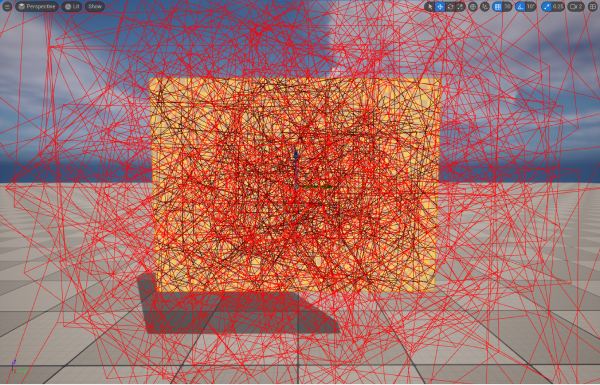
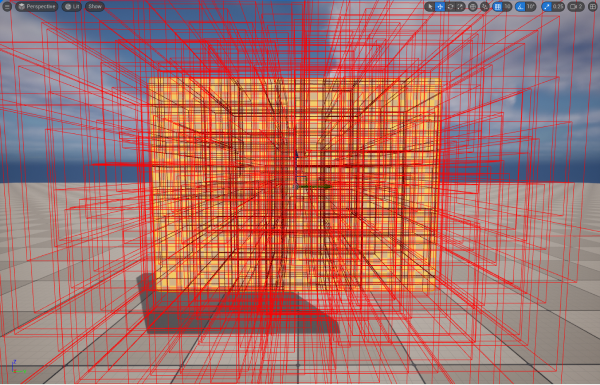
自定义破裂
自定义(Custom) 破裂工具是破裂模式随附的最广泛的破裂工具。
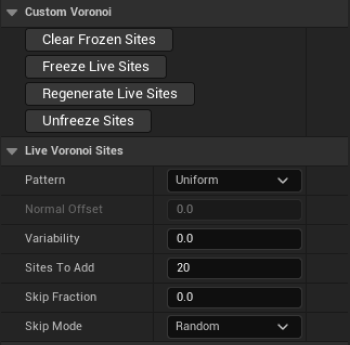
| 选项 | 说明 |
|---|---|
| 模式(Pattern) | 定义用于生成Voronoi站点的模式。 |
| 法线偏移(Normal Offset) | 定义用于每个顶点的法线方向的偏移值。 |
| 可变性(Variability) | 定义每个Voronoi站点随机偏移的数量,以厘米为单位。 |
| 要添加的站点数(Sites to Add) | 定义要添加到模式的Voronoi站点数量。 |
| 跳过部分(Skip Fraction) | 定义不会破裂(跳过)的点的部分。 |
| 跳过模式(Skip Mode) | 定义用于跳过不会破裂的点的方法。 |
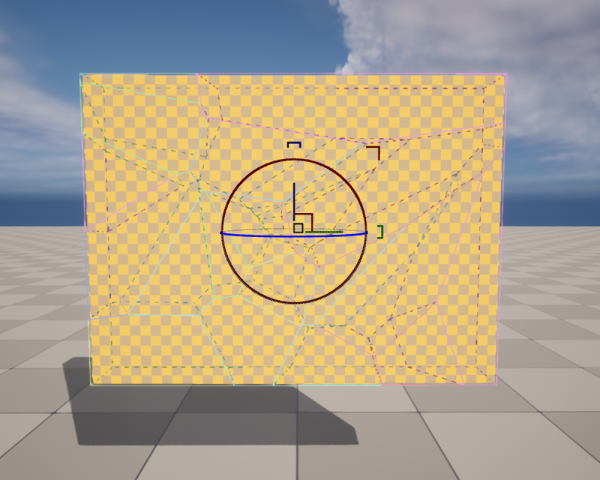
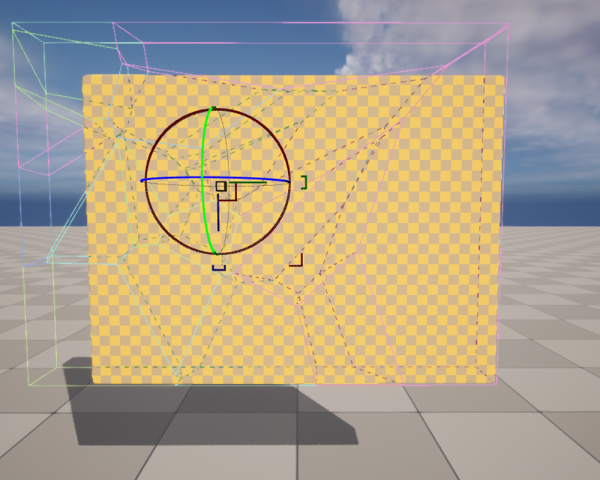
使用此工具时,破裂图(Fracture Diagram) 被视为可以相对于几何体集合移动的独立实体。如果你想创建自定义程度更高的破裂模式,这很有用。
 |
 |
|---|---|
| 小工具居中 | 小工具移至边角 |
| 点击查看大图。 | 点击查看大图。 |
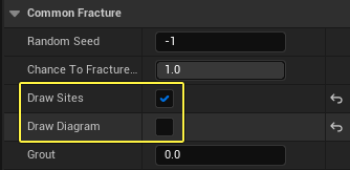
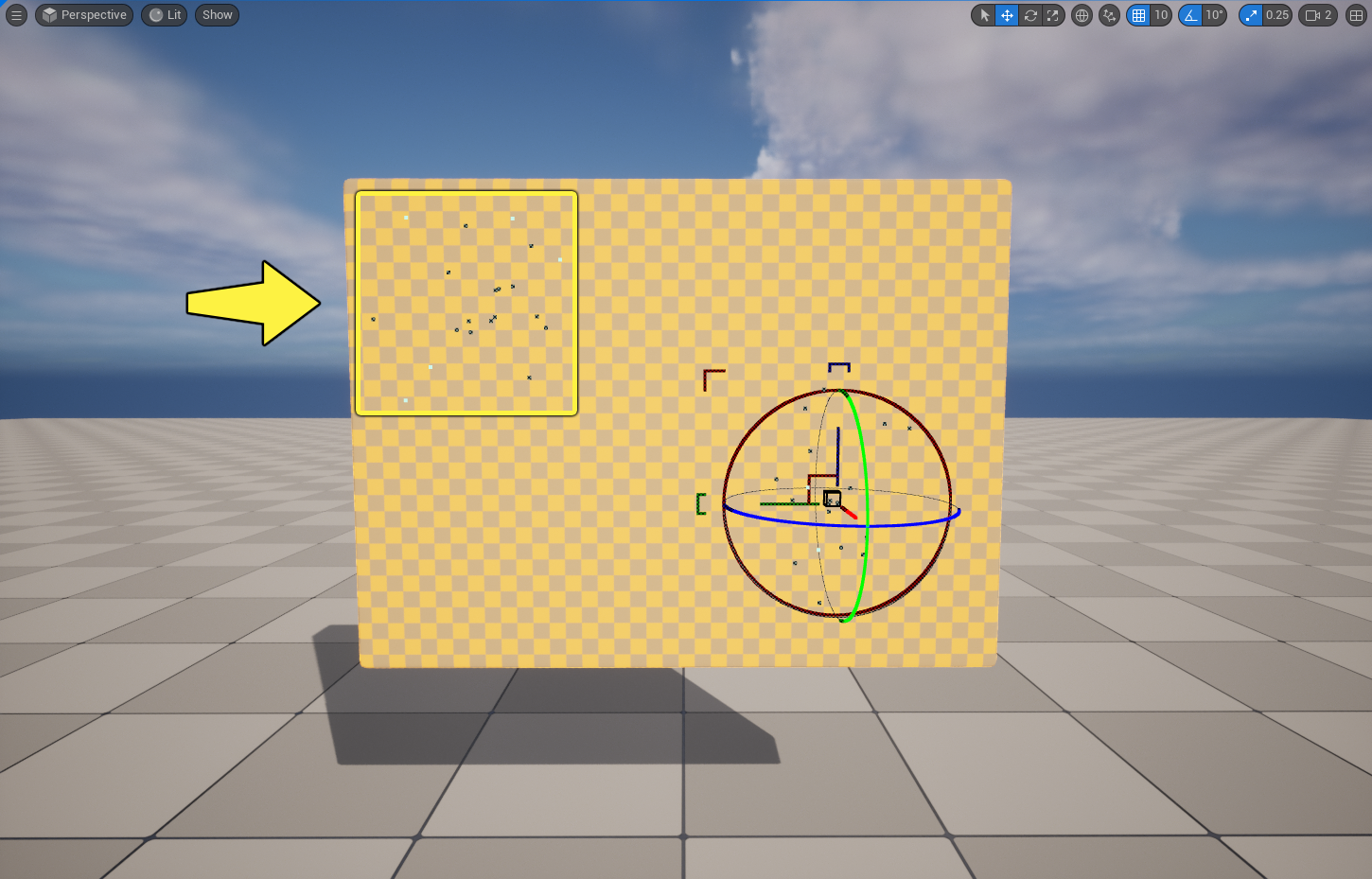
要更好地可视化破裂图,你可以冻结破裂站点的位置数据。在 通用破裂(Common Fracture) 分段下,启用 绘制站点(Draw Sites) 并禁用 绘制图(Draw Diagram) 。
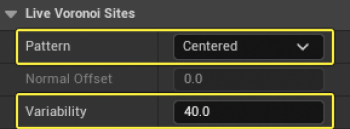
此外,在 实时Voronoi站点(Live Voronoi Sites) 分段下,将 模式(Pattern) 设置为 居中(Centered) ,并将 可变性(Variability) 设置为 40 。
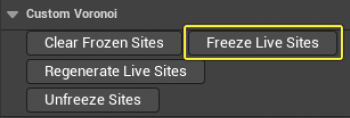
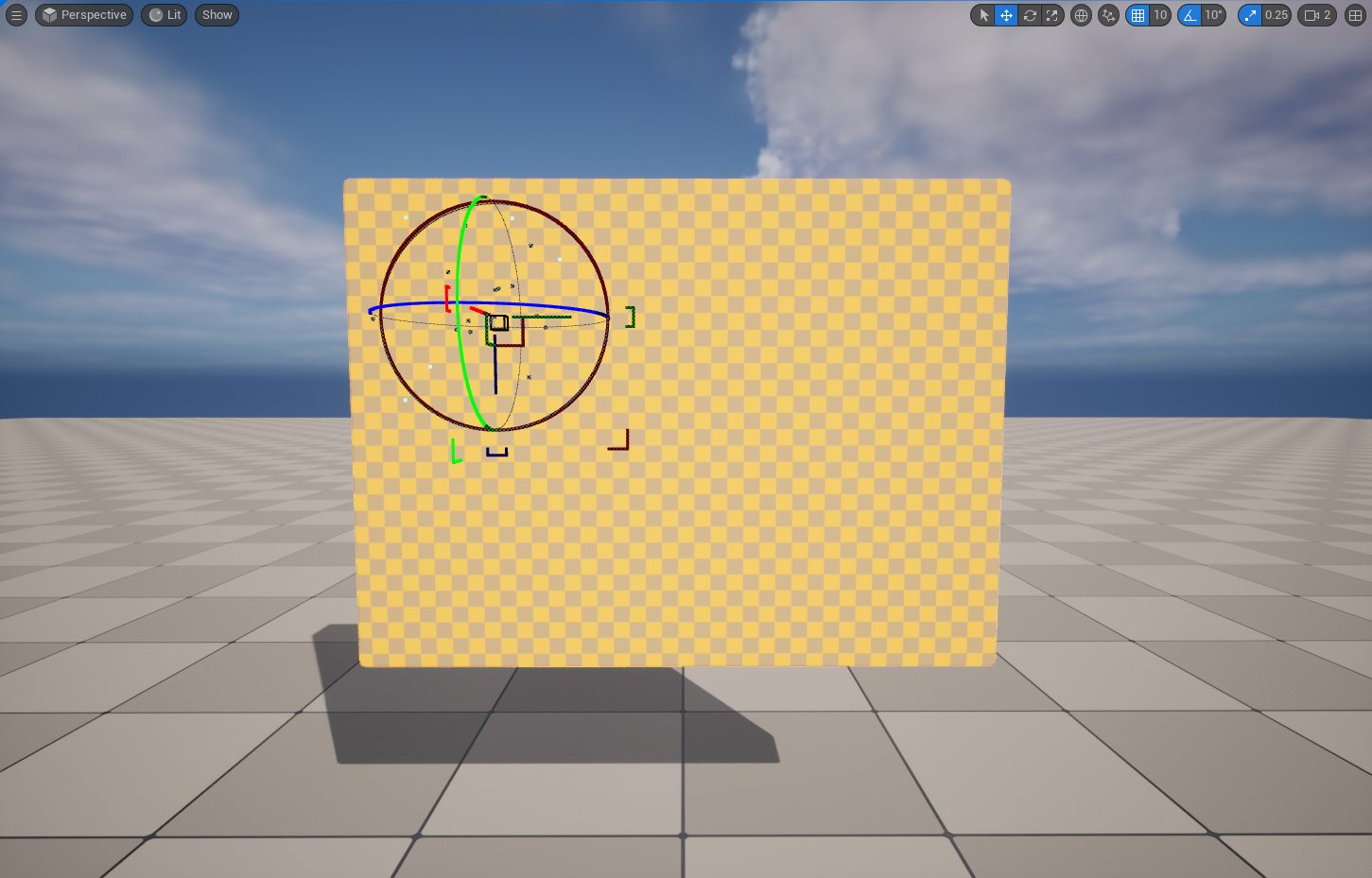
这样做,你可以将小工具移至几何体集合上的所需位置。在"破裂模式(Fracture Mode)"面板的 自定义Voronoi(Custom Voronoi) 分段下,点击 冻结实时站点(Freeze Live Sites) 。
 |
 |
|---|---|
| 小工具位于左上角 | 小工具移动以显示冻结站点 |
| 点击查看大图。 | 点击查看大图。 |
你可以继续此过程,有意将站点放在几何体集合上。准备就绪后,点击 破裂(Fracture) 可查看几何体集合上放置的所有站点的结果。
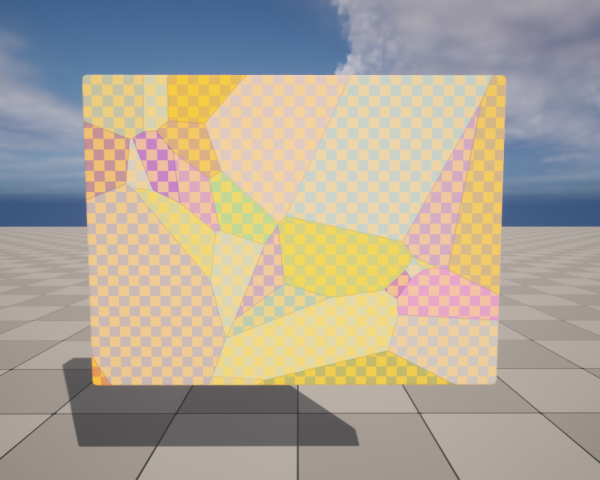
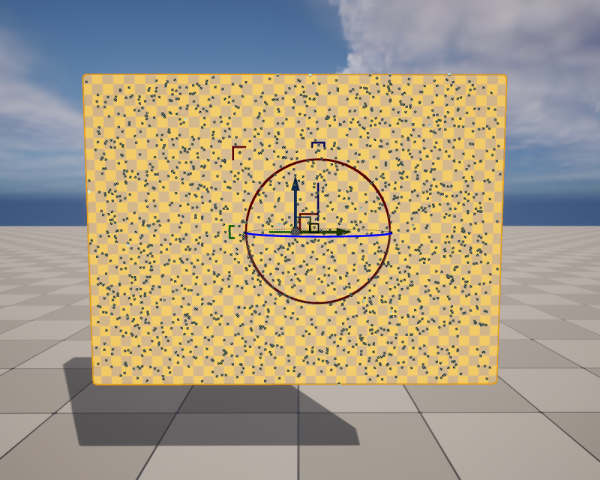
由于破裂图独立于几何体集合,你可以更改几何体集合,而不会影响破裂本身。
例如,如果你将 要添加的站点数(Sites to Add) 设置为 2000 ,将几何体集合缩减为柱子的形状,并点击 破裂(Fracture) ,就可以将破裂模式应用于几何体集合的当前形状。
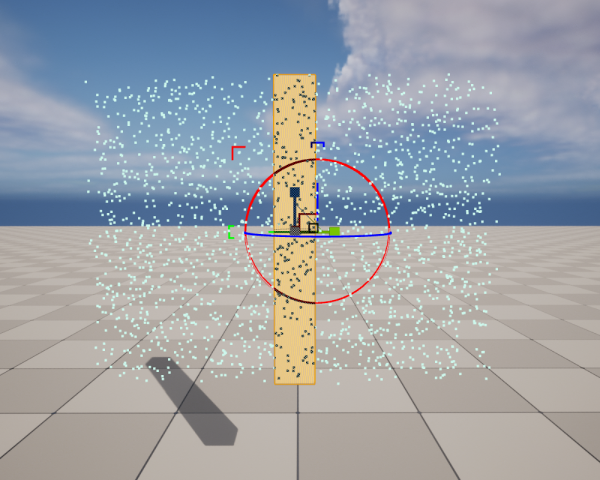
将几何体集合重新缩放为原始大小,注意破裂模式现在会拉伸,类似于碎木片。
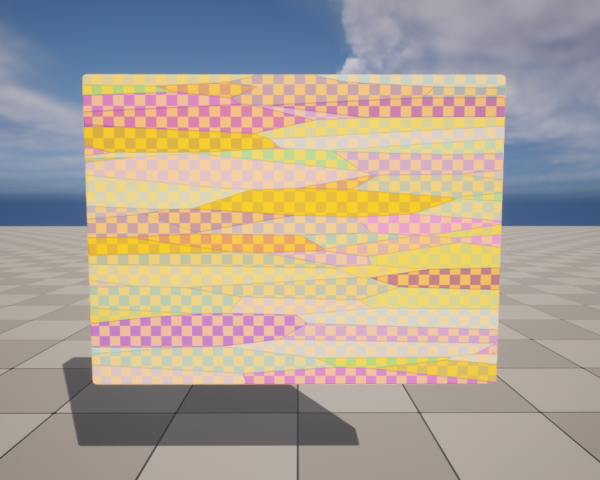
由于破裂图并不直接绑定到几何体集合,当你重新缩放几何体集合时,破裂图保持不变。这意味着,你可以根据项目所选的风格创建独特的破裂模式,比如这个有细长破裂的模式。