你可以在Epic开发者社区站点上观看使用选择工具教程,找到视频格式的类似信息。
破裂模式(Fracture Mode) 是一种关卡编辑器模式,其中包含各种工具,包括Chaos破坏系统(Chaos Destruction System)用于创建、破裂和操控 几何体集合(Geometry Collection) 的工具,几何体集合是用于虚幻引擎中模拟实时破裂的资产类型。
在本指南中,你将学习如何使用破裂模式中的各种选择工具。这些工具提供了有用的方法,可以在几何体集合中选择可进一步破裂或群集的特定破裂片段(也称骨骼)。
学习破裂模式的前提是,你知道如何基于关卡中的Actor创建几何体集合。如果你不熟悉该流程,请参阅几何体集合用户指南。
破裂几何体集合
在本小节中,你将创建几何体集合并使其破裂,在此过程中了解 破裂模式(Fracture Mode) 随附的选择工具。
-
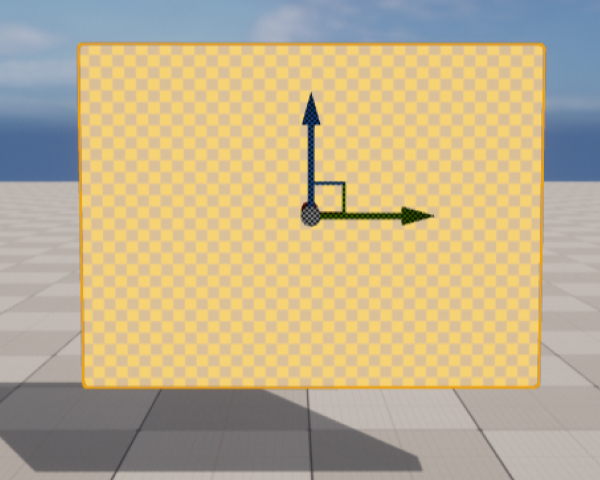
利用关卡中的静态网格体Actor创建几何体集合。
-
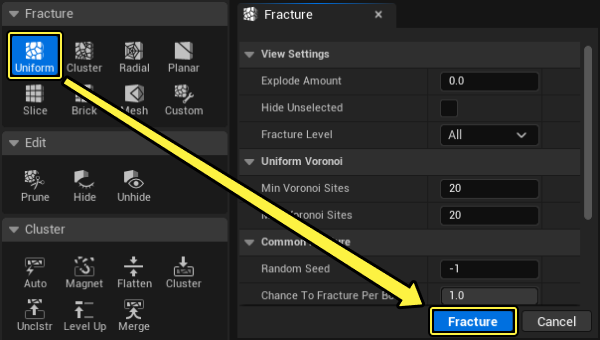
选择几何体集合后,转至 破裂(Fracture) 分段,选择其中一个可用的破裂工具。转至 破裂(Fracture) 面板,并点击 破裂(Fracture)。你可以多次使用同一破裂工具来破裂几何体集合,也可以在每次点击破裂(Fracture)时都选择不同的工具。
-
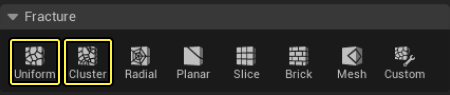
下例使用了 切片(Slice) 和 均匀Voronoi(Uniform Voronoi) 破裂工具来破裂几何体集合。
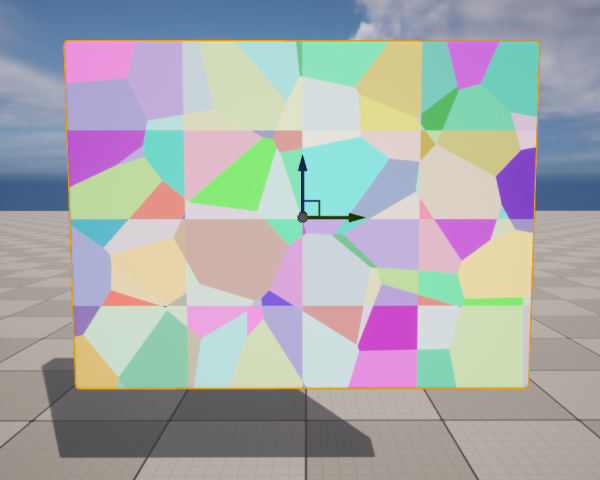
请参阅破裂几何体集合用户指南,详细了解如何破裂几何体集合。
使用选择工具
几何体集合的破裂层级类似于树状结构。它包含一个根骨骼(级别0)以及一个或多个子骨骼(级别1)。而每个子骨骼又包含自己的子项(级别2和3)。
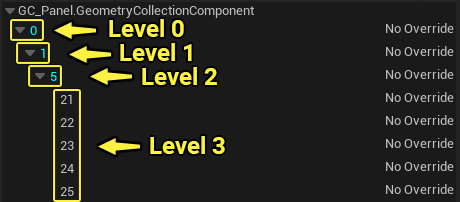
在 破裂模式(Fracture Mode) 下,你可以直接使用 选择工具 选择几何体集合的骨骼。
你可以在 选择(Select) 分段找到选择工具,其中包含以下选项:
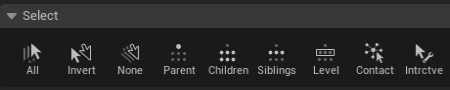
| 名称 | 说明 |
|---|---|
| 全部(All) | 选择几何体集合中的所有骨骼。 |
| 反转(Invert) | 对几何体集合中当前选择的骨骼进行反向选择。 |
| 无(None) | 取消选择几何体集合中的所有骨骼。 |
| 父节点(Parent) | 选择当前选定的骨骼的父骨骼。 |
| 子节点(Children) | 选择当前选定的骨骼的所有子骨骼。 |
| 兄弟节点(Siblings) | 选择所有与当前选定的骨骼具有相同父骨骼的骨骼。 |
| 级别(Level) | 选择层级中同一级别的所有骨骼。 |
| 接触节点(Contact) | 选择所有与任何当前选定骨骼相邻的骨骼。 |
| 交互式(Interactive) | 启用交互式选择模式,在该模式下,你可以使用选框和筛选在几何体集合中选择所需数量的骨骼。 |
你可以在视口中按住 CTRL 并直接点选几何体集合中的多个骨骼(破裂片段)。
选择所有节点
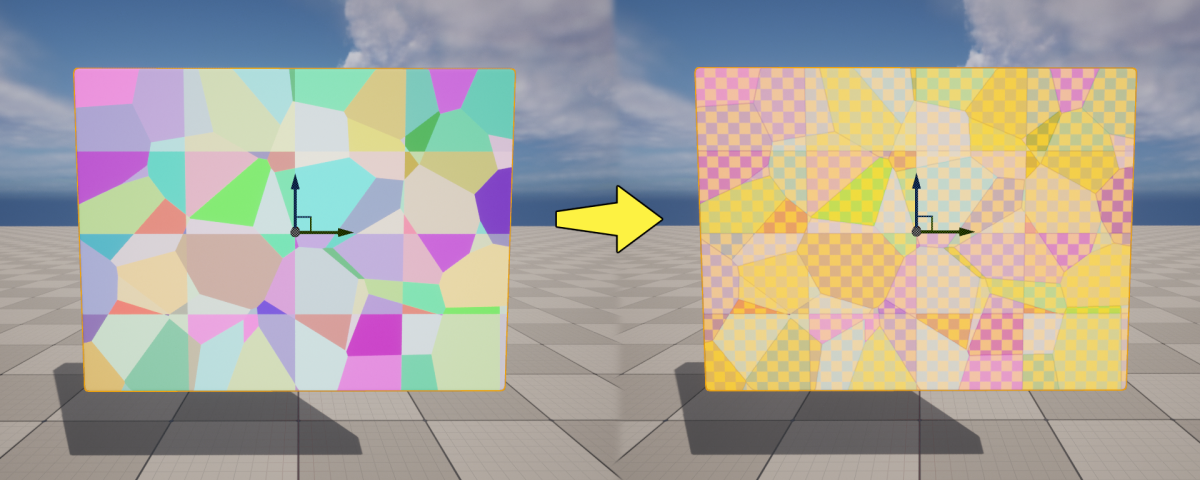
点击 全部(All) 按钮可选择几何体集合中的所有骨骼。这包括层级中每个级别的所有骨骼。
反转你的选择
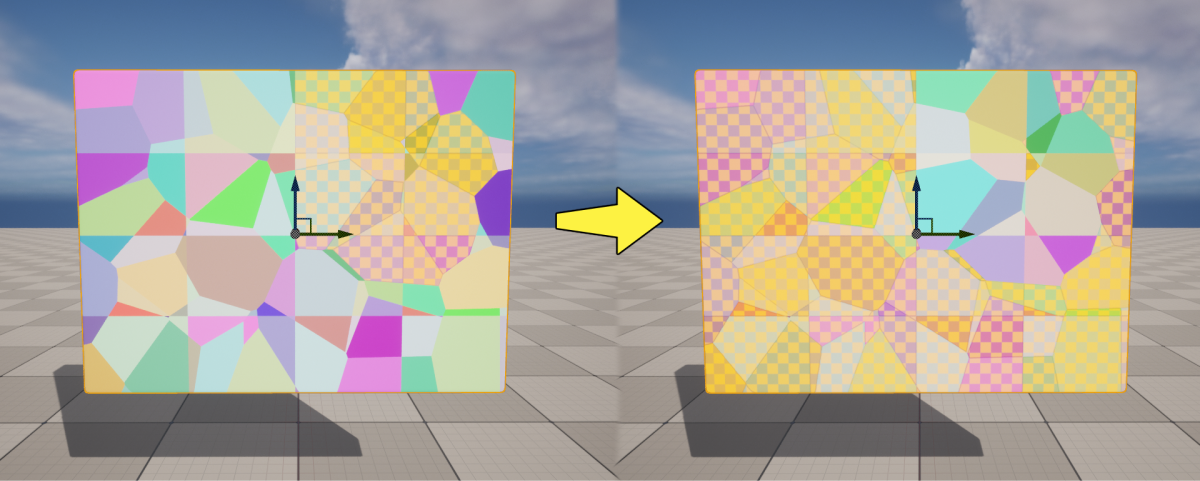
使用选择工具,或按住CTRL+点击,可以选择破裂网格体的个体骨骼。然后,点击 反转(Invert) 按钮反向选择。
取消选择所有骨骼
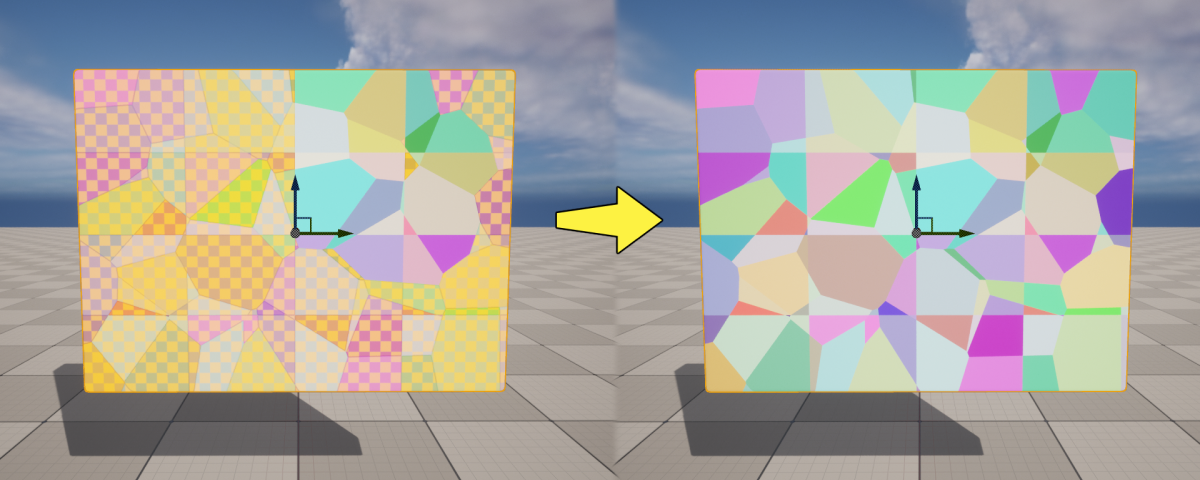
点击 无(None) 按钮可取消选择几何体集合中的所有骨骼。
选择父骨骼
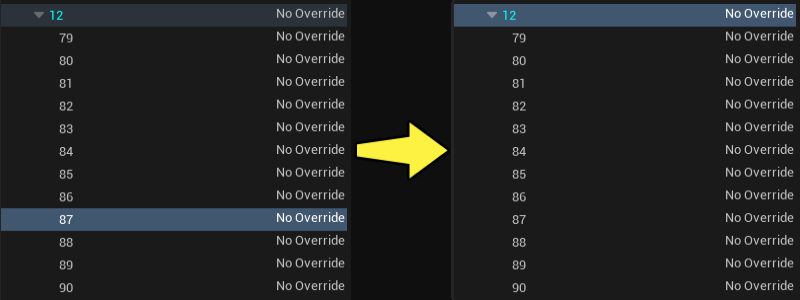
选择作为几何体集合中另一骨骼子项的骨骼。点击 父节点(Parent) 可选择层级中选定子骨骼的直接父骨骼。
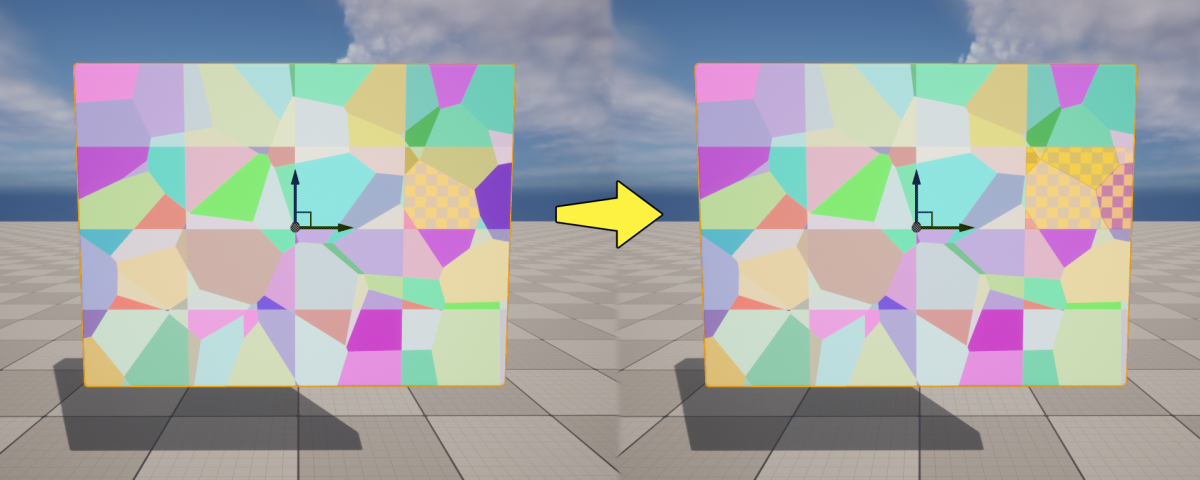
在下例中,选择子骨骼87,然后点击父节点(Parent),就会选择它的父骨骼,即骨骼12。
选择子骨骼
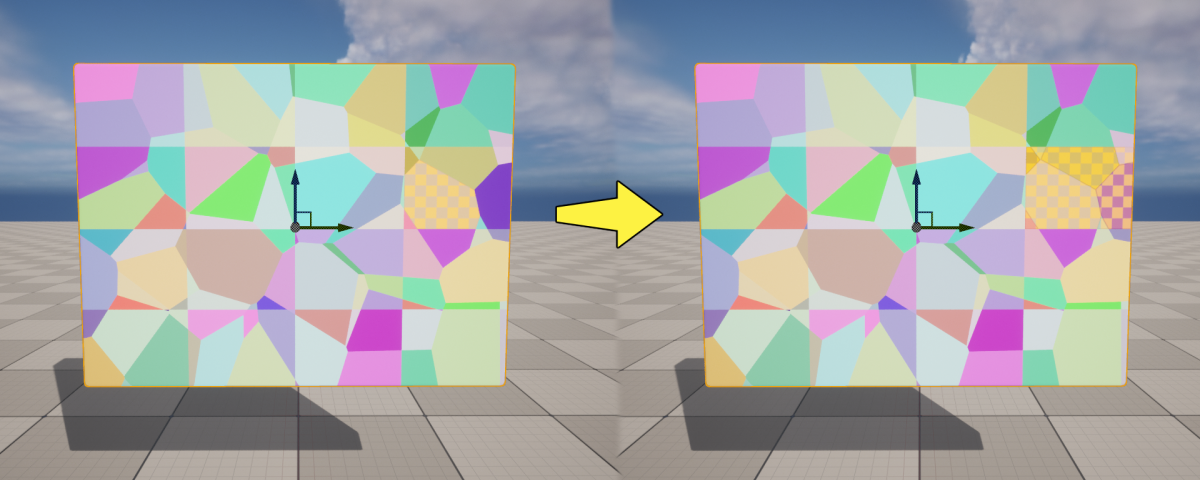
选择父骨骼并点击 子节点(Children),可选择选定父骨骼的所有子骨骼。
在下例中,骨骼12的所有子项都已选定。
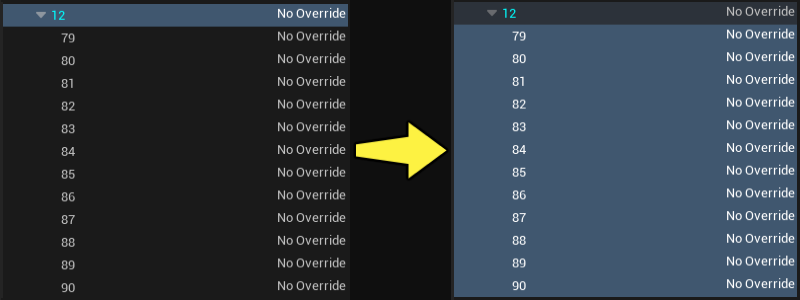
选择兄弟骨骼
选择几何体集合中的骨骼。点击 兄弟节点(Siblings) 可选择所有与选定骨骼具有相同父项的骨骼。
在下例中,骨骼87已选定。点击兄弟节点(Sibling)时,系统会选定骨骼12的所有子项,因为它们共有同一父骨骼。
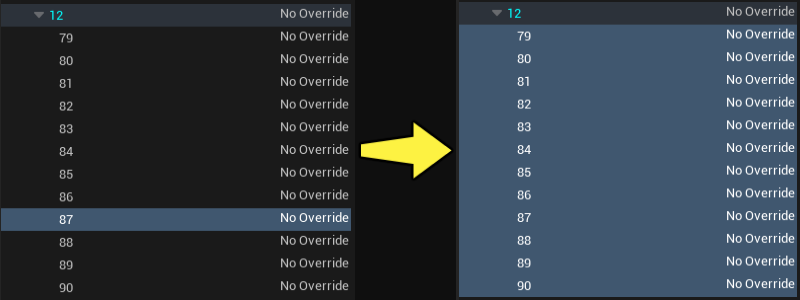
选择所有处于同一层级级别的骨骼
选择几何体集合中的骨骼。点击 级别(Level) 可选择所有在层级中处于同一级别的骨骼。
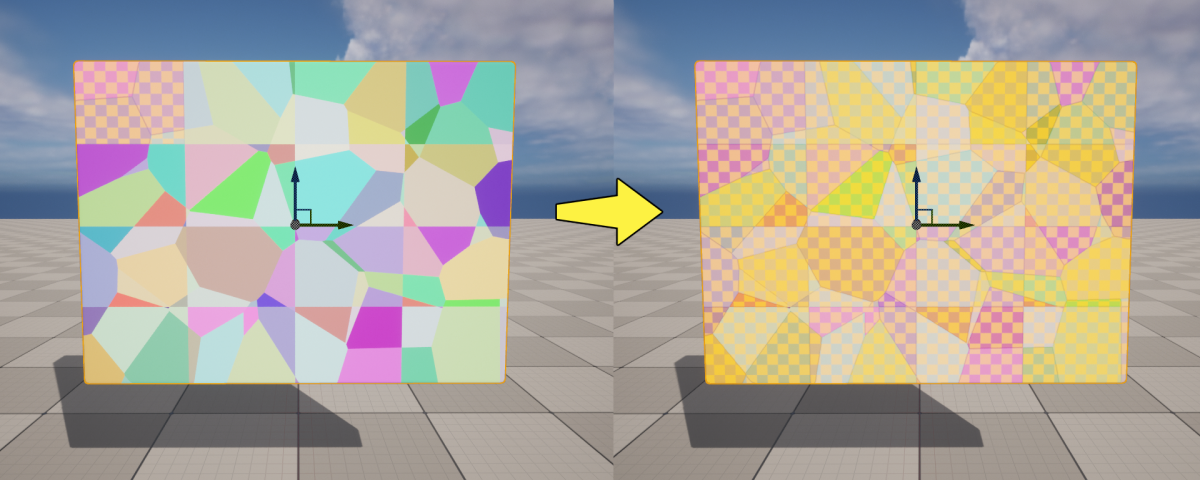
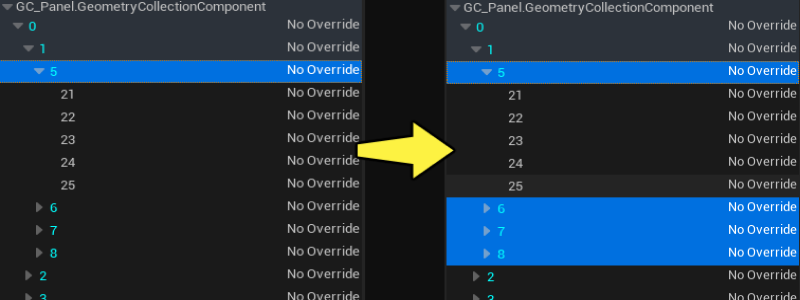
在下例中,几何体集合包含的若干骨骼在它们的破裂树中处于同一层级级别。在选择了骨骼5的情况下,点击选择工具中的级别(Level)时,系统将选择所有其他处于同一层级级别的骨骼,例如骨骼6、7和8。
骨骼的接触选择
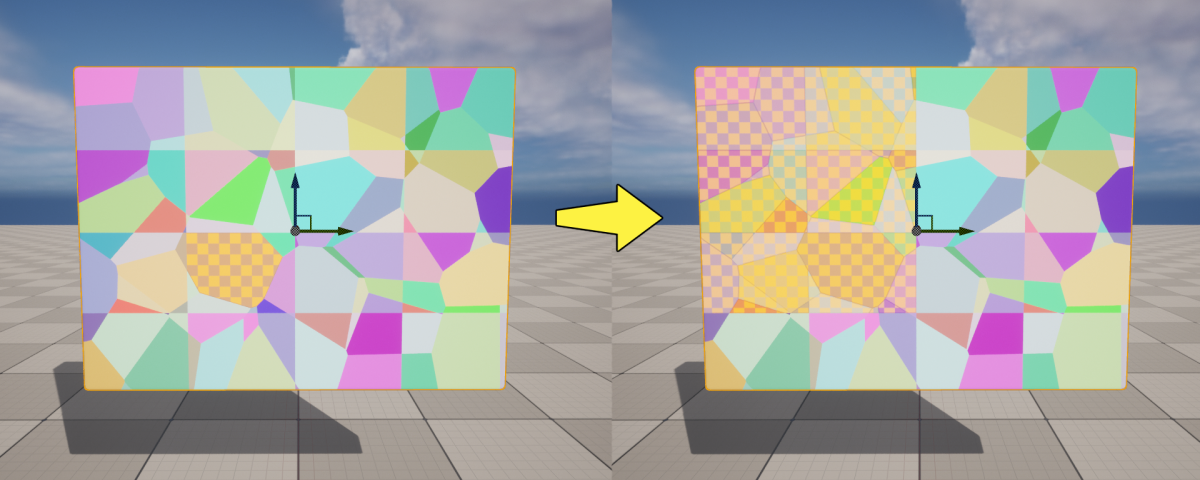
点击 接触节点(Contact) 可选择几何体集合中所有与当前选定骨骼相邻的骨骼。
骨骼的交互式选择
点击 交互式(Interactive) 可进入选框模式。在视口中左键点击并拖动鼠标可选择多个骨骼。你可以按住CTRL键拖动鼠标来取消对骨骼的选择。
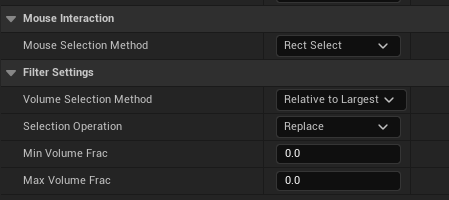
交互式选择模式具有以下选项:
| 选项 | 说明 |
|---|---|
| 鼠标选择方法(Mouse Selection Method) | 决定骨骼选择方法。矩形选择(Rect Select) 使用一个矩形区域来选择所有重叠骨骼。标准选择(Standard Select) 允许通过直接在每个骨骼上点击鼠标左键的方式来选择骨骼。 |
| 体积选择方法(Volume Selection Method) | 决定在计算由筛选操作选择的骨骼时所使用的方法。 |
| 选择操作(Selection Operation) | 决定是否从当前选择中 替换(replace)、添加(add) 或 删除(remove) 筛选操作。 |
| 最小体积破裂(Min Volume Fracture) | 决定为选择考虑的最小骨骼体积。 |
| 最大体积破裂(Max Volume Fracture) | 决定为选择考虑的最大骨骼体积。 |
你可以使用 筛选器设置(Filter Settings),按骨骼大小筛选你的选择。如果将 最大体积破裂(Max Volume Fracture) 增加到 1,将在筛选器操作中包括所有骨骼大小。
点击查看大图。
使用 最小体积破裂(Min Volume Fracture) 可筛选掉最小的骨骼。执行此操作,直至选择满足你的需要。一个常见示例是,将最小骨骼排除在选择范围之外,以便为最大的骨骼额外增加一个破裂级别。