利用 Flipbook 编辑器 可对个体 Flipbook 资源进行设置和编辑。在此处还可编辑 sprite 的播放顺序、调整或微调每个 sprite 显示的时间长度、或通过 每秒帧率 选项确定 Flipbook 动画的整体播放速度。
(#OpeningtheFlipbookEditor)
打开 Flipbook 编辑器
创建 Flipbook 后,可通过以下方式在 Flipbook 编辑器中打开并编辑:
-
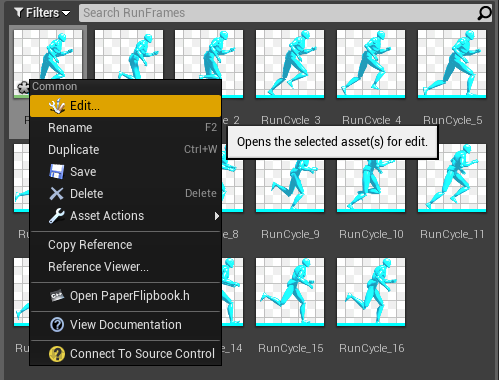
在 内容浏览器 中 双击 一个 Flipbook(或在一个 Flipbook 上 单击右键 并选择 编辑)。
-
此操作将打开 Flipbook 编辑器窗口。
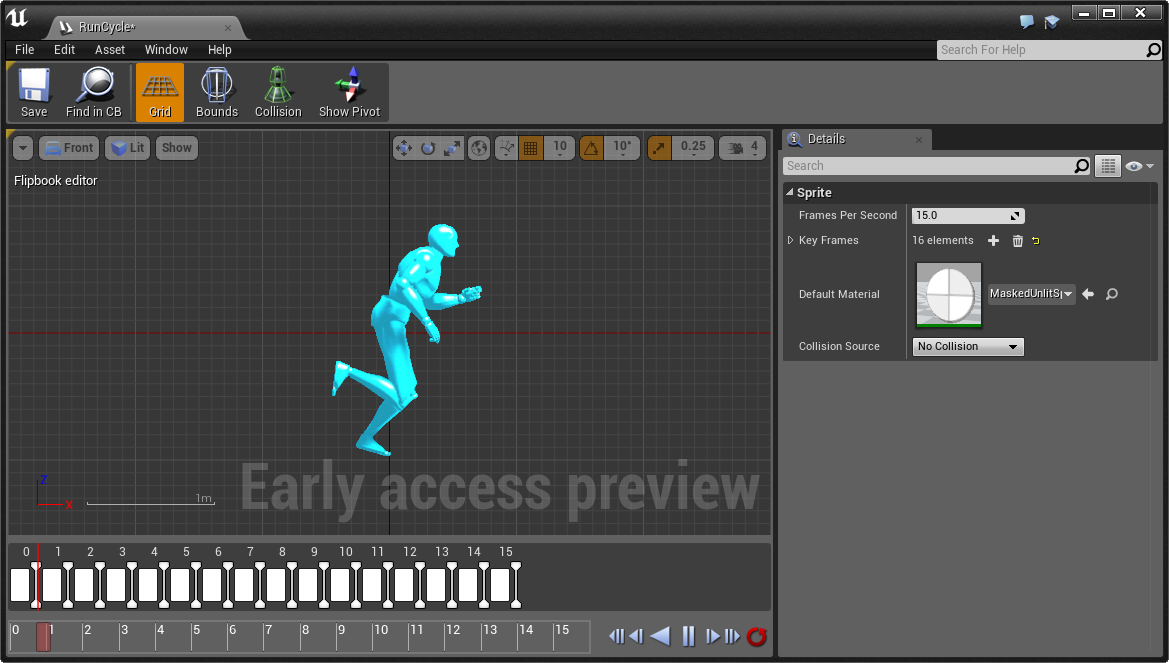
关卡中已存在一个 Flipbook Actor 并选定 Actor 后,可按下 Ctrl+E 组合键将其在 Flipbook 编辑器中打开。
(#FlipbookEditorInterface)
Flipbook 编辑器界面
如下便是 Flipbook 编辑器界面以及其组成部分详解。
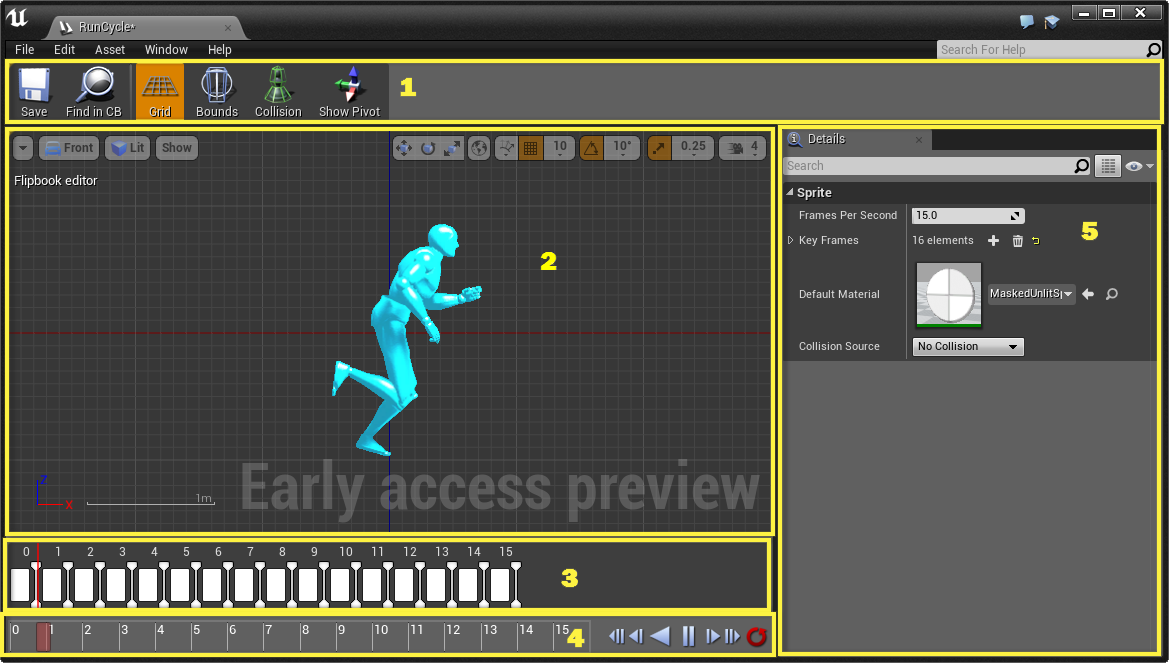
- 工具栏
- 视口
- 时间轴
- 整理条 / 播放控制
- 细节
(#ToolBar)
工具栏
所有 工具栏 选项的说明均列于下表中:
 |
保存 Flipbook 资源。 |
 |
在 内容浏览器中 找到并选择当前的 Flipbook 资源(Ctrl 键 + B 键)。 |
 |
在 视口 中切换网格显示 |
 |
在 视口 中切换静止网格物体边界显示。 |
 |
如已指派,切换静止网格物体的简单碰撞网格物体显示(Alt 键 + C 键)。 |
 |
在 视口 中显示 sprite 的枢轴位置。 |
(#Viewport)
视口
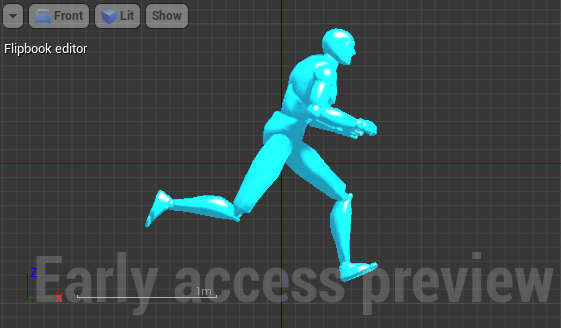
在 视口 中可以查看动态 Flipbook,以便确定动画播放无误。
(#Timeline)
时间轴
时间轴 在 Flipbook 动画中显示所有帧。

在时间轴中,拖动 sprite 的柄即可增加/缩短其时长。

在时间轴中,鼠标悬停在 sprite 上即可了解其详细信息。
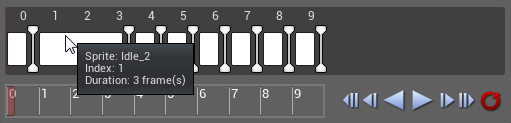
Sprite 使用的名字上方显示其 指标 (位于序列中) 和帧的 时长。
也可在一个关键帧上 单击右键,呼出包含更多关键帧操作的快捷菜单。
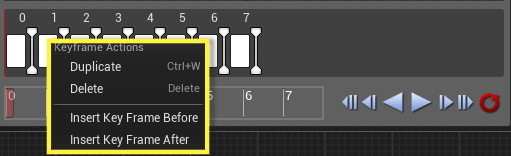
在快捷菜单中可以 复制 或 删除 关键帧,或者在选中的关键点前后 插入关键帧。
在关键点前后插入关键帧时,将添加一帧空白关键帧,如下图黑色部分所示。

需要指定这些关键帧使用的 sprite,否则 Flipbook 在这些帧中渲染不出内容。
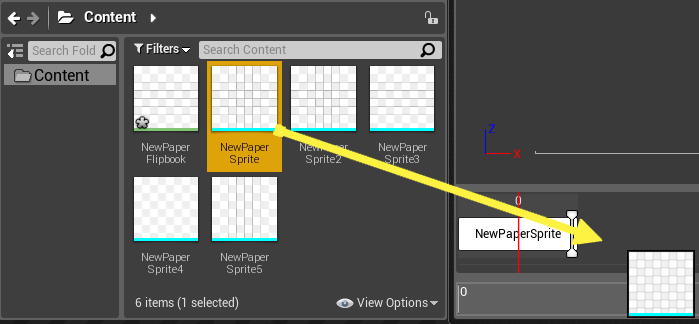
Sprite 或 Flipbook 资源还可被点击拖放到时间轴中,将其作为附加关键帧添加至时间轴的末端。
(#ScrubBar/PlaybackControls)
整理条 / 播放控制

利用 整理条/播放控制 可进行整体整理或使用播放控制进行动画的播放、倒退或单步调试。
(#Details)
细节
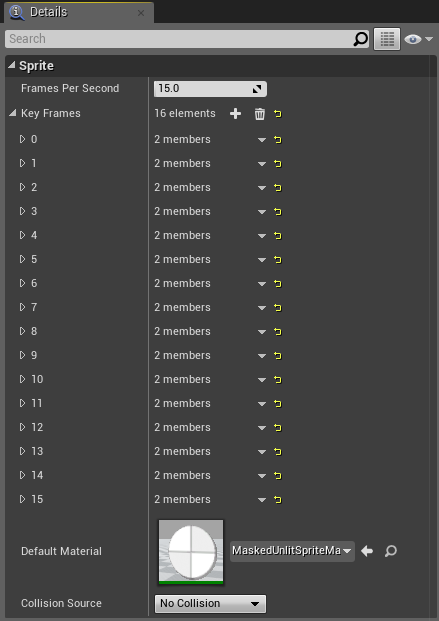
在 Flipbook 编辑器中的 细节 面板中,可通过 每秒帧率 确定动画的播放速度、指派 关键帧 及其顺序、并通过 帧长 设置指派每个关键帧使用的 Sprite 及其时长。还有一个选项可以指派 默认材质,用于 Flipbook 播放器实例(此处提供默认材质,也可以自选的材质替代)。
(#CollisionSource)
碰撞源
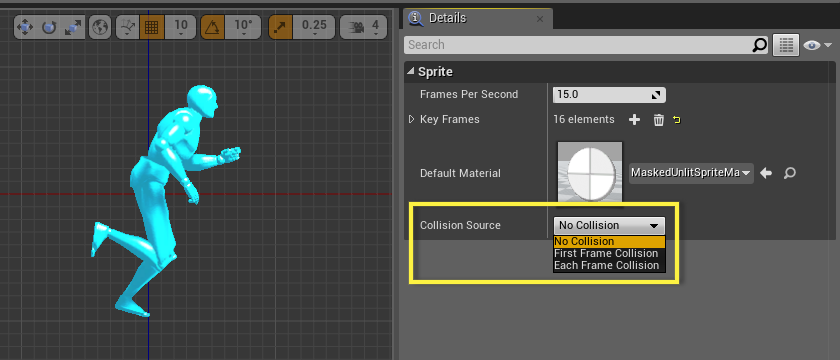
使用 碰撞源 下拉菜单执行下列操作,可在 Flipbook 设置碰撞:
- 不对 Flipbook 应用碰撞。
- 设置非动态碰撞,只应用于动画的第一帧。
- 碰撞在每帧动画中均有变化(对运行性能影响极大,不推荐使用)
通常情况下,将 碰撞组件(例如方块组件)附着到 Flipbook 组件的套接字上比直接从源帧生成碰撞更有实际意义,在要求部分碰撞区重叠而其他区限制的情况下尤为如此。
“角色移动”仍旧依赖于碰撞胶囊体,多数情况下均在 Flipbook 上使用不同的碰撞通道,而非通过“整体限制”防止胶囊体在 Flipbook 上卡住(基于胶囊体移动或被限制,并基于 Flipbook 使用发射体测试重叠或碰撞)。
可在 Flipbook 组件 文档的“碰撞”章节中查阅更多内容。
(#EditingFlipbooks)
编辑 Flipbooks
如使用空白 Flipbook,可通过几种不同方式将 sprite 添加至 Flipbook。
可从 内容浏览器 点击拖放 一个 Sprite(或 Flipbook)资源到时间轴上。
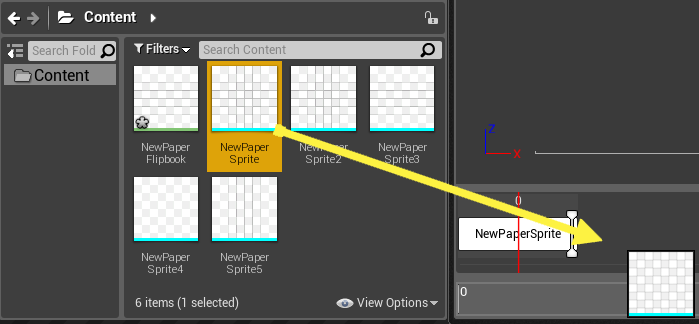
此操作将把 sprite 添加至时间轴并更新 细节 面板中的 关键帧 部分。
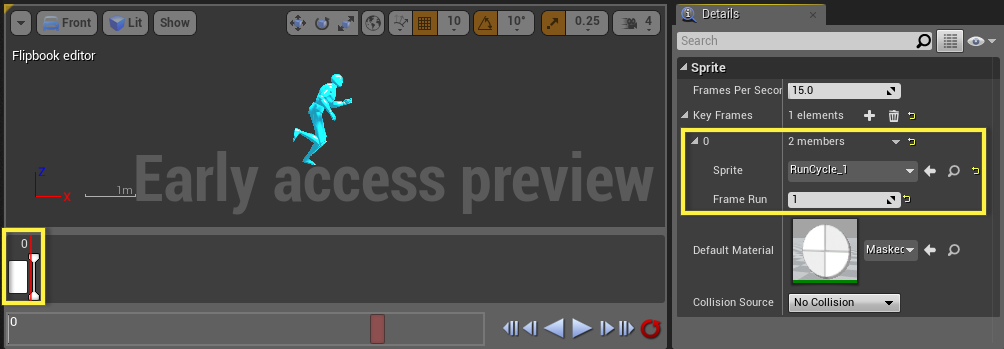
还可点击 细节 面板中 关键帧 部分的 + 符号。
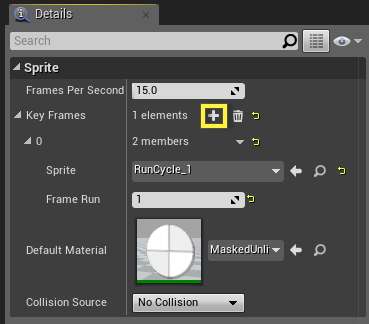
此操作将在 Flipbook 中按序列添加一个新的关键帧。
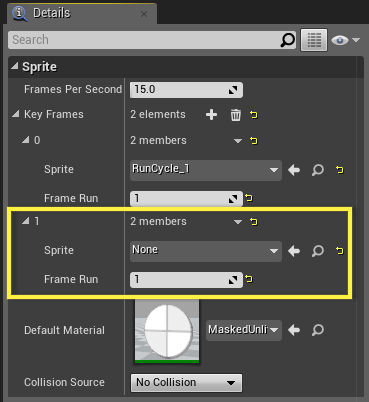
然后点击 Sprite 下拉框选择用于此关键帧的 sprite。
可将 sprite 资源直接点击拖放至下拉框上完成应用,或在 内容浏览器 中选择一个 sprite 资源,然后点击  按钮应用当前选定的 sprite。
(#FramesPerSecond)
每秒帧率
播放速度由 每秒帧率 控制,增加帧率可加快动画速度,反之将降低速度。
(#FrameRun)
帧长
帧长 决定关键帧在序列中的播放时长。增加帧长将延长帧的显示时间。
(#DefaultMaterial)
默认材质
默认材质 决定用于 Flipbook 播放器的材质(自动指定默认材质)。