你可以在动画蓝图中引用 控制绑定 ,从而制作能与控制点以及变量交互的动画蓝图逻辑。通常,你需要以这种方式来使用控制绑定,以便对某些控制绑定功能实现程序化的游戏逻辑,例如地面对齐,或者和任意接触点的对齐。
先决条件
-
你已经为 骨架网格体(Skeletal Mesh) 创建了 控制绑定资产(Control Rig Asset) 。有关如何执行此操作的信息,请参阅 控制绑定快速入门指南 页面。
-
你已经为同一骨架网格体创建了 动画蓝图资产(Animation Blueprint Asset) 。有关如何执行此操作的信息,请参阅 动画蓝图 页面。
控制绑定蓝图节点
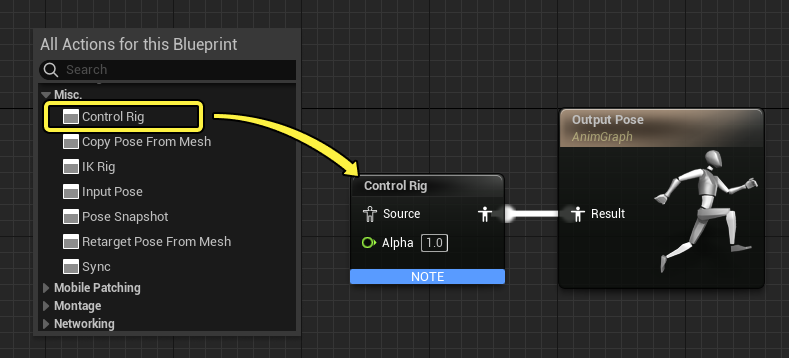
你需要使用 控制绑定节点(Control Rig node) 在动画蓝图中访问控制绑定内容。右键点击 动画图表(Anim Graph) 并选择 杂项 > 控制绑定(Misc > Control Rig) 可添加此节点。务必要连接引脚,将源输出连接到结果姿势。
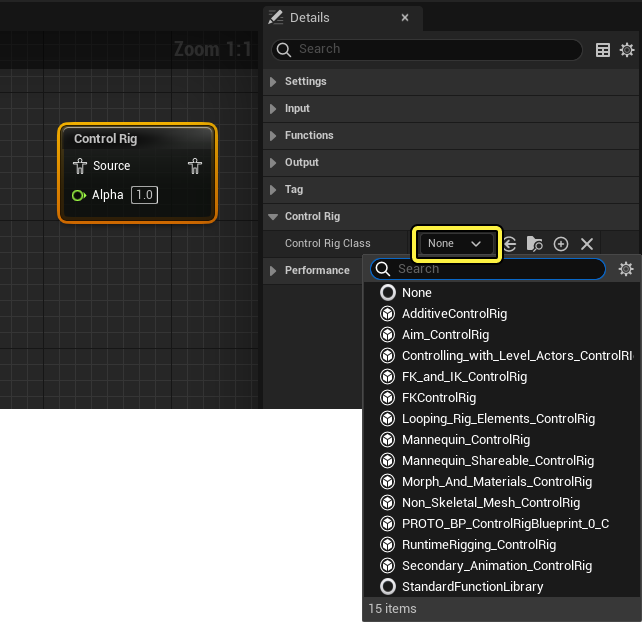
接下来,你需要指定合适的 控制绑定类(Control Rig Class) 。为此,你需要选择节点,找到 细节(Details) 面板,然后从 控制绑定类(Control Rig Class) 属性下拉菜单中选择控制绑定。
属性
控制绑定动画蓝图节点具有以下特定属性:
| 名称 | 说明 |
|---|---|
| 设置网格体的初始变换(Set Initial Transform From Mesh) | 使用骨架网格体的初始变换来覆盖控制绑定的初始变换。 |
| 将输入姿势重置为初始值(Reset Input Pose to Initial) | 启用此属性将使姿势重置为求值之前的初始姿势。 |
| 传输输入姿势(Transfer Input Pose) | 当数据连接到其 源(Source) 引脚时,启用控制绑定节点要读取的骨骼变换信息。 |
| 传输输入曲线(Transfer Input Curves) | 当数据连接到其 源(Source) 引脚时,启用控制绑定节点要读取的动画曲线信息。 |
| 在全局空间中传输姿势(Transfer Pose in Global Space) | 启用后,在 Global(全局) 空间中对传入的姿势求值;如果禁用,则在 本地(Local) 空间中求值。 在全局空间中传输姿势可以确保全局姿势匹配,而本地空间则可以确保本地变换匹配。通常来说,只有在控制绑定骨架和动画蓝图骨架之间的骨架层级存在差异时,变换才会不同。禁用此功能还可以提升性能。 |
| 要传输的输入骨骼 | 当数据连接到其 源(Source) 引脚时,要传输的骨骼列表。只有添加到此列表中的骨骼才能传输。如果没有列出骨骼,则传输所有骨骼。 |
| 输入(Input) | 如果控制绑定包含 变量(Variables) ,你可以通过启用 使用引脚(Use Pin) 将变量作为节点上的引脚公开;如果变量为 浮点(Float) ,你可以通过从"使用曲线"下拉菜单中选择曲线来使用动画曲线进行控制。 你还可以在控制点条目上启用 使用引脚(Use Pin) ,从而在此处公开所有控制点的输入数据。 |
| 控制绑定类(Control Rig Class) | 要用于此节点的控制绑定类。 |
访问变量和控制点
通过操控节点上提供的 控制点(Controls) 或 变量(Variables) 可实现与控制绑定节点的主要交互。然后,你可以将其连接到相关逻辑,以便驱动其数值或变换。
点击在控制绑定的 我的蓝图(My Blueprint) 面板中变量旁边的 眼睛(Eye) ,确保变量在实例中是可编辑的,公开该变量。然后,在 动画蓝图(Animation Blueprints) 中,选择 控制绑定节点(Control Rig node) 并在 变量(Variable) 条目上启用 使用引脚(Use Pin) 。现在,变量应该以引脚形式在节点上公开。

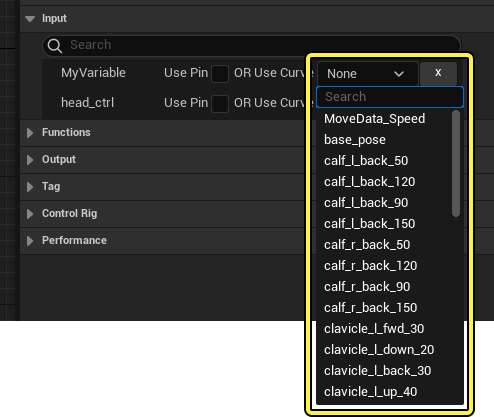
对于 浮点(Float) 类型的变量,点击 使用曲线(Uses Curve) 旁边的下拉菜单并选择 动画曲线(AnimCurve) ,可为需要通过动画曲线驱动的变量进行指定。
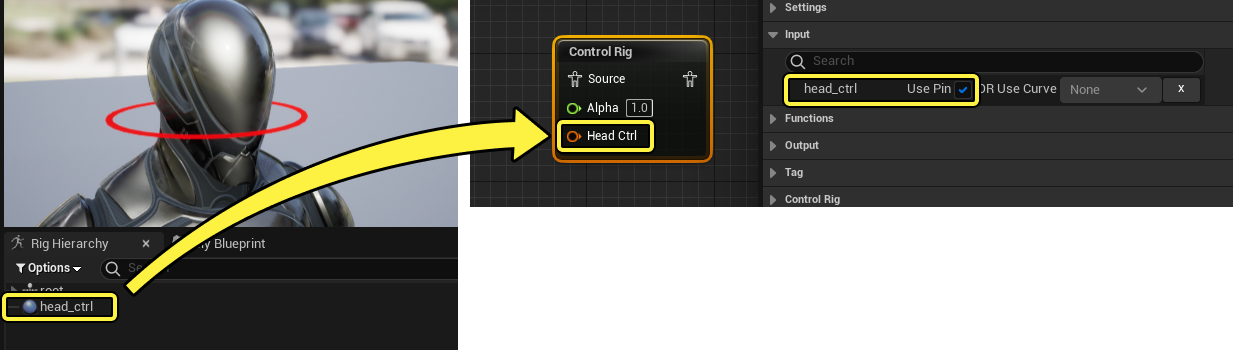
默认情况下,控制绑定类中的所有控制点都列入控制绑定节点的 输入(Input) 属性中,你可以通过启用 使用引脚(Use Pin) 将其公开。这将公开该控制点的变换数据。