本文档概要介绍 内容浏览器 界面的主要区域:
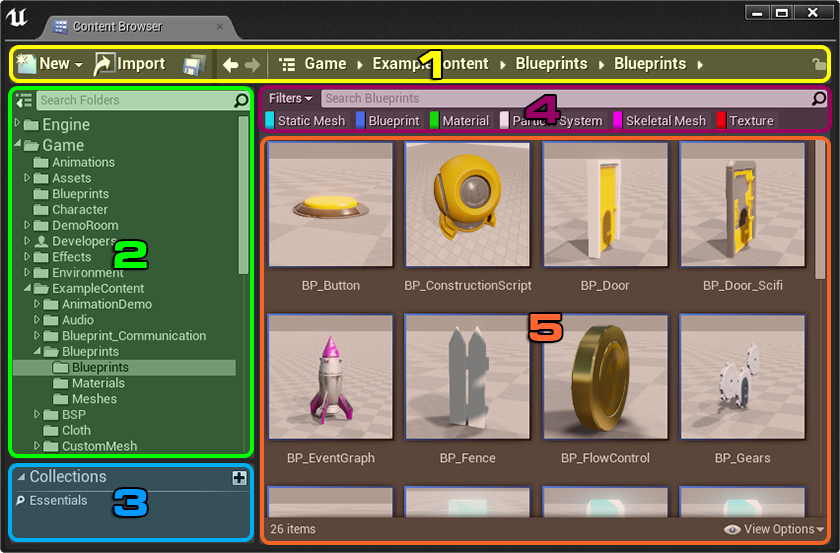
| 编号 | 名称 |
|---|---|
| 1 | 导航栏 |
| 2 | 源视图 |
| 3 | 集合面板 |
| 4 | 资产管理区域 |
| 5 | 资产视图 |
导航栏
导航栏(Navigation Bar) 位于 内容浏览器(Content Browser) 顶部,提供了与网页浏览器类似的功能按钮;借助它们,你可以在资产文件夹间导航,并显示或隐藏源资产视图。

| 编号 | 名称 | 说明 |
|---|---|---|
| 1 | 显示/隐藏源和“集合(Collections)” | 借助该按钮,你可以切换源视图和“集合(Collections)”区域的显示状态——快速折叠浏览器的这些区域,使它们不占据屏幕空间。 |
| 2 | 历史记录后退和前进按钮 | 这些按钮的功能与Web浏览器的前进和后退按钮的功能相同,你可以使用它们在最近访问的文件路径间切换。 |
| 3 | 浏览路径记录 | 此部分显示当前文件路径,允许你快速导航至父文件夹。 |
源面板
源 面板位于 内容浏览器 界面左侧。它以列表形式包含游戏项目中的所有文件夹和集合。
当文件夹列表超出面板底部边界时,你可以使用滚动条向上及向下滚动。你也可以滚动鼠标滚轮以滚动列表,或使用鼠标右键拖动以将列表向上及向下移动。
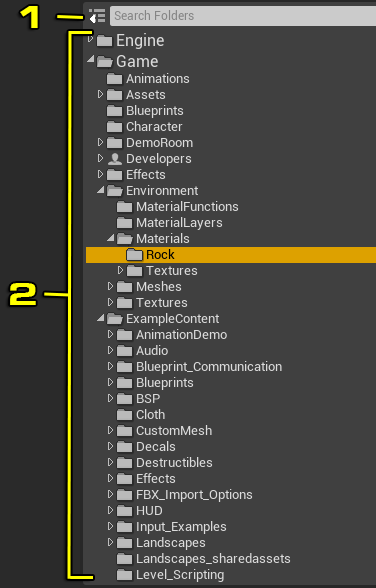
| 编号 | 名称 | 说明 |
|---|---|---|
| 1 | 搜索栏 | 此字段允许你输入搜索条件,从而缩小可用文件夹列表的范围。你输入的每个字符都将对源面板进行过滤,从而仅显示包含所输入字符串的文件夹。 |
| 2 | 资产树 | 此层级列表显示当前位于游戏项目中的所有文件夹。你可以使用每个文件夹名称旁的小三角形来展开及折叠每个文件夹。 |
你可以通过在搜索文本前添加连字符(-)的方法从搜索中排除资产。
有关 源(Sources) 面板的更多信息,请参阅 源资产面板深入介绍。
集合面板
集合(Collections) 面板允许你以列表形式快速访问你在工作站或通过源码管理设置的集合。
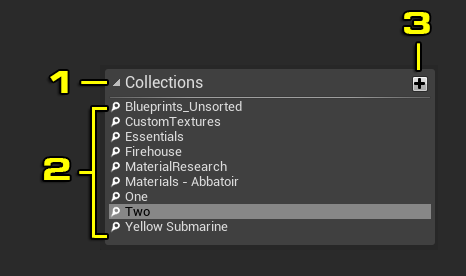
| 编号 | 名称 | 说明 |
|---|---|---|
| 1 | 折叠/展开按钮 | 使用此三角形按钮,你可以快速折叠和展开集合区域,便于你在使用源面板时拥有更多空间。 |
| 2 | 集合列表 | 提供此项目中所有集合的按字母顺序排序的列表。 |
| 3 | 添加集合按钮 | 单击此按钮可创建新集合。 |
有关集合及其使用方法的更多信息,请参阅 集合。
资产管理区域
资产管理区域提供适用于资产的各种各样的功能,包括创建、保存、搜索和过滤。此区域的UI与资产视图紧密配合,因为在此处创建的所有过滤器和搜索都将在资产视图中应用(隐藏不满足过滤器和搜索条件的所有资产)。
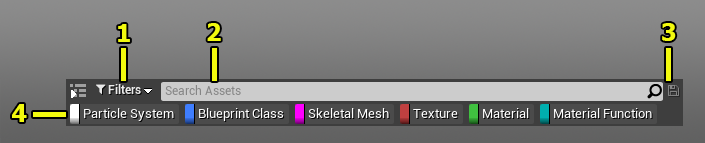
| 编号 | 名称 | 说明 |
|---|---|---|
| 1 | 过滤器(Filters)按钮 | 单击此按钮可打开过滤器选择面板,你可在此面板中选择要应用到资产视图的过滤器。 |
| 2 | 搜索栏 | 此字段允许你输入搜索条件,从而缩小可用资产列表的范围。你输入的每个字符都将缩小源面板中显示项的范围,从而仅显示包含所输入字符串的资产。 |
| 3 | 保存按钮 | 允许你保存所有新的和编辑后的资产。 |
| 4 | 过滤器栏 | 显示对当前资产文件夹有效的所有过滤器。 |
有关创建和保存资产的更多信息,请参阅 资产操作。
资产视图
资产视图是 内容浏览器 UI的主要区域。此区域以网格或列表形式显示在所有过滤器和搜索都应用之后文件夹中的所有可用资产。
你可将资产视图中的可用资产拖放到场景中,以快速部署它们。你可在资产视图中创建新资产,方法是,右键单击 并从情境菜单中选择所需资产。你可通过使用滚动条、滚动鼠标滚轮或使用鼠标右键拖动的方法对资产列表进行导航。
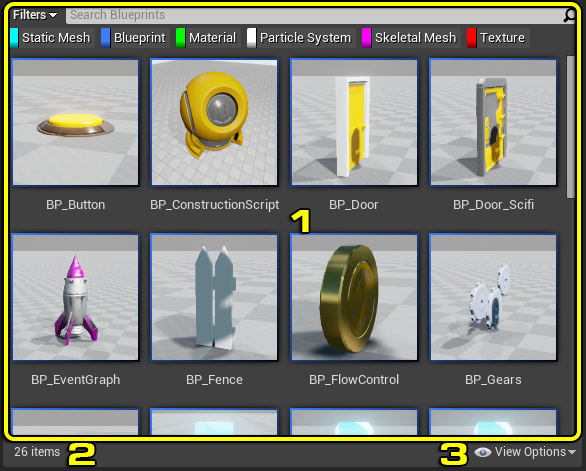
| 编号 | 名称 | 说明 |
|---|---|---|
| 1 | 视图区域 | 此区域显示包含在所选择的文件夹中且经过所有过滤器和搜索条件调整后的一系列资产。 |
| 2 | 资产数 | 显示在所有过滤器和搜索都应用后显示的资产的当前数量。 |
| 3 | 视图选项(View Options) | 包含缩略图大小的滑块、资产的视图样式选项和预览及修改3D资产缩略图的功能。 |
有关使用资产的更多信息,请参阅 资产操作。
视图样式
可通过三种不同的样式查看资产视图中的资产:平铺(Tiles)、列表(List)和列(Columns)。
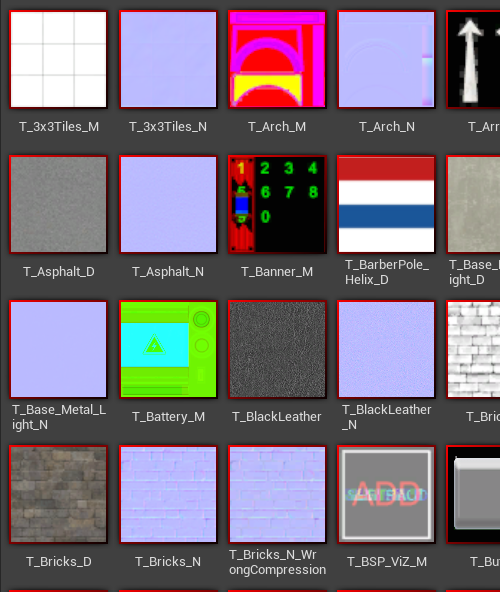
平铺
平铺(Tiles)视图将所有资产排放成拼贴网格,如下所示:
列表
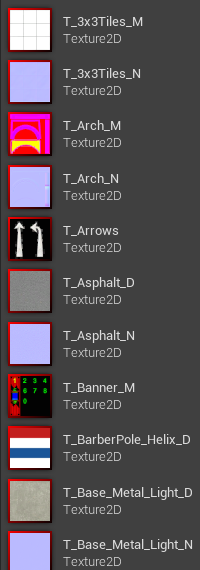
列表(List)视图将所有资产排放成带有名称的缩略图列表,如下所示:
列
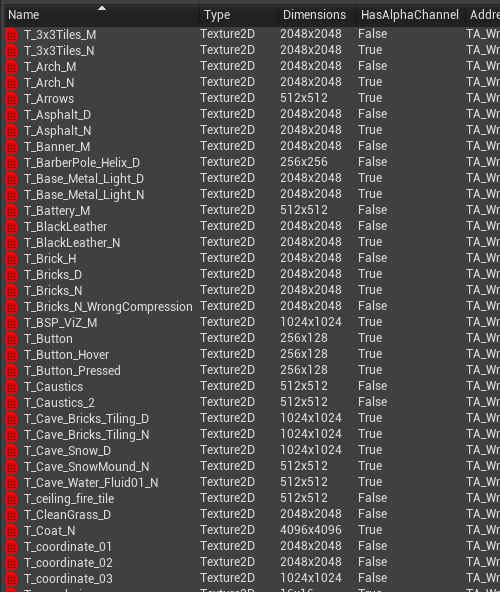
列(Columns)视图能以电子表格形式列出所有资产,如下所示: