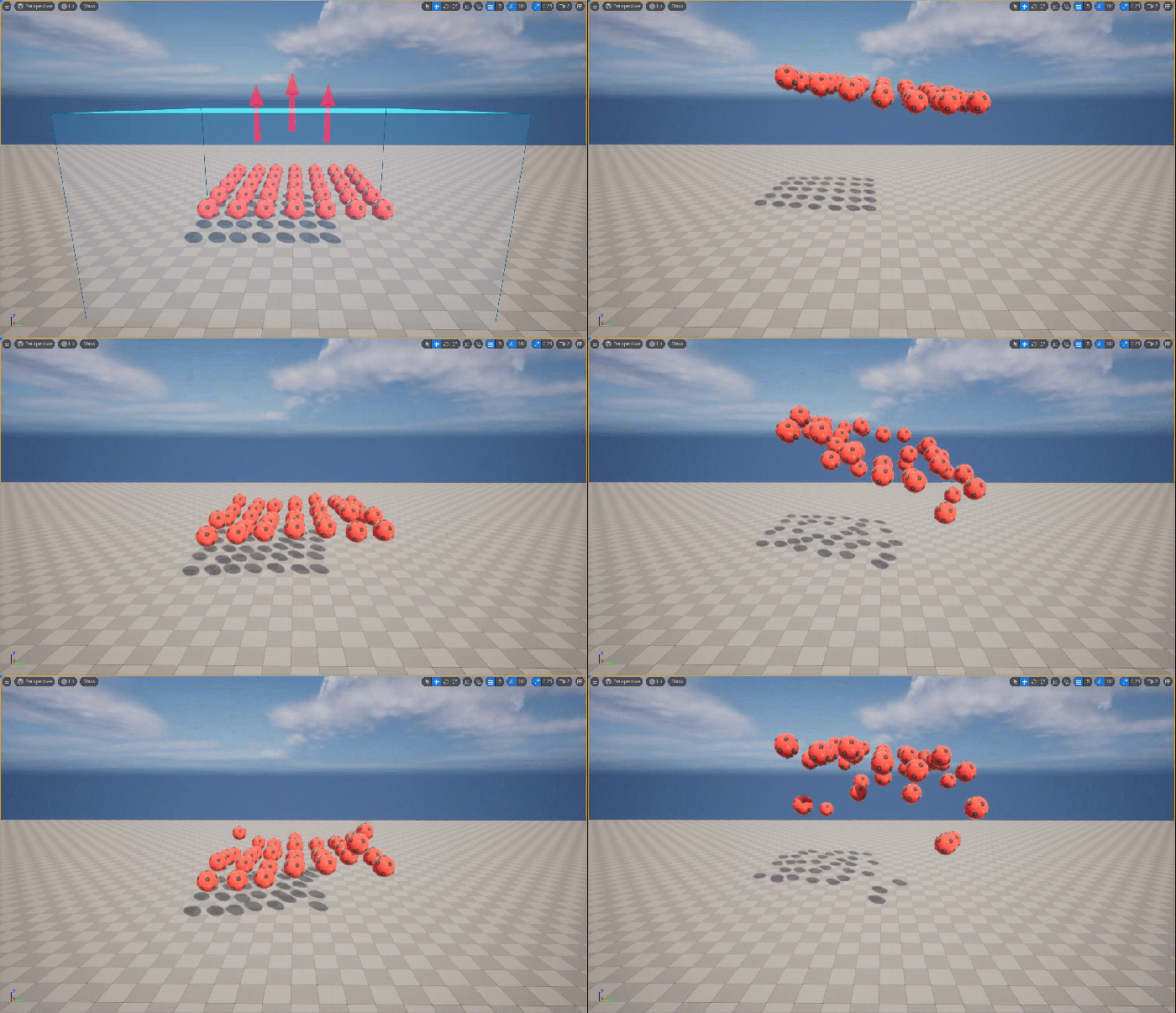
你可以在开发者社区网站上观看Chaos破坏系统 - 场教程,找到视频格式的类似信息。
Chaos场 通过一片3D空间中的区域来控制物理模拟的属性。主要有三种类型的场:"锚点场(Anchor Fields)"、"张力/力场(Strain/Force Fields)"和"睡眠/禁用场(Sleep/Disable Fields)"。
锚点 场是在模拟期间将 几何体集合(Geometry Collection) 的一部分约束到原位的构造蓝图。可以使用锚点场来确保无论模拟中发生什么情况,几何体集合的某个部分都固定在原位。
睡眠/禁用 场在骨骼(破裂的碎块)速度低于指定阈值时使几何体集合静止。在模拟过程中,如果睡眠的骨骼与激活的对象接触,则可以重新唤醒这些骨骼。禁用的骨骼无法被重新唤醒。
张力/力 场在模拟过程中将张力或线速度应用于几何体集合。
虚幻引擎附带了预先构建的Chaos场,可以直接按原样使用,也可以在 蓝图编辑器 中将它们打开进行修改。
要找到它们,请在 内容浏览器(Content Browser) 中单击 设置(Settings)> 显示引擎内容(Show Engine Content)。
前往 引擎(Engine)> 内容(Content)> EditorResources > FieldNodes 找到可用的Chaos场。
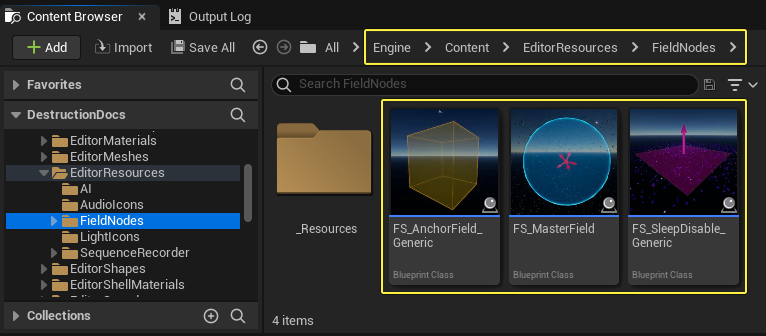
创建几何体集合
在本小节中,你将创建一个几何体集合,以便学习在破裂模拟期间使用Chaos场。
-
在场景中选择一个 静态网格体Actor(Static Mesh Actor),单击 模式(Mode) 下拉框,然后选择 破裂(Fracture)。
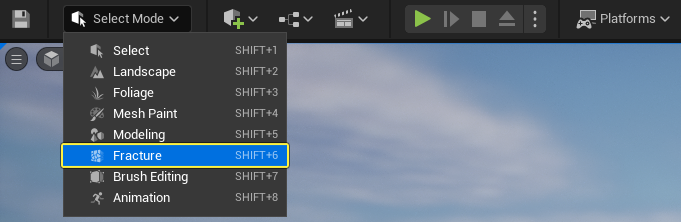
这样将打开 破裂模式(Fracture Mode) 面板,其中包含用于使网格体破裂的所有工具。
-
在 生成(Generate) 分段中,单击 新建(New) 以创建新的 几何体集合(Geometry Collection)。
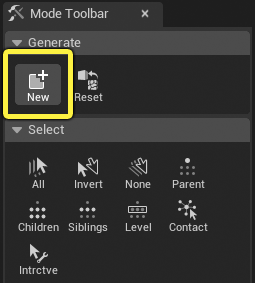
此资产类型将保存在 内容浏览器(Content Browser) 中,并将用于创建破裂的网格体。
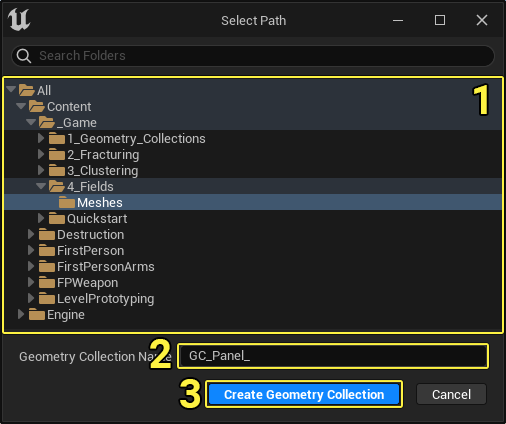
-
(1) 选择要保存几何体集合的 目录位置。
-
(2) 输入几何体集合资产的名称。
-
(3) 单击 创建几何体集合(Create Geometry Collection)。
- 在 内容浏览器(Content Browser) 中单击 全部保存(Save All) 以保存新的几何体集合资产。
-
-
在场景中选择的Actor将替换为关卡中的几何体集合。
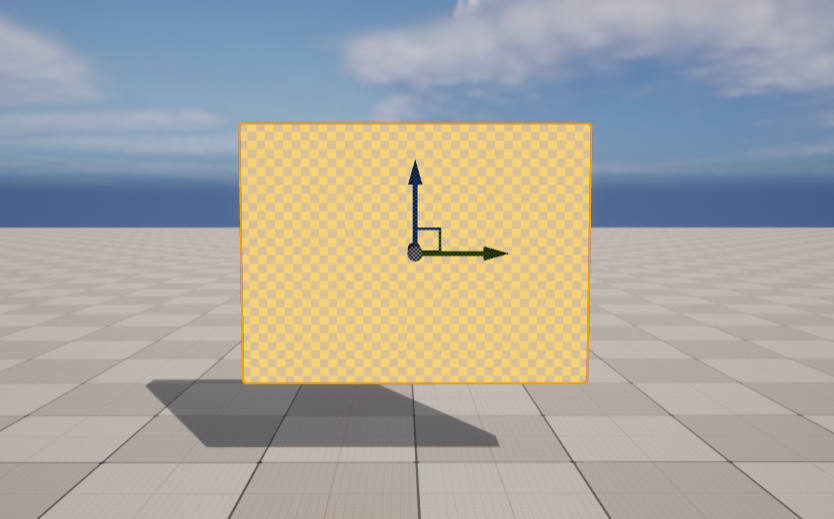
请参阅几何体集合用户指南以了解有关创建几何体集合的更多信息。
-
使用破裂工具对几何体集合进行破裂。在以下示例中,我们使用 切片(Slice) 和 均匀Voronoi(Uniform Voronoi) 工具在 破裂层级(Fracture Hierarchy) 中创建了4个关卡。
请参阅破裂几何体集合用户指南以了解有关破裂几何体集合的更多信息。
锚点场
锚点场在模拟期间将落在其体积内的任何几何体集合骨骼设置为 静态(Static)。
将 FS_AnchorField_Generic 拖到关卡,并使其与几何体集合的一角重叠。
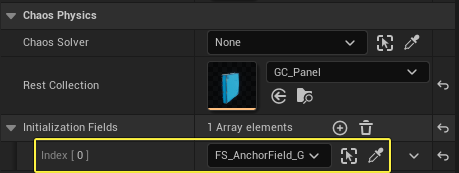
选择几何体集合并前往 细节(Details) 面板。向下滚动到 Chaos物理系统 分段,然后展开 初始化场(Initialization Fields) 数组。单击 索引[0](Index [0]) 下拉框并从列表中选择 FS_AnchorField_Generic。
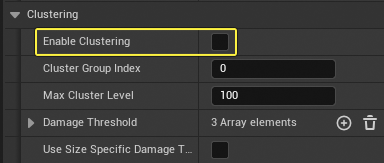
前往 群集(Clustering) 分段并禁用 启用群集(Enable Clustering) 复选框。这样做是为了演示目的,因为它可以更好地显示几何体集合的破裂。
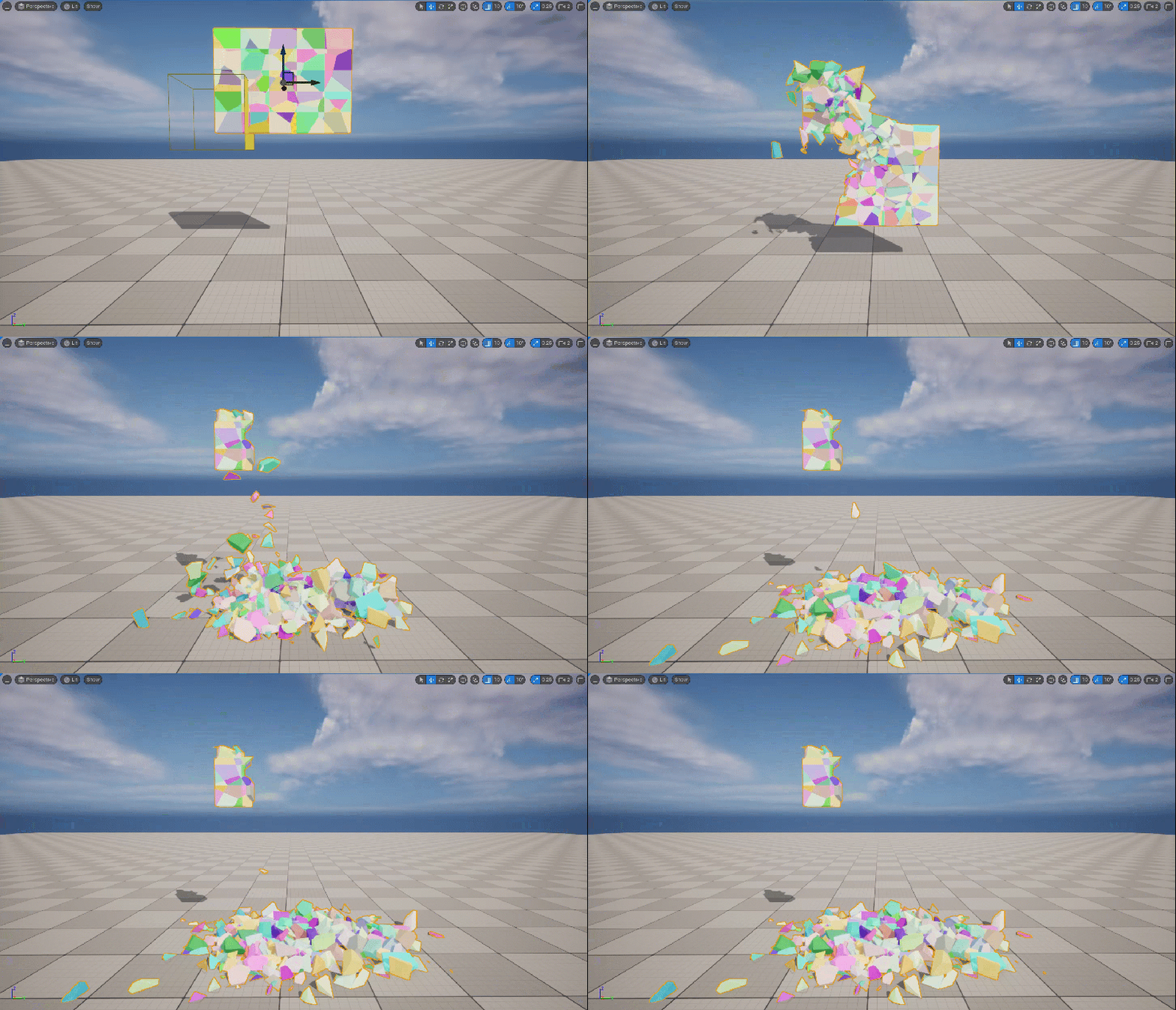
单击 运行模式(Play Mode) 菜单按钮,然后选择 选定视口(Selected Viewport) 或 模拟(Simulate) 以查看结果。
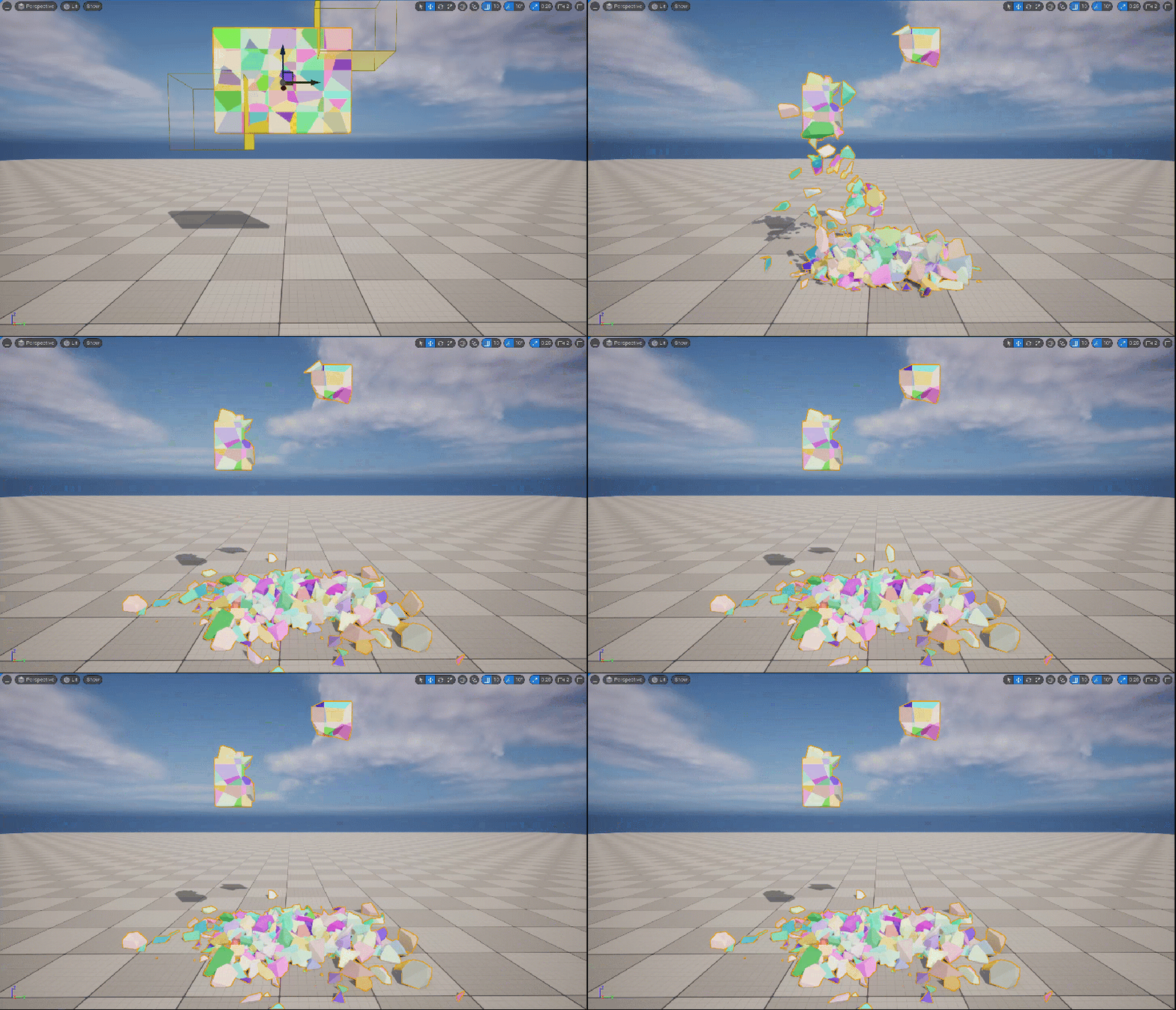
可以按照上述步骤添加任意数量的锚点场。在以下示例中,我们在右上角添加了锚点场。
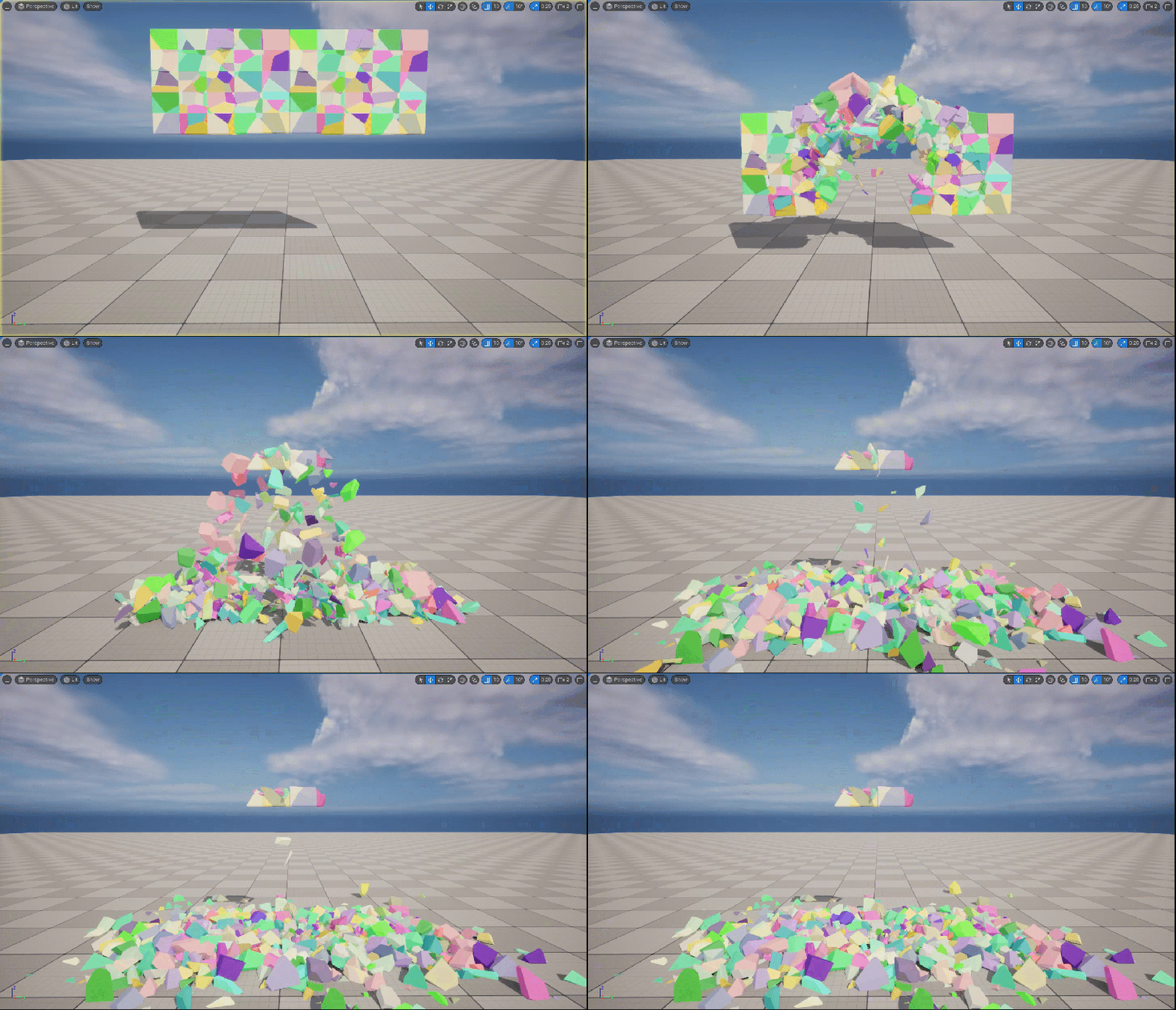
还可以一次性对多个几何体集合使用相同的锚点场。在以下示例中,我们对两个几何体集合使用了一个锚点场。
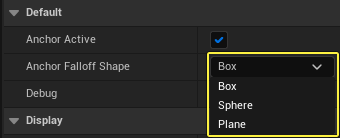
锚点场带有三种 衰减形状(Falloff Shape):"盒体(Box)"、"球体(Sphere)"和"平面(Plane)"。这些形状会影响设置为"静态(Static)"的骨骼数量以及效果的实现方式。
要更改衰减形状,请选择锚点场并前往 细节(Details) 面板。向下滚动到 默认(Default) 分段,然后单击 锚点衰减形状(Anchor Falloff Shape) 下拉框。选择所需的衰减形状。
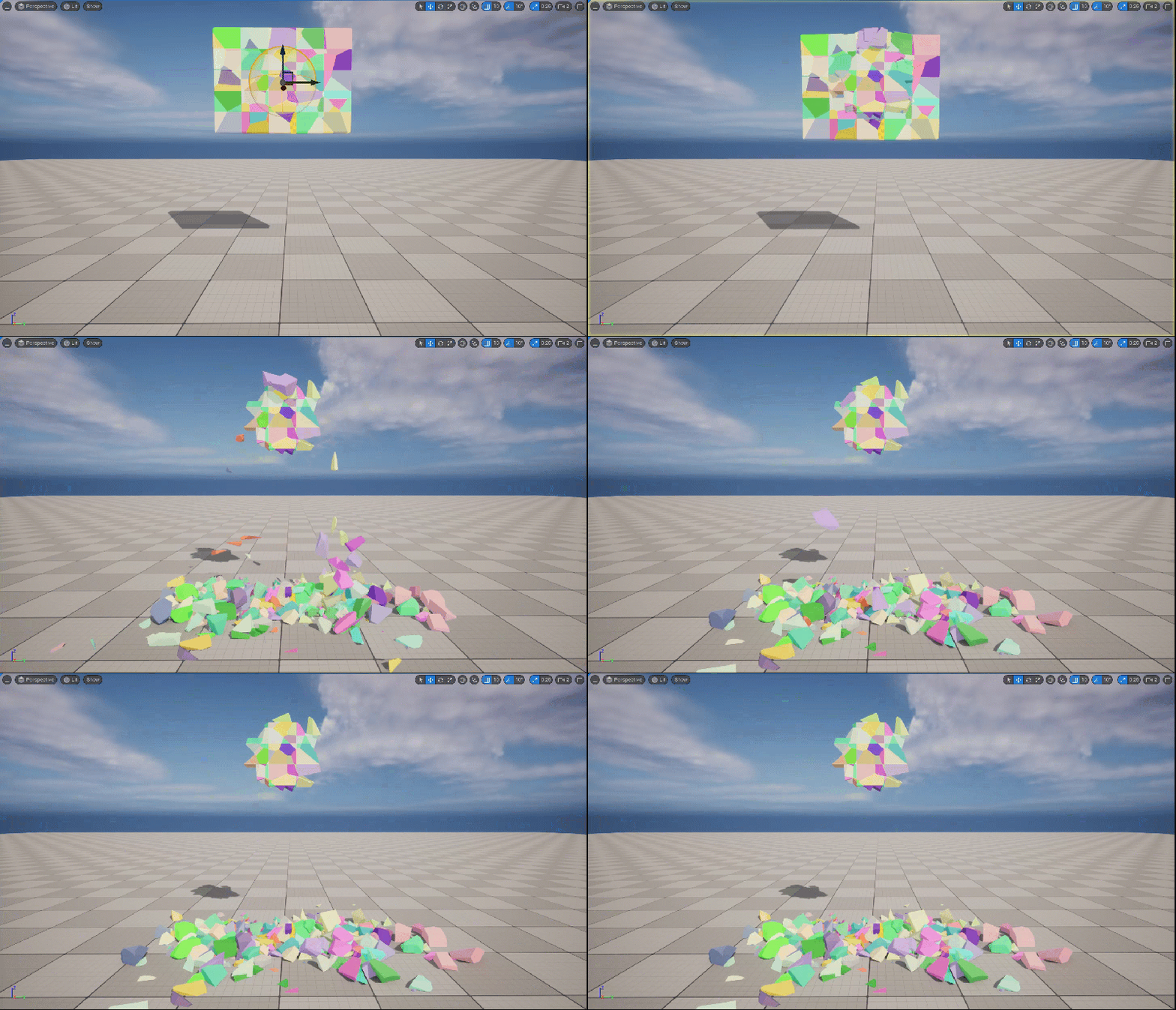
在以下示例中,我们对锚点场使用了 球体(Sphere) 形状。
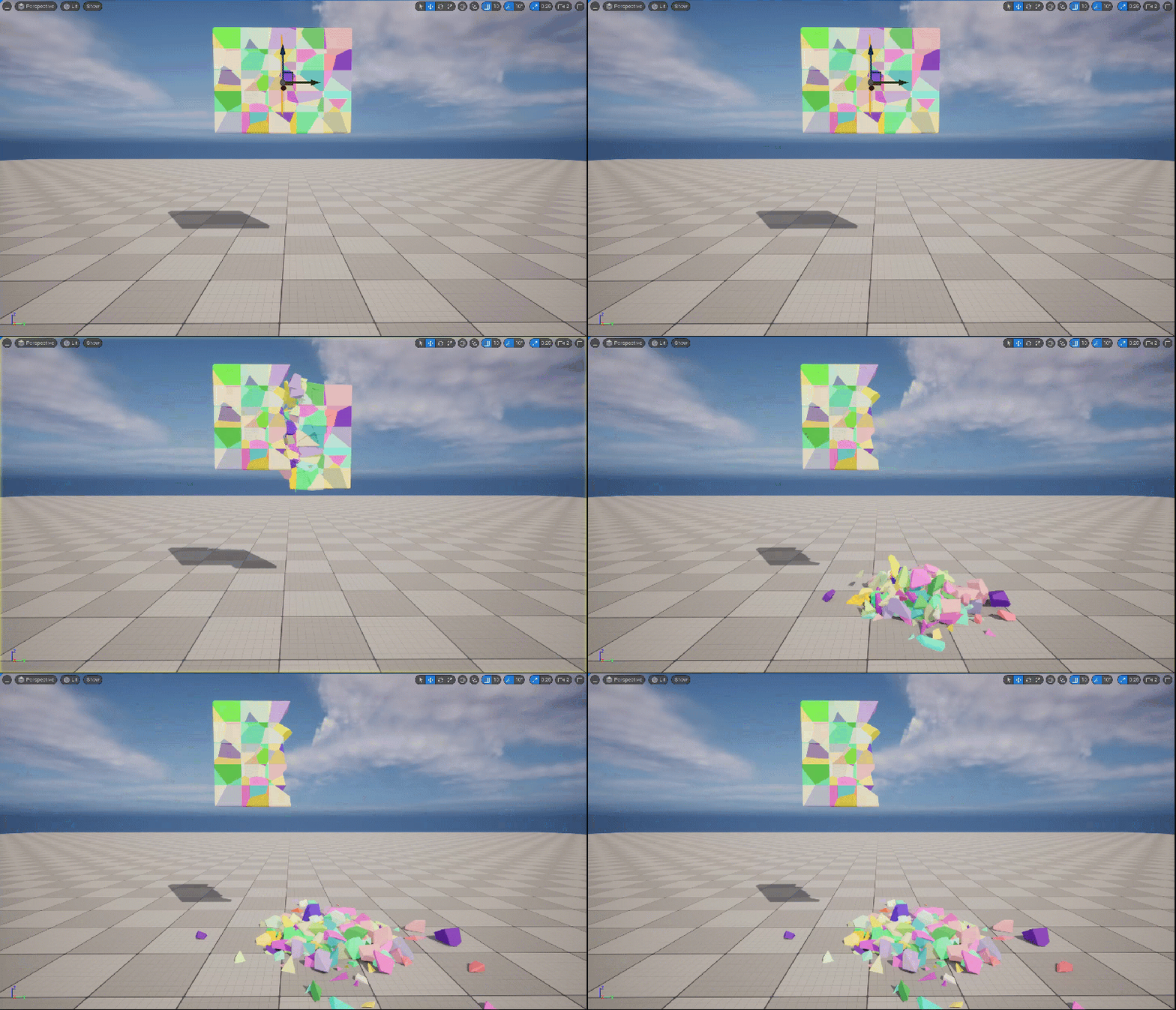
在以下示例中,我们对锚点场使用了 平面(Plane) 形状。
睡眠和禁用场
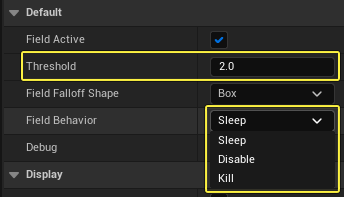
睡眠(Sleep) 和 禁用(Disable) 场使刚体在速度低于给定 阈值(Threshold) 值时静止。更高的阈值将使对象更激进地停止。
这些场用于提高模拟性能,并防止几何体集合的各个碎块在相互碰撞时出现过度抖动。这些场还可用于更好地控制模拟中包含的刚体数量。
睡眠的刚体与激活的对象碰撞时可被重新唤醒。 禁用的刚体在进入静止状态后,会从模拟中将其完全移除。禁用的刚体无法被重新唤醒。
除了"睡眠(Sleep)"和"禁用(Disable)"之外,此类型的场还具有 终止(Kill) 选项。此选项会忽略阈值,会立即停止刚体模拟,并在刚体与场的体积重叠时将刚体从模拟中移除。
将 FS_SleepDisable_Generic 拖入关卡并按如下所示进行放置。
前往 细节(Details) 面板,向下滚动到 默认(Default) 分段。在此处可以指定由场用于应用其效果的 阈值(Threshold) 值。还可以指定 场行为(Field Behavior)、衰减形状(Falloff Shape) 以及是否要显示 调试(Debug) 信息。
在以下示例中,我们启用了 调试(Debug) 选项,并使用了两个几何体集合来展示睡眠场的效果。左图的 阈值(Threshold) 值设置为 2,右图的该值设置为 50。
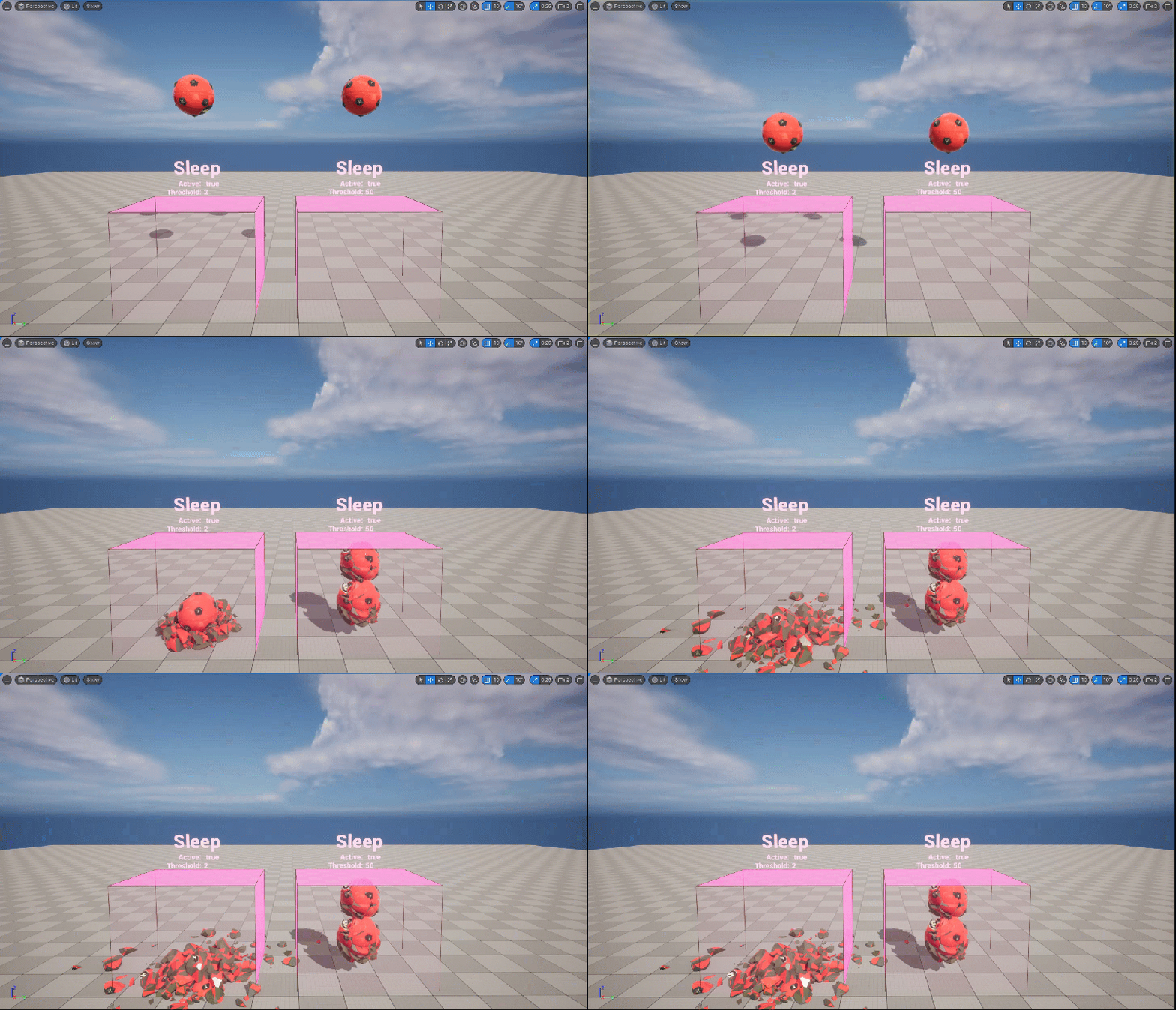
可以看到,第一个对象在通过体积时会进入睡眠状态。但是,它与第二个对象碰撞时会被唤醒。阈值越高,刚体设置为睡眠的程度就越高。
在以下示例中,我们切换到了 禁用(Disable) 场。左侧场的 阈值(Threshold) 值设置为 2,右侧场的该值设置为 200。
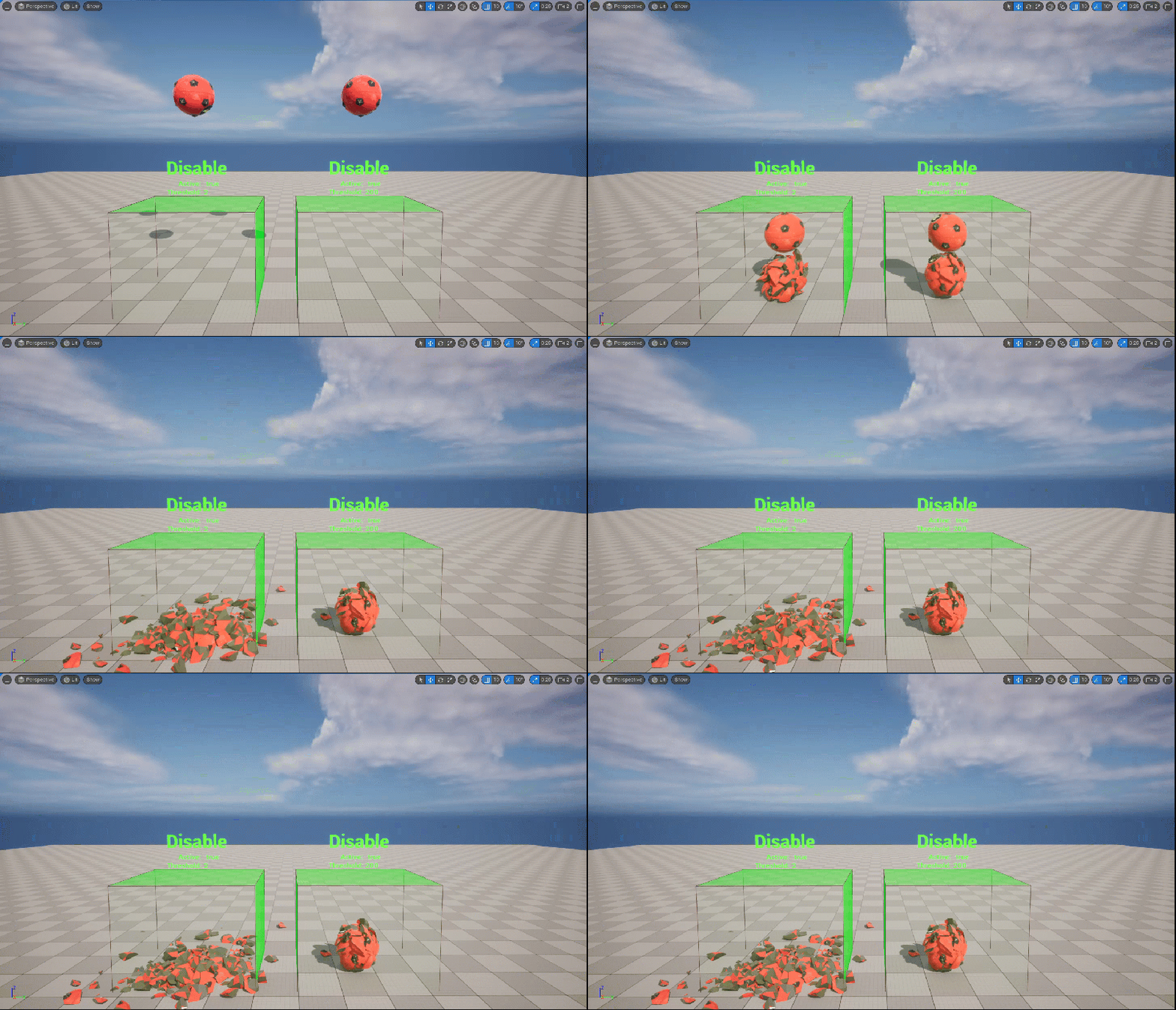
请注意右侧的几何体集合在禁用后不会相互碰撞。阈值越高,效果越明显。
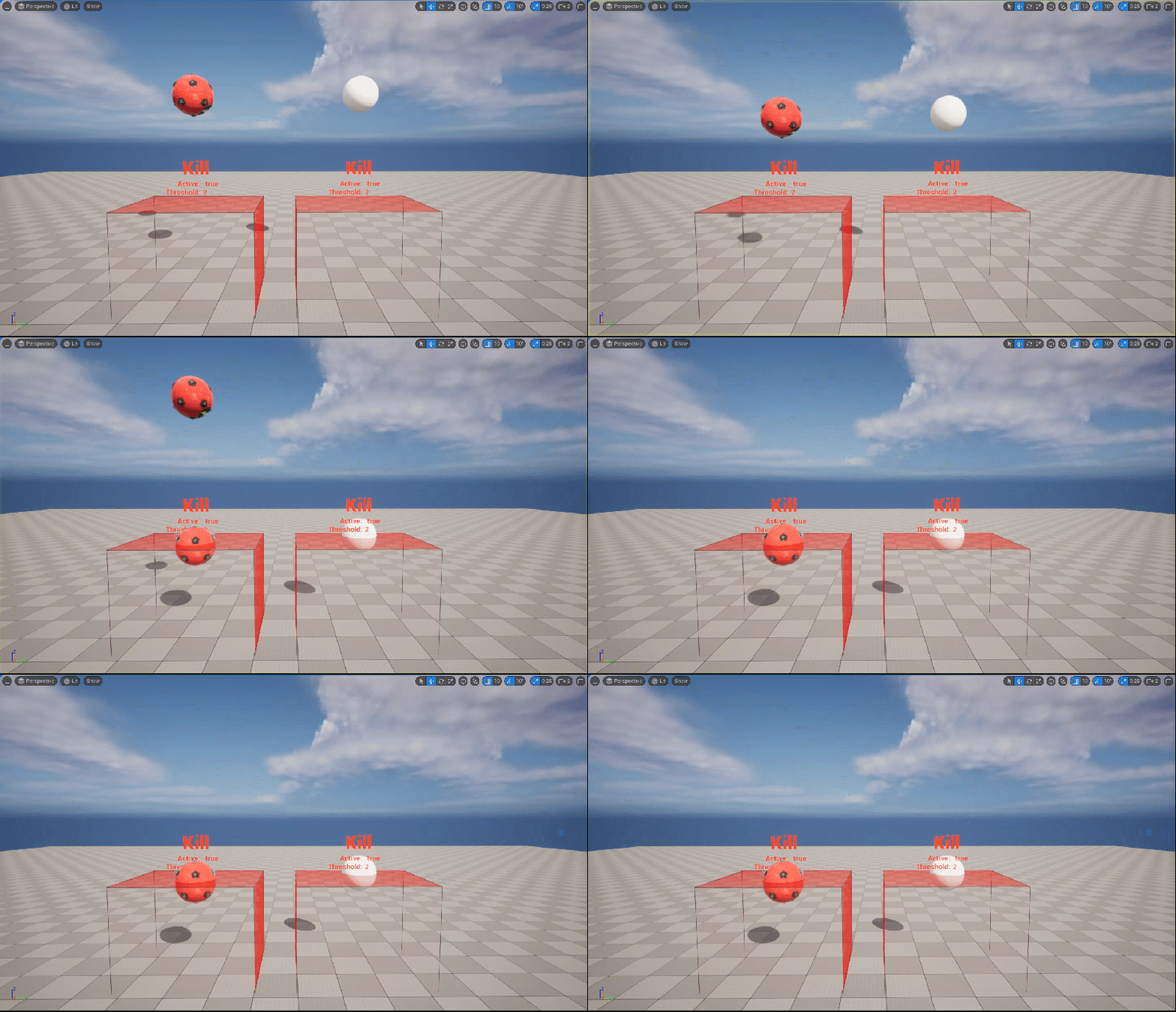
最后,我们可以使用 终止(Kill) 场立即停止任何刚体进行模拟。请注意,右侧显示的是模拟物理系统的静态网格体,而左侧使用了几何体集合。
主场
介绍
FS_MasterField 是虚幻引擎附带的预构建Chaos场。前往 引擎(Engine)> 内容(Content)> EditorResources > FieldNodes 可以找到该场。
该场附带许多自定义选项,主要用于:
-
通过施加断开骨骼之间连接的外部张力来激活刚体。
-
为刚体应用速度,使其以逼真的方式移动和旋转。
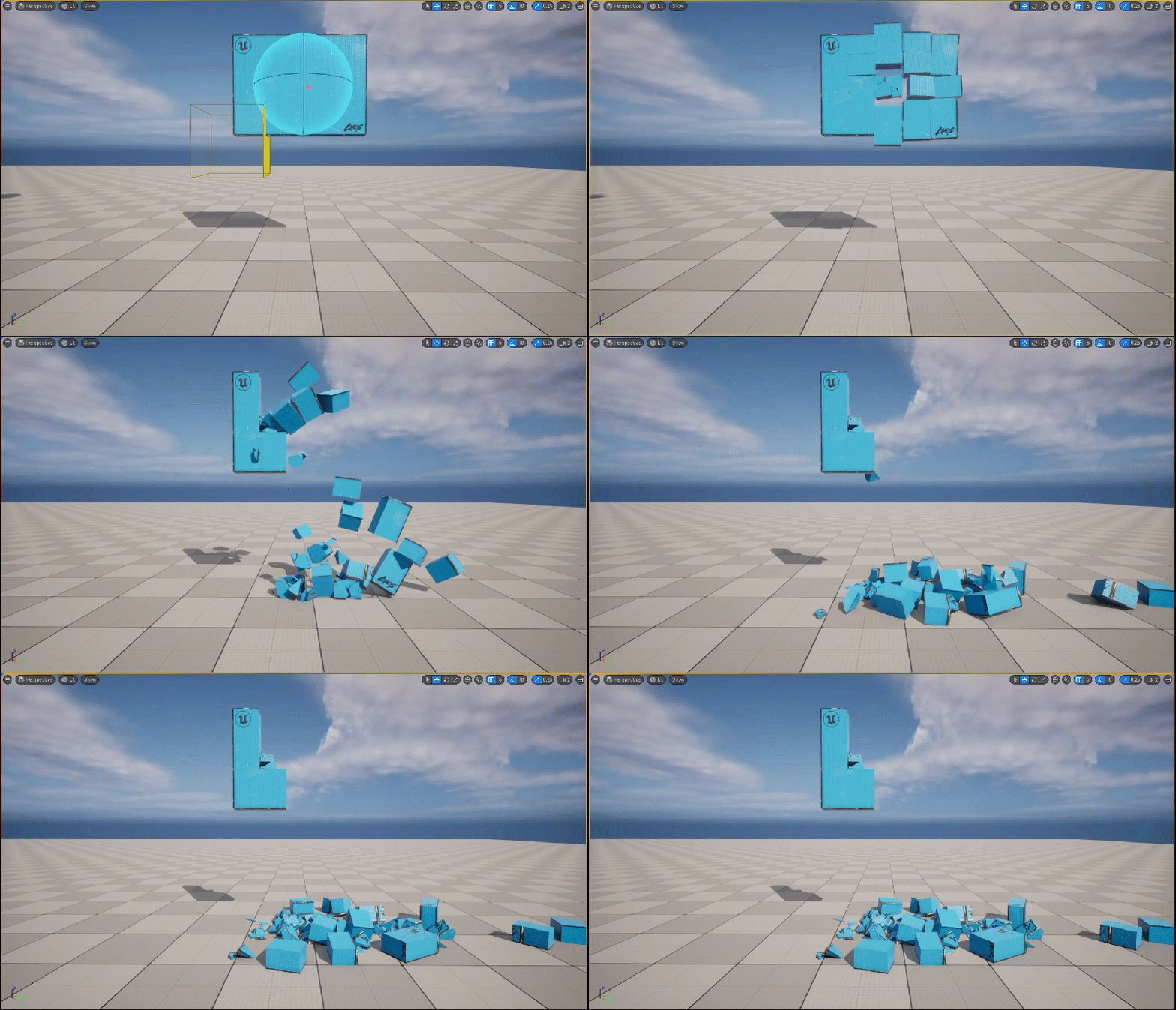
在以下示例中,我们放置的一个默认 FS_MasterField 与几何体集合发生重叠。
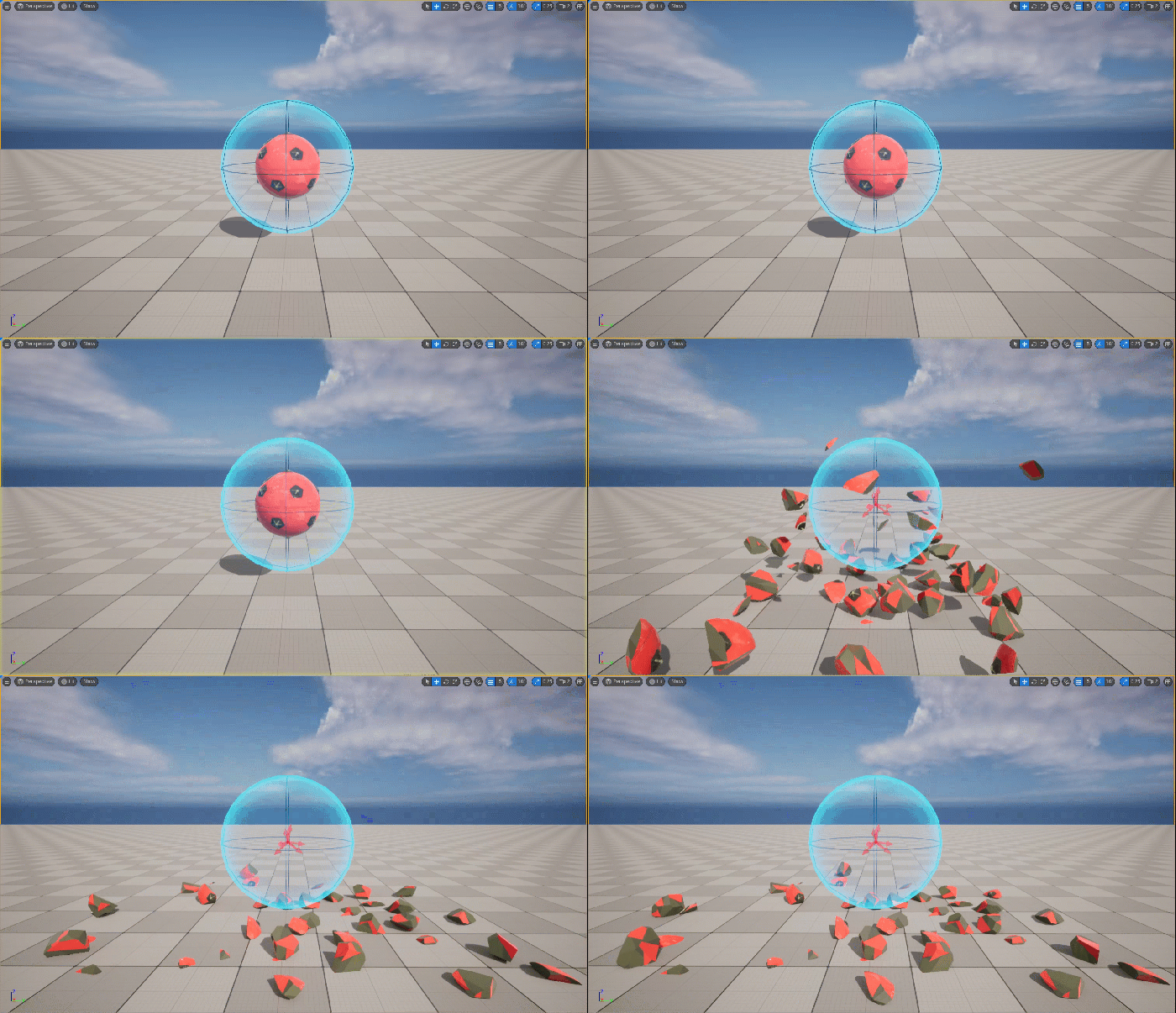
在其默认配置中,该场会施加大量外部张力,使几何体集合破裂。然后,该场将径向和角速度添加到破碎的碎片,使这些碎片旋转。最后,该场应用噪点来给效果增加随机性。
结果如下:
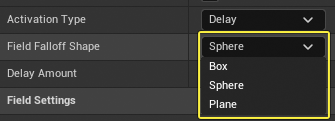
可以通过单击 场衰减形状(Field Falloff Shape) 下拉框并选择一个选项来配置场的形状。
还可以通过单击 激活类型(Activation Type) 下拉框并选择一个选项来配置场的应用方式。
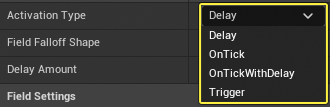
| 激活类型 | 描述 |
|---|---|
| 延迟(Delay) | 该场在经过 延迟量(Delay Amount) 之后激活。 |
| 更新时@@@(OnTick) | 该场在每次更新时激活。 |
| 更新时但有延迟(OnTickWithDelay) | 该场在每次更新时经过初始的 延迟量(Delay Amount) 之后激活。 |
| 触发(Trigger) | 该场由蓝图直接激活。 |
在 细节(Details) 面板中前往 高级场设置(Advanced Field Settings)> 时间和生命周期(Timing and Lifespan) 分段,即可设置场的 生命周期(Lifespan)。创建需要在短时间内应用其效果的场时,此设置很有用。
以下几个小节将介绍有关这些设置的详细信息以及其他信息。
外部张力
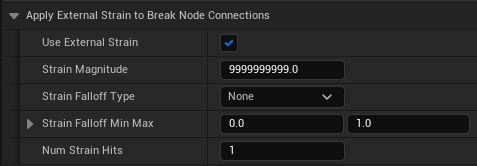
外部张力(External Strain) 可以在破裂的几何体集合中断开骨骼之间的连接。可以前往 细节(Details) 面板中的 应用外部张力以断开节点连接(Apply External Strain to Break Node Connections) 分段来修改场的外部张力选项。
| 选项 | 描述 |
|---|---|
| 使用外部张力(Use External Strain) | 如果启用此选项,该场会将外部张力施加到指定的几何体集合。 |
| 张力大小(Strain Magnitude) | 施加的张力的大小。默认情况下,为确保施加的张力会破坏骨骼,此值非常高。如果张力低于几何体集合的"损坏阈值(Damage Threshold)",则张力不会导致破裂。 |
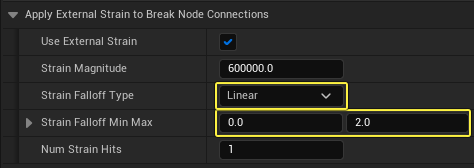
| 张力衰减类型(Strain Falloff Type) | 对体积内的张力应用衰减。可供选择的衰减类型包括 线性(Linear)、反函数(Inverse)、平方型(Square) 和 对数(Logarithmic)。 |
| 张力衰减最小和最大值(Strain Falloff Min Max) | 设置从体积中心(最小值)到体积边缘(最大值)的衰减值。值0表示无衰减,值1表示100%衰减。 |
| 张力命中次数(Num Strain Hits) | 设置场的应用次数。每次命中时激活一次场,因此多次命中便可让用户在施加任何力之前破坏多个群集级别。 |
张力大小
在以下示例中,由场施加的张力大于几何体集合的"损坏阈值(Damage Threshold)",从而使骨骼破坏。
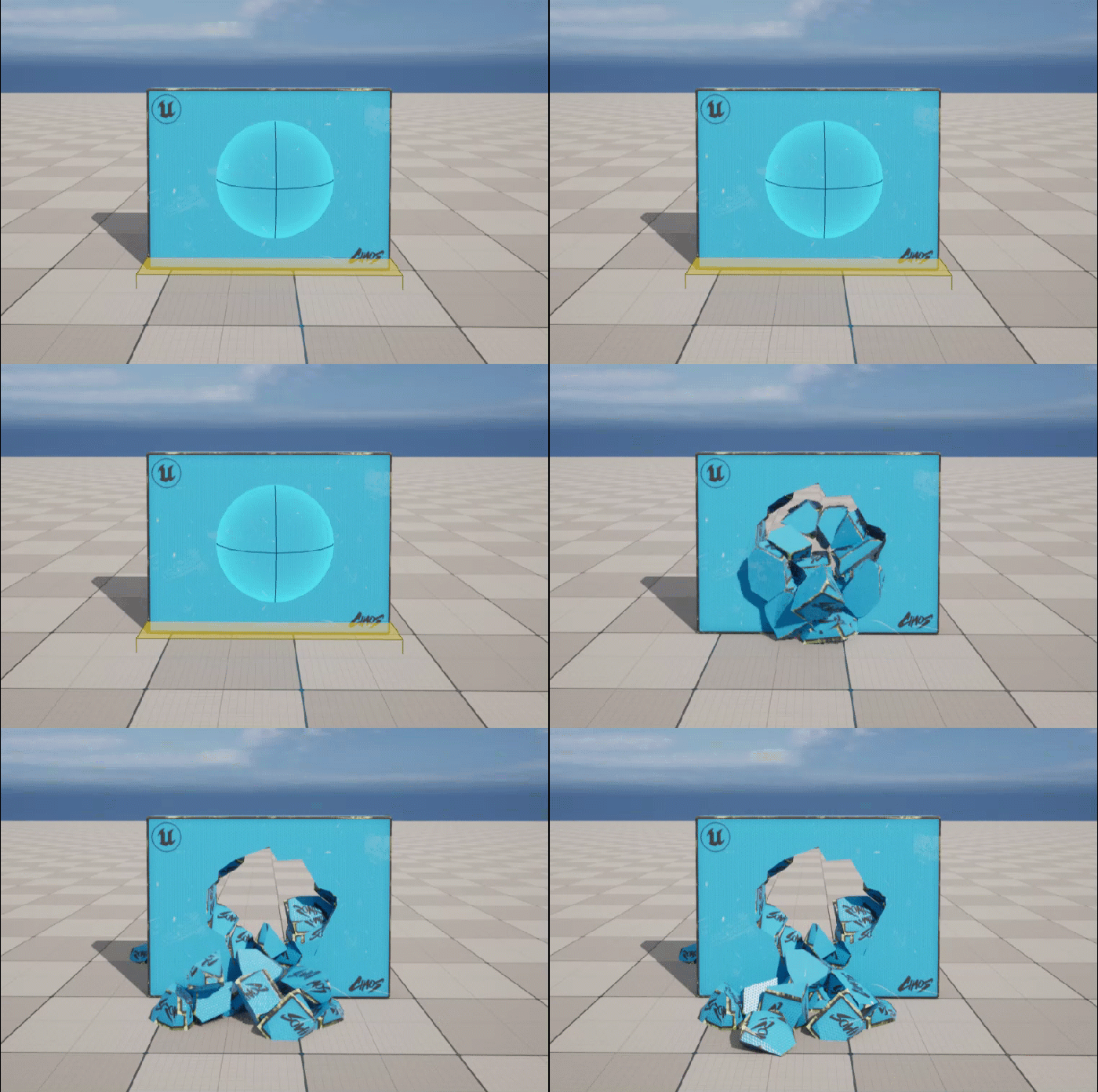
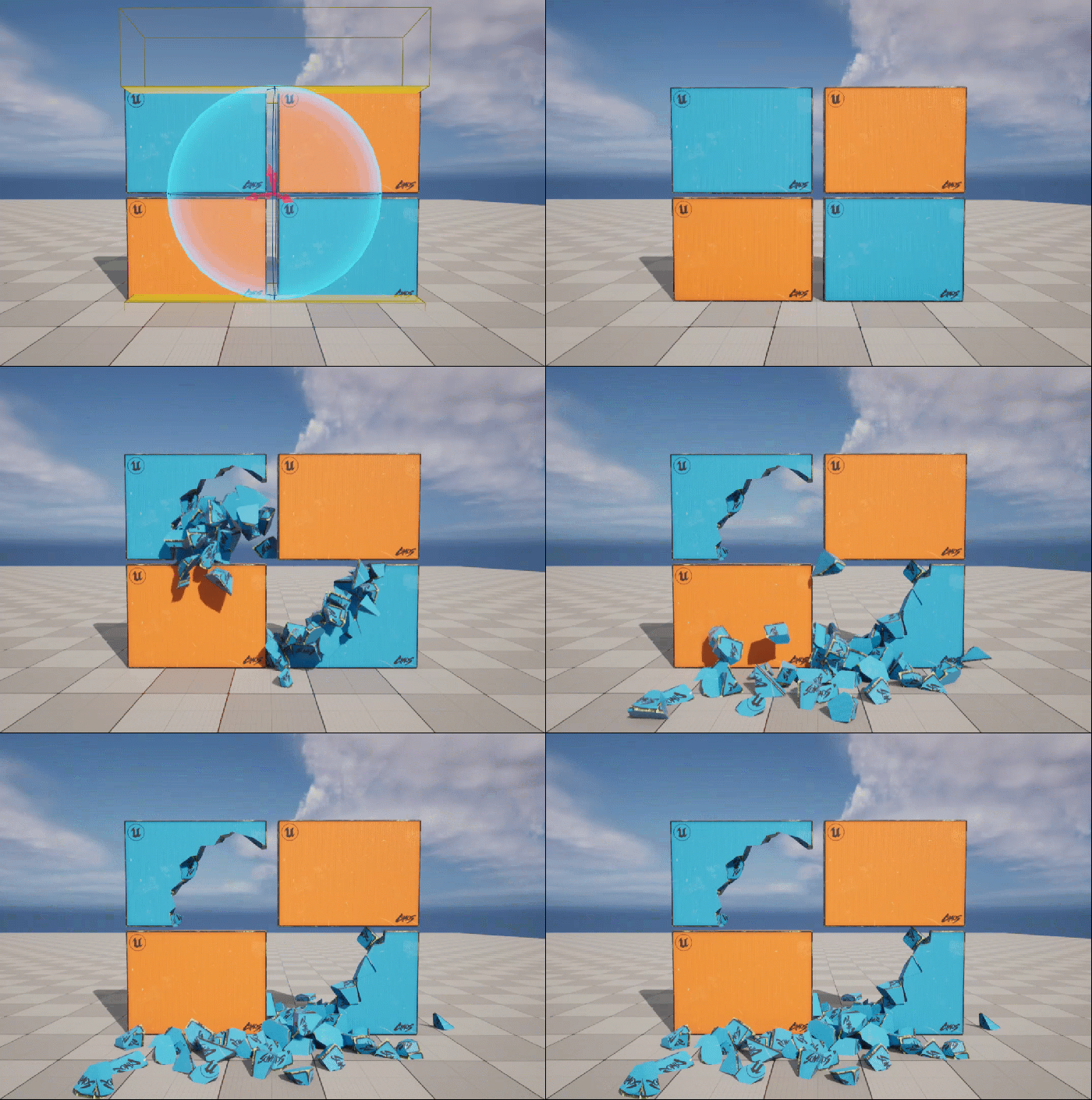
在以下示例中,我们有两个不同的几何体集合。蓝色几何体集合的"损坏阈值(Damage Threshold)"为200000,而橙色几何体集合的"损坏阈值(Damage Threshold)"为500000。由场施加的内部张力大小为400000。这样会导致蓝色几何体集合破坏,而橙色几何体集合保持不变。
张力衰减类型以及最小和最大值
可以通过单击 张力衰减类型(Strain Falloff Type) 下拉框并选择一个选项来调整 张力衰减(Strain Falloff)。还可以调整最小和最大衰减值以获得所需的结果。
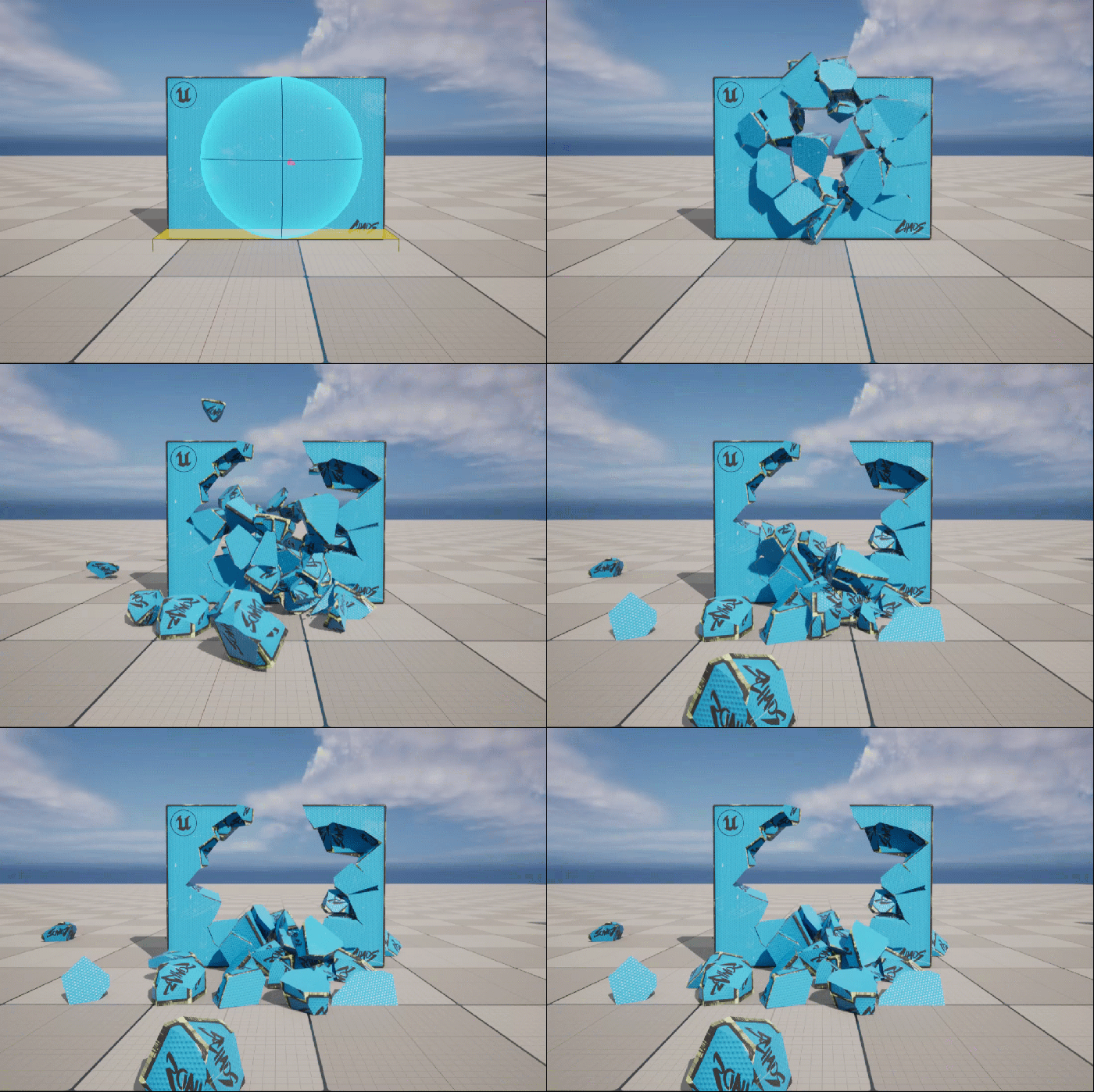
在以下示例中,场未应用衰减:
在以下示例中,我们应用了 线性衰减(Linear falloff),并将 最大(Max) 值设置为 2:
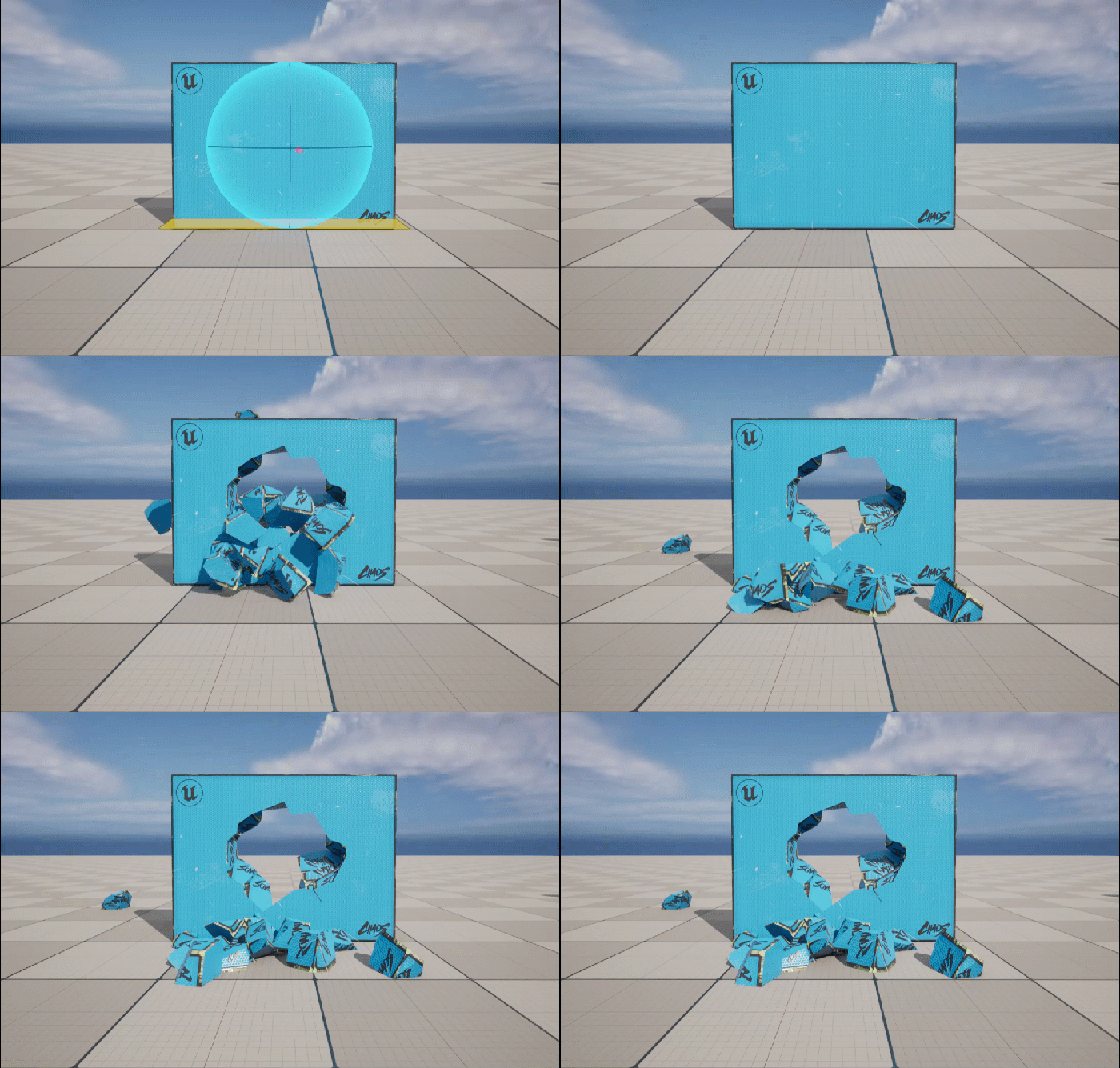
出于性能原因,我们建议避免对外部张力使用衰减。然而,当与内部张力结合使用来实现特定效果时,外部张力衰减可能很有用。
内部张力
内部张力或衰减会改变几何体集合的内部"损坏阈值(Damage Threshold)"值。激活时,衰减的场将使体积内骨骼的"损坏阈值(Damage Threshold)"降低"衰减量(Decay Amount)"。
这可用于逐渐削弱几何体集合,直至其因外部张力而破坏。
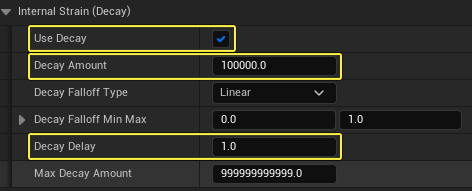
在以下示例中,我们将 激活类型(Activation Type) 设置为 更新时(OnTick),延迟量(Delay Amount) 设置为 1秒。此外,我们启用了 使用衰减(Use Decay) 复选框,并将 衰减量(Decay Amount) 设置为 100000,衰减延迟(Decay Delay) 设置为 1秒。
几何体集合的 损坏阈值(Damage Threshold) 为 500000。
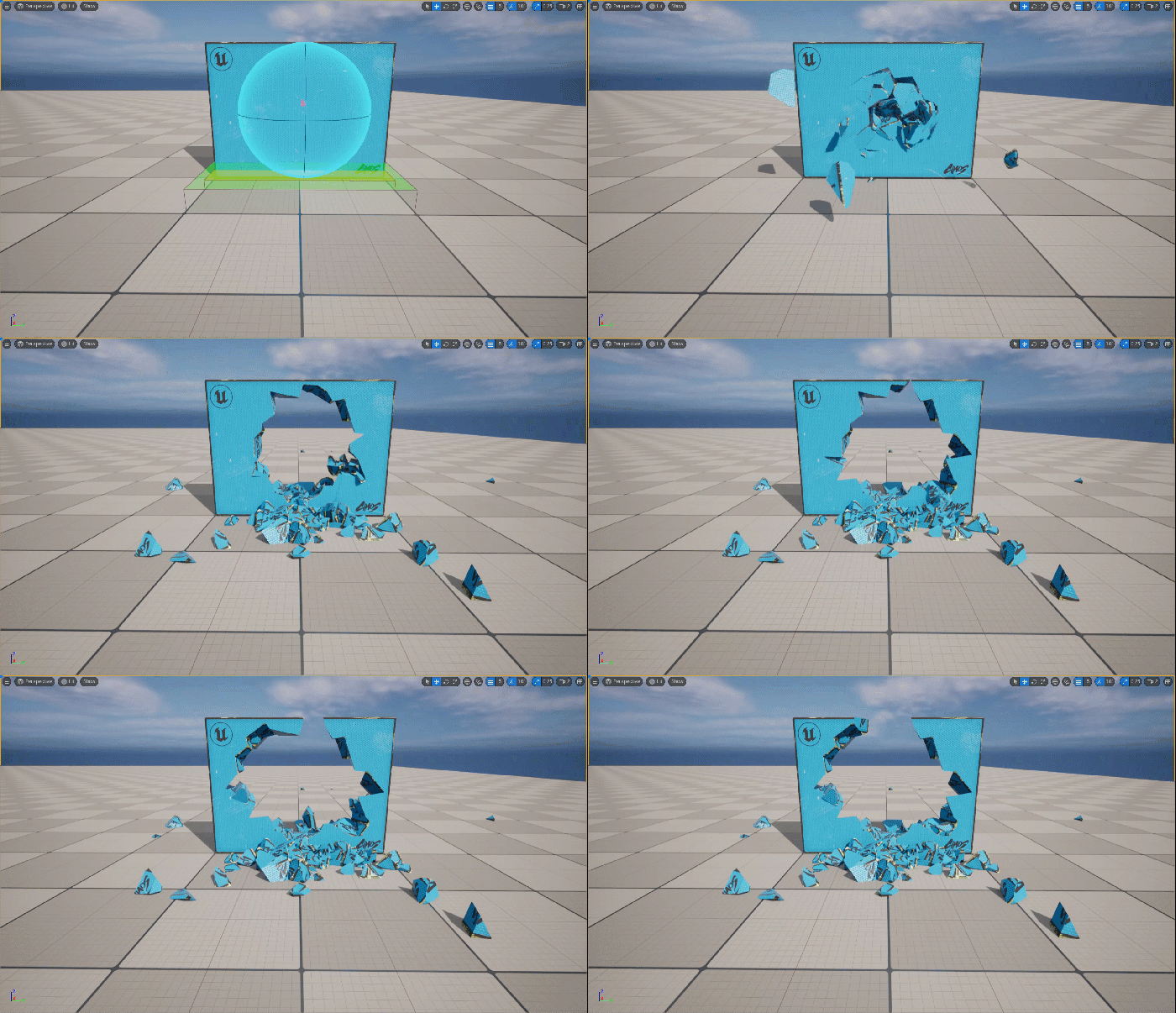
这些选项将使体积内骨骼的"损坏阈值(Damage Threshold)"每秒降低100000,并向边缘衰减。结果如下:
激活刚体
有时可能希望在不使用张力的情况下激活运动学刚体。
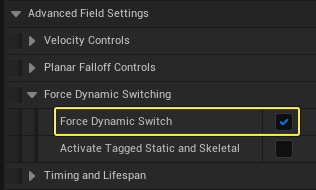
要执行此操作,可以前往 场设置(Field Settings) 下的 高级场设置(Advanced Field Settings)> 强制动态切换(Force Dynamic Switching) 分段,然后启用 强制动态切换(Force Dynamic Switch) 复选框。
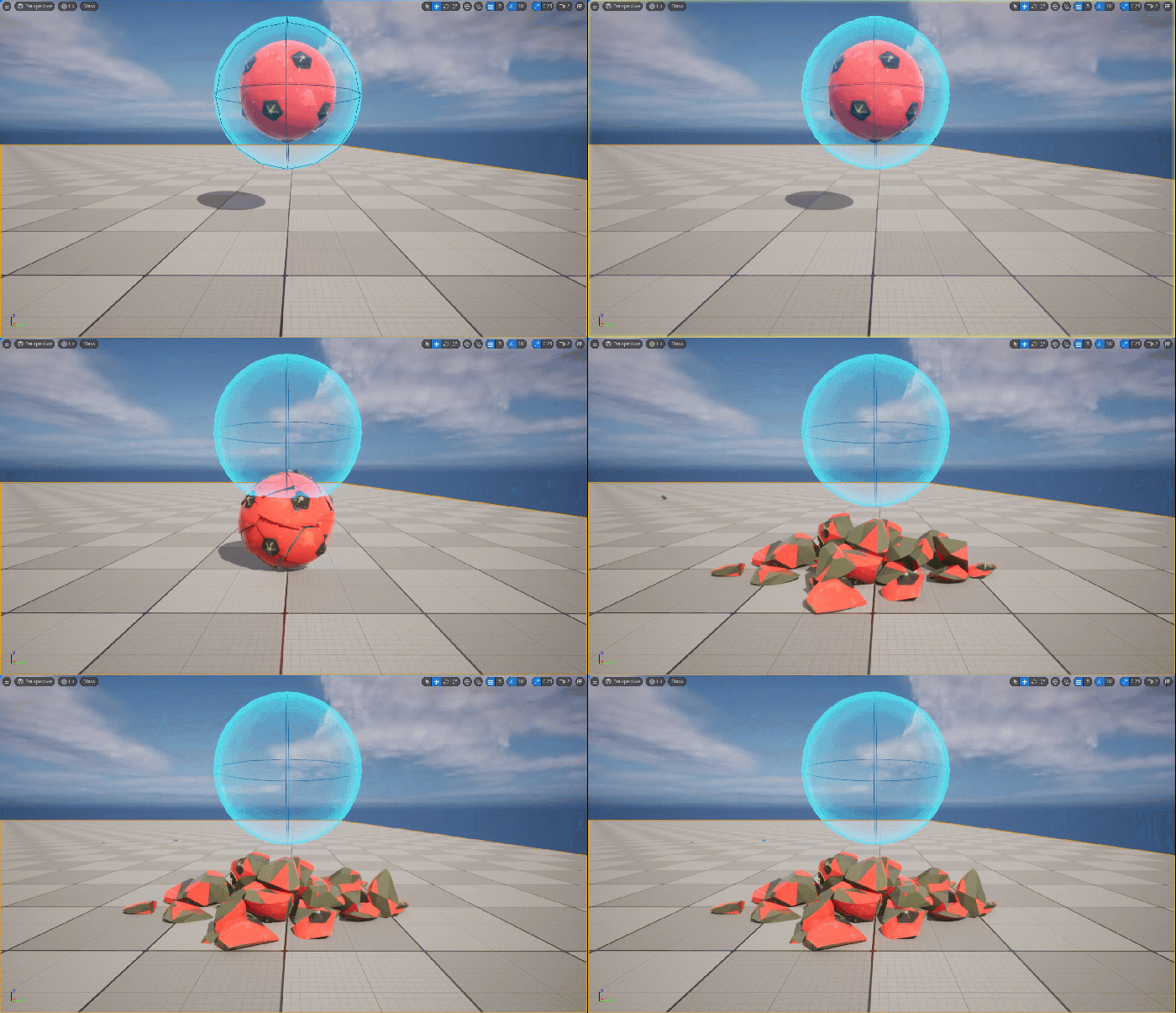
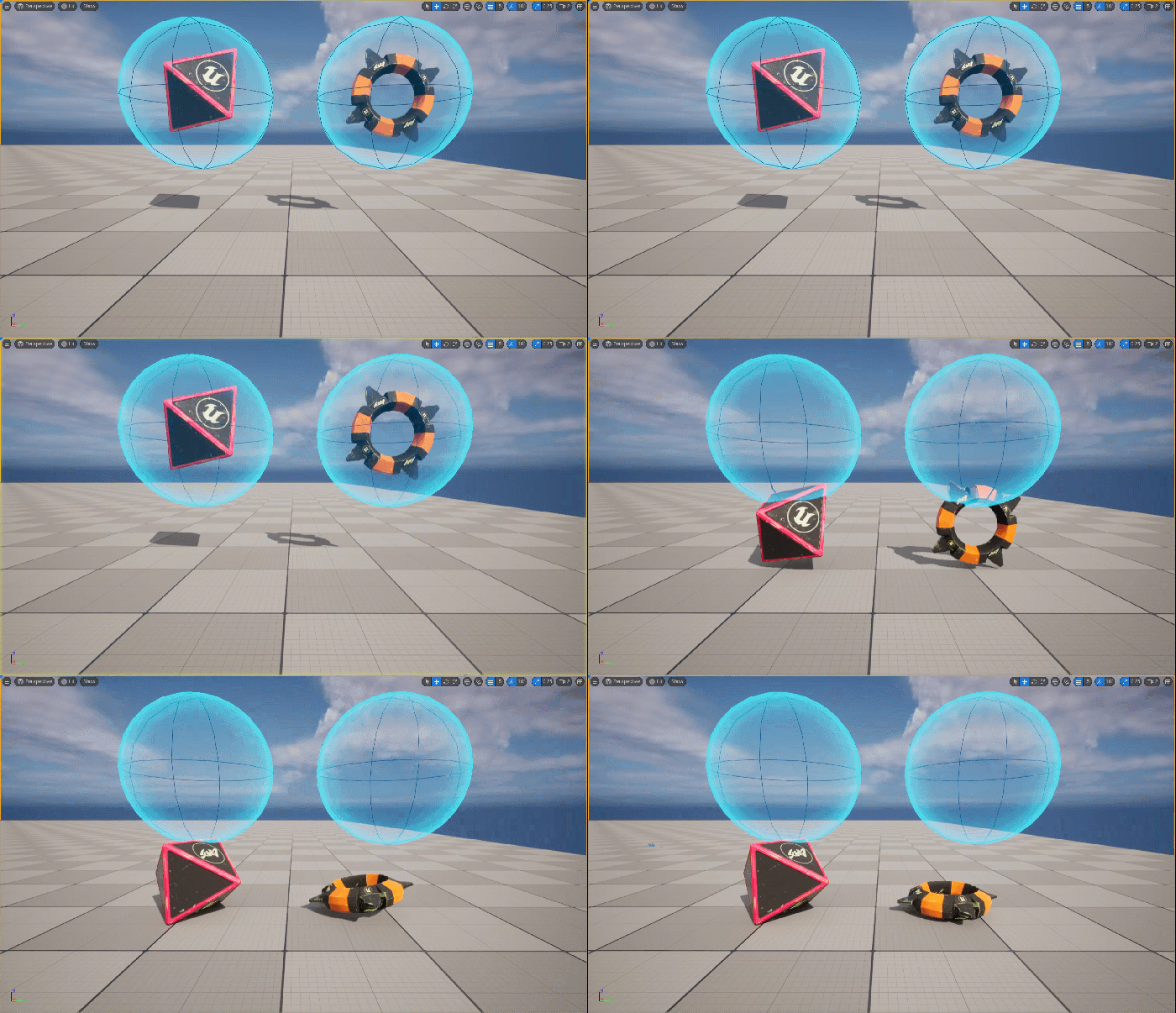
在以下示例中,几何体集合设置为 运动学(Kinematic),场将在不施加任何张力或速度的情况下激活几何体集合。
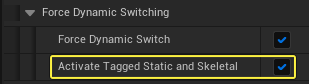
还可以通过启用 激活标记的静态和骨骼网格体(Activate Tagged Static and Skeletal) 复选框来激活 静态 和 骨骼网格体。
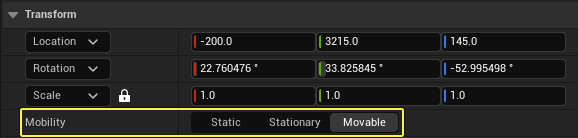
对于要激活的每个网格体,请将其 移动性(Mobility) 设置为 可移动(Movable),并添加 Actor标签 'SM_Rigids'。此外,请确保网格体有碰撞,以便其可以正确模拟。

速度
径向速度
径向速度按给定的大小将对象推离空间内的某个点。默认情况下,这个点位于体积的中心,但用户可以更改。
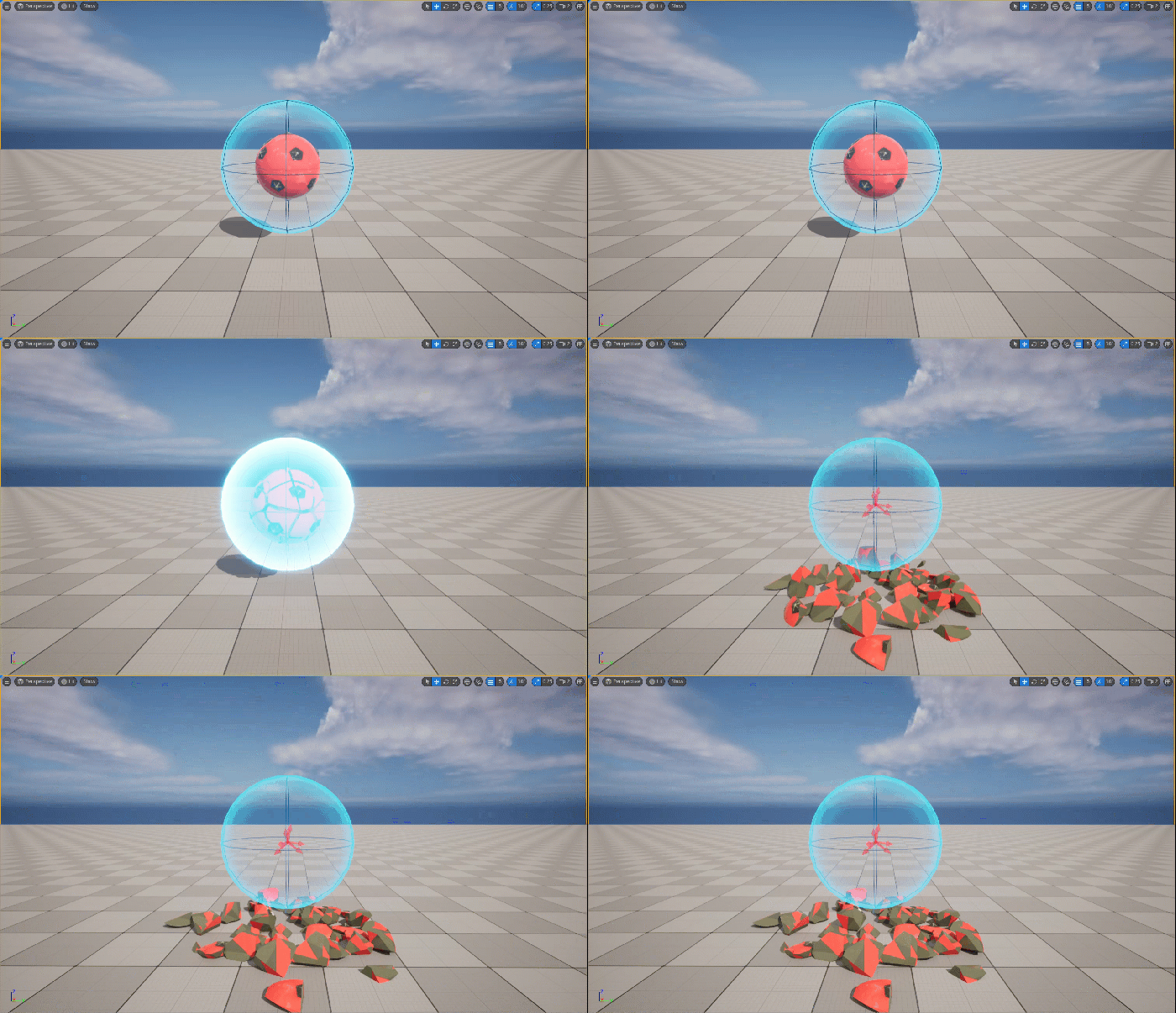
以下示例在球体体积的中心应用了径向速度。
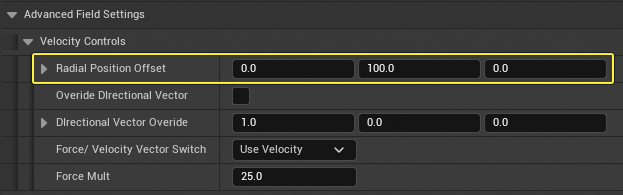
要更改速度的原点,请前往 高级场设置(Advanced Field Settings)> 速度控制(Velocity Controls) 分段,然后更改 径向位置偏移(Radial Position Offset)。在以下示例中,我们将Y轴的原点偏移了100个单位。这样就会从球体体积的边缘应用速度,如下所示。
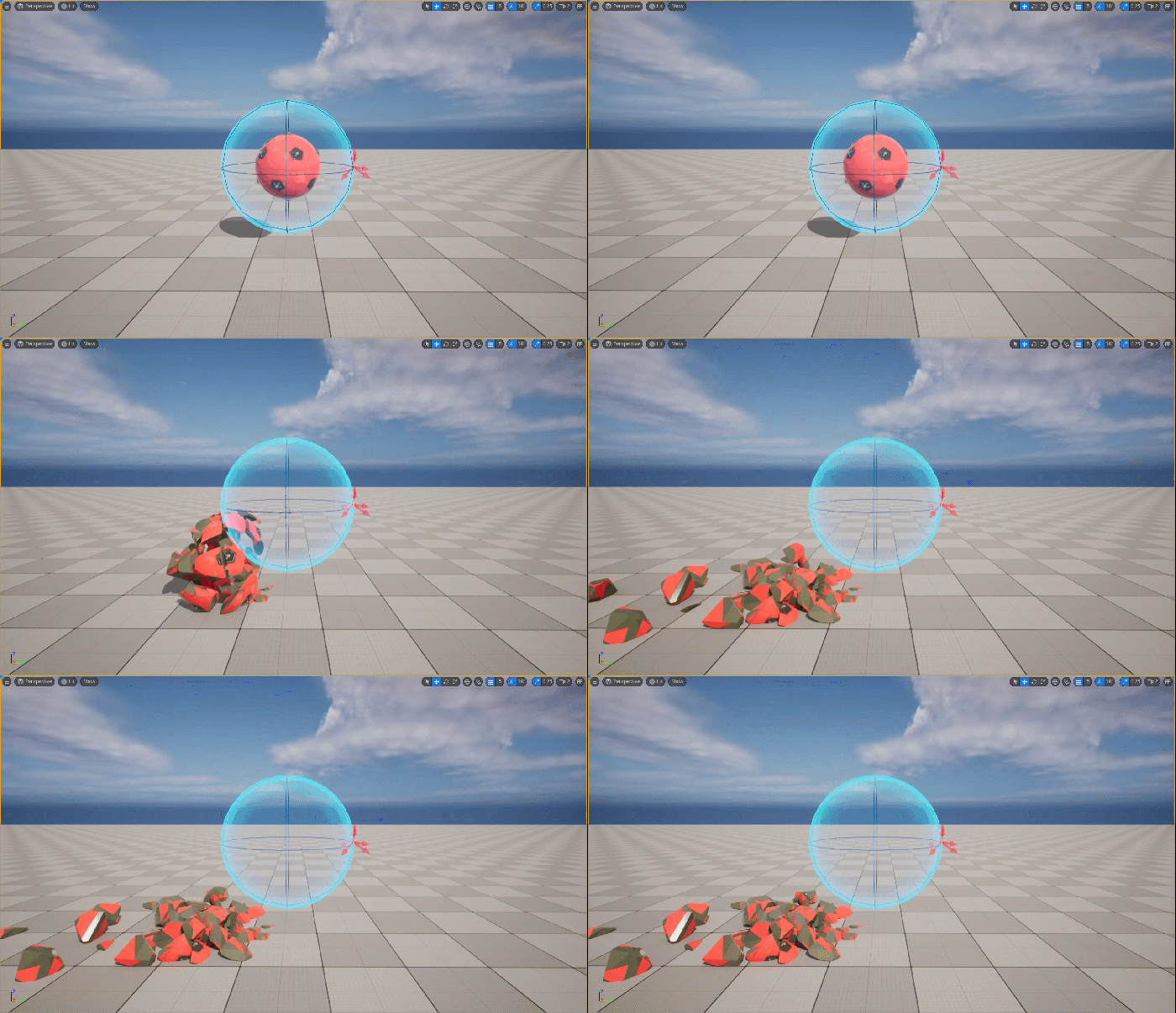
还可以通过前往 应用线性和角速度(Apply Linear and Angular Velocities) 分段并启用 使用定向向量(Use Directional Vector) 复选框来应用特定方向的速度。
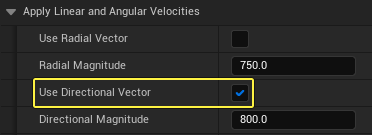
在以下示例中,我们在场的向上向量中应用了800的"定向大小(Directional Magnitude)"。
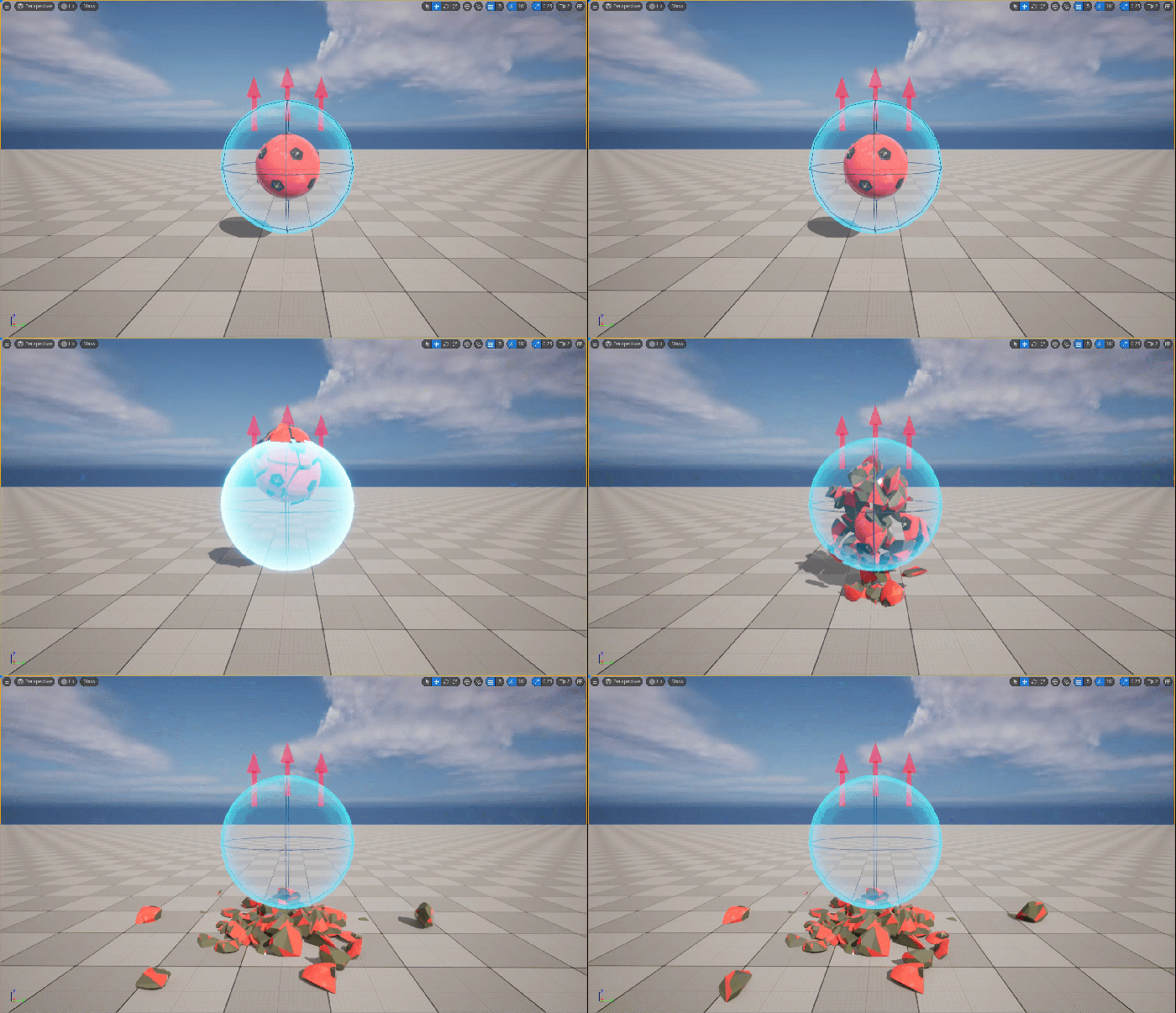
可以通过对场进行旋转来更改速度方向。在以下示例中,我们对场进行了旋转以更改速度方向。
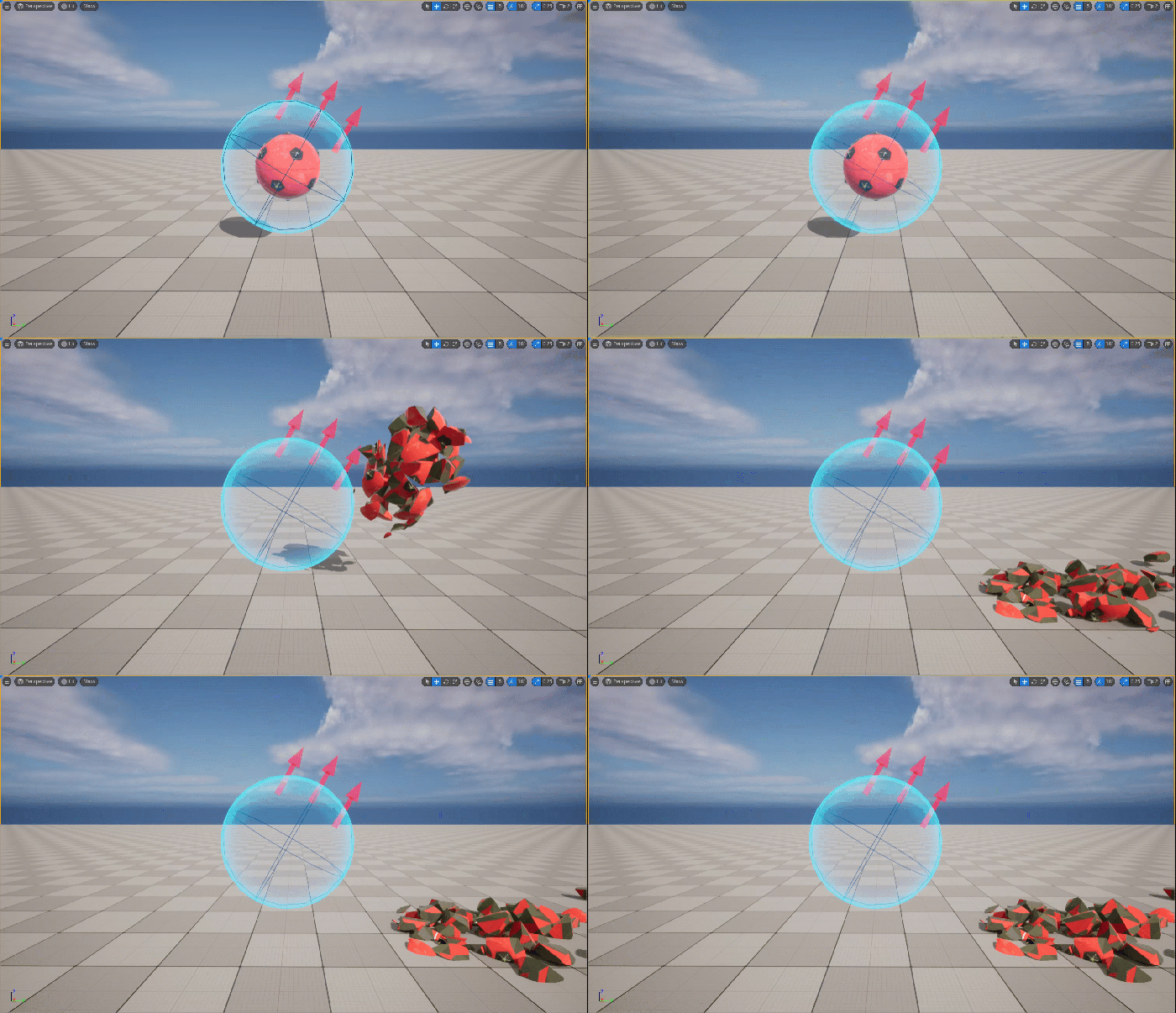
可以通过前往 高级场设置(Advanced Field Settings)> 速度控制(Velocity Controls) 分段并启用 覆盖定向向量(Override Directional Vector) 复选框来手动输入方向向量。然后,输入 定向向量覆盖(Directional Vector Override) 值。
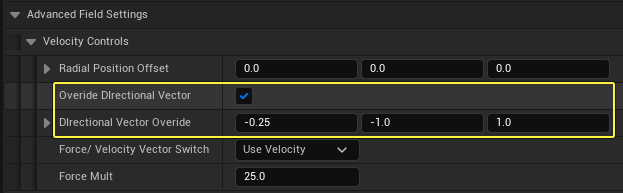
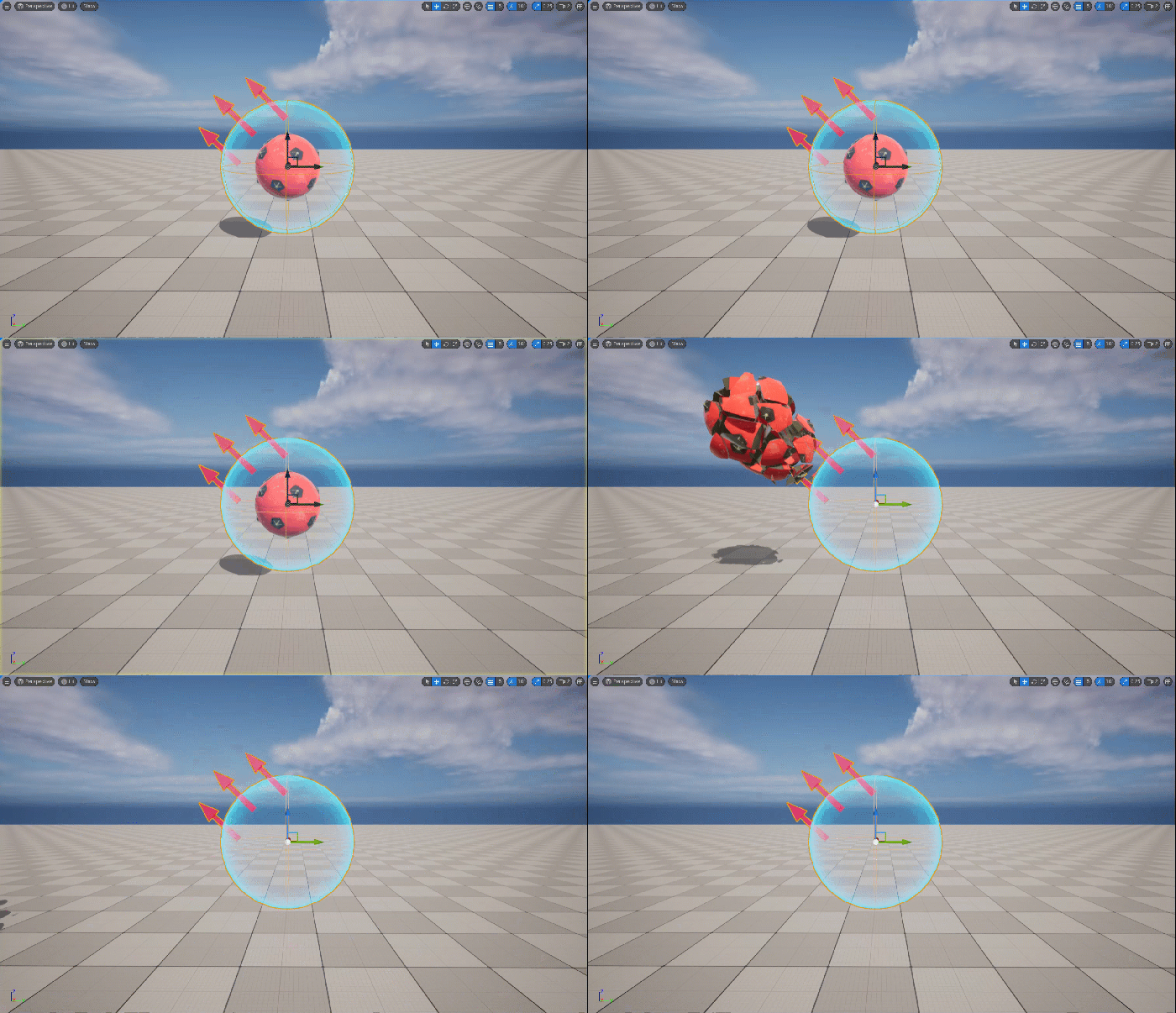
角速度
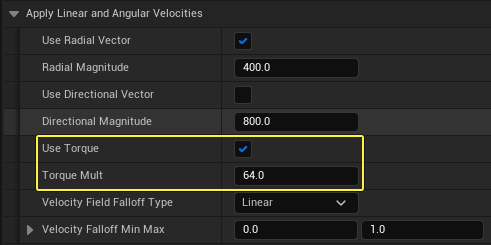
可以通过前往 应用线性和角速度(Apply Linear and Angular Velocities) 分段并启用 使用扭矩(Use Torque) 复选框来应用角速度。可以通过设置 扭矩乘数(Torque Multiplier) 值来控制应用速度的大小。
在以下示例中,我们将 扭矩乘数(Torque Multiplier) 设置为 64。
力与速度
FS_MasterField 带有在其体积内施加力或速度的选项。默认情况下,场在应用速度时会将对象的速度显式设置为给定值,不会考虑其质量或体积。
施加力会更逼真,因为它在模拟过程中考虑了每个对象的质量。要调整几何体集合的质量,请从 内容浏览器(Content Browser) 中打开 几何体集合资产(Geometry Collection Asset),然后前往 碰撞(Collision) 分段。在 质量(Mass) 字段中输入所需的值。
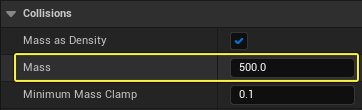
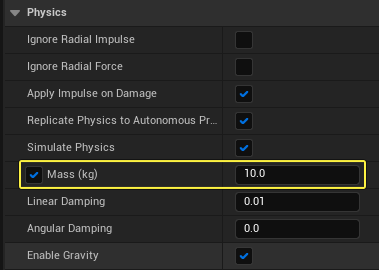
请注意,对于几何体集合,场不会使用 物理系统(Physics) 分段下的 质量(Mass) 值, 而只会考虑几何体集合资产本身中的设置。
如果要对静态网格体或骨骼网格体施加力,请前往 细节(Details) 面板并向下滚动到 物理系统(Physics) 分段来设置对象的质量。启用 模拟物理系统(Simulate Physics) 并输入 质量(Mass) 值。
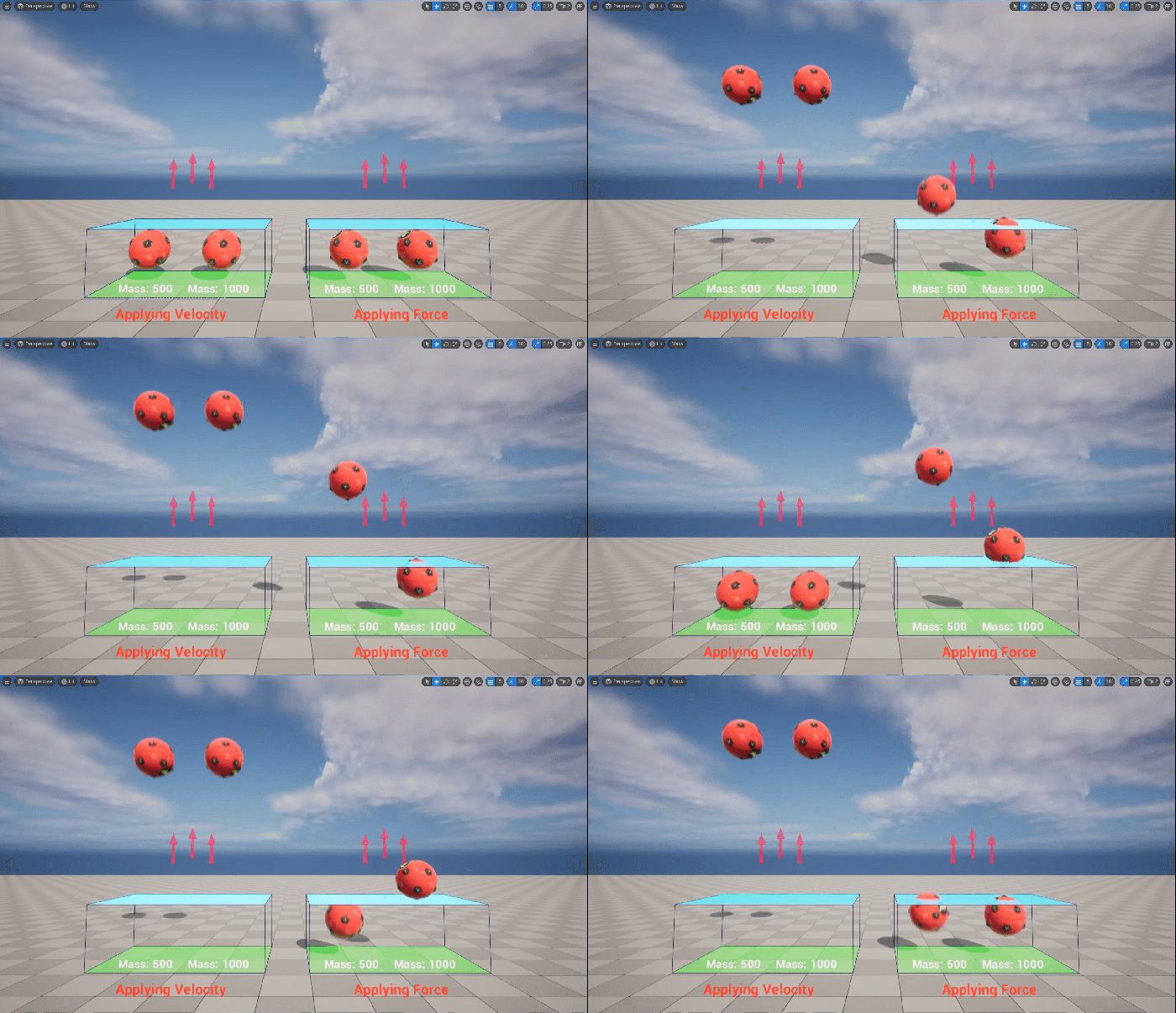
在以下示例中,可以看到左侧的场正在应用速度,而右侧的场正在施加力。在每个场内,有两个质量分别为500千克和1000千克的对象。
可以看到,场内应用速度的两个对象即使质量不同,也会以相同的方式移动。但是,在施加力的场内,当施加相同大小的力时,这些对象受到的影响会有所不同。
衰减
FS_MasterField 有多种选项可控制其体积内应用的速度的衰减。可以通过前往 应用线性和角速度(Apply Linear and Angular Velocities) 分段并单击 速度场衰减类型(Velocity Field Falloff Type) 下拉框来更改衰减类型。
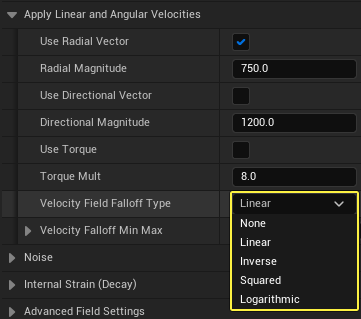
速度场衰减类型
| 衰减类型 | 描述 |
|---|---|
| 无(None) | 不会对场应用衰减函数。 |
| 线性(Linear) | 衰减函数将与X成正比,其中X表示体积中心与其边缘之间的距离。 |
| 反函数(Inverse) | 衰减函数将与1/X成正比,其中X表示体积中心与其边缘之间的距离。 |
| 平方型(Squared) | 衰减函数将与X*X成正比,其中X表示体积中心与其边缘之间的距离。 |
| 对数(Logarithmic) | 衰减函数将与Log(X)成正比,其中X表示体积中心与其边缘之间的距离。 |
使用线性衰减类型时,场将在场中心应用最大速度,并在到达场边缘时消退到最小值。
在以下示例中,场的 最小速度衰减(Minimum Velocity Falloff) 为 0,最大速度衰减(Maximum Velocity Falloff) 为 1。
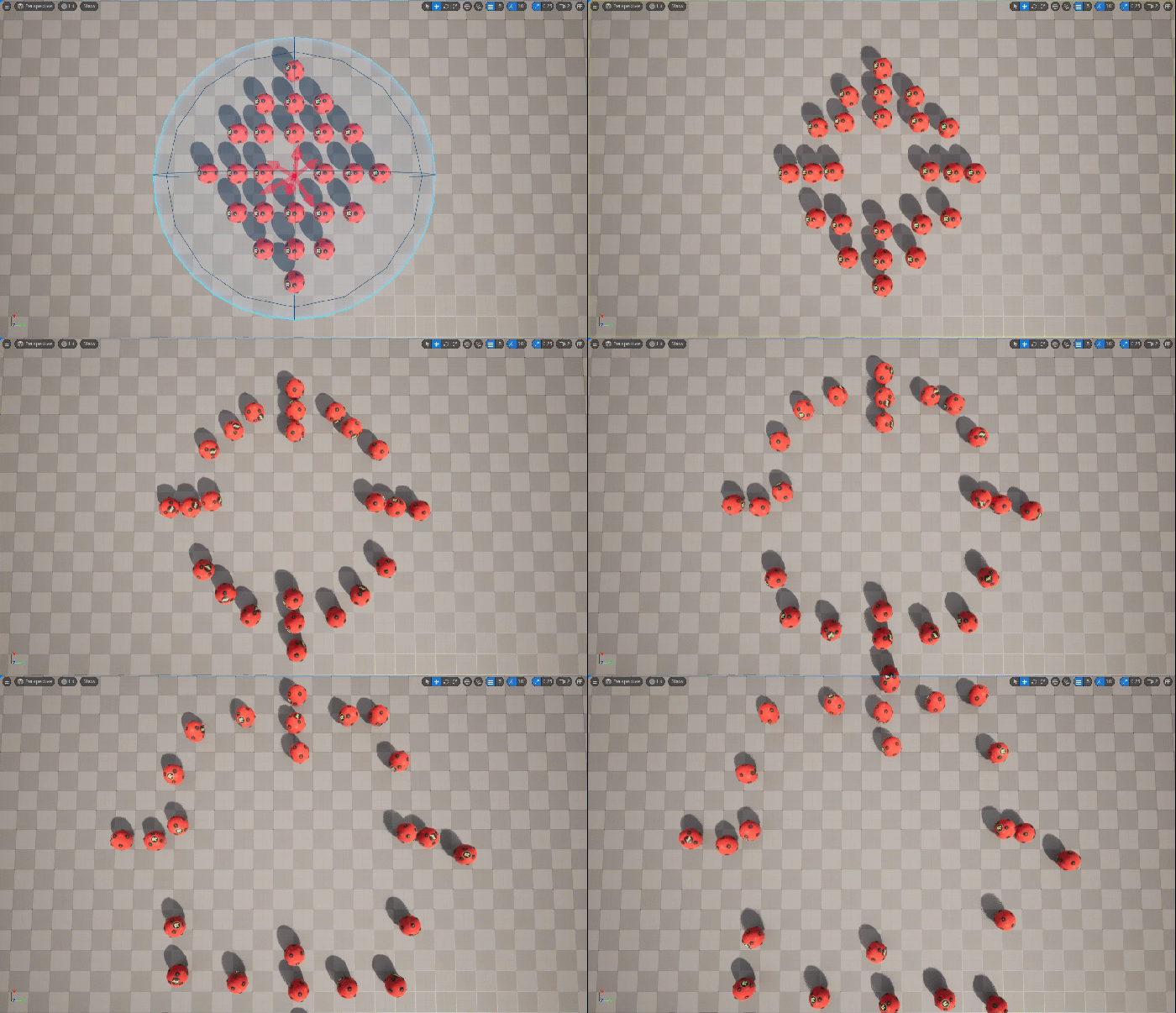
可以调整最小和最大衰减值以创建不同的效果。例如,以下场使用的 最小衰减(Minimum Falloff) 值为 -1,最大衰减(Maximum Falloff) 值为 0。负值会将对象拉向中心,而不是推开它们。这将产生以下效果:
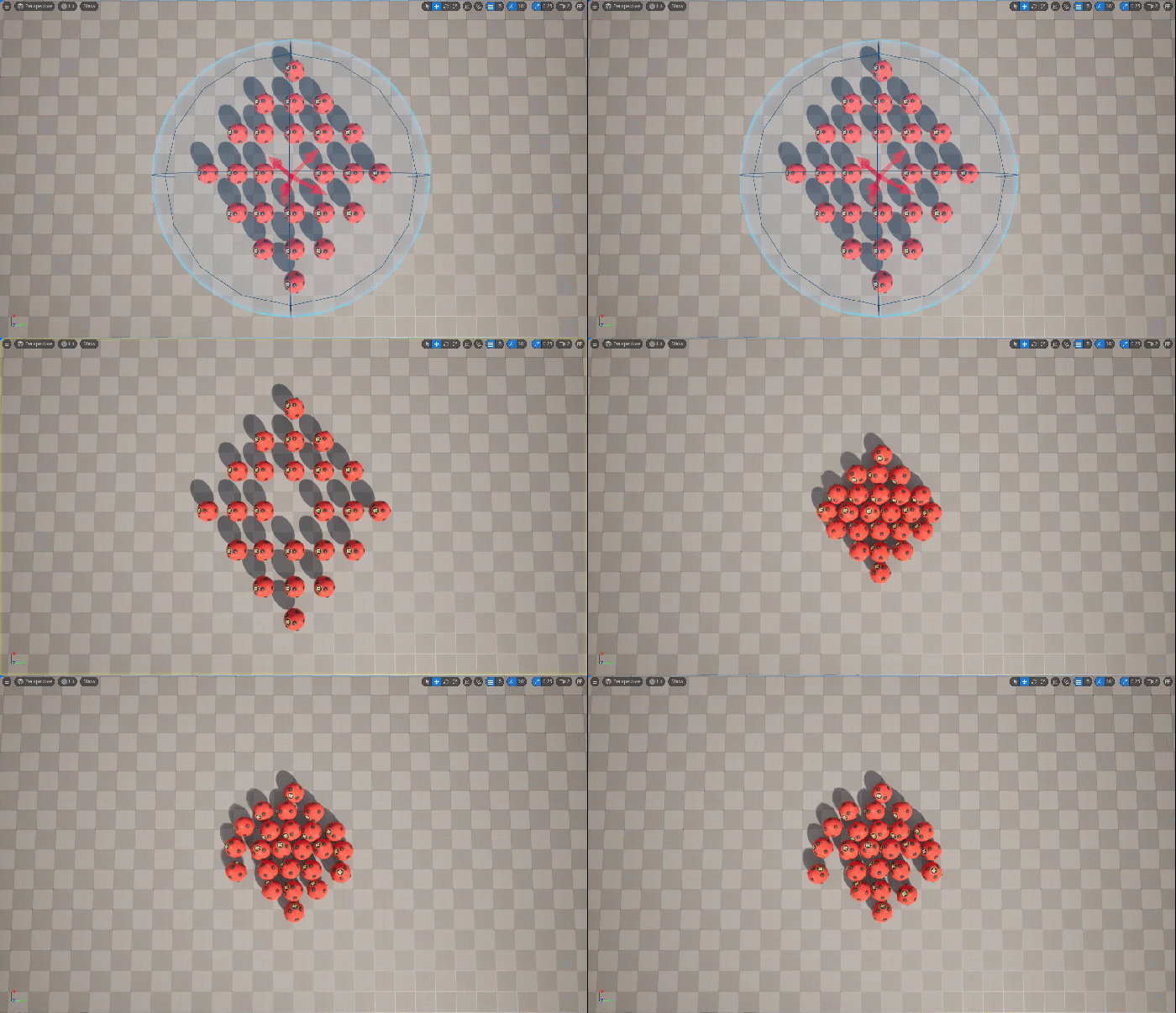
还可以将"最小衰减(Minimum Falloff)"和"最大衰减(Maximum Falloff)"值设置为更大的整数以在体积内创建环形效果。在以下示例中,最小衰减(Minimum Falloff) 值设置为 -1,最大衰减(Maximum Falloff) 值设置为 1。
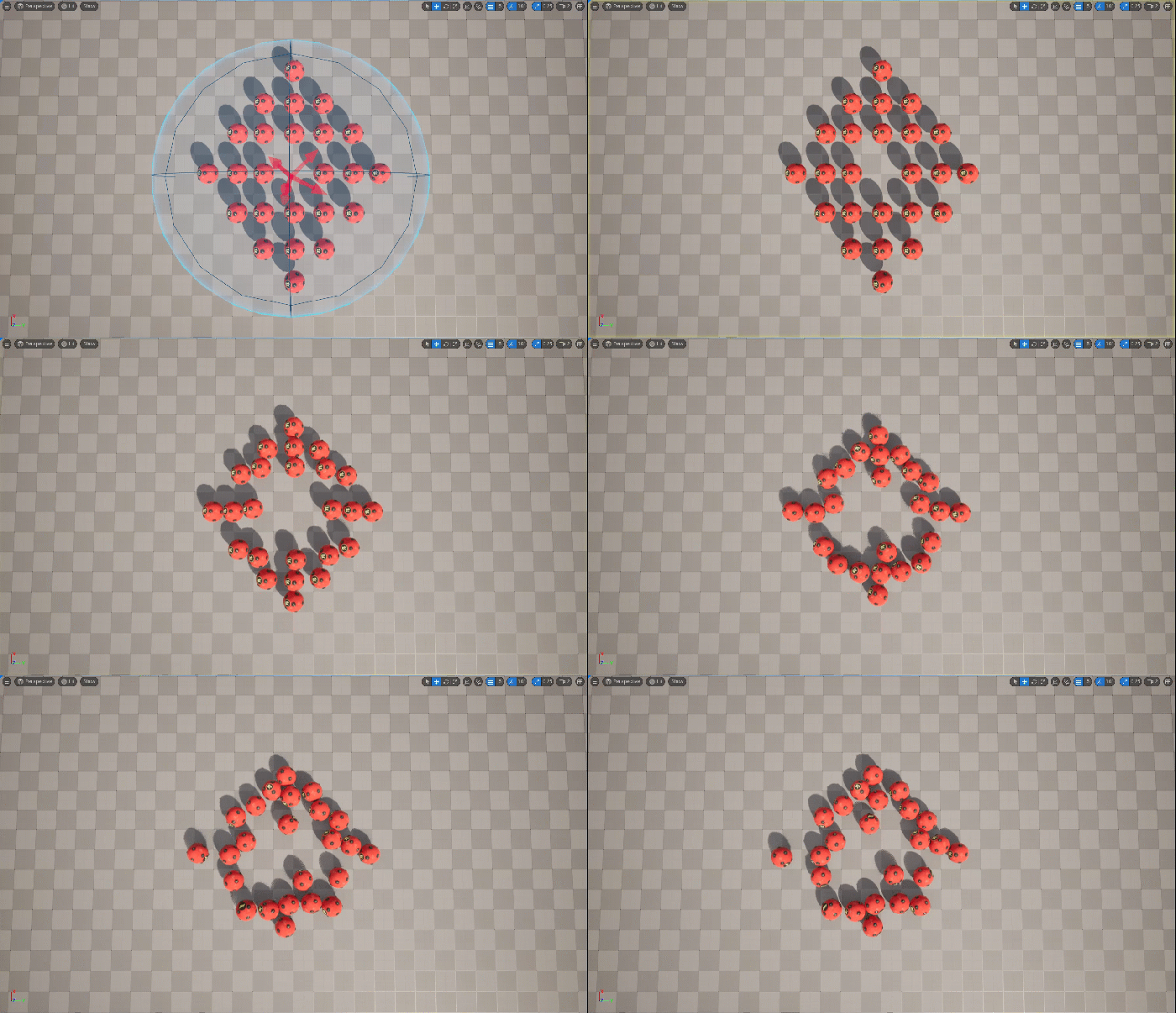
噪点
FS_MasterField 支持将噪点添加到其体积内应用的速度和力。噪点为应用于场内对象的可预测速度增加了随机性。
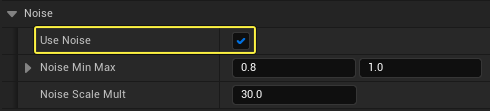
要为场添加噪点,请前往 细节(Details) 面板中的 噪点(Noise) 分段,然后启用 使用噪点(Use Noise) 复选框。可以设置与场内速度相乘的最小和最大噪点值。还可以设置 噪点比例乘数(Noise Scale Multiplier) 以缩放用于产生随机性的柏林噪点。
在以下示例中,盒体场在更新时应用速度,但没有任何噪点。
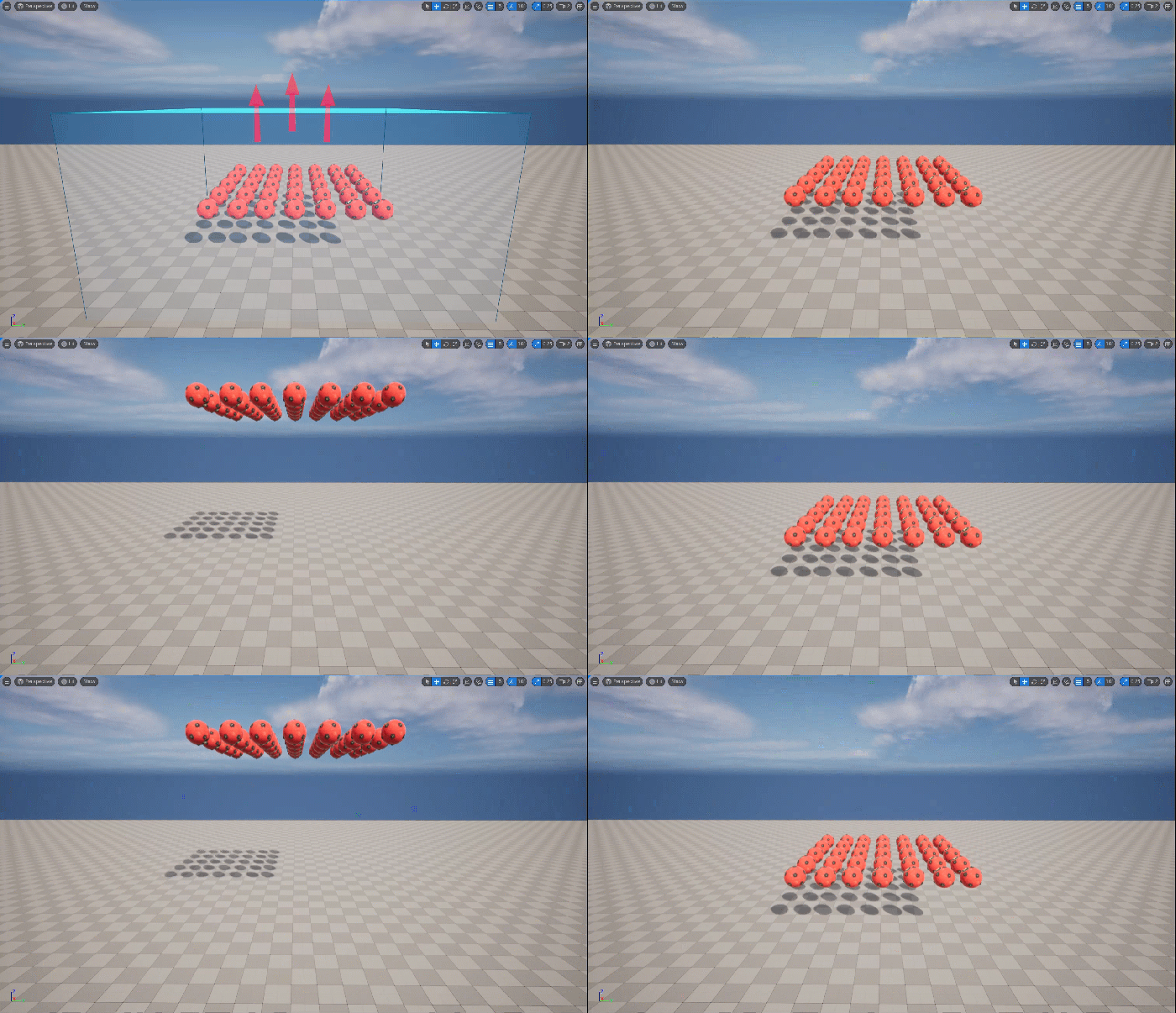
在以下示例中,盒体场在更新时应用速度,并且 最小噪点(Minimum Noise) 设置为 0.8,最大噪点(Maximum Noise) 值设置为 1。噪点比例乘数(Noise Scale Multiplier) 设置为 30。