
你可以通过调整 视口视图模式(Viewport View Modes) 直接对 视口 应用OCIO配置。你也可以通过创建和配置 Create In-Game OpenColorIO Display Extension 蓝图节点,对 PIE模式(Play in Editor Mode) 应用OCIO配置。
本文介绍了如何将 OpenColorIO配置资产(OpenColorIO Configuration Asset) 应用到视口,以及如何在PIE模式中将其应用到项目。
先决条件
你必须在项目中设置以下内容才能完成后续小节:
- 一个OpenColorIO配置资产。请参阅OpenColorIO快速入门了解创建此资产的步骤。
转换关卡视口的颜色
按照下列步骤,将颜色转换应用到关卡视口。
-
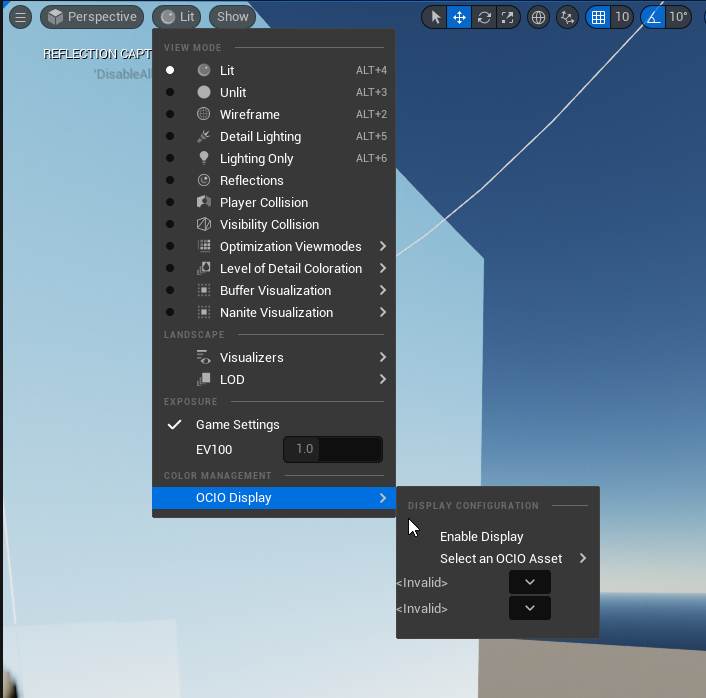
在 视口(Viewport) 中,点击 视图模式(View Modes) 按钮以打开其下拉菜单。选择 OCIO显示(OCIO Display) 以打开 显示配置(Display Configuration) 设置。
-
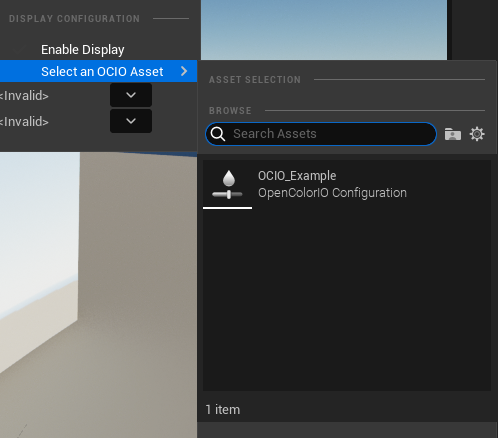
在 显示配置(Display Configuration) 设置中,选择 Select an OCIO Asset(选择OCIO资产) ,然后选择 OCIO配置资产,以将其添加到视口视图设置。
-
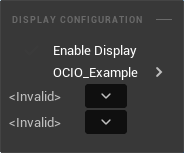
以下两个设置是源颜色配置文件和颜色变化的目标文件。在此示例中,源颜色是 Utility - Linear - sRGB,目标是 Output - sRGB Monitor。
-
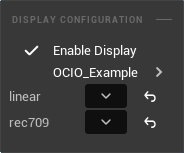
点击 启用显示(Enable Display) ,将OCIO颜色变换应用到视口。
-
启用这些设置后,视口将禁用色调曲线(Tone Curve),并将颜色转换插入到渲染的后期处理阶段。此操作会在UE应用色调映射之后且在其他所有操作之前执行。
以下图像显示了视口的颜色将如何根据OpenColorIO配置发生变化。
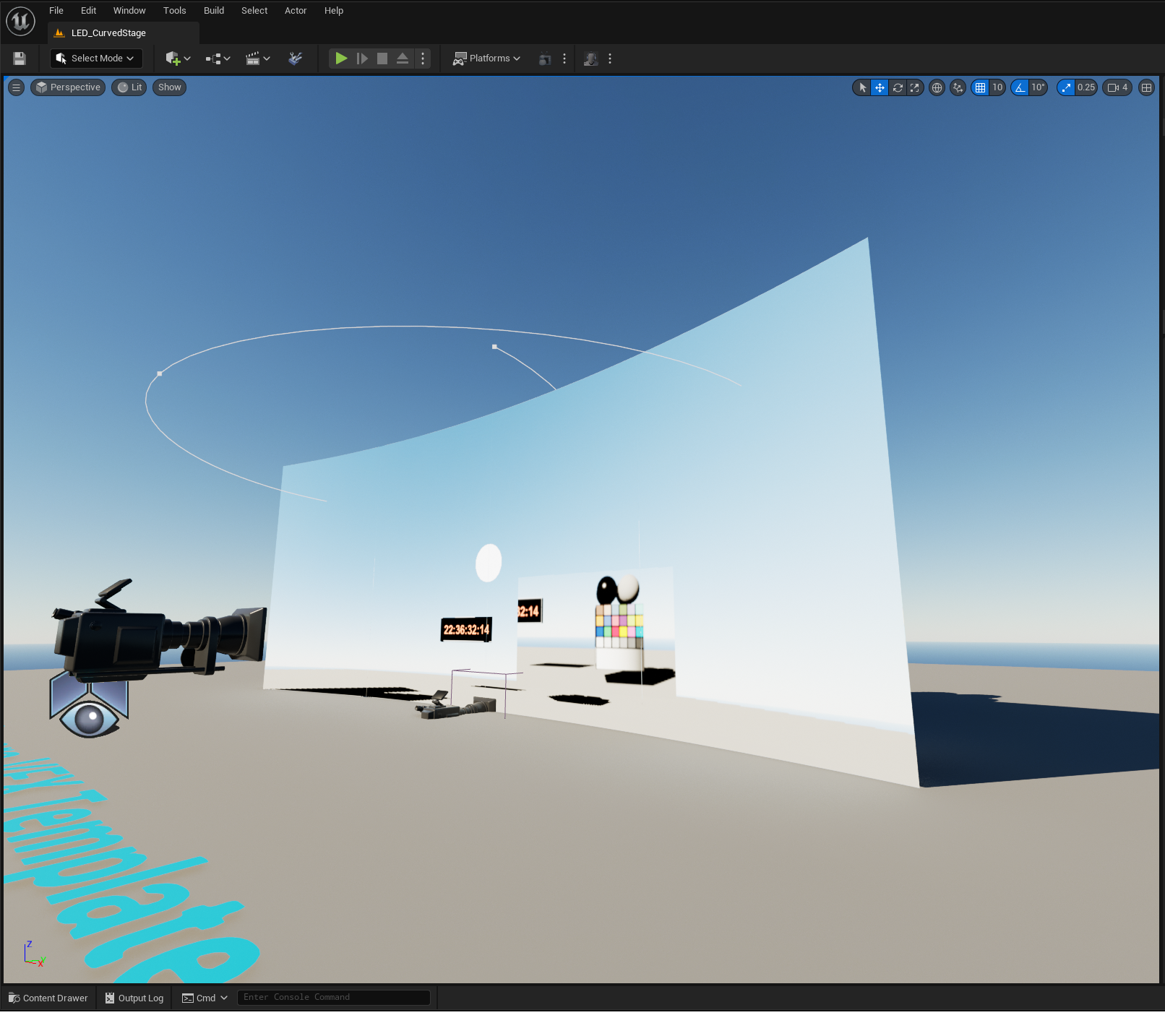
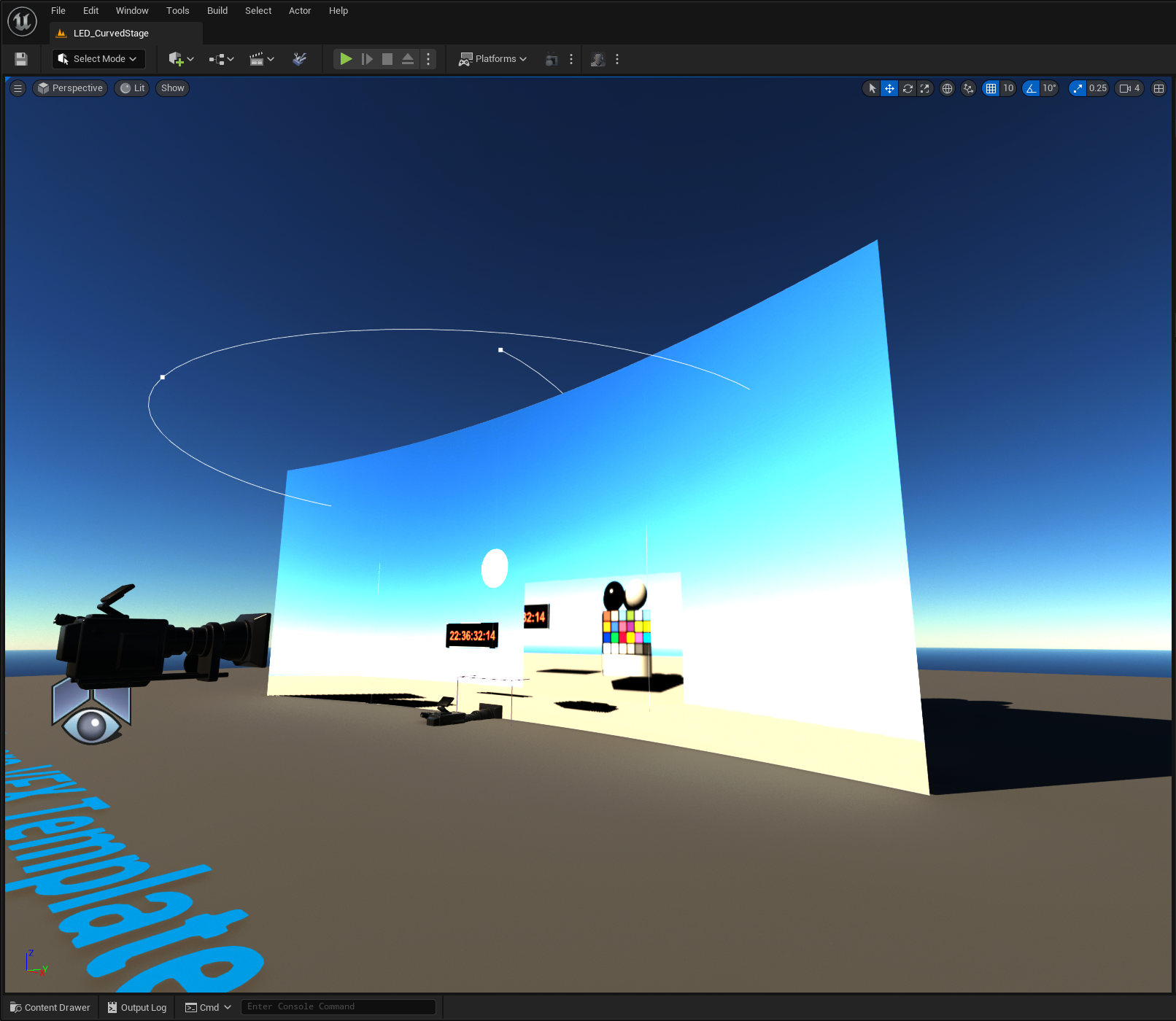
在视口视图模式中启用/禁用OpenColorIO。
在游戏内视口中转换颜色
要在游戏内视口中转换颜色,必须向摄像机Actor的蓝图类添加一个 Create In-Game OpenColorIO Display Extension 蓝图节点,并将其与OCIO配置相连。
具体步骤如下:
-
打开摄像机Actors的 蓝图类。如果没有附加到摄像机的现成蓝图类,也可以新建一个摄像机组件蓝图类。
-
点击 In Display Configuration 引脚并拖出引线,然后新建一个 OpenColor IODIsplay Configuration 变量。或在 我的蓝图(My Blueprint) 选项卡中新建一个变量。
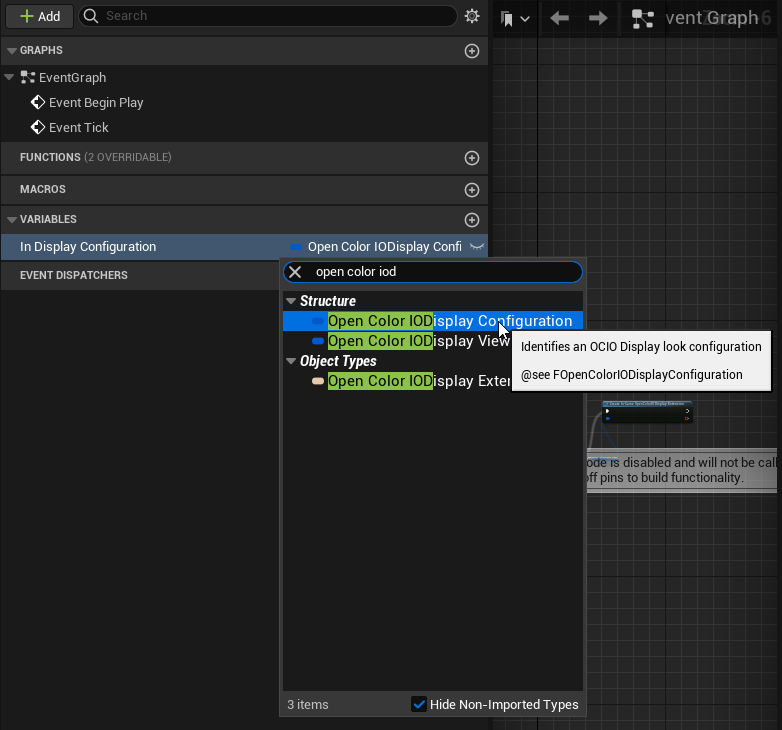
-
在 细节 面板中编辑此变量,方法是添加 OCIO配置资产,并调整其他设置以匹配所需的颜色配置。
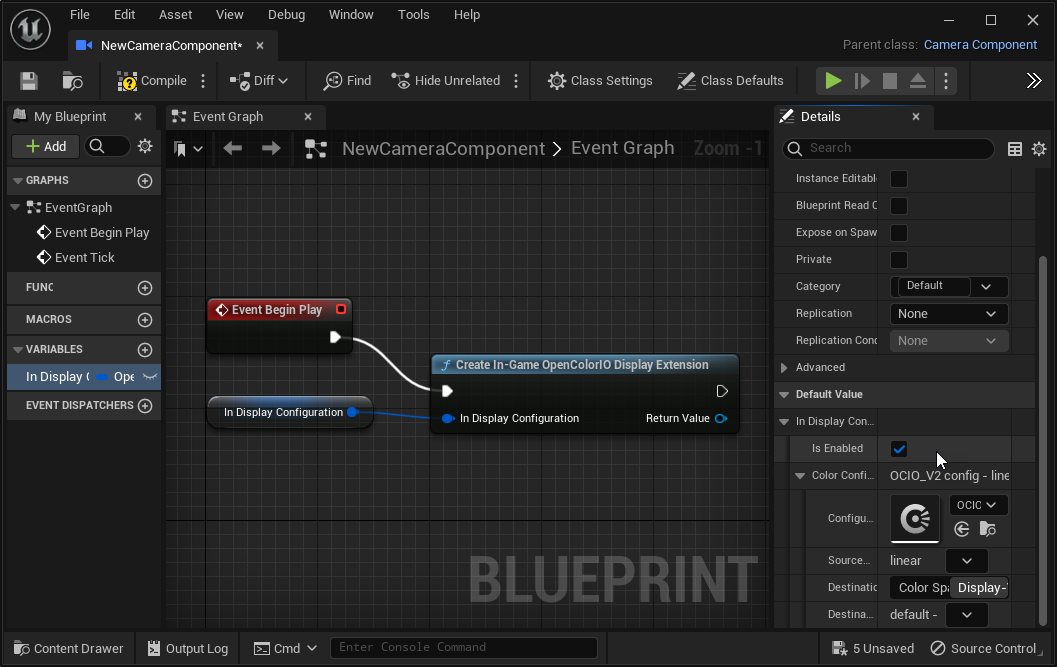
-
新建一个 Create In-Game OpenColorIO Display Extension 节点,将其附加到 EventBeginPlay 节点,此时OCIO配置变量应如下图所示。
-
编译(Compile) 并 保存(Save) 蓝图。
-
在 关卡编辑器视口 中点击 运行,在PIE模式中打开项目以测试蓝图。