
Редактор заготовок включает в себя строку меню, две панели инструментов и три основных области.
Нажмите на изображение, чтобы увеличить его.
| Номер | Описание |
|---|---|
| 1 | Строка меню |
| 2 | Панель инструментов |
| 3 | Окно просмотра |
| 4 | Панель «Структура» |
| 5 | Панель «Сведения» |
| 6 | Нижняя панель инструментов |
-
Для закрытия панели нажмите на X в углу панели.
-
Откройте панель через меню Окно.
Строка меню
Нажмите на изображение, чтобы увеличить его.
Файл
-
Недавние ресурсы — в выпадающем меню отображается список недавно открытых и просмотренных ресурсов.
-
Сохранить — сохраняет изменения, внесённые в заготовку.
-
Сохранить как… — сохраняет заготовку с новым названием.
Редактирование
-
Отменить — отменяет последнее действие, выполненное в редакторе заготовок.
-
Повторить — возвращает заготовку в состояние, в котором она находилась до использования функции «Отменить».
-
История отмен — просмотр всей истории отмен.
Ресурс
-
Найти в Каталоге ресурсов… — переход к связанному ресурсу и выбор его в окне Каталога ресурсов.
-
Просмотр ссылок — запускает инструмент «Просмотр ссылок» для отображения выбранного ресурса.
Окно
-
Окно просмотра — открывает или закрывает окно просмотра.
-
Сведения — открывает или закрывает вкладку «Сведения».
-
Структура — открывает или закрывает вкладку «Структура».
-
Внутриигровое видео — открывает выпадающее меню со следующими разделами:
-
Регистратор дублей — открывает основной интерфейс «Регистратора дублей».
-
Браузер дублей — открывает интерфейс Браузера дублей.
-
-
Каталог ресурсов — открывает Каталоги ресурсов.
-
Журнал сообщений — открывает вкладку Журнала сообщений.
-
Журнал выходных данных — открывает вкладку Журнала выходных данных.
-
Загрузить компоновку — открывает выпадающее меню со следующими разделами:
-
Компоновка редактора по умолчанию — переключает макет редактора на текущую раскладку Unreal Engine.
-
Классическая компоновка UE4 — переключается на классический макет Unreal Engine 4.
-
Импорт компоновки — импортирует компоновку для редактора.
-
-
Сохранить компоновку — открывает выпадающее меню со следующими разделами:
-
Сохранить компоновку как… — сохраняет текущую компоновку в качестве новой компоновки редактора.
-
Экспорт компоновки — экспортирует текущую используемую компоновку.
-
-
Удалить компоновку — открывает выпадающее меню со следующим разделом:
- Удалить все пользовательские компоновки — удаляет все добавленные пользовательские компоновки.
-
Полноэкранный режим — включить или отключить полноэкранный режим для редактора.
Инструменты
-
Посмотреть изменения — открывает диалоговое окно, в котором отображаются текущие изменения.
-
Зафиксировать контент — открывает диалоговое окно с вариантами проверки содержимого и уровней.
-
Синхронизировать контент — сохраняет все несохраненные уровни и ресурсы на диск, а затем загружает последние версии из системы контроля версий.
-
Подключиться к системе контроля версий — подключается к системе контроля версий.
Справка
-
Сообщество разработчиков — открывает ссылку на сообщество разработчиков в веб-браузере.
-
Библиотека обучающих материалов — открывает библиотеку обучающих видеороликов по Unreal Engine в веб-браузере.
-
Форумы — открывает форумы сообщества разработчиков в веб-браузере.
-
Фрагменты — открывает репозиторий фрагментов в веб-браузере.
-
Об Unreal Editor — открывает окно с информацией о версии редактора и платформе, которую вы используете для доступа к редактору.
-
Авторы — открывает окно с возможностью прокрутки, в котором перечислены имена всех, кто работал над редактором.
-
Посетить UnrealEngine.com — открывает сайт с документацией по Unreal Engine в веб-браузере.
Панель инструментов
Панель инструментов содержит кнопки быстрого доступа к часто используемым инструментам. В таблице ниже перечислены инструменты и их возможности.
| Значок | Описание |
|---|---|
 |
Сохраняет изменения в заготовке. |
 |
Открывает Каталог ресурсов для просмотра недавно использовавшихся ресурсов. |
Окно просмотра
В окне просмотра отображается редактируемая в данный момент заготовка.
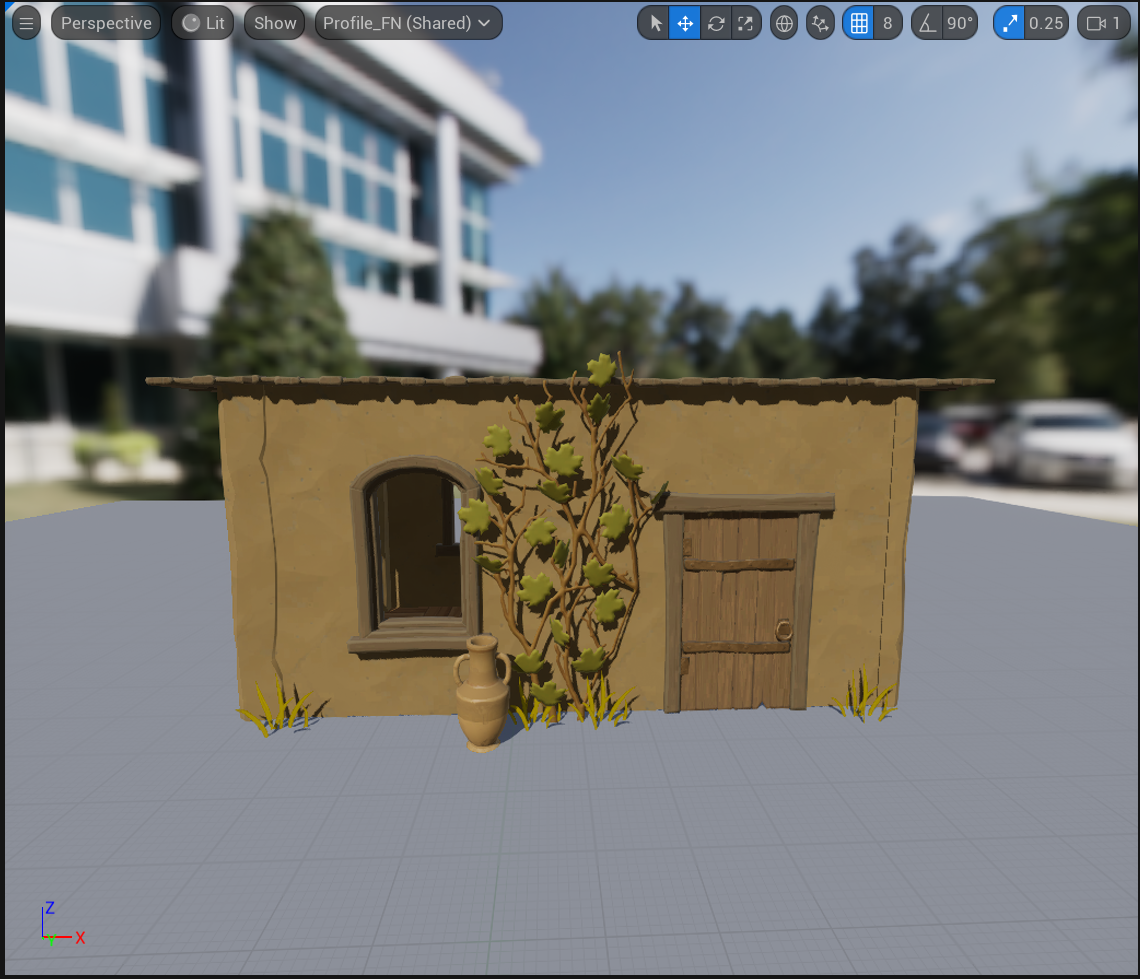
Окно просмотра редактора заготовок по функциональным возможностям во многом схоже с окном просмотра в UEFN и UE.
Панель «Структура»
Панель «Структура» содержит иерархию модулей, составляющих заготовку. Сюда входят другие заготовки и их иерархия модулей.
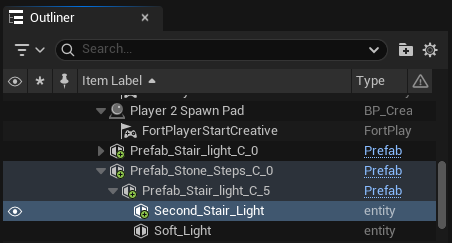
Щелчок правой кнопкой мыши по модулю на вкладке «Структура» откроет выпадающее меню «Структура».
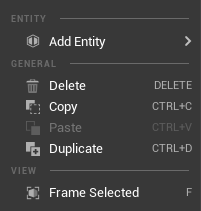
Выпадающее меню «Структура»
-
Добавить модуль — добавляет новый модуль к заготовке или к выбранному модулю.
-
Удалить — удаляет модуль из заготовки.
-
Копировать — копирует модуль в иерархии заготовок.
-
Вставить — вставляет скопированный модуль в выбранный ресурс в иерархии.
-
Дублировать — дублирует модуль SimulationEntity в иерархии.
-
Подогнать кадр под выбранное — центрирует окно просмотра на выбранном ресурсе.
Панель «Сведения»
Панель «Сведения» содержит все карточки компонентов, составляющих модуль, выбранный в «Структуре».
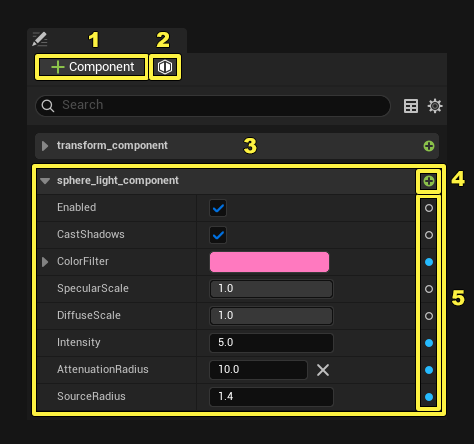
| Номер | Настройка | Описание |
|---|---|---|
| 1 | +Добавить компонент | Даёт возможность добавлять дополнительные компоненты к модулю. |
| 2 | Значок модуля | Даёт возможность добавлять новый модуль к заготовке. |
| 3 | Карточка компонента | Карточки компонентов содержат редактируемые параметры компонента. Вы можете изменить параметры компонента по умолчанию. Это автоматически переводит переключатель переопределения рядом с параметром компонента в положение «Переопределить». |
| 4 | Статус компонента | Компонент может иметь один трёх статусов:
|
| 5 | Переопределение компонента | Показывает статус переопределения параметра компонента. |
Переопределение свойств
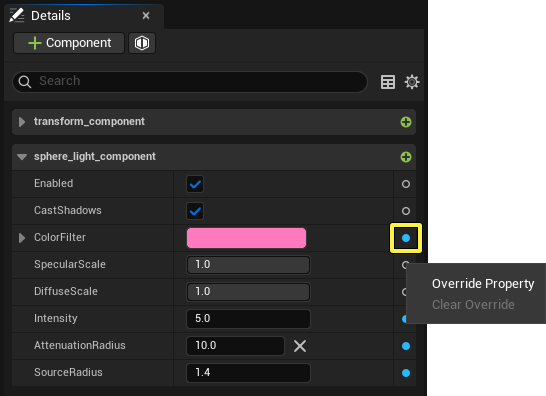
Вы можете переопределять отдельные параметры компонентов. Для этого переключите кнопку рядом с параметром компонента и выберите нужный вариант из выпадающего меню.
-
Переопределение свойства — даёт возможность переопределить параметр этого свойства.
-
Сбросить переопределение — возвращает параметр свойства в исходное состояние.
Выпадающее меню карточки компонента
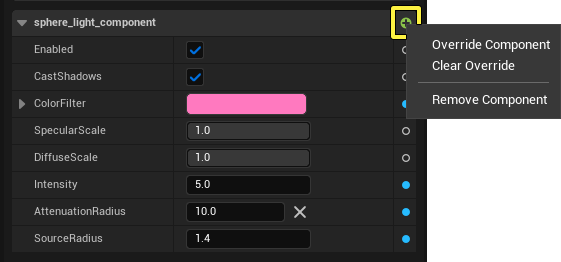
При нажатии на кнопку управления карточкой компонента открывается выпадающее меню карточки компонента.
-
Переопределить компонент — даёт возможность переопределить компонент.
-
Сбросить переопределение — возвращает компонент в исходное состояние.
-
Удалить компонент — удаляет компонент из иерархии.
Нижняя панель инструментов
На панели инструментов есть кнопки для быстрого доступа к часто используемым инструментам. В таблице ниже перечислены инструменты и их возможности.
Нажмите на изображение, чтобы увеличить его.
| Значок | Описание |
|---|---|
 |
Открывает «Панель ресурсов» для доступа к импортированным или созданным ресурсам. |
 |
Журнал выходных данных отображает информацию о стабильности заготовки. |
 |
Показывает сохранённое состояние вашего готового элемента. |
 |
Открывает выпадающее меню Контроль версий с параметрами для:
|