
Esta página descreve como o Datasmith importa cenas do Maxon Cinema 4D para o Unreal Editor. Ele segue o processo básico descrito em Visão geral do Datasmith e Sobre o processo de importação do Datasmith, mas adiciona alguns comportamentos especiais de conversão específicos do Cinema 4D. Se você pretende usar o Datasmith para importar cenas do Cinema 4D para o Unreal Editor, ler esta página pode ajudar a entender como essas cenas são movidas e como você pode trabalhar com os resultados no Unreal Editor.
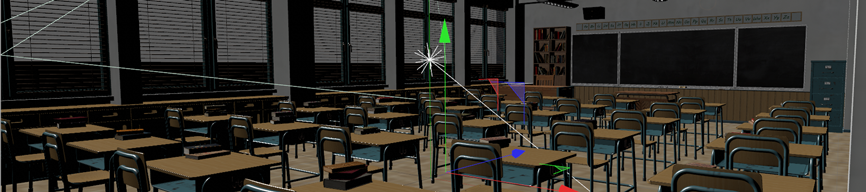

Crédito: a cena da sala de aula usada nesta página é cortesia da Turbosquid usuário scripter.
Fluxo de trabalho do Cinema 4D
O Datasmith usa um fluxo de trabalho Direto para o Cinema 4D. Isso significa que, para colocar seu conteúdo do Cinema 4D na Unreal usando o Datasmith, você precisa fazer o seguinte:
- No Cinema 4D, salve sua cena em um arquivo
.c4d. No menu principal do Cinema 4D, siga um destes procedimentos:- Se estiver usando uma versão mais recente do Cinema 4D, selecione a opção Arquivo > Salvar projeto para Cineware.
- Se estiver usando uma versão mais antiga, talvez seja necessário selecionar Arquivo > Salvar projeto para Melange.
-
Na Unreal Engine, habilite o plugin Datasmith C4D Importer para seu projeto. Para saber como habilitar um plugin, consulte Como trabalhar com plugins.
- Na Unreal Engine, use as opções de importação do Datasmith para importar o arquivo
.c4dpara o projeto. Para obter instruções, consulte Como importar conteúdo do Datasmith para a Unreal Engine.
Nas versões do Cinema 4D anteriores a R22, é possível configurar o Cinema 4D para incluir automaticamente as informações das quais o Datasmith precisa quando você salva um arquivo .c4d.
-
No menu principal, selecione Editar > Preferências.
-
Na guia Arquivos da caixa de diálogo Preferências, habilite as seguintes opções:
- Salvar polígonos para Melange.
- Salvar animações para Melange.
Habilitar essas opções aumenta o tamanho dos arquivos salvos. Se o tamanho do arquivo for uma preocupação, ou se você trabalha frequentemente com cenas do Cinema 4D que não precisa importar para a Unreal Engine, talvez prefira usar a opção Arquivo > Salvar projeto para Melange somente quando precisar.
Geometria
O Datasmith cria um recurso de malha estática para cada objeto geométrico visível na cena do Cinema 4D.
O nome do objeto visível no painel Propriedades do Cinema 4D é o nome que o Datasmith atribui ao recurso de malha estática correspondente na Unreal Engine.
Para influenciar a granularidade dos ativos e atores de malha estática criados pelo Datasmith, é possível mesclar objetos no Cinema 4D antes de exportar a cena.
Por exemplo, você pode fazer o seguinte:
-
Use o comando Conectar objetos no Cinema 4D para mesclar dois objetos em um único objeto. Consulte o tópico sobre como Conectar objetos na documentação do Cinema 4D.
-
Para mais flexibilidade, use Conectar objetos no Cinema 4D para combinar objetos que estão mais próximos do que um determinado valor limite em uma única malha. Nesse caso, o Datasmith Importer produz um único recurso de malha estática para a malha combinada, mas as partes conectadas permanecem objetos separados no Cinema 4D. Consulte o tópico sobre como Conectar objetos na documentação do Cinema 4D.
Visibilidade do objeto
Se você tiver objetos que não deseja importar para a Unreal Engine, oculte-os no Cinema 4D antes de salvar seu arquivo .c4d. O Datasmith Importer não importa geometria de objetos ocultos para ativos de malha estática e não os inclui na hierarquia de cenas do Datasmith.
Você pode usar o painel Objetos no Cinema 4D para ocultar os objetos individualmente. Como alternativa, é possível colocar os objetos que você deseja omitir em sua própria camada e usar o painel Camadas para ocultar todos os objetos nessa camada.
Geradores e deformadores
Quando você salva a cena do Cinema 4D para o Melange, cada gerador na sua cena é combinado em uma única malha triangular que representa a geometria total gerada proceduralmente do objeto. Da mesma forma, cada deformador é incorporado em uma única malha triangular com base no estado final do deformador. O Datasmith importa cada uma dessas malhas triangulares como um único ativo de malha estática.
Instâncias, clonadores e matrizes
Se você usar instâncias, agentes de clonagem ou matrizes na cena do Cinema 4D para colocar cópias de um único objeto em várias posições diferentes da cena, o Datasmith respeitará sua intenção, criando um único ativo de malha estática no Navegador de Conteúdo a partir da geometria desse objeto. Em seguida, ele coloca várias instâncias desse recurso de malha estática na cena do Datasmith.
Direções para a normal
A Unreal Engine, como a maioria dos renderizadores em tempo real, seleciona automaticamente triângulos que ficam voltados para longe da câmera para maximizar o desempenho. No entanto, o Cinema 4D pode renderizar geometria com ou sem esse recorte de face posterior. Dependendo de como você configura o Cinema 4D, talvez você não esteja acostumado a levar em consideração a direção das superfícies. Se a cena contiver geometria unilateral na qual as normais de superfície das faces apontam para longe da direção de visualização típica, essa geometria pode parecer desaparecer quando vista de certos ângulos na Unreal Engine.
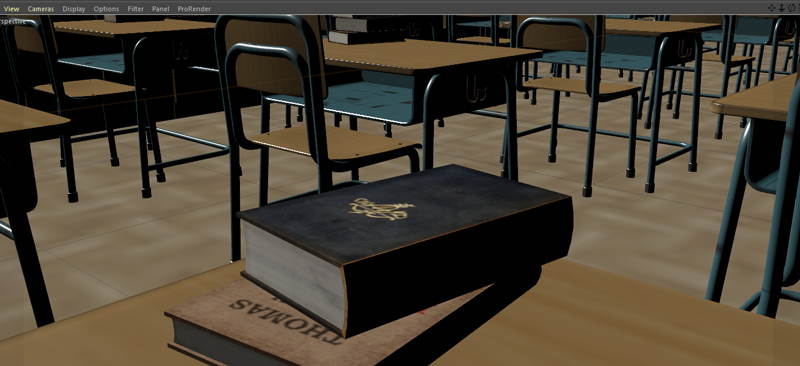
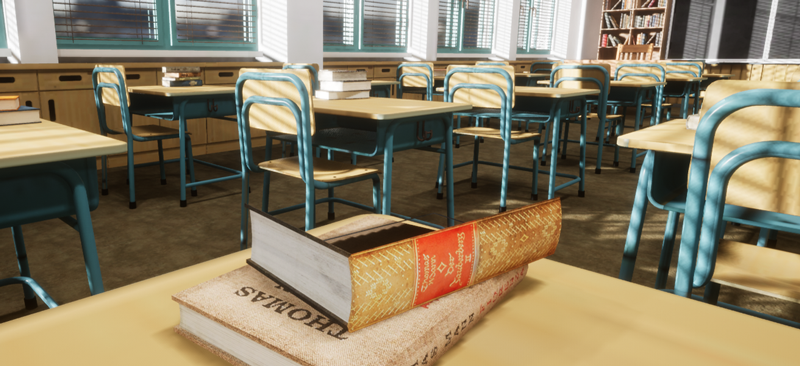
Por exemplo, a imagem abaixo mostra um livro que foi modelado com uma de suas normais de superfície voltada para dentro. Depois que a cena é importada para a Unreal, a capa frontal a princípio parece estar faltando. Nesse caso, inverter a direção da normal da superfície faz com que os lados apareçam como deveriam.
Você pode evitar esse problema verificando no Cinema 4D se as superfícies estão voltadas na direção esperada. Há algumas maneiras de fazer isso. Por exemplo:
-
Você pode habilitar a configuração Opções > Eliminação de face posterior para sua janela de visualização. Isso oculta todas as faces cujas normais estejam apontando para longe da câmera, da mesma forma que são ocultados na Unreal Engine.
-
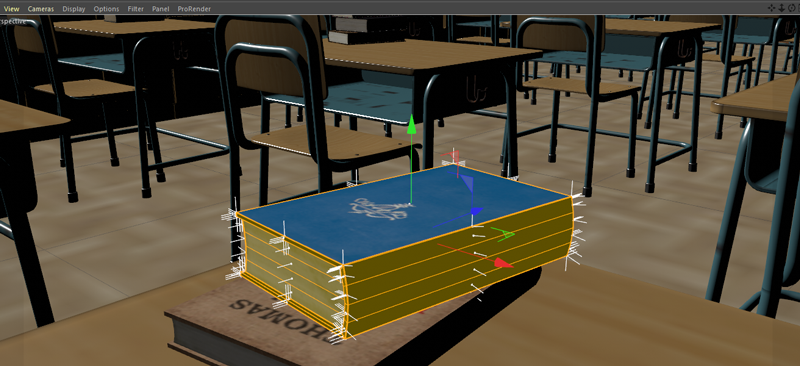
No modo Polígonos, as faces selecionadas aparecem com um destaque amarelo quando estão na sua direção, mas com um destaque azul quando estão voltadas para longe de você.
-
Você pode configurar sua janela de visualização para mostrar as normais dos vértices como linhas brancas que se estendem do centro de cada face. Escolha Opções > Configurar e acesse o painel Atributos. Certifique-se de que a configuração Normais de polígono esteja habilitada e desabilite a opção Somente selecionadas para visualizar as normais de todas as faces no modelo que você selecionou enquanto estava no modo Polígonos.
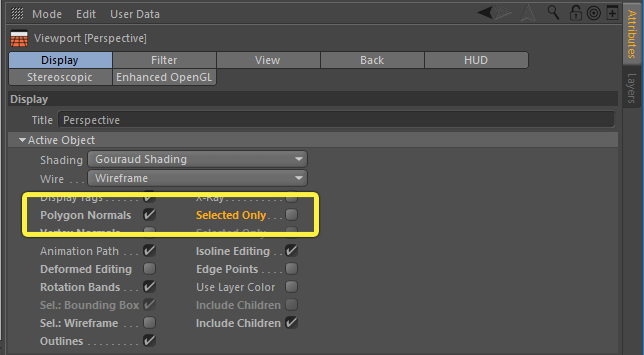
Ao encontrar faces com normais invertidas no Cinema 4D, você pode invertê-las usando o comando Reverter normais. Consulte a documentação do Cinema 4D.
Para ver uma discussão completa e conhecer mais soluções possíveis, consulte Processo de importação do Datasmith.
Luzes
O Datasmith converte a maioria dos tipos de luzes do Cinema 4D em tipos de luz equivalentes na Unreal Engine. Essa conversão preserva as propriedades emissivas mais importantes da luz, incluindo seu posicionamento na cena, cor, intensidade fotométrica, ângulos de cone, perfil IES e muito mais.
A tabela a seguir descreve como o Datasmith mapeia os tipos de luz do Cinema 4D nos tipos de luz da Unreal Engine:
| Cinema 4D | Unreal Engine |
|---|---|
| Luz pontual, Luz IES | Luz pontual |
| Luz de holofote, Luz alvo | Spot Lights |
| Luz de área, Luz PBR | DatasmithAreaLight Blueprint |
| Luz solar, Luz infinita | Luzes direcionais |
Câmeras
Para cada câmera na sua cena do Cinema 4D, o Datasmith cria um ator CineCamera na cena do Datasmith. Essa câmera é colocada na mesma posição e rotação que seu equivalente no Cinema 4D e preserva algumas configurações opcionais relacionadas às características físicas da câmera, incluindo a distância focal.
Hierarquia de cenas
Quando o Datasmith importa uma cena do Cinema 4D para a Unreal Engine, ele cria uma hierarquia de atores que corresponde muito à hierarquia de objetos no Cinema 4D. O Datasmith preserva nomes de objetos e relacionamentos hierárquicos da maneira mais fiel possível, mas pode não conseguir criar uma correspondência exata.
As possíveis diferenças incluem:
-
Ordenação de objetos: no Unreal Editor, o Organizador ordena os atores em cada nível da hierarquia em ordem alfabética. Os atores podem aparecer em uma ordem diferente de seus objetos correspondentes no Cinema 4D, mas isso não afeta seus relacionamentos hierárquicos.
-
Nomes de objetos: os nomes dos atores criados pelo Datasmith podem conter apenas caracteres alfanuméricos, hifens e sublinhados. Se o nome de um objeto do Cinema 4D contiver outros caracteres, o Datasmith os converterá em sublinhados automaticamente.
-
Incorporação de elementos procedurais: durante o processo de importação, o Datasmith incorpora recursos procedurais da cena do Cinema 4D e os substitui por conjuntos de atores estáticos que replicam seus efeitos. Isso pode afetar a hierarquia final na Unreal Engine. Confira a próxima seção para obter detalhes.
Como o Datasmith cria recursos processuais do Cinema 4D
O Datasmith importa cada objeto procedural na cena do Cinema 4D (por exemplo, um gerador, clonador ou matriz) para a Unreal Engine como um único ator-pai com o mesmo nome do objeto original do Cinema 4D.
Sob cada ator pai, o Datasmith cria atores de malha estática que simulam o efeito da geometria procedural. Esses atores de malha estática têm o mesmo nome que seus atores-pai, mas com um sufixo numérico.
Se você usar recursos procedimentais extensivamente no Cinema 4D, ele poderá produzir hierarquias de cenas complexas quando o Datasmith importar as cenas para a Unreal Engine. No entanto, você tem acesso a cada ator individual como uma instância separada na Unreal Engine.
Camadas
Ao importar uma cena do Cinema 4D, o Datasmith importa todas as camadas nomeadas que tenham pelo menos um objeto. Ele não importa camadas vazias, ou seja, camadas na cena do Cinema 4D que não têm objetos. O Datasmith atribui os atores de nível que ele cria na Unreal Engine à mesma camada à qual seus objetos correspondentes são atribuídos na cena do Cinema 4D.
Para visualizar camadas importadas, use o painel Camadas (consulte Painel Camadas)
Materiais do Cinema 4D
O Datasmith cria um novo ativo de material no projeto da Unreal Engine para cada material padrão e material físico na sua cena do Cinema 4D.
O objetivo desses ativos de material é respeitar a maneira como você configurou as superfícies para que pareçam no Cinema 4D e, ao mesmo tempo, expor propriedades que ajudem você a aproveitar o renderizador baseado em física da Unreal.
Para modificar um material:
-
Clique duas vezes no Navegador de Conteúdo. Ou selecione um ator no nível que use o material que você deseja modificar e clique duas vezes nesse material no painel Detalhes.
-
Você abrirá o Editor de instância de material mostrado abaixo, onde poderá usar as configurações no painel Detalhes para modificar as propriedades importadas do Cinema 4D. Você também pode modificar outros parâmetros integrados expostos pelo renderizador da Unreal.
Para obter mais informações sobre como usar o Editor de instância de material, consulte IU do Editor de Instâncias de Material.
Como trabalhar com canais de materiais
Ao editar um material importado do Cinema 4D, a parte superior do painel Detalhes lista os diferentes tipos de canais do Cinema 4D que o Datasmith manipula durante o processo de importação. Se você está acostumado a trabalhar com materiais no Cinema 4D, o efeito desses canais e suas configurações já devem ser familiares.
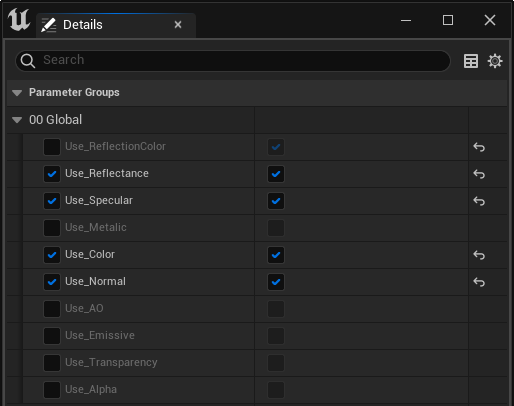
Quando um canal é ativado na seção superior 00 Global, o painel Detalhes também contém uma seção mais abaixo, onde você pode configurar definições relacionadas especificamente a esse canal. Essas configurações expõem as propriedades mais importantes que você pode definir para o canal correspondente no Cinema 4D.
Por exemplo, os canais ativados na imagem acima fazem com que seções adicionais apareçam. Você pode ver essas seções na imagem abaixo: Cor (1), Refletância (2), Especular (3) e Normal (4).
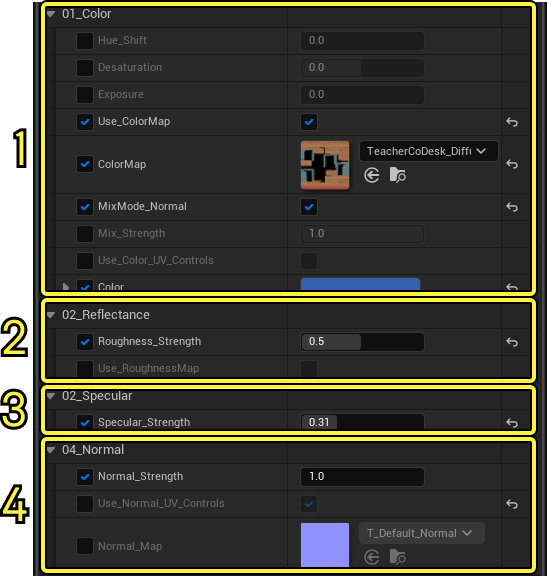
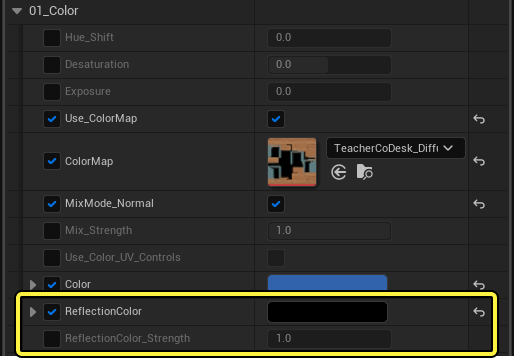
A única exceção a essa regra é o canal Cor de reflexo. Quando a configuração Use_ReflectionColor está ativada, novas configurações de Cor de reflexo e Intensidade da cor de reflexo são adicionadas ao grupo 01_Color.
Os valores definidos no canal Refletância afetam vários canais de saída de material na Unreal Engine, incluindo os canais Rugosidade, Metálico e Especular. Devido a essas relações complexas, o Datasmith converte apenas uma camada do canal de refletância do Cinema 4D.
Como controlar UVs de textura
Na parte inferior do painel Detalhes, você verá as configurações que controlam o mapeamento UV para todos os canais no material. Ao alterar essas configurações, você pode alterar a maneira como o material aplica mapas de textura à geometria das malhas estáticas que ele sombreia. Os valores definidos aqui se aplicam a todos os canais que usam mapas de textura. Essas configurações têm efeitos semelhantes às configurações de deslocamento e mosaico para Tags de textura no Cinema 4D:
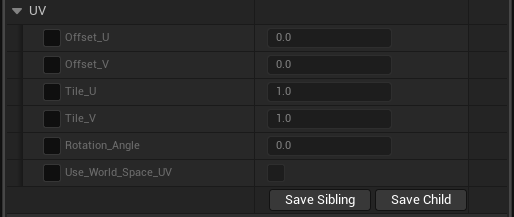
Cada canal que oferece um mapa de textura em suas configurações também tem seus próprios controles de encapsulamento de UVs opcionais. Por exemplo, o canal 04_Normal aceita uma textura de mapa de normais, então também oferece uma configuração que ativa um conjunto secundário de controles de UVs que se aplicam somente à textura de mapa de normais:
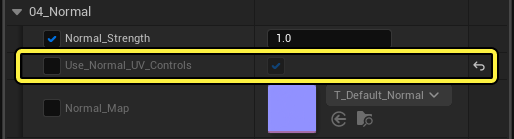
Ao habilitar essa opção, um novo conjunto de controles de mapeamento de UVs é adicionado às configurações do canal:
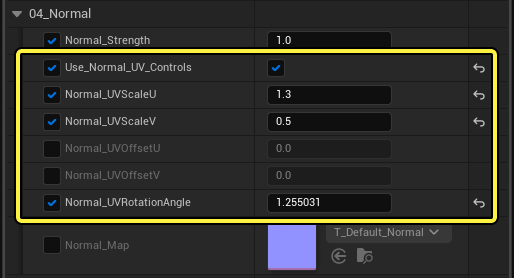
Se você personalizar as configurações gerais de UV no grupo UV e as configurações de um canal específico, os efeitos serão adicionados juntos.
Materiais-pai
Cada ativo de material criado pelo Datasmith é uma instância de material. O pai dessa instância de material é sempre o material C4DMaster que é incorporado ao plugin Datasmith. Você pode abrir esse material-pai para ver como as propriedades expostas na instância de material estão conectadas no gráfico de materiais. Também pode modificar o material-pai para expor outras propriedades ou alterar a maneira como as propriedades existentes são levadas em consideração durante os cálculos de sombreamento. Consulte Como modificar um material mestre do Datasmith.
Limitações de importação de materiais
O processo de conversão de materiais do Datasmith do Cinema 4D para a Unreal Engine tem algumas limitações: ele não oferece suporte a texturas procedurais, como ruído, materiais baseados em nós (introduzidos no Cinema 4D R20) ou renderizadores de terceiros.
Nesses casos, quando é necessário que o resultado na Unreal Engine seja muito parecido com o que você vê no Cinema 4D, a melhor abordagem é preparar seus materiais como texturas de bitmap e criar novos materiais que apliquem esses bitmaps incorporados aos seus objetos. Consulte Incorporar material na documentação do Cinema 4D.
Animações
Se a cena do Cinema 4D contiver elementos com transformações 3D animadas ao longo do tempo, incluindo animações de keyframes, MoGraph, ou Dynamics, O Datasmith importa automaticamente essas transformações animadas para um novo ativo de sequência de nível. Você pode usar a ferramenta Sequencer para reproduzir sua animação no Unreal Editor e usar o Blueprint para gerenciar a reprodução interativa em tempo de execução.
Para obter detalhes importantes sobre como trabalhar com as sequências de níveis produzidas pelo Datasmith, consulte a seção Animações de Sobre o processo de importação.
Dados do usuário
No Cinema 4D, você pode adicionar dados do usuário a objetos em uma cena escolhendo Dados do usuário > Gerenciar dados do usuário no painel Atributos. Para obter mais informações sobre como adicionar dados do usuário no Cinema 4D, consulte a documentação do Cinema 4D.
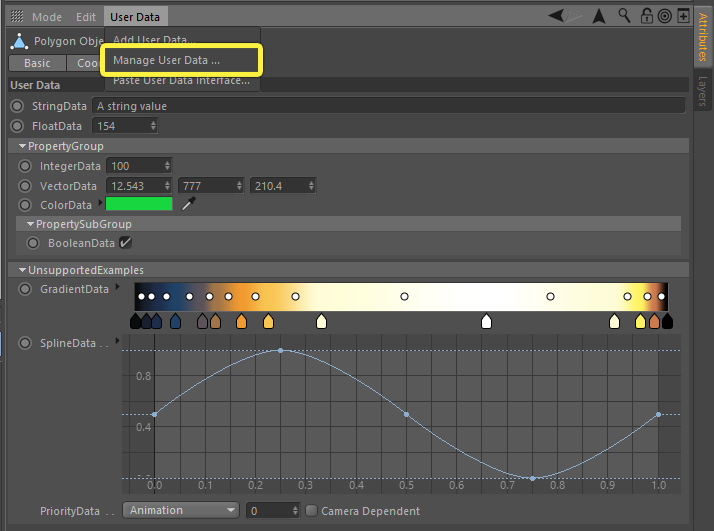
O Datasmith importa dados do usuário de objetos do Cinema 4D e os armazena como metadados do Datasmith nos atores de nível correspondentes. Você pode acessar esses metadados no Unreal Editor usando Blueprint ou Python, e na Engine em tempo de execução usando o Blueprint. Para obter mais informações, consulte Como acessar metadados no Blueprint e no Python.
Algumas notas importantes se aplicam à conversão de dados:
-
No Cinema 4D, você pode organizar os dados do usuário em grupos hierárquicos, mas os metadados do Datasmith na Unreal Engine são sempre uma lista simples de chaves e valores. Se os dados do usuário contiverem grupos, o Datasmith fará o seguinte:
- Nivelará a hierarquia.
- Colocará todas as chaves de metadados de todos os grupos em uma única lista simples.
- Descartará os nomes dos grupos.
-
Independentemente do tipo de dados definido para seus dados do usuário no Cinema 4D, o valor armazenado nos metadados do Datasmith é sempre uma string. Sempre que possível, o Datasmith converte o valor dos dados originais em uma string que pode ser analisada para extrair as informações relevantes. Entretanto, alguns tipos de dados do Cinema 4D não são compatíveis, como gradientes, links para outros objetos de cena, valores de prioridade, splines e assim por diante.
-
Nomes de chaves de metadados podem conter apenas caracteres alfanuméricos, hifens e sublinhados. Se o nome dos seus dados de usuário no Cinema 4D contiver outros caracteres, o Datasmith os converterá em sublinhados automaticamente.