
O Editor de Material é uma interface gráfica baseada em nó que permite criar shaders ou Materiais para o seu projeto. Materiais definem a aparência e as propriedades da superfície dos objetos na sua cena, incluindo malhas estáticas e esqueléticas, paisagens, interface do usuário e efeitos visuais.
As páginas deste guia do usuário apresentarão a interface do Editor de Material, ao mesmo tempo em que fornecem uma visão geral de alto nível sobre a criação de materiais no Unreal Engine.
Recomendamos que você leia a página Conceitos essenciais sobre materiais antes de continuar abaixo. Essa página fornece informações essenciais sobre o fluxo de trabalho de materiais no Unreal.
Fluxo de trabalho de criação de materiais
Uma demonstração bem simples do processo de criação de materiais é mostrada no vídeo abaixo.
Como mostrado acima, estas são as etapas para se criar um material simples:
- Crie um novo recurso de Material no Navegador de Conteúdo.
- Abra o Editor de Material.
- Coloque Expressões e funções de material no gráfico de material.
- Conecte expressões de material a entradas no Nó de Material Principal para definir os atributos do material.
- Compile e salve o material.
- Aplique o material aos objetos no nível.
A maior parte do processo de criação do material ocorre durante as etapas três e quatro, e é aqui que você realiza a maior parte do trabalho necessário para definir um tipo específico de superfície e adicionar seus toques criativos. Expressões de Material e Funções de Material são os blocos de construção dos materiais no Unreal, cada uma executando uma ação específica no gráfico de material. Ao combinar esses nós de maneiras exclusivas, você pode definir uma matriz infinita de superfícies físicas.
Criando um novo material
-
Há duas maneiras de criar um novo recurso de material:
-
Clique no botão Adicionar (+) no lado esquerdo do Navegador de Conteúdo e selecione Material na lista.
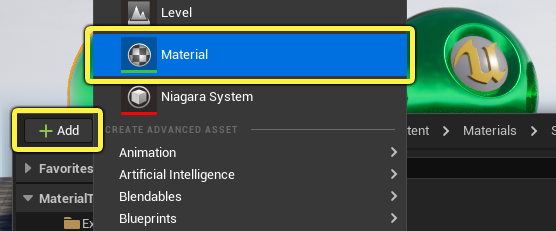
-
Você também pode clicar com o botão direito em qualquer lugar no plano de fundo do Navegador de Conteúdo e selecionar Material no menu de contexto.
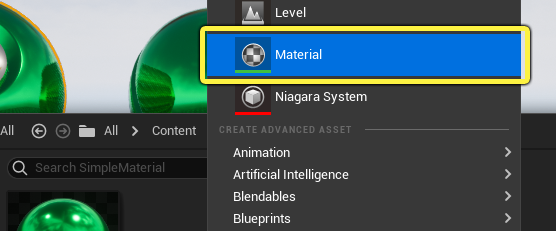
-
-
Um material é criado no Navegador de Conteúdo. Renomeie o material e clique duas vezes na miniatura para abrir o Editor de Material.
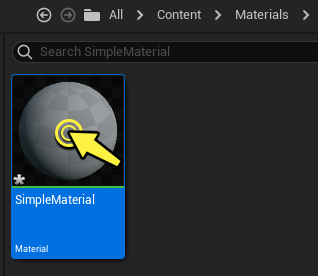
-
O Editor de Material é aberto.
Usando o Editor de Material
As cinco páginas em forma de link aqui fornecem informações detalhadas sobre como usar as várias partes do Editor de Material. Esses documentos detalham as etapas mostradas no vídeo do topo da página e destinam-se a ensinar a mecânica prática da criação de materiais. Recomendamos que você os leia na ordem apresentada abaixo para obter uma compreensão completa de como interagir com as ferramentas disponíveis no Editor de Material.
Opções de atualização em tempo real
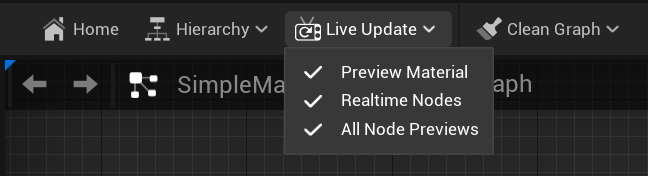
Ao fazer alterações em uma rede de materiais, é útil ver o feedback imediato de cada alteração em tempo real. O Editor de Material oferece três opções no menu Atualização em Tempo Real para controlar quais elementos no Editor de Material são atualizados em tempo real: Visualizar Material, Nós em Tempo Real e Visualizações de Todos os Nós .
Cada uma dessas opções oferece a capacidade de alternar o feedback instantâneo para uma parte diferente do Editor de Material.
- Visualizar Material: essa opção permite que quaisquer alterações sejam atualizadas automaticamente na janela Visualizar Material em tempo real, sem a necessidade de usar os botões Salvar ou Aplicar.
- Nós em Tempo Real: os nós afetados por funções baseadas em tempo, como panners, serão atualizados em tempo real.
- Visualizações de Todos os Nódulos: essa opção permite que cada nó dentro da rede tenha seu sombreador recompilado sempre que uma alteração é feita. Essas alterações incluem a criação de novos nós, a exclusão de nós, conexões e desconexões de nós e alterações nas propriedades. Essa recompilação é necessária para que a visualização de material desenhada naquele nó esteja atualizada. No entanto, a recompilação desses shaders intermediários pode ser demorada, especialmente se o seu material contiver uma rede grande. Se você estiver enfrentando longos tempos de espera após cada alteração, desative a opção Visualizações de Todos os Nódulos.
Considere o exemplo abaixo, no qual uma textura de grade panorâmica é multiplicada por uma expressão vetorial, que fornece cor.
- Neste exemplo, ativar Nós em Tempo Real faz com que a textura se desloque em tempo real na miniatura de visualização do nó. Se a opção Nós em Tempo Real estiver desativada, a textura permanecerá estacionária, mesmo que o Panner esteja dizendo para ela se mover. No entanto, você pode notar pequenas atualizações ao mover o mouse pela área do gráfico.
- Se você alterar a cor na expressão vetorial, a alteração somente aparecerá nos nós downstream se a opção Visualizações de Todos os Nódulos estiver habilitada. Com essa opção desabilitada, a alteração na cor não se propagará para as miniaturas dos nós, mesmo que a cor na expressão vetorial tenha sido alterada.
Quando a opção Visualizações de Todos os Nódulos está desativada, é possível forçar a atualização de todas as visualizações manualmente pressionando a Barra de espaço. Uma iteração rápida pode ser alcançada desabilitando a opção Visualizações de Todos os Nódulos e depois pressionando a barra de espaço sempre que você quiser visualizar suas alterações.
Erros do compilador
Cada vez que uma alteração é feita na rede de materiais, o material deve ser compilado para que essas alterações possam ser vistas. Ocorrerão erros do compilador se entradas obrigatórias em uma expressão dentro das redes de materiais receberem o tipo errado de dados ou não receberem uma conexão.
Esses tipos de erros são indicados em dois lugares.
- O nó que está gerando o erro exibirá "ERRO!" na parte inferior.
- O painel Estatísticas também exibirá uma mensagem de erro que identifica o que está causando a falha do compilador. Se a janela Estatísticas não estiver aberta, você pode abri-la acessando Janela > Estatísticas.
Os erros do compilador permitem que você saiba que existe um problema e fornecem informações sobre o tipo de expressão do material em que eles ocorreram, juntamente com a descrição do erro.
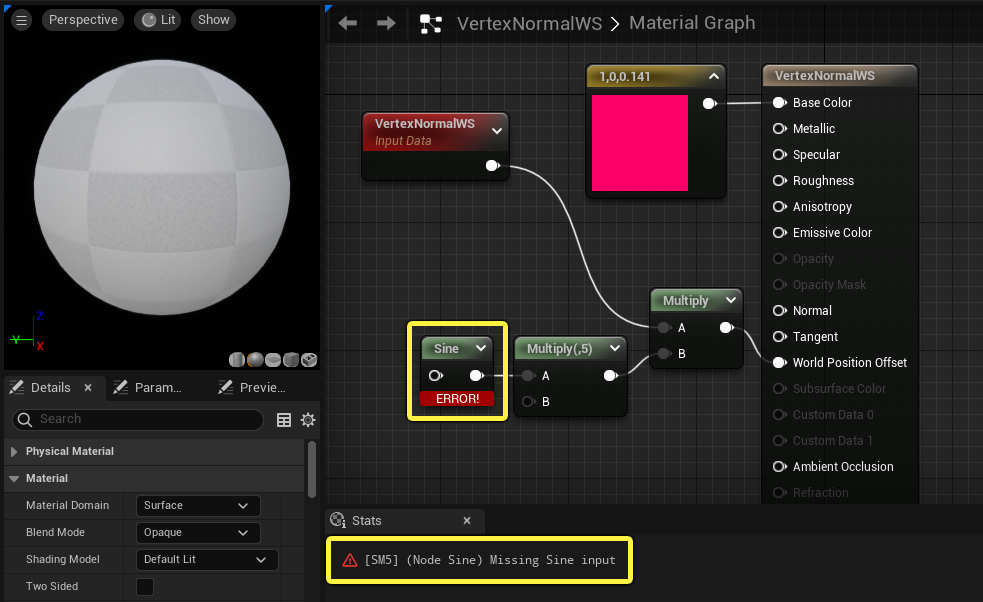
O nó Seno exibe uma mensagem de erro porque uma entrada necessária não está recebendo dados. Este erro também é exibido no painel Estatísticas.
Pesquisa no gráfico de materiais
A funcionalidade de pesquisa no Editor de Material permite que você encontre rapidamente quaisquer nós (incluindo comentários) na rede de materiais que contenham um texto específico em sua descrição ou algumas outras propriedades específicas para tipos individuais de nós. Isso facilita a adição de palavras-chave de identificação aos nós e o acesso a eles posteriormente sem filtragens pela rede de nós ao acaso no seu gráfico.
Você pode abrir essa aba acessando Janela > Encontrar Resultados.
Digitar uma palavra-chave completa ou parcial na caixa de pesquisa executará uma pesquisa nas propriedades dos nós presentes no seu gráfico de material. O resultado atualmente selecionado será apresentado e realçado.
Pesquisas são realizadas nos seguintes valores de propriedade:
| Propriedades pesquisadas | Tipo de expressão |
|---|---|
| Descrição | Todos os nós |
| Textura | Amostra de Textura |
| Nome do Parâmetro | Parâmetros |
| Texto | Comentário |
| Fonte | Amostra de Fonte |
| Função de Material | MaterialFunctionCall |
Você também pode pesquisar tipos específicos de expressões usando a opção NAME= na sua pesquisa. Por exemplo, para encontrar todas as amostras de textura, você pode usar
a seguinte pesquisa:
NAME=texture
Ao clicar em uma nova correspondência no painel Pesquisar, ela é exibida na tabela do gráfico caso ainda não esteja visível.
Para limpar uma pesquisa, basta pressionar o botão Limpar (X).