
A ferramenta Draw Spline cria splines no Editor de Níveis. Você pode usar os splines criados com as ferramentas de modelagem Revolve Spline e Mesh Splines para criar malhas, ou com atores de Blueprint personalizados para criar uma variedade de objetos, como corrimãos e trepadeiras.
Para saber mais sobre outros fluxos de trabalho de spline, consulte o seguinte:
Você pode editar splines fora da ferramenta selecionando e manipulando pontos no spline, clicando com o botão direito do mouse no spline ou usando o painel Details.
Como acessar a ferramenta
Acesse a ferramenta Draw Splines na categoria Create do Modo de Modelagem. Para saber mais sobre o Modo de Modelagem e como acessá-lo, consulte Visão geral do Modo de Modelagem.
Como usar o Draw Spline
Para criar uma spline, siga estas etapas:
-
Escolha um tipo de saída para o spline no menu suspenso Output Mode.
-
Escolha como desenhar o spline no menu suspenso Draw Mode.
-
Clique ou arraste no nível para desenhar o spline.
-
Aceite ou cancele as alterações na Confirmação da ferramenta.
Modo de saída
O Modo de Saída determina como um componente de spline é criado.
| Modo de Saída | Descrição |
|---|---|
| Empty Ator | Cria um ator vazio com um componente de spline. |
| Existing Actor | Anexa o componente de spline a um ator existente ou substitui um spline dentro desse ator se Existing Spline Index To Replace for válido. Para escolher um ator existente, clique nele antes de alternar o modo ou use o conta-gotas para escolher. |
| Create Blueprint | Cria o Blueprint especificado por Blueprint To Create e anexa o spline a ele. Ou substitui um spline existente no objeto criado se Existing Spline Index To Replace for válido. |
Se você estiver trabalhando com um ator de Blueprint que possui um código de construção caro, pode ser útil desativar Rerun Construction Script on Drag nas opções avançadas.
Modo de desenho
Para ajustar como o spline é desenhado na cena, use as propriedades na seção Draw Mode. Você pode alternar entre os modos ao criar um spline no nível.
| Modo de Desenho | Descrição | Exemplo |
|---|---|---|
| Tangent Drag | Desenha um spline ponto por ponto com controle manual sobre a curvatura (via tangentes). Clique para posicionar um ponto e arraste para definir a tangente. Clicar sem arrastar cria cantos nítidos. | 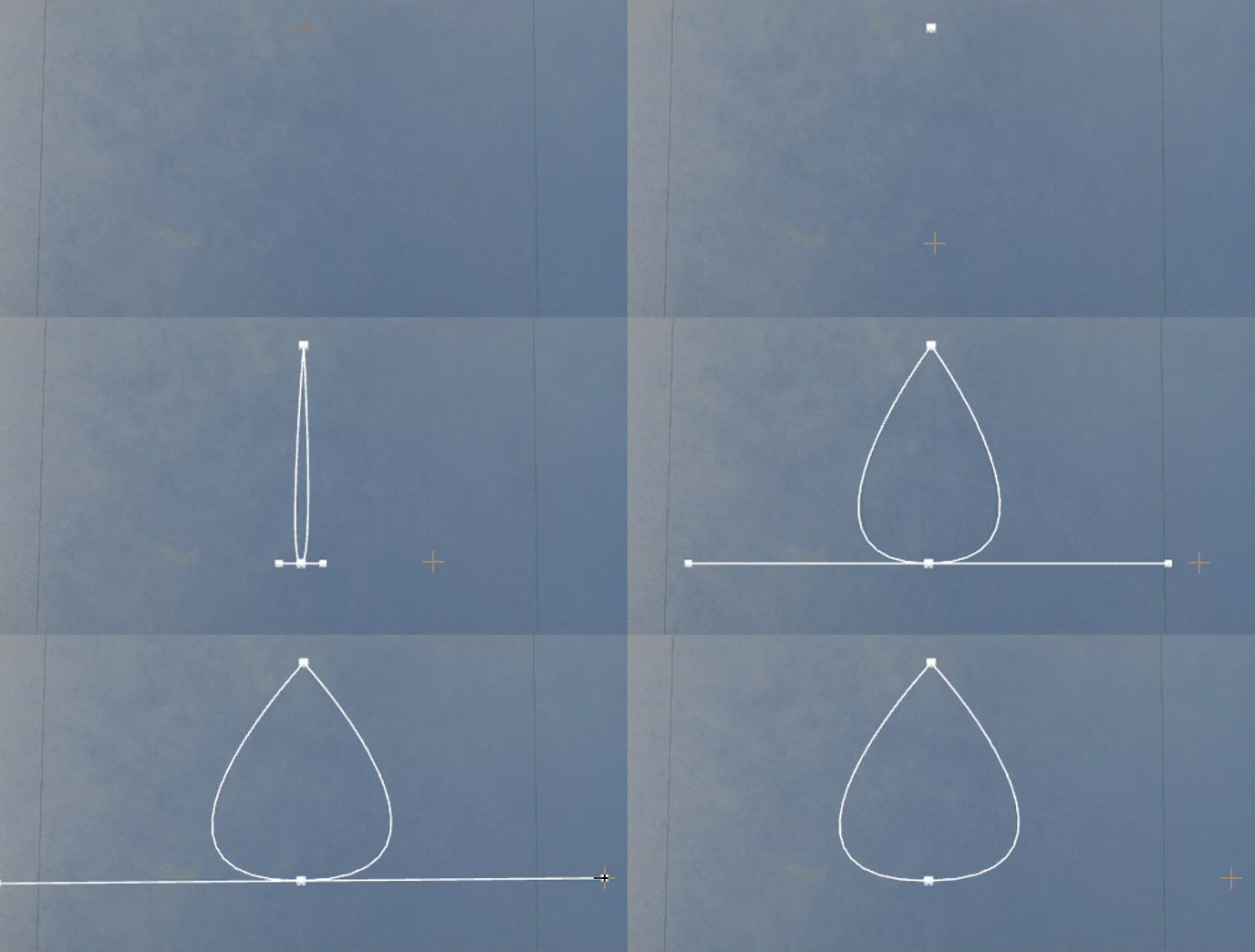 |
| Click Auto Tangent | Desenha um spline ponto por ponto com a curvatura definida automaticamente. Clique e arraste para colocar novos pontos, com a tangente definida automaticamente. | 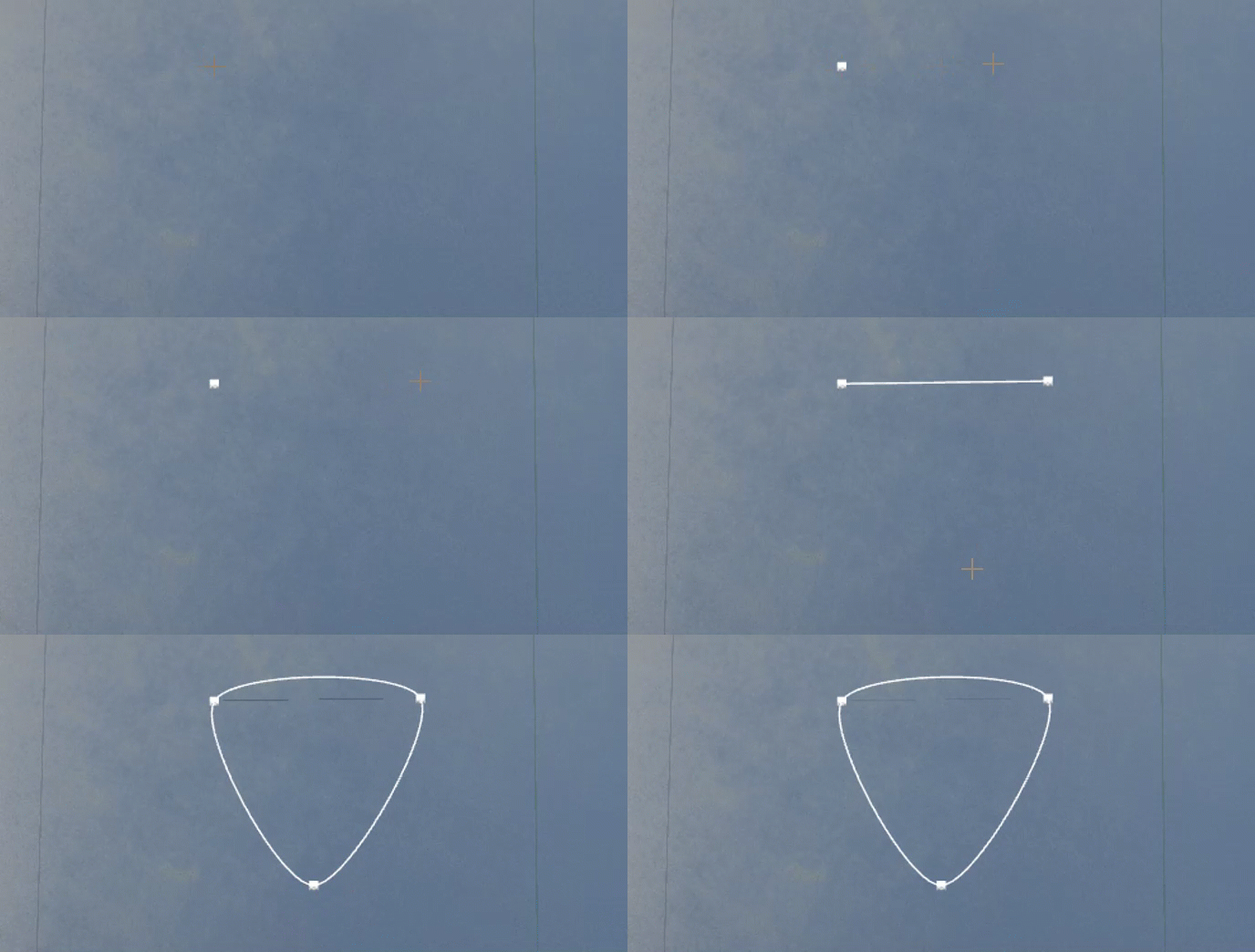 |
| Free Draw | Desenha um spline com movimento à mão livre. Clique e arraste para posicionar vários pontos, com o espaçamento controlado por Min Point Spacing. | 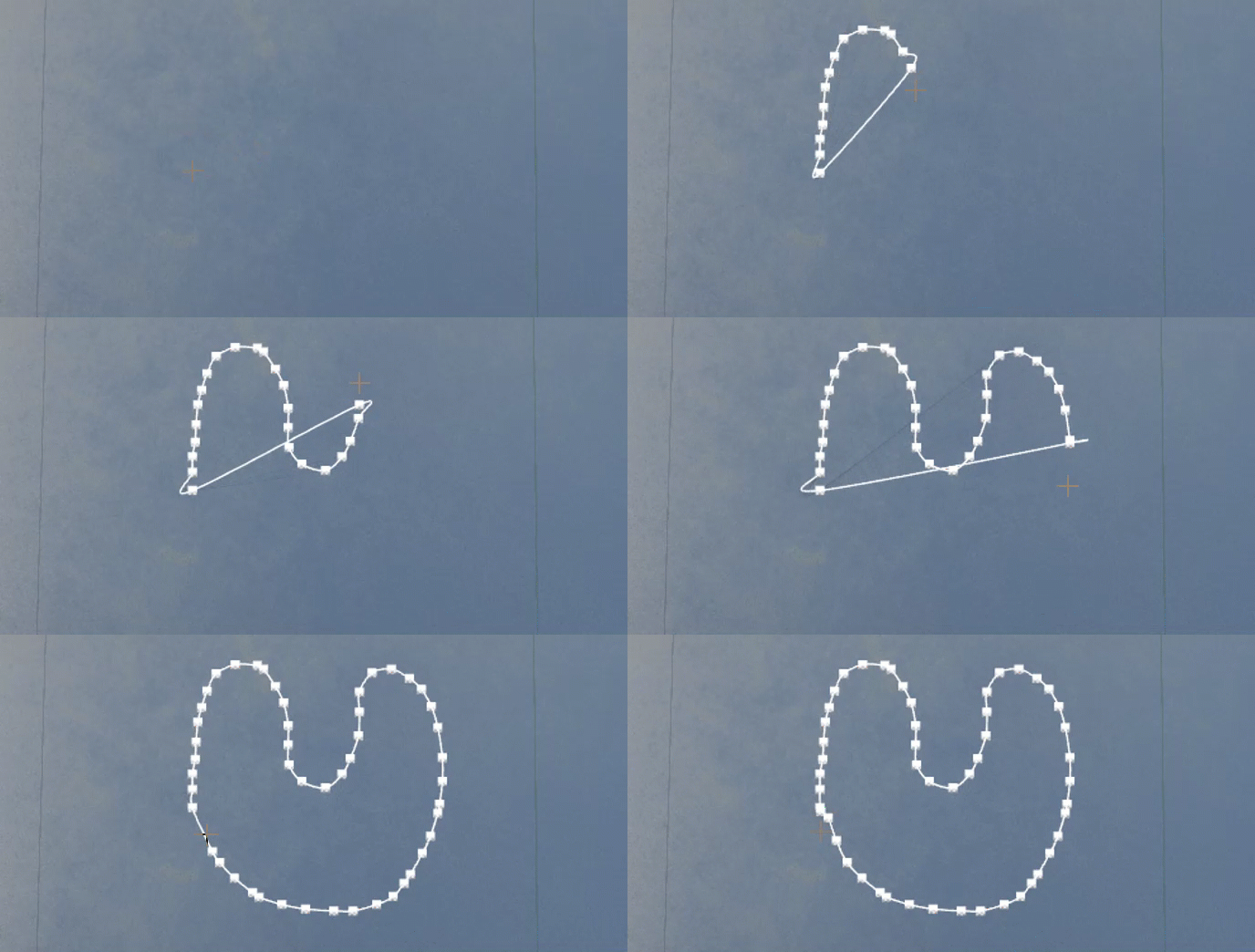 |
Para ter um caminho aberto ou fechado, você pode ativar/desativar o Loop. Quando for verdadeiro, os pontos continuam sendo acrescentados ao loop conforme você desenha nele. Para ajudar a visualizar o caminho e a rotação, aumente o valor de Frame Visualization Width.
Destinos de projeção de raios
A seção Raycast Targets determina como a posição do mouse interage com a cena durante o desenho de um spline. Você pode alternar várias opções ao mesmo tempo.
Você deve ter pelo menos uma opção habilitada para desenhar um spline.
| Destinos de Projeção de Raios | Descrição | Exemplo |
|---|---|---|
| World | Os splines são desenhados em superfícies de malha no nível, exceto a malha de destino, quando Existing Ator estiver habilitado. | 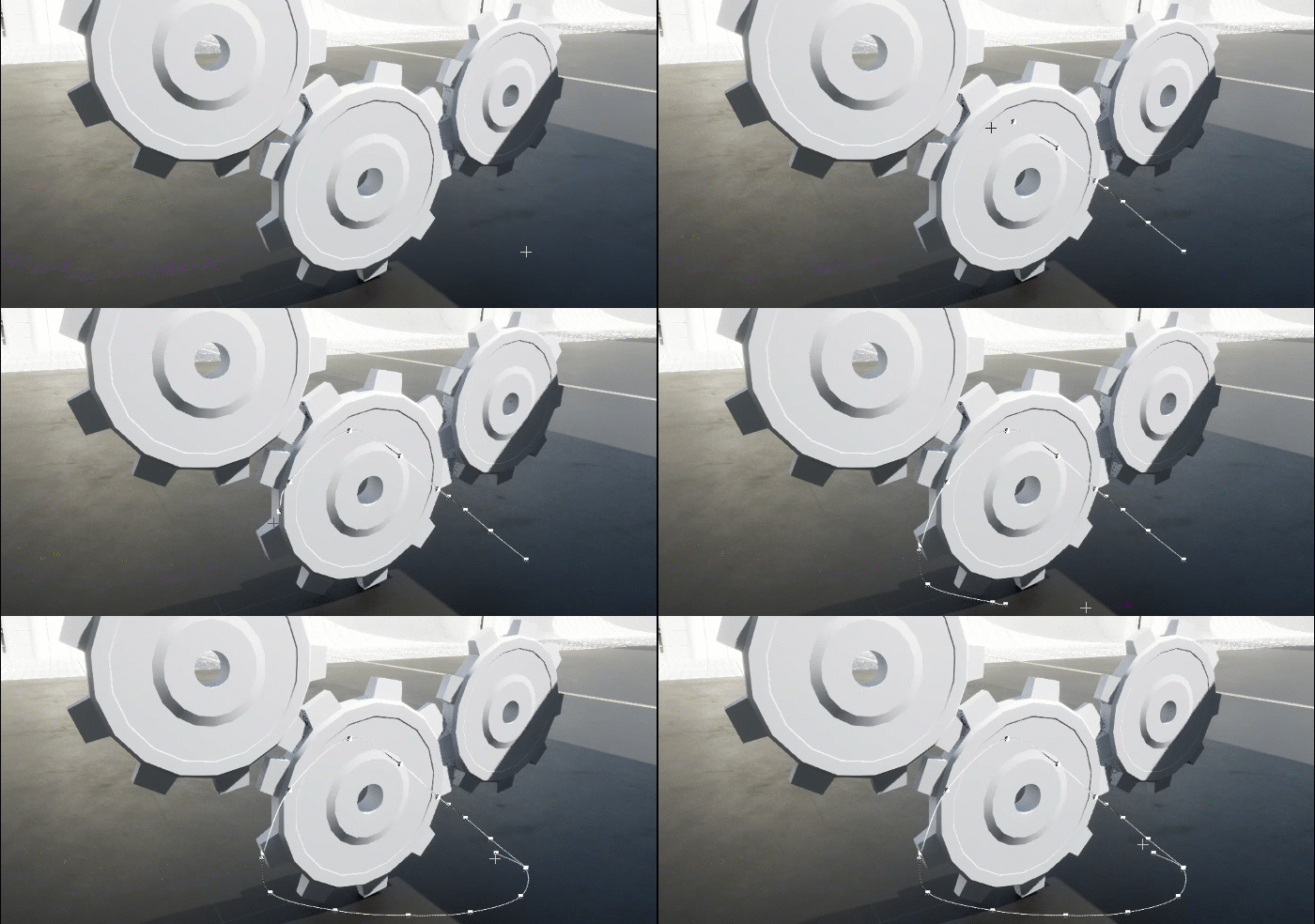 |
| Custom Plane | Os splines são desenhados em um plano que você pode reposicionar com o dispositivo ou com Ctrl + Clique. | 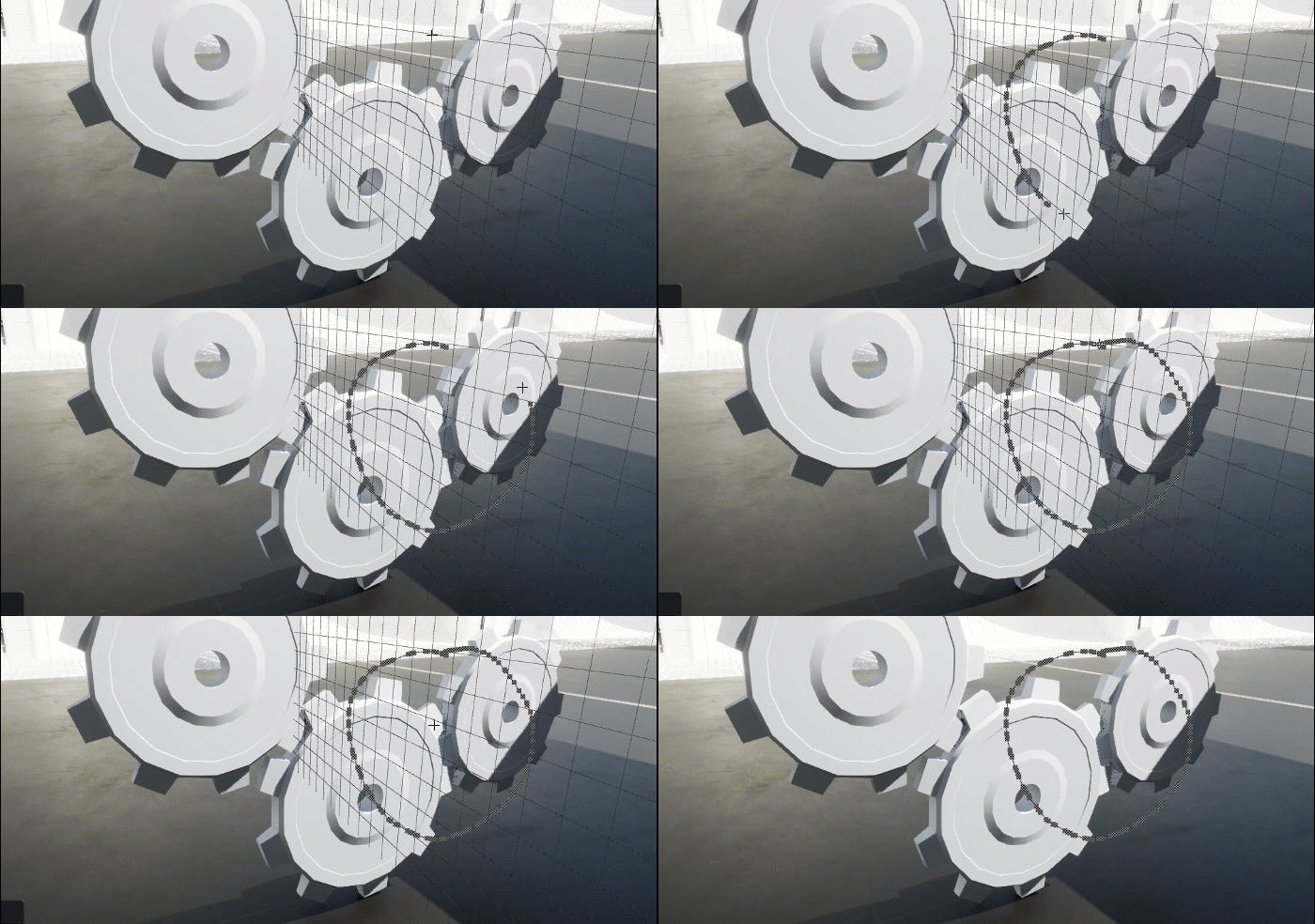 |
| Ground Planes | Os splines são desenhados no plano do solo XY, na janela de visualização de perspectiva, ou no plano visualizado nas janelas de visualização ortográfica. | 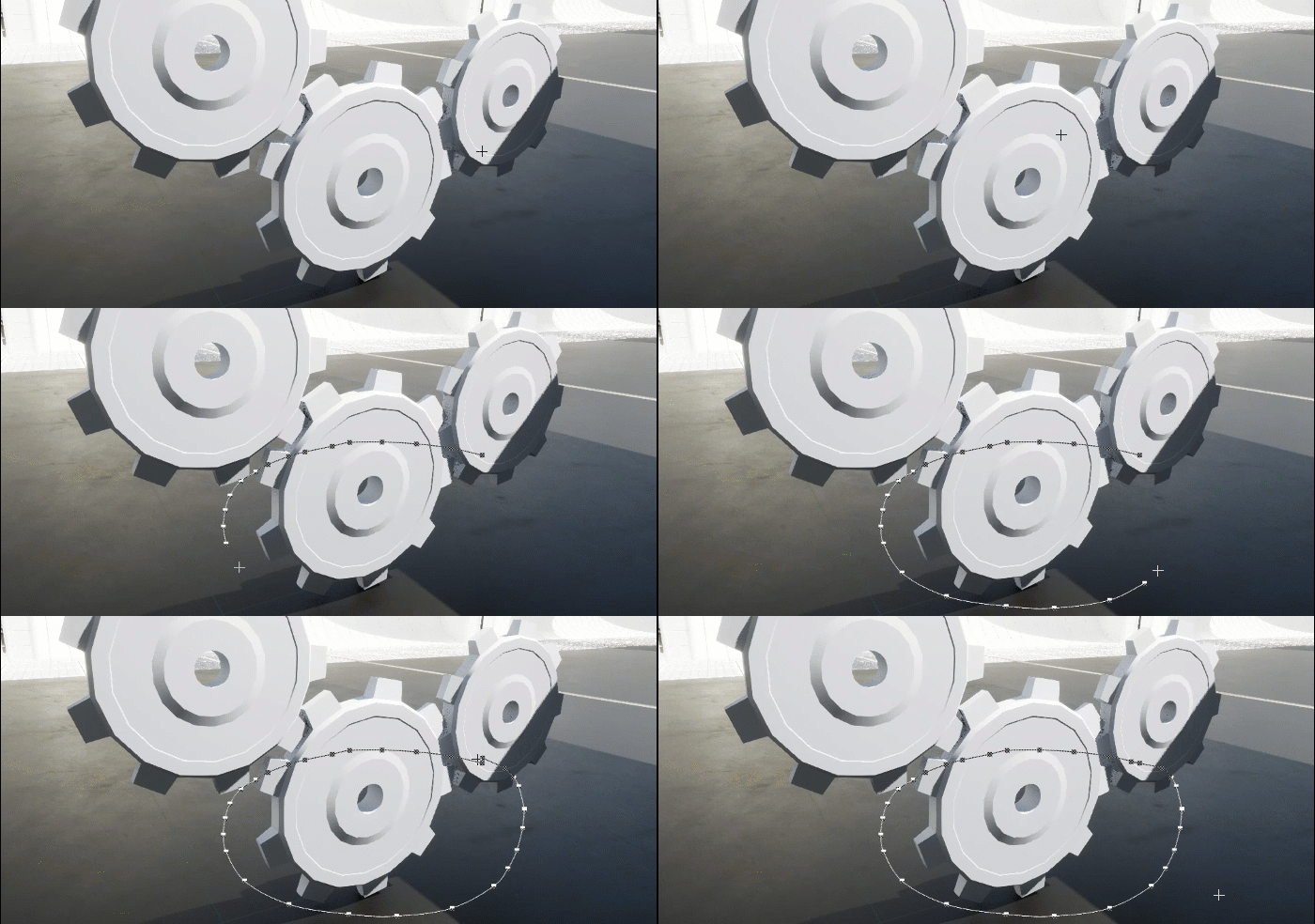 |
Teclas de atalho
| Tecla de Atalho | Descrição |
|---|---|
| C | Amplia a posição do mouse. |
| Enter | Aceita alterações de ferramenta. |
| ESC | Cancela as alterações e sai da ferramenta. |


