
Criar e editar materiais padrão no Unreal Engine pode ser um processo demorado. Para ajudar a acelerar e simplificar o fluxo de trabalho de criação de materiais, o Unreal Engine oferece um tipo especial de material chamado de Instância de material. Este tutorial demonstra como configurar e usar instâncias de material nos seus projetos.
Instanciação de materiais
A instanciação de materiais é uma maneira de criar um material pai que você pode usar como base para criar uma ampla variedade de filhos de aparência diferente (instâncias de material).
Para obter essa flexibilidade, a Instanciação de material usa um conceito chamado de herança: as propriedades do material pai são passadas para seus filhos. As propriedades designadas como parâmetros no material pai são expostas aos artistas no Editor de Instância de Material.
Usando instâncias de material, você pode criar inúmeras variações a partir de um único material de base:
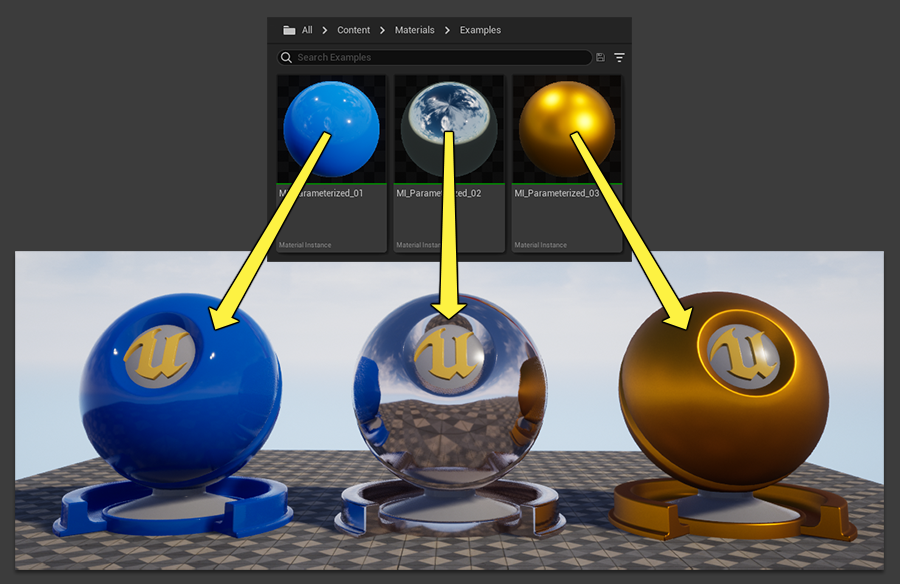
A criação de instâncias de material é um processo de duas etapas
- Primeiro, crie um material parametrizado que você usará como material pai para suas instâncias.
- Crie uma Constante da instância do material no Navegador de conteúdo. Você pode personalizar o material no Editor de Instância de Material.
Para obter informações adicionais sobre a instância de material, leia a visão geral aqui.
Criando um material parametrizado
Uma instância de material herda todos os atributos de seu material pai, mas nem todos esses atributos podem ser personalizados no Editor de Instância de Material por padrão.
Para tornar os atributos de material editáveis em uma instância de material, você deve designar alguns deles como parâmetros usando nós de parâmetro em vez de Expressões de material regulares.
Há duas maneiras de adicionar nós de parâmetro ao seu gráfico de material.
Adicionando nós de parâmetro a partir da Paleta de materiais
Se você pesquisar a palavra "parâmetro" na Paleta de materiais ou no menu acionado com o botão direito do mouse no Editor de material, poderá encontrar todos os nós de parâmetro disponíveis.
É possível arrastar e soltar esses nós de parâmetro da paleta ou selecioná-los no menu acionado com o botão direito para adicioná-los ao seu gráfico de material.
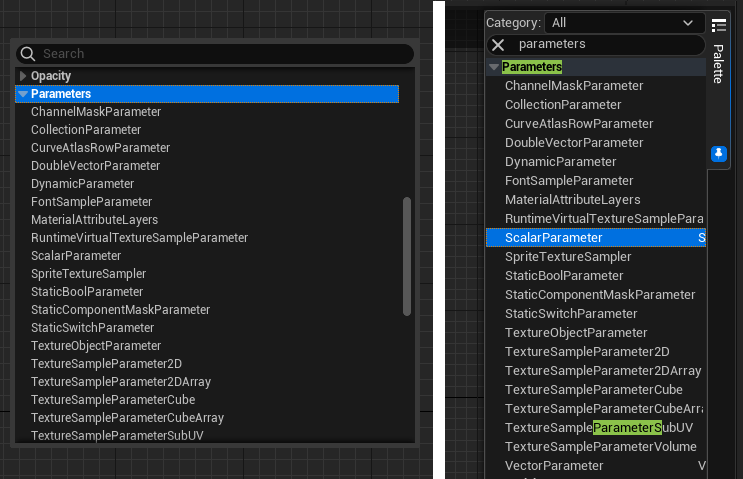
Parâmetros no menu acionado com o botão direito (à esquerda) e a paleta de materiais (à direita).
Atalhos de parâmetros
Dois dos parâmetros de material mais usados possuem atalhos de teclado no Editor de material:
- Parâmetro escalar - Segure a tecla s e clique com o botão esquerdo no gráfico de material para inserir um parâmetro escalar. Um parâmetro escalar é a versão parametrizada de uma constante e contém um único valor numérico.
- Parâmetro de vetor - Segure a tecla v e clique com o botão esquerdo no gráfico de material para inserir um parâmetro de vetor. Um parâmetro de vetor é a versão parametrizada de um vetor Constante 4 e contém quatro valores de ponto flutuante.
Use o atalho ou a paleta para inserir um parâmetro escalar no seu gráfico de material:
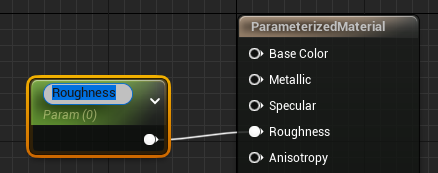
Chame o parâmetro de Rugosidade e conecte-o à Entrada de material correspondente.
Valor padrão e intervalo de valores
Se você deseja definir um valor padrão para o parâmetro ou limitar o intervalo de valores, pode fazer isso no painel Detalhes.
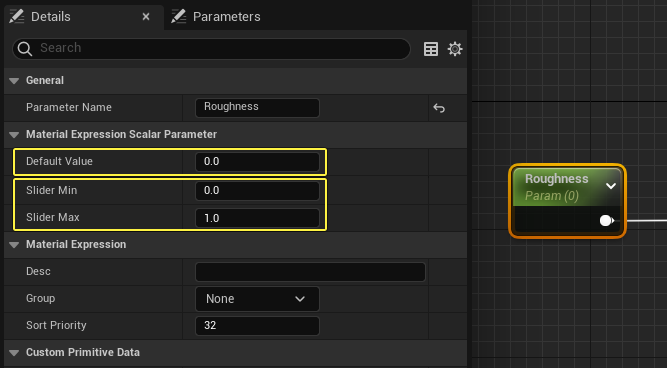
Por exemplo, a entrada Rugosidade aceita um valor de 0 a 1. Para garantir que o parâmetro Rugosidade sempre permaneça dentro desse intervalo esperado, defina os valores Mínimo do controle deslizante e Máximo do controle deslizante como 0 e 1.
Se quiser um valor de Rugosidade padrão diferente de 0, insira-o no campo Valor padrão.
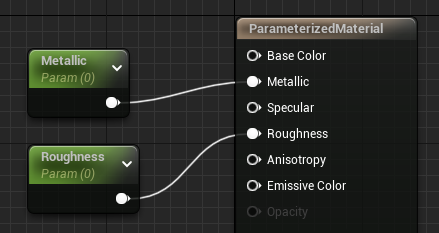
Selecione o parâmetro Rugosidade e pressione Ctrl+D para duplicar o nó. Renomeie o segundo parâmetro escalar como Metálico e conecte-o à entrada apropriada. Seu gráfico agora deve ficar assim:
Convertendo um nó em um parâmetro
Você também pode converter expressões de material padrão em parâmetros dentro de um gráfico de material existente.
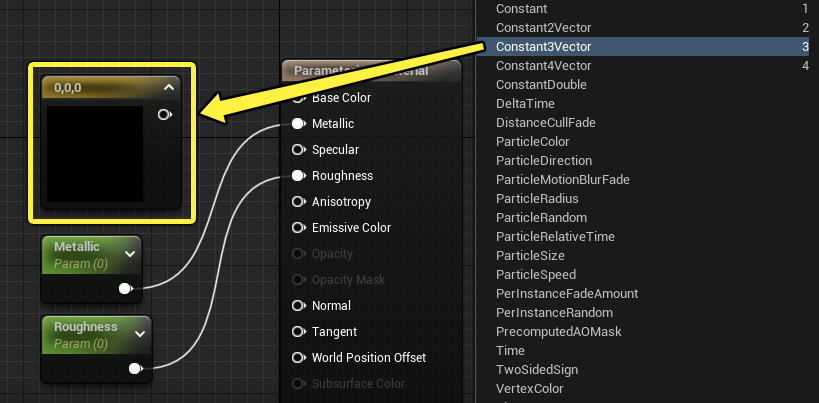
Para fins de demonstração, coloque um nó Constant3Vector no seu gráfico de material. Esta é uma expressão de material padrão (não parametrizada), que geralmente é usada para definir a cor base de um material.
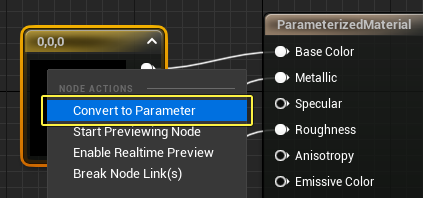
Para converter esse nó em um parâmetro, clique nele com o botão direito e escolha Converter em parâmetro no menu contextual.
Lembre-se de dar ao parâmetro um nome descritivo exclusivo, como BaseColor. O campo de nomenclatura é selecionado automaticamente quando você converte um nó.
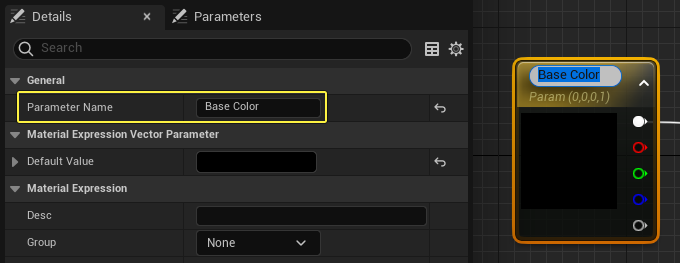
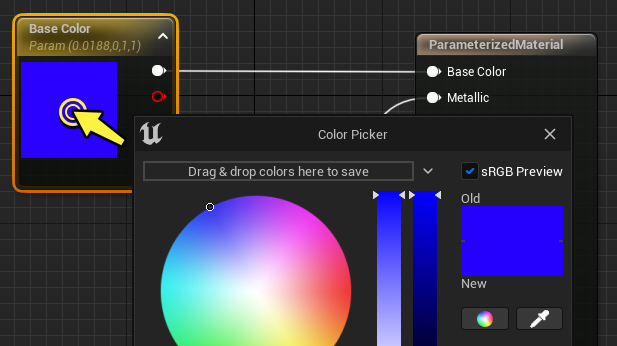
Você pode alterar a cor no campo Valor padrão mostrado acima ou clicar duas vezes no nó BaseColor para abrir o seletor de cores.
Você não pode parametrizar cada nó de material no Unreal Engine, mas a opção Converter em parâmetro está disponível no menu do botão direito para qualquer expressão de material que pode ser parametrizada.
Exemplo de material parametrizado
Seu gráfico de material agora deve conter um parâmetro Vetor conectado a BaseColor e dois parâmetros Escalar, conectados às entradas Metálico e Rugosidade:
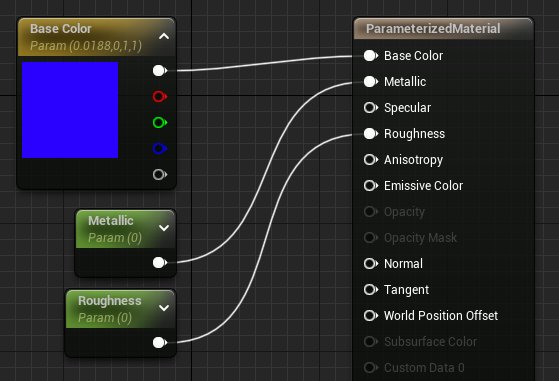
Esses três parâmetros permitirão que você altere a cor, a rugosidade e as propriedades metálicas do material depois de criar uma instância de material.
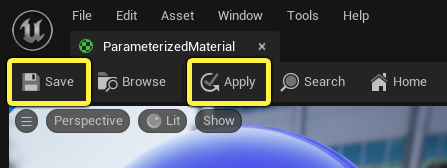
Clique em Aplicar no canto superior esquerdo do Editor de Material para compilar o material e, em seguida, clique em Salvar.
Criando uma instância de material
Agora que você tem um material parametrizado simples, pode criar instâncias de material e personalizá-las no Editor de Instância de Material.
Para criar uma instância de material, clique com o botão direito do mouse no seu material no Navegador de conteúdo e escolha Criar instância de material no menu.
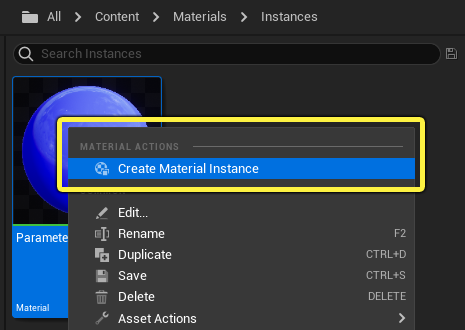
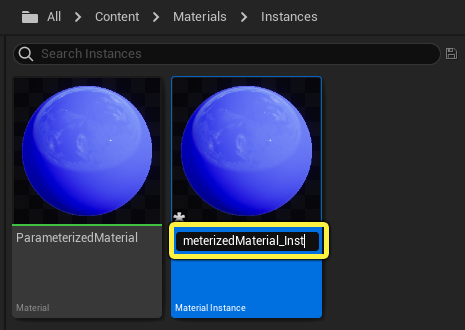
A instância de material derivará o nome do material que você está usando para criá-la. É possível renomear a instância de material selecionando-a e pressionando F2 ou clicando uma vez no campo de nome.
Editando uma instância de material
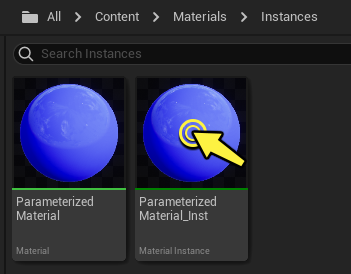
Clique duas vezes na instância de material no Navegador de conteúdo para abrir o Editor de Instâncias de Material.
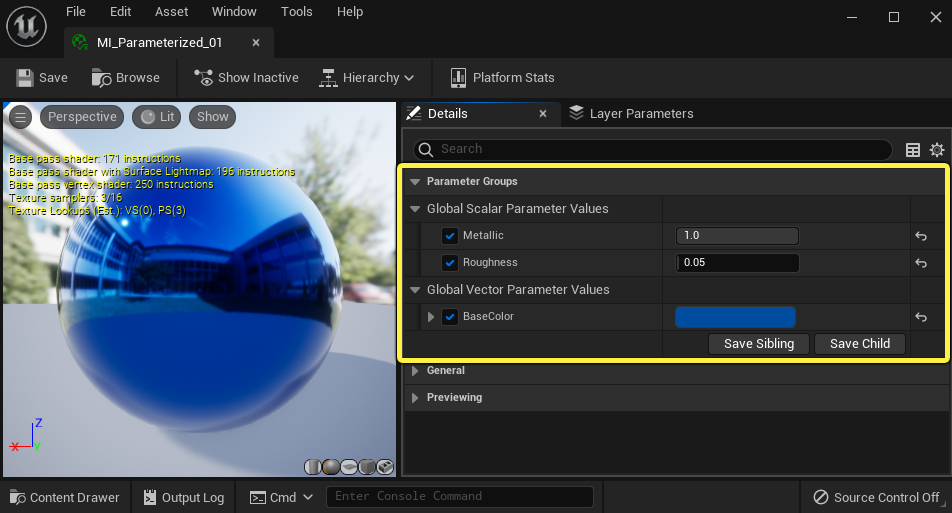
O Editor de instância de material é a interface na qual você pode personalizar os parâmetros do material para produzir diferentes variações de aparência do seu material pai.
Uma instância de Material no Editor de instância de material.
Ajustando parâmetros de material
Parâmetros de material estão localizados no painel Detalhes, no lado direito do Editor de instância de material. Observe que esses parâmetros recebem seus nomes dos nós de parâmetro no seu gráfico de material original.
Use as seguintes etapas para editar um parâmetro:
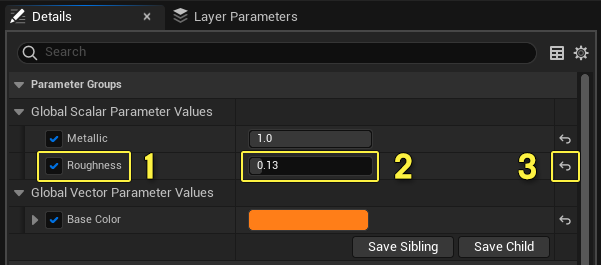
- Marque a caixa ao lado do parâmetro para habilitá-lo para edição.
- Digite um novo valor no campo ou clique com o botão esquerdo e arraste para deslizar o valor para cima/baixo. Para parâmetros de vetor, clique com o botão esquerdo na amostra de cor para ativar o seletor de cores.
- Para redefinir um parâmetro ao seu valor padrão, clique no ícone de seta mostrado aqui.
À medida que você ajustar os parâmetros, a visualização do material será atualizada em tempo real no Editor de instância de material e no nível, se o material estiver aplicado a qualquer ator.
Usando grupos de parâmetros
Você pode classificar seus parâmetros em Grupos de parâmetros para melhorar a organização e a legibilidade das suas instâncias de mMaterial.
Embora o exemplo acima com apenas três parâmetros seja fácil de ler, materiais mestre intensamente parametrizados podem ser ineficientes para interagir quando você não usa grupos de parâmetros.
O controle deslizante abaixo mostra uma instância de material com e sem grupos. No exemplo sem grupos de parâmetros, os parâmetros escalares aparecem em uma única lista desorganizada. A instância com grupos de parâmetros é bem organizada pelo atributo de Material.
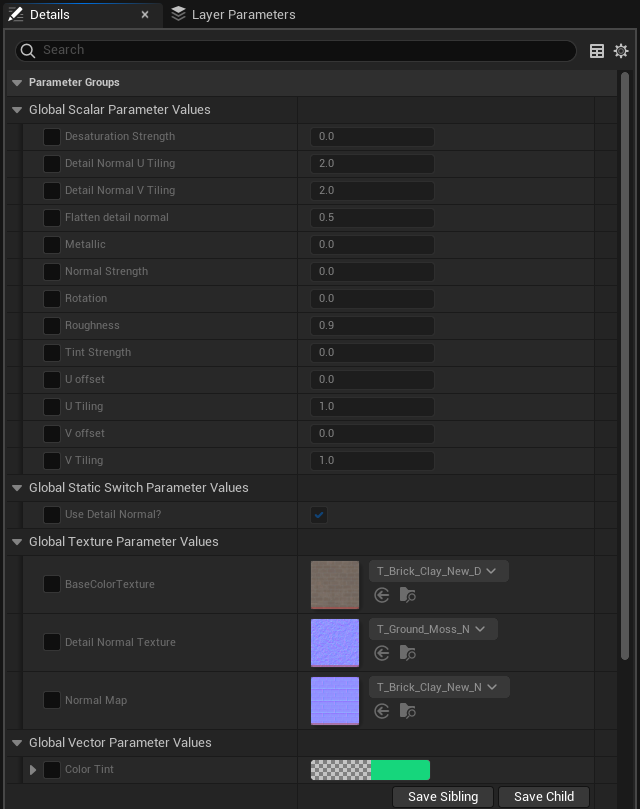
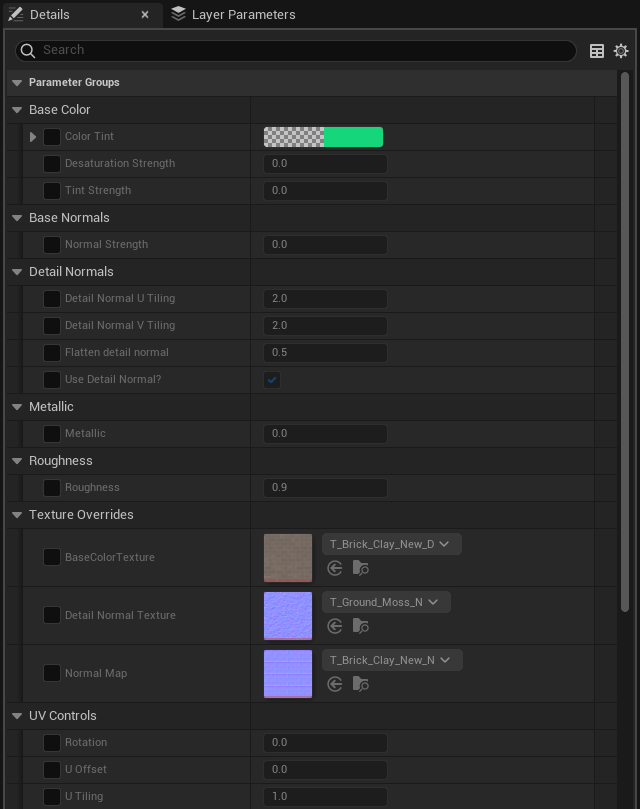
Como usar grupos de parâmetros
Grupos de parâmetros são configurados no material pai, e não na instância de material. Isso é feito no painel de detalhes do Editor de material.
Selecione um nó de parâmetro de material no seu gráfico de material.
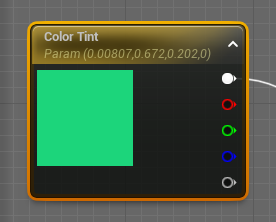
No painel Detalhes, digite um nome no campo Grupo. Você pode nomear seus grupos como quiser, mas uma sugestão é agrupar os parâmetros pelo atributo de Material que eles controlam.
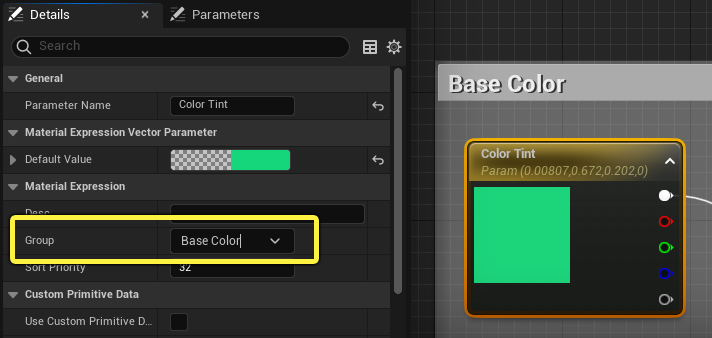
Depois de atribuir um nome de grupo de parâmetros a uma expressão de parâmetro de material, esse nome aparecerá no menu suspenso ao lado do campo Grupo.
Para o restante dos seus parâmetros, você pode digitar novos nomes de grupo ou selecionar um dos grupos de parâmetros existentes no menu suspenso.
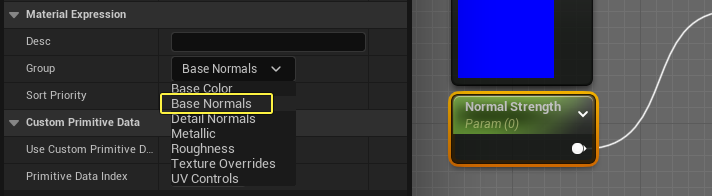
Ordenando parâmetros dentro de grupos
Você pode usar o campo Prioridade de classificação para alterar a ordem em que os parâmetros são listados em um grupo. Por padrão, todos os parâmetros são listados em ordem alfabética, o que pode levar a uma ordenação desajeitada ou ineficiente no Editor de instância de material. No controle deslizante abaixo, os controles de deslocamento e ladrilhamento de UVs são divididos quando listados em ordem alfabética, mas, ao atribuir um valor de prioridade de classificação a cada parâmetro, a experiência é aprimorada.
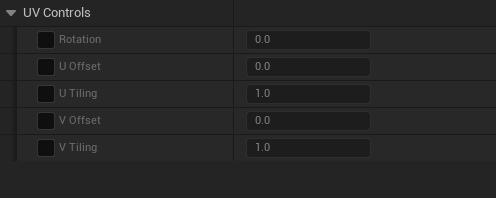
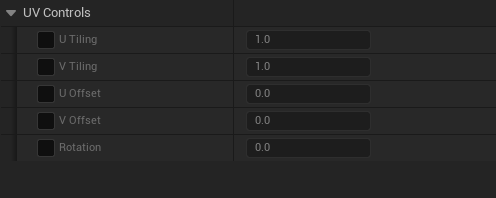
Para alterar a ordem de um parâmetro, selecione o nó e insira um novo valor no campo Prioridade de classificação no painel Detalhes.
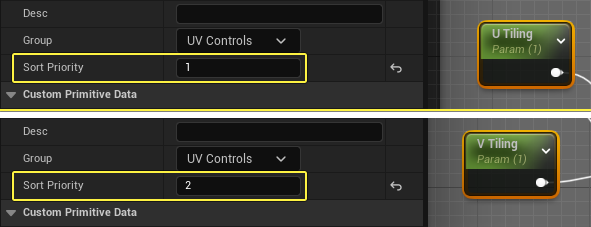
Ordenando grupos de parâmetros
Por padrão, grupos de parâmetros aparecem em ordem alfabética no Editor de instância de material.
Há duas maneiras de alterar a ordem dos seus grupos de parâmetros. Uma solução é simplesmente adicionar números a nomes de grupos.
O material principal do Megascans usa essa abordagem, com grupos de parâmetros numerados de 00 a 07.
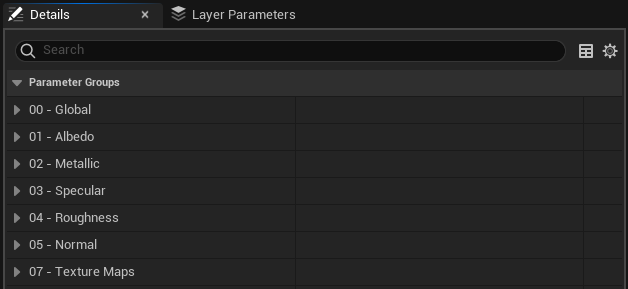
Isso permite que os grupos de parâmetros sejam exibidos na mesma ordem em que aparecem no nó de material principal.
Prioridade de classificação de grupo
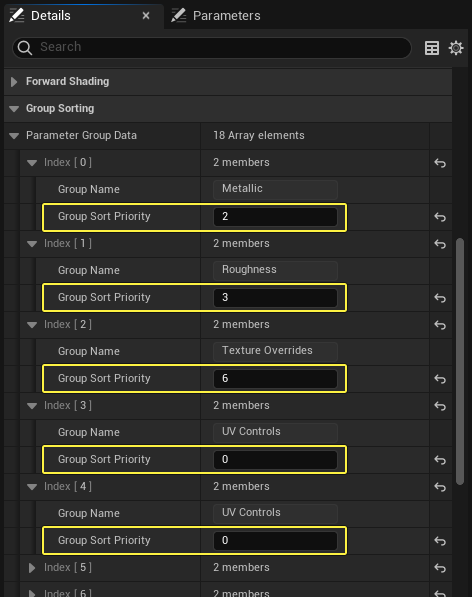
Você também pode usar a propriedade Prioridade de classificação de grupo no painel Detalhes para alterar a ordem dos seus grupos de parâmetros. Essa propriedade é encontrada no material pai, e não na instância de material.
- Desmarque todos os nós no gráfico de material para acessar suas propriedades de material.
- No painel Detalhes, expanda Classificação de Grupo e, em seguida, Dados do Grupo de Parâmetros.
-
A matriz nessa seção lista todos os parâmetros no seu material. Expanda cada índice e altere Prioridade de Classificação do Grupo para modificar a ordem dos grupos.
Alterando o material pai de uma instância de material
Você pode alterar facilmente o material pai usado por uma instância de material no Editor de instância de material.
Para alterar o material pai, abra uma instância de material no Editor de instância de material. Na seção Geral no painel Detalhes, localize a propriedade Pai.
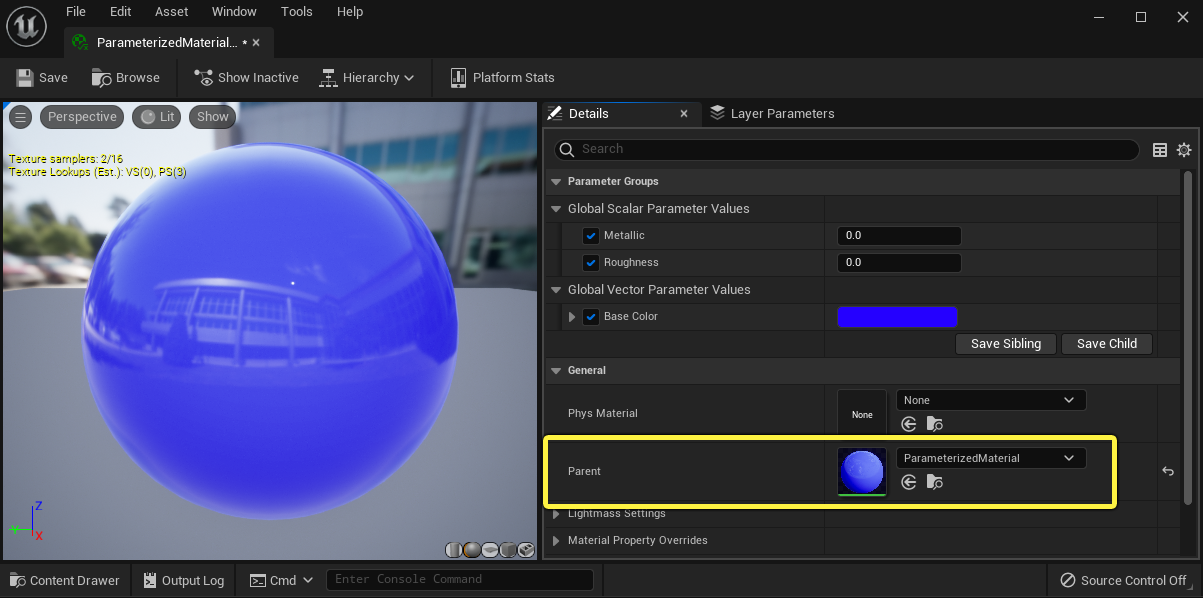
Use o menu suspenso para procurar e selecionar um material pai diferente. Você também pode selecionar um material no Navegador de conteúdo e clicar no botão Usar recurso selecionado no Navegador de conteúdo (seta para a esquerda).
Observe que, se você alterar o material pai, poderá alterar completamente a aparência e as propriedades da instância de material. Os parâmetros que você estava usando antes podem não estar mais disponíveis no novo pai.
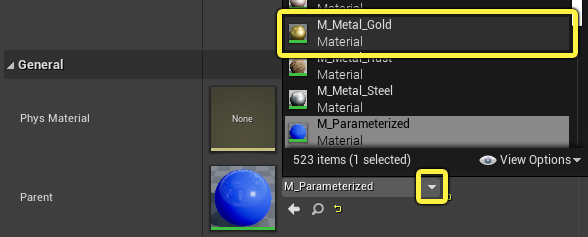
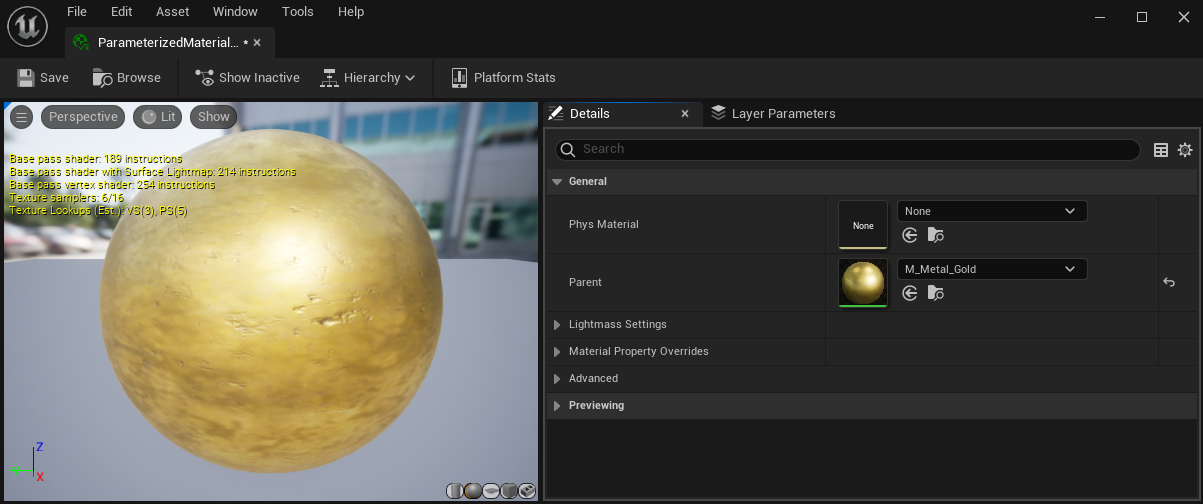
Por exemplo, se você selecionar o material M_Metal_Gold na lista suspensa, os três parâmetros que estavam presentes no exemplo M_Parameterized (rugosidade, metálico, cor de base) não estarão mais disponíveis na instância de ouro.
Conclusão
A Instanciação de material é uma ferramenta poderosa que você pode usar em todos os aspectos do seu projeto. Desde ajudar a adicionar alguma variação a armas e adereços até ajudar os artistas a fazer melhor uso dos materiais disponíveis, instâncias de materiais podem ajudar a simplificar e unificar de que maneira os materiais são criados e usados no seu projeto.