
Versão: 4.27
Os métodos de profundidade de campo a seguir fornecem uma aparência cinematográfica que se assemelha muito a fotografias e filmes para plataformas de desktop e console usando o renderizador de Sombreamento diferido e o renderizador de Avanço agrupado.
Cinematográfico
A PDC cinematográfica se aproxima das câmeras do mundo real, de forma semelhante à PDC de Círculo e Bokeh, você pode ver Bokeh em forma circular (áreas fora de foco) com conteúdo HDR (Alta faixa dinâmica). Esse método usa uma simulação de Bokeh processual que fornece estabilidade de resolução dinâmica e suporte a canal alfa, ao mesmo tempo em que é mais rápido, escalável e otimizado para projetos desenvolvidos em desktops e consoles.
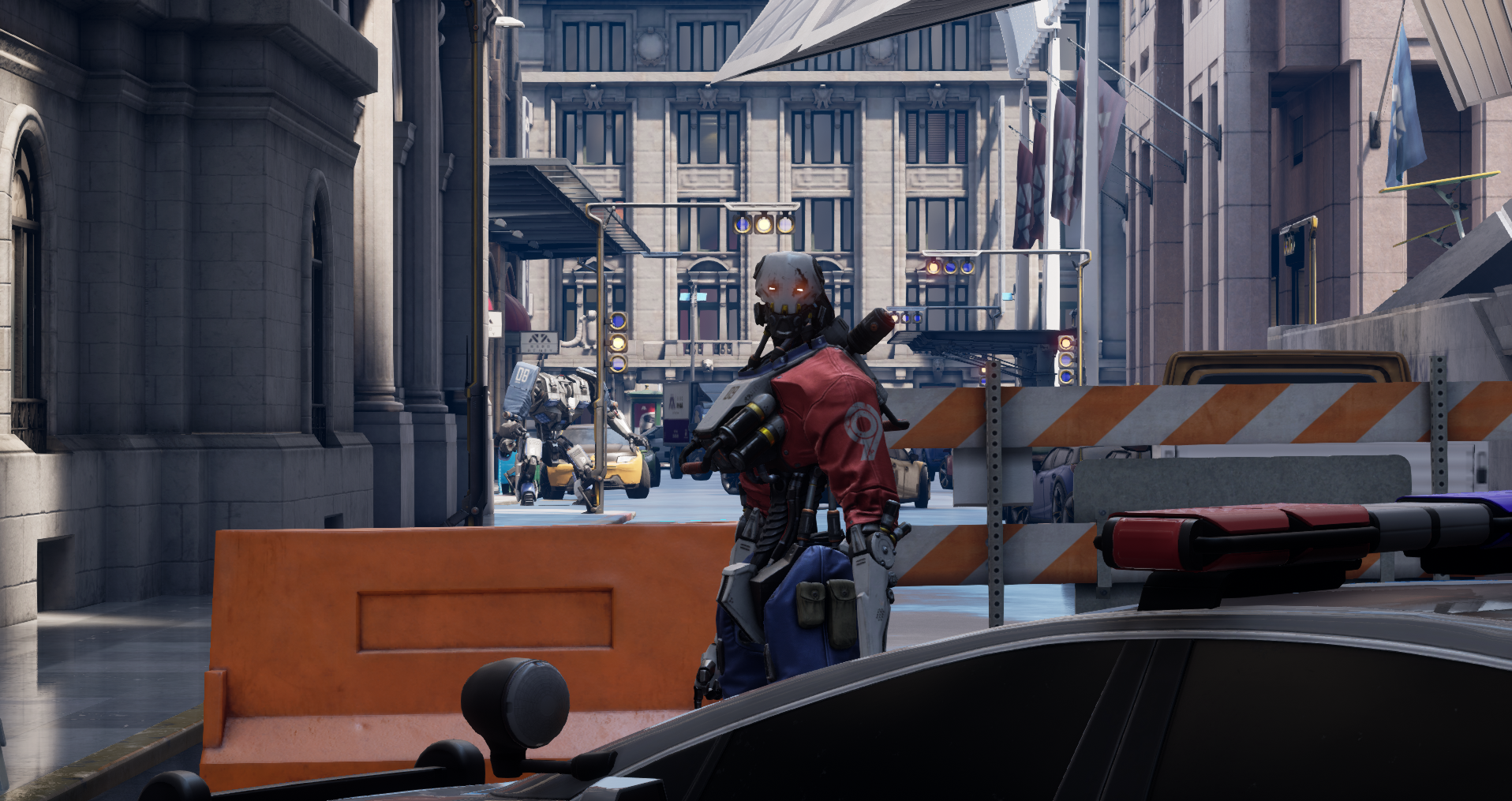
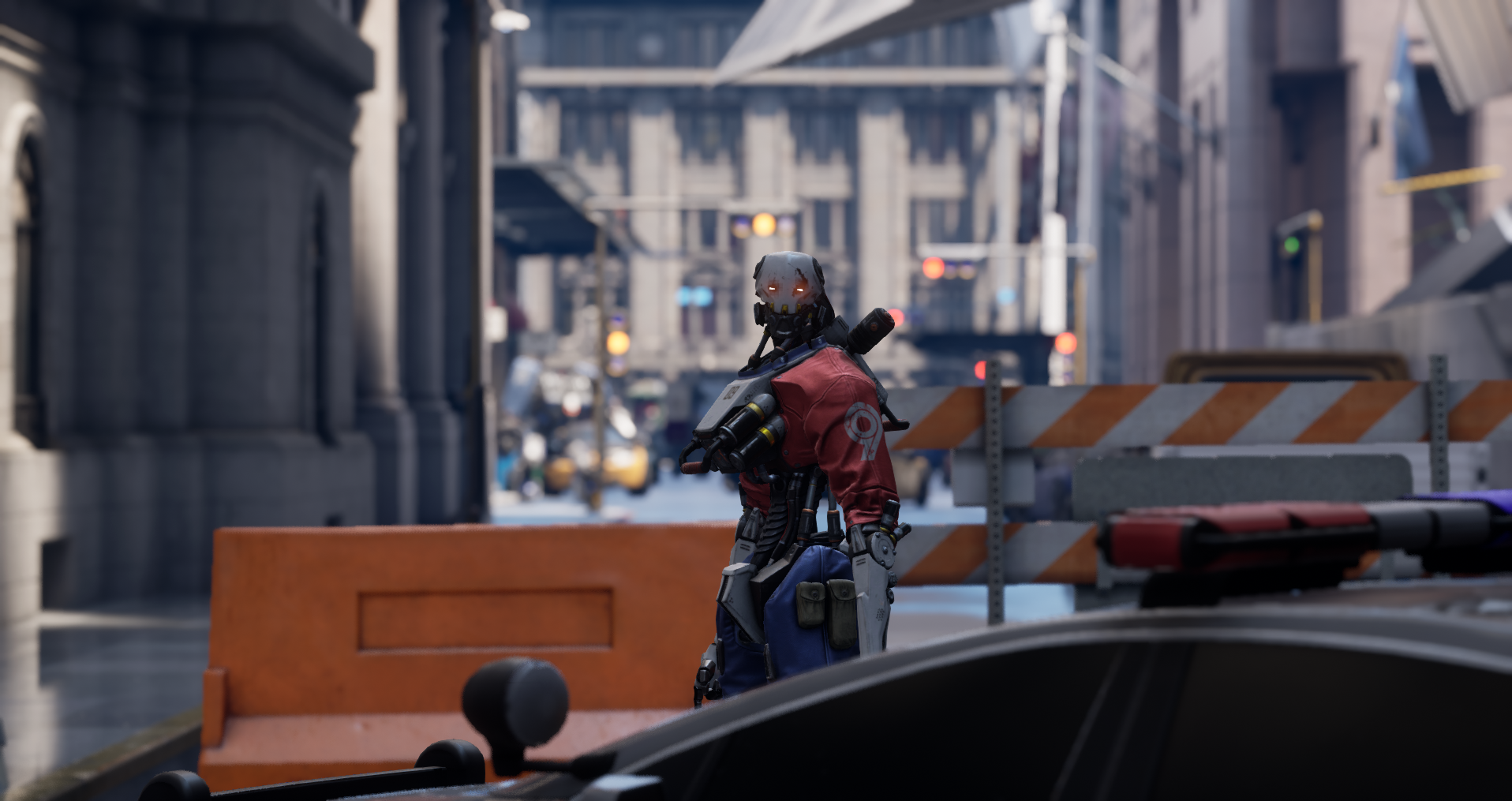
Focalizar o objeto fotografado
A chave para alcançar um efeito de profundidade de campo esteticamente agradável está em como os objetos fotografados são focalizados. Existem três fatores principais que afetam a configuração da profundidade de campo para qualquer foto:
-
Decida o Comprimento focal da lente a ser usado.
-
Escolha uma Abertura apropriada (número f-stop).
-
Escolha uma Distância até os objetos fotografados da câmera.
Vamos detalhar os elementos que compõem a câmera e a cena que está sendo capturada para entender o que acontece quando ajustamos essas configurações:
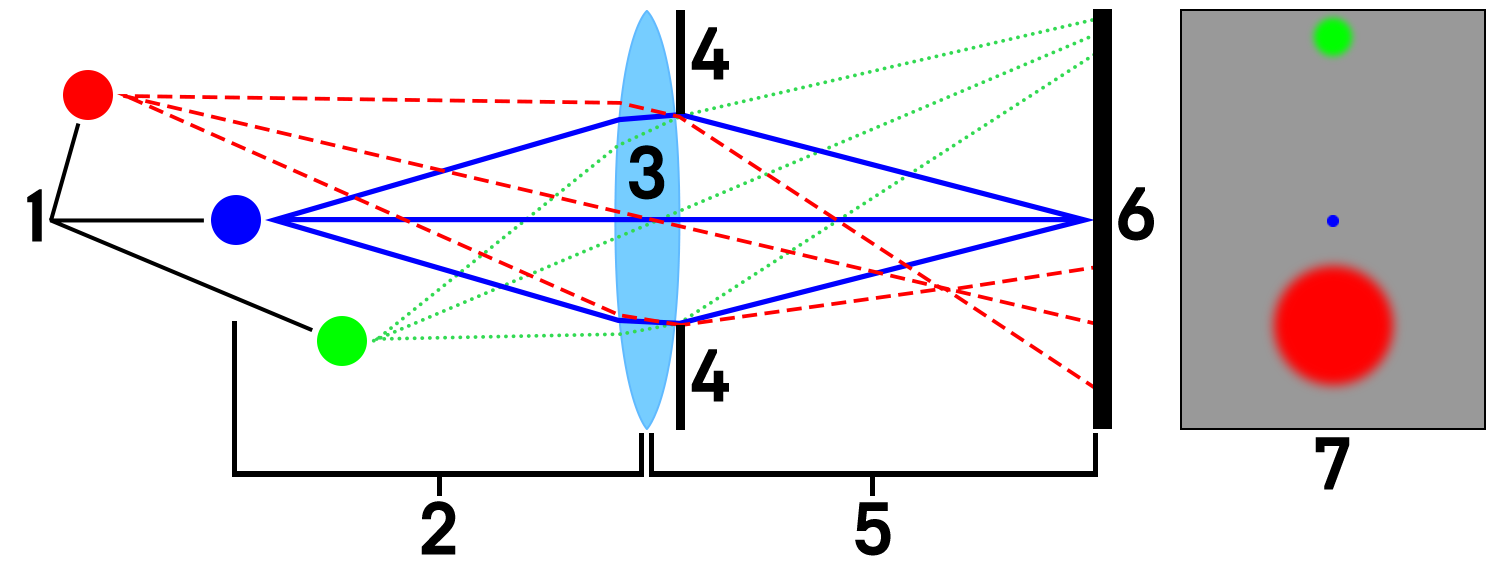
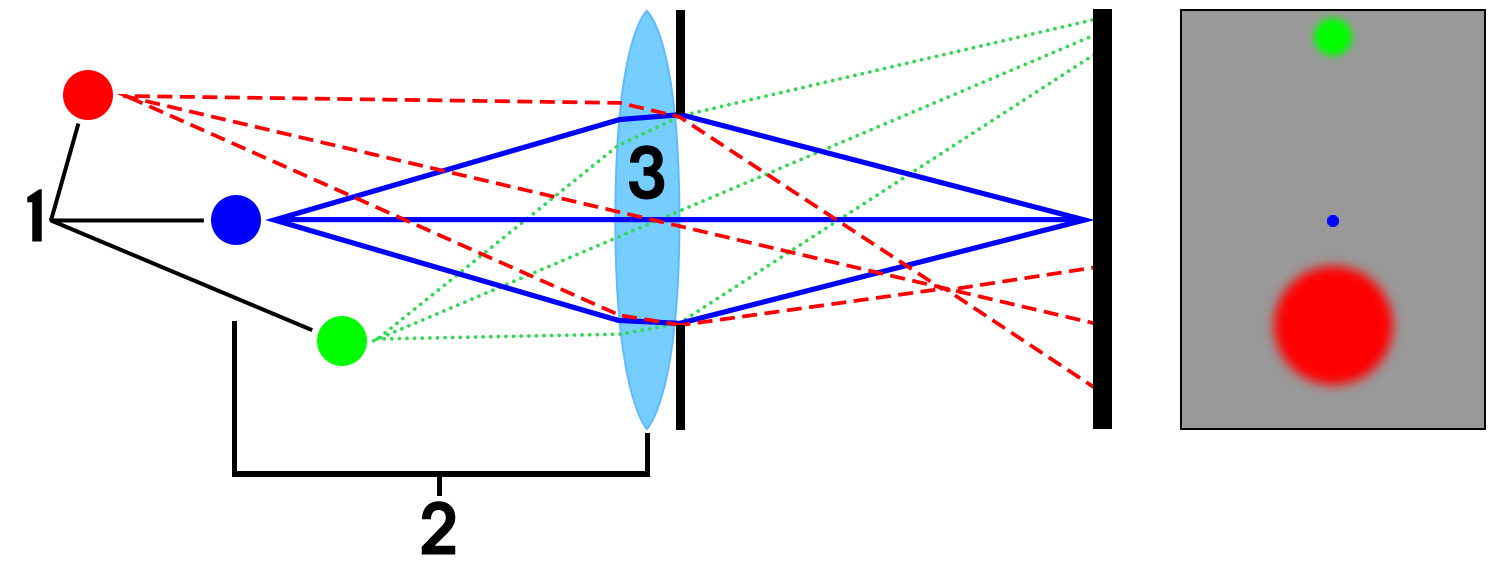
- Pontos na cena
-
Vermelho: Fora de foco
-
Azul: Perfeitamente em foco
-
Verde: Marginalmente em foco
-
-
Distância de foco até o objeto fotografado (1. ii)
-
Lentes da câmera
-
Diafragma da lente (medido em F-Stop)
-
Comprimento focal da lente
-
Retorno do filme / Sensor de imagem
- Resultado da imagem final
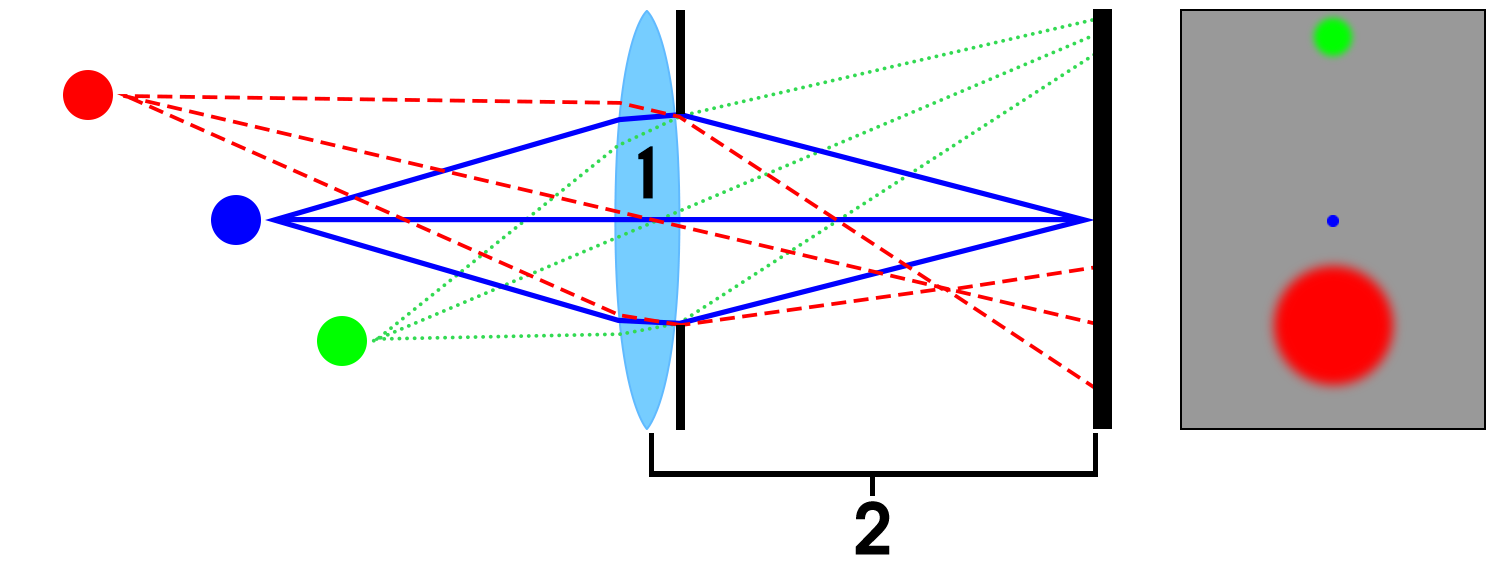
Observe que a imagem renderizada à direita é invertida na lente da câmera. O vermelho faz parte do plano de fundo e está mais fora de foco, o verde faz parte do primeiro plano e está um pouco fora de foco.
Aqui, temos os vários pontos (1) que representam objetos capturados pela câmera para uma Distância de foco definida (2), neste caso, o objeto fotografado azul. A Abertura (4) define o quão desfocados estarão os objetos em primeiro e segundo planos que não estão em foco e, por fim, o Comprimento focal (5) da lente controla o campo de visão, ou o quão ampliada a imagem será.
Abertura
A Abertura define a nitidez ou desfoque do primeiro plano e do plano de fundo com base no diâmetro do Diafragma, que é controlado em f-stop.
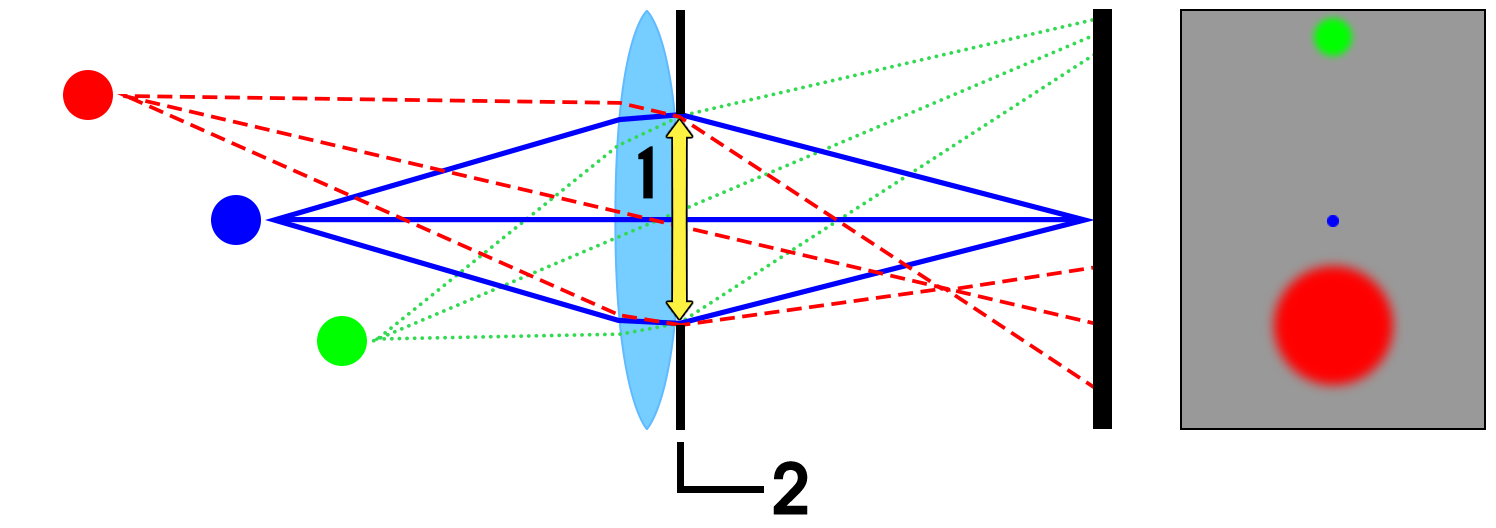
-
Lentes da câmera
-
Diafragma de abertura da lente medida em F-stop
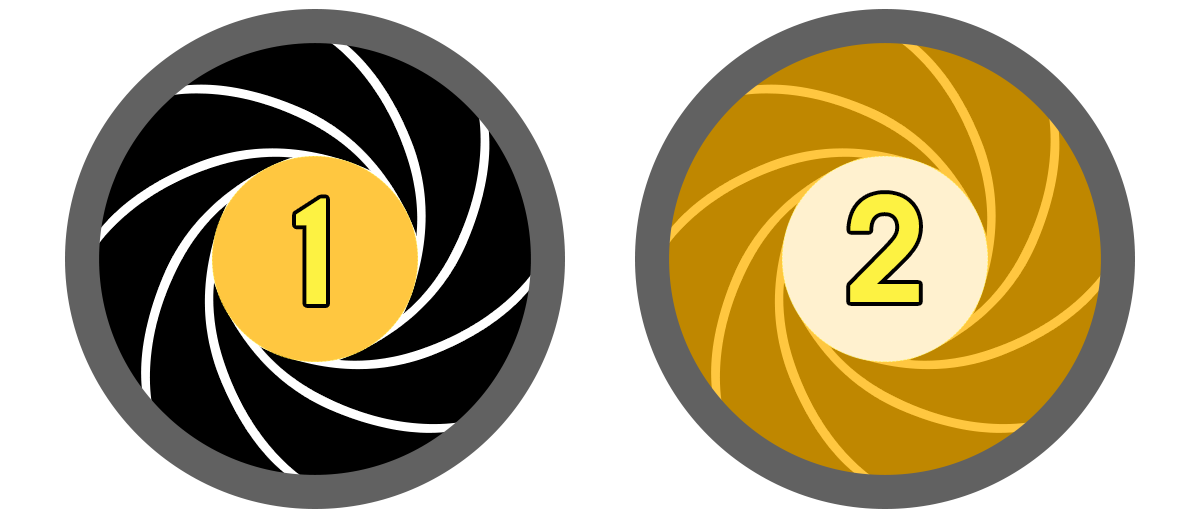
Esse diagrama demonstra o Diafragma (2) bloqueando a passagem da luz pela Lente (1). O tamanho da abertura (ou número de f-stop) define quanta luz passa pela lente, por sua vez controlando quanto o primeiro plano e o plano de fundo são desfocados com base na distância de foco da foto.
Existem dois elementos que compõem a Abertura; o número F-stop e o Diafragma.
-
A Abertura é o diâmetro da abertura através da qual a luz passa. A abertura é definida pelo comprimento focal dividido por um número F-stop.
-
O Diafragma é a estrutura mecânica composta por várias lâminas usadas para bloquear a luz. Ele se abre e fecha com base no F-stop fornecido.
A abertura da lente é definida pelo diâmetro do diafragma, que diminui à medida que o número F-stop aumenta, controlando o quão raso ou profundo é o efeito de profundidade de campo. Consulte Distância focal para um diagrama mostrando esse efeito.
Para demonstrar como a Abertura funciona, arraste o controle deslizante para alterar o número F-stop entre 1.4, 2.8 e 5.6. Números F-stop menores criam uma PDC mais rasa com mais desfoque de plano de fundo e primeiro plano. F-stops maiores aumentam a profundidade da PDC com menos desfoque.
Observe que apenas o F-stop está sendo alterado aqui. A distância de foco e o comprimento focal permanecem constantes em 7 m e 75 mm, respectivamente.
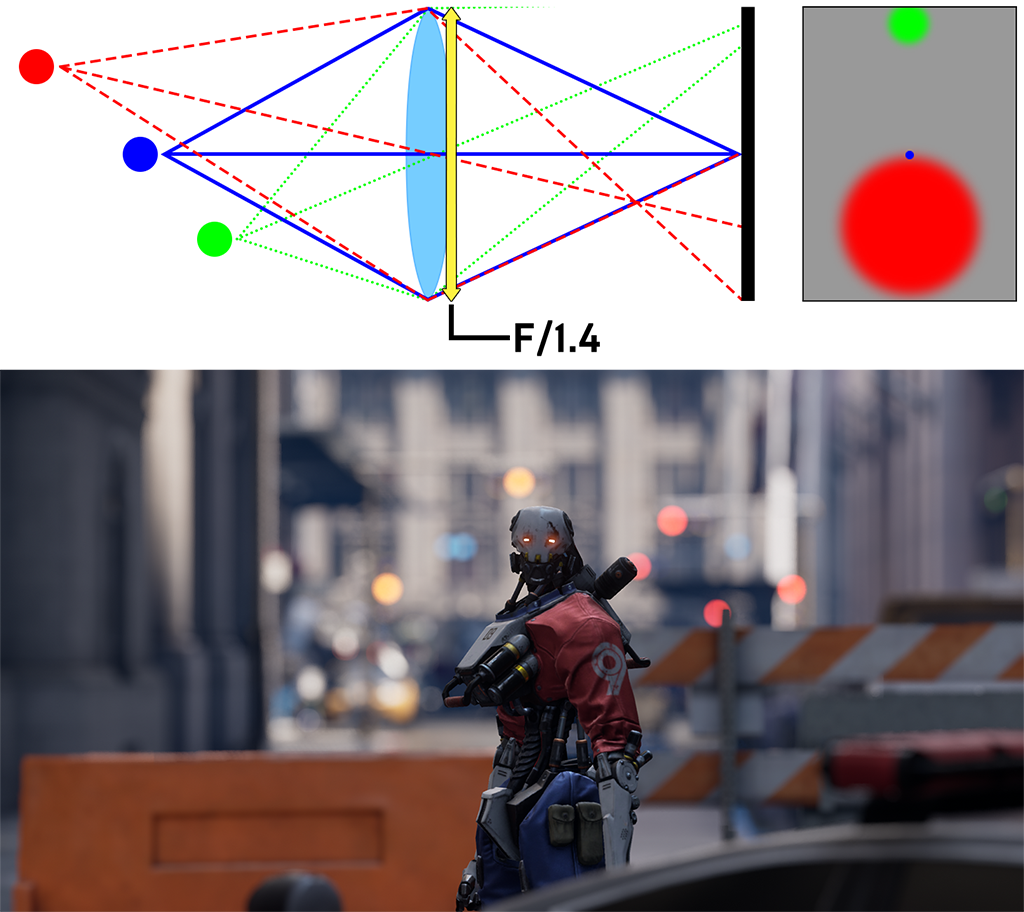
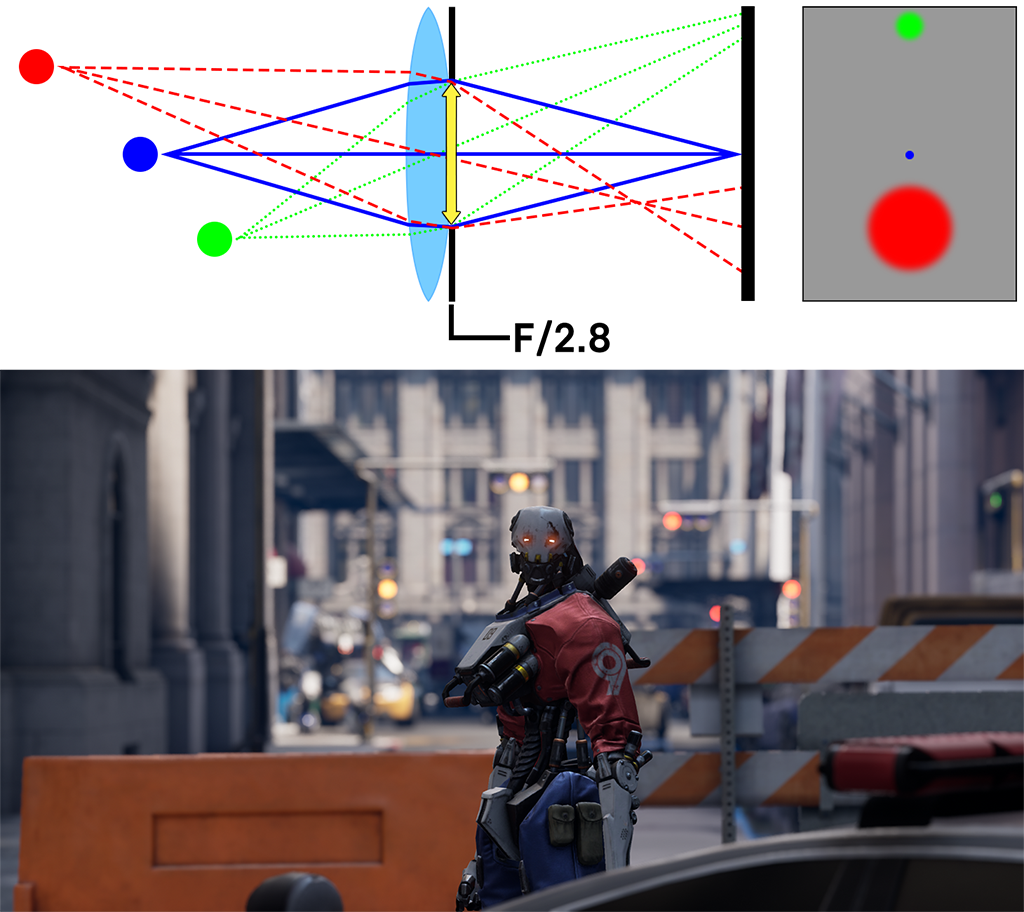
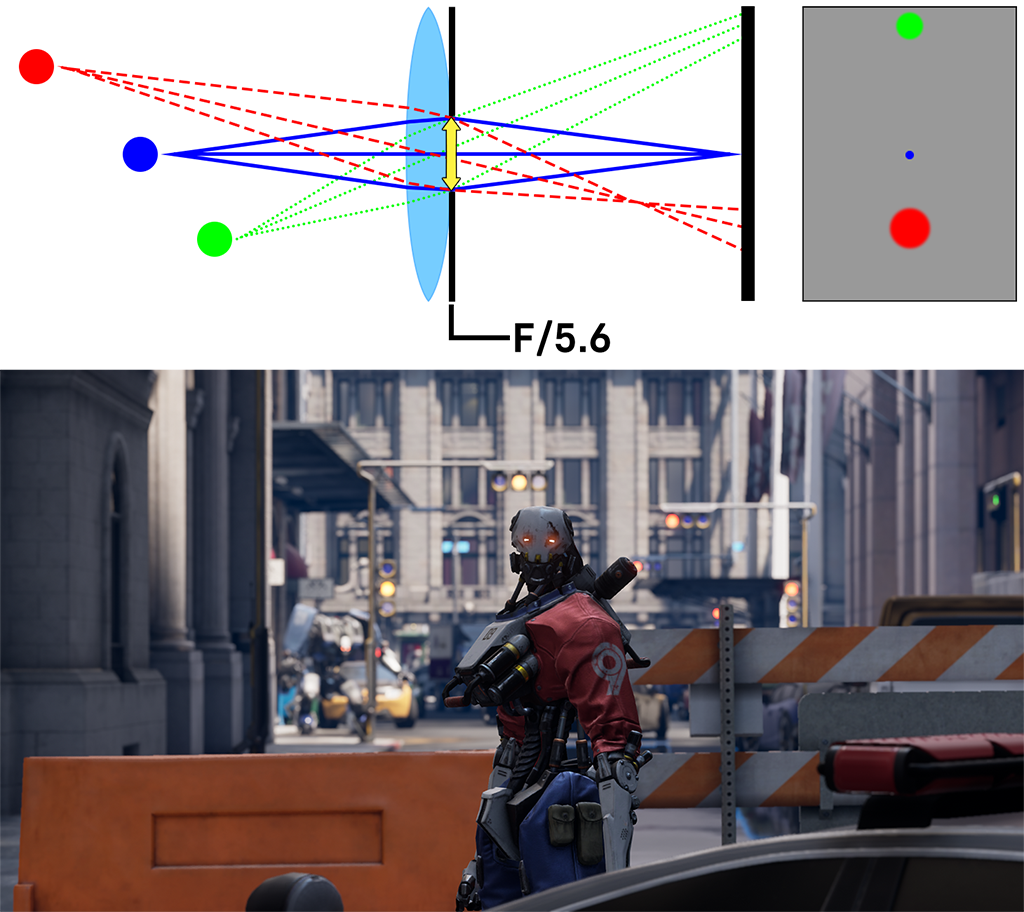
Arraste o controle deslizante para alterar a Abertura (F-stop).
Normalmente, quando você ajusta as configurações de abertura de uma câmera real, também precisa ajustar as configurações de exposição ao mesmo tempo para manter a mesma intensidade de luz recebida pelo sensor de retorno de filme/imagem. No entanto, no Unreal Engine, como não há uma câmera real, o ato de ajustar o F-stop e o diafragma não controla a intensidade da luz.
Comprimento focal
O Comprimento focal é a distância do centro da lente até o Retorno do filme (ou sensor de imagem), medida em milímetros (mm).
-
Lentes da câmera
-
Distância Focal
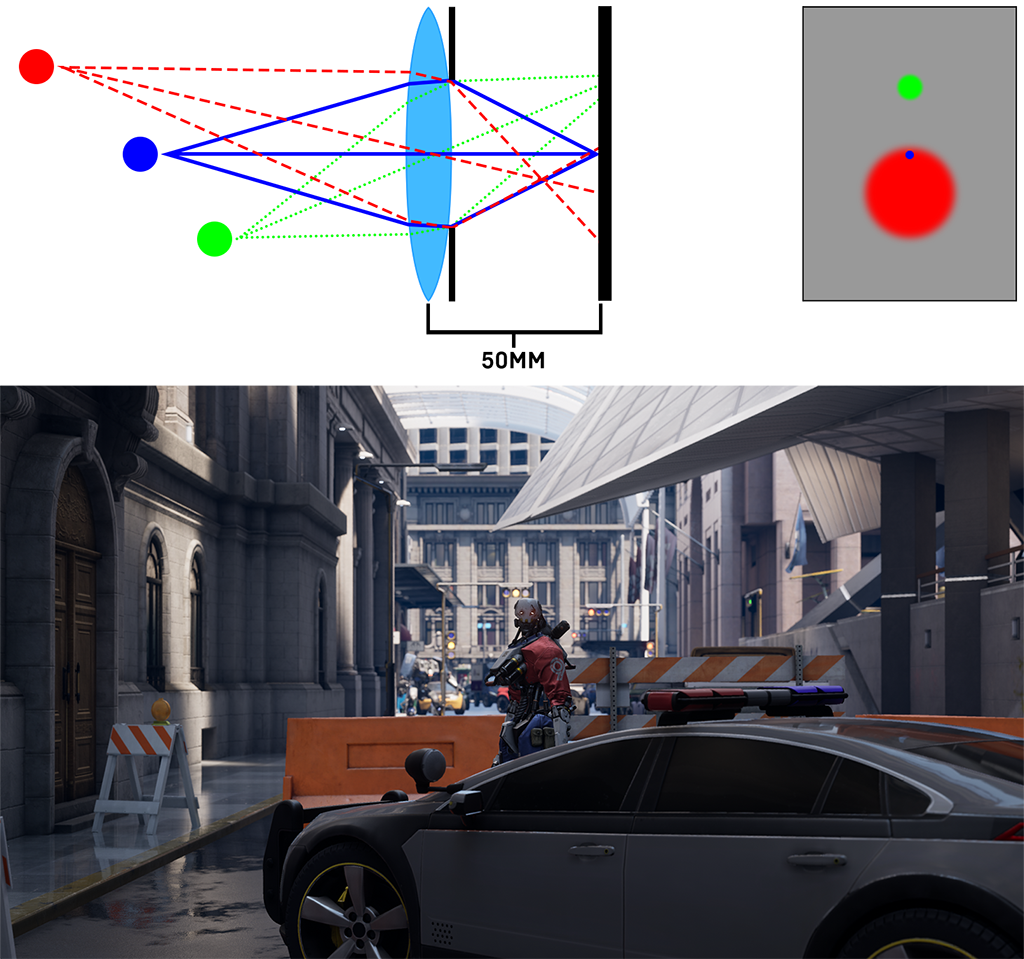
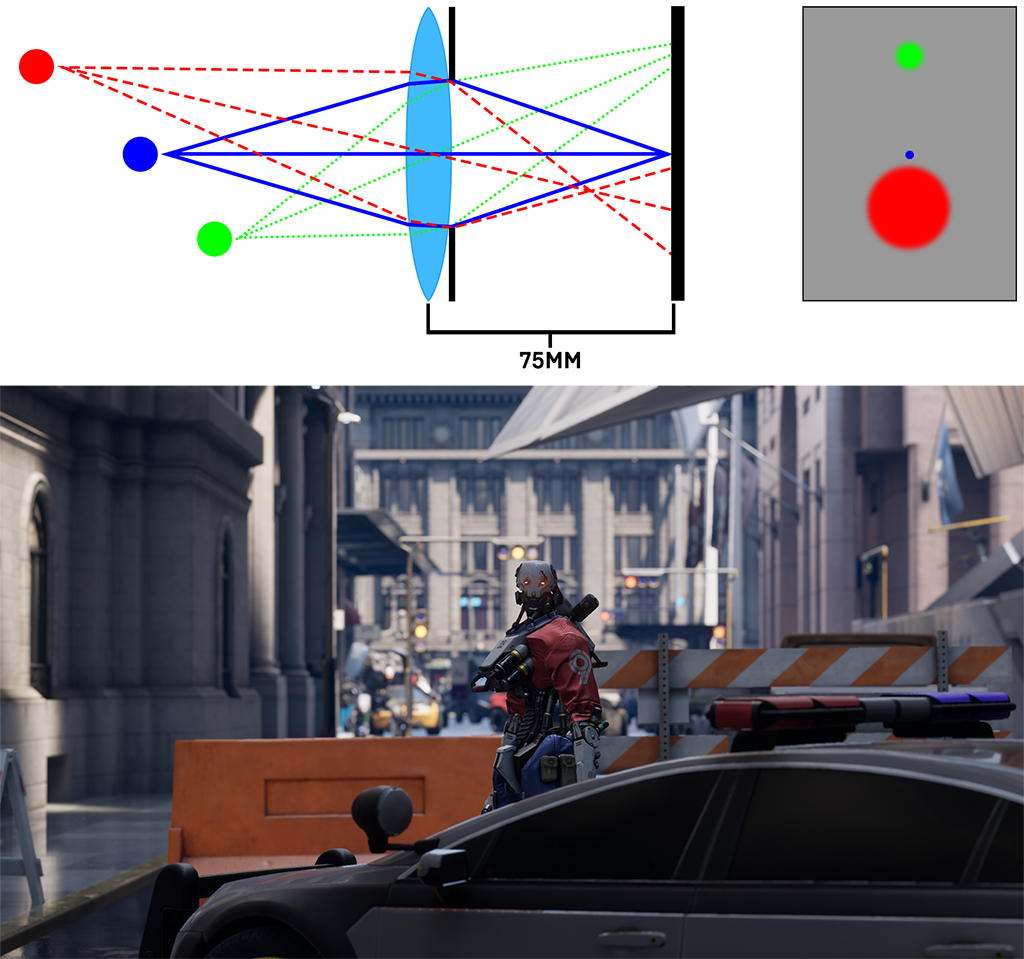
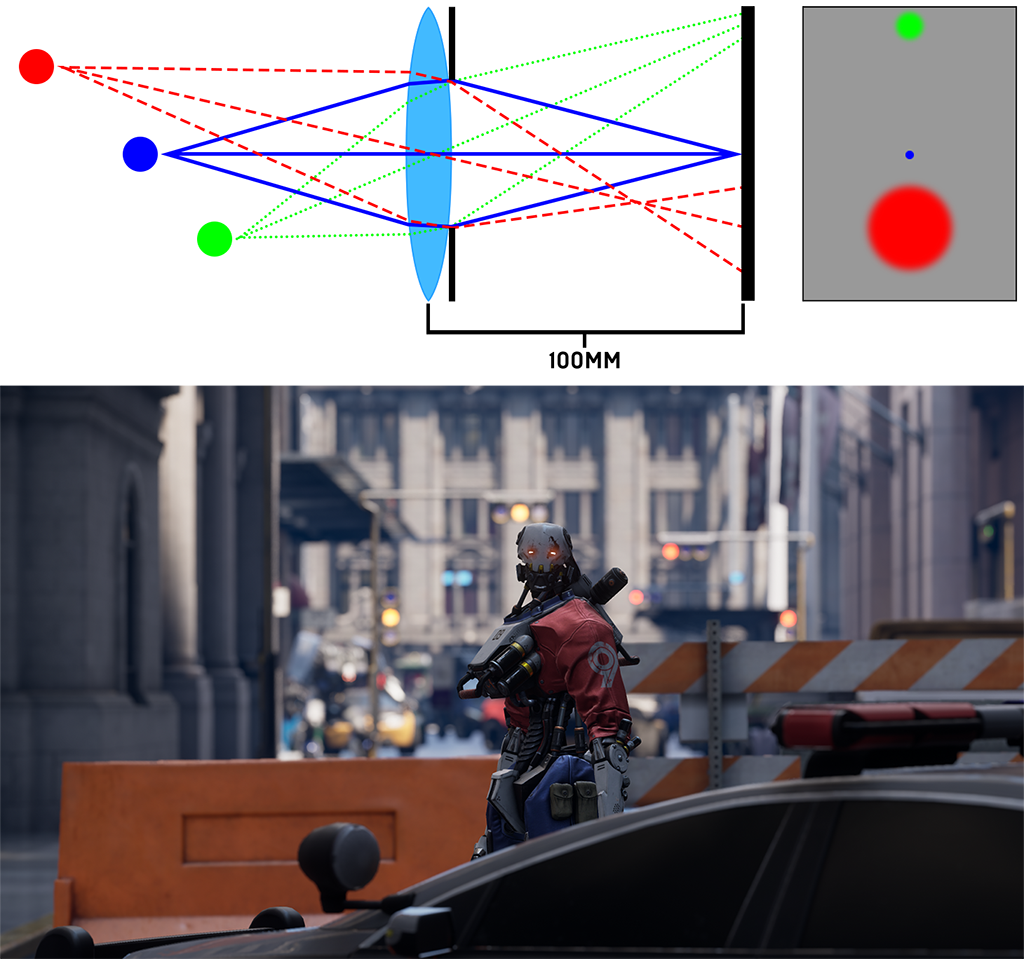
Para demonstrar como isso funciona, arraste o controle deslizante para alterar o comprimento focal da lente entre 50 mm, 75 mm e 100 mm. Observe como ele muda efetivamente o campo de visão (CDV) da foto; à medida que o comprimento focal aumenta, o CDV diminui. Você pode pensar no comprimento focal como sendo semelhante ao zoom com uma câmera, com a diferença de que, ao fazer isso, as áreas fora de foco da foto no plano de fundo e no primeiro plano tornam-se mais pronunciadas. No exemplo abaixo, você pode ver isso ao mudar entre um comprimento focal de 50mm e 100mm; a foto aparece principalmente em foco em todo o primeiro plano, mas, ao usar o comprimento focal de 100 mm, é mais fácil ver que o plano de fundo está mais fora de foco e que o primeiro plano também tem uma quantidade mínima de desfoque.
Observe que o diagrama e o exemplo aqui estão apenas alterando o comprimento focal da lente; a Distância de foco e o F-stop permanecem constantes em 7m e f/2.8, respectivamente.
Distância de foco
A Distância de foco é a distância do centro da lente da câmera até o objeto fotografado que é colocado em foco, criando um plano focal. Quanto mais próxima a câmera estiver do objeto, mais o plano de fundo ficará fora de foco.
- Pontos focais na cena
-
Vermelho: Fora de foco
-
Azul: Perfeitamente em foco
-
Verde: Marginalmente em foco
-
-
Distância de foco até o objeto (1b)
- Lentes da câmera
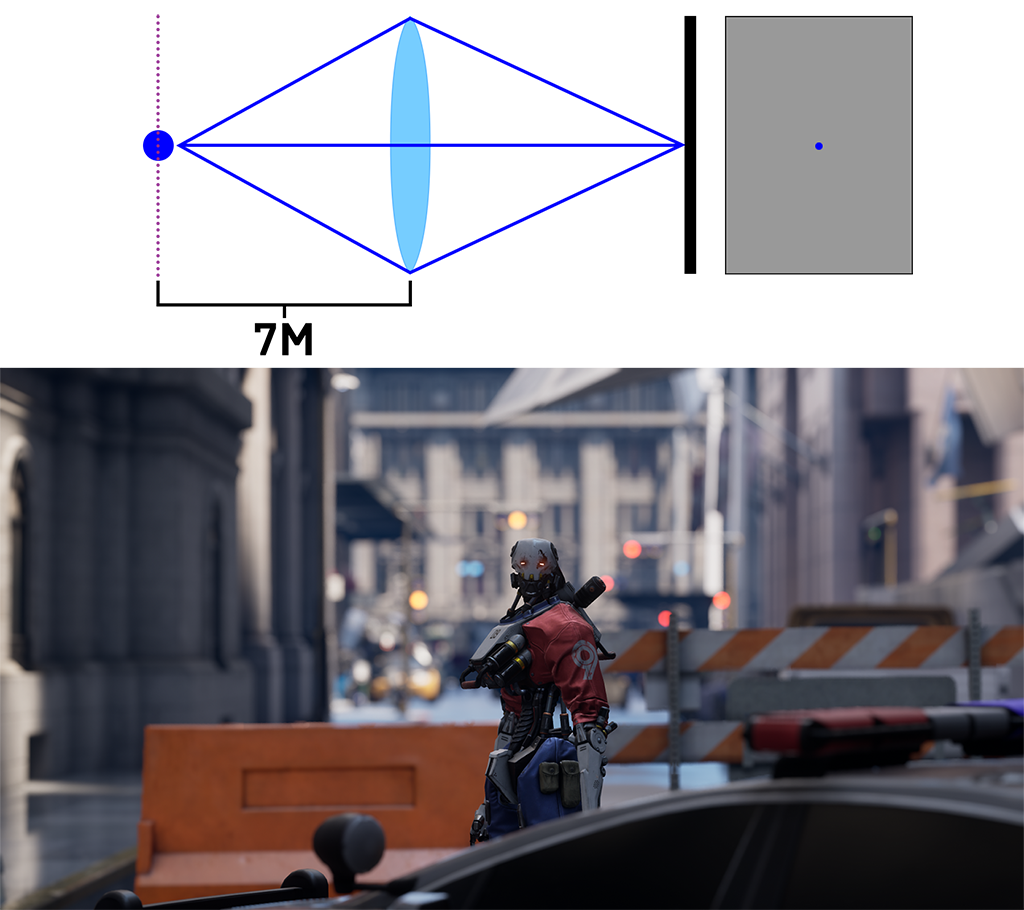
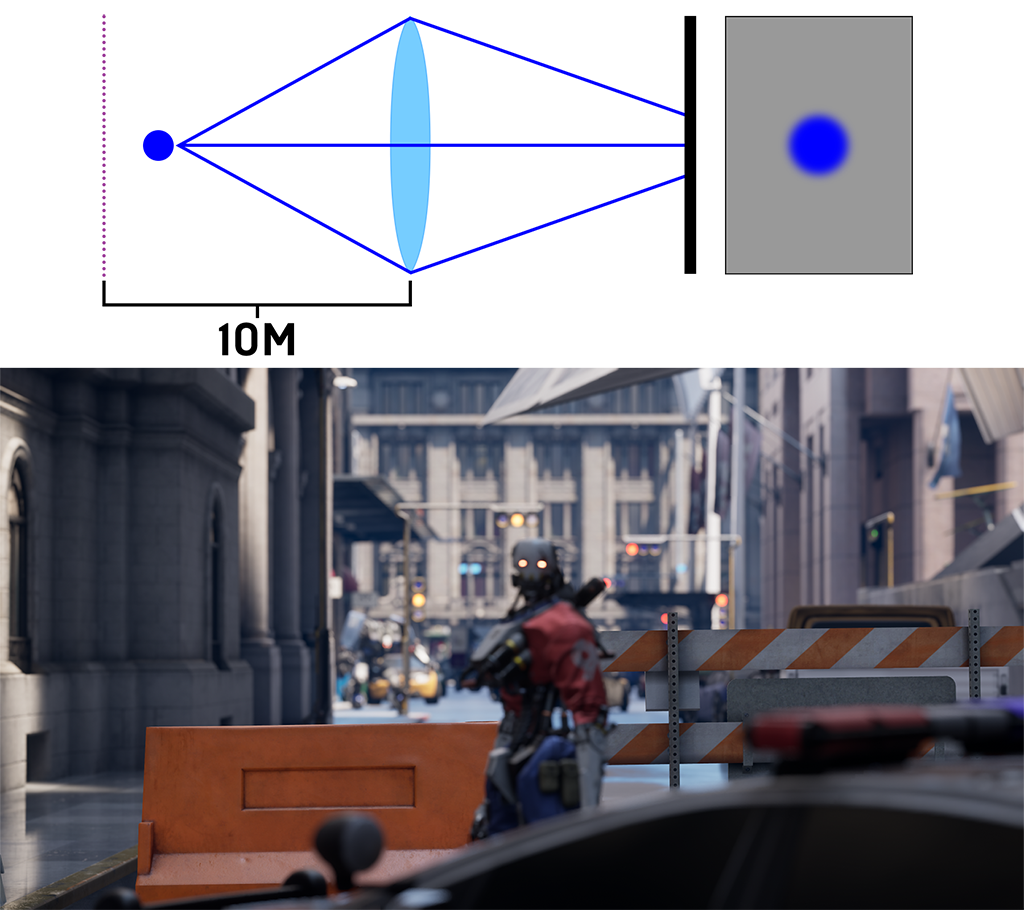
Este diagrama demonstra os objetos (1) que compõem a cena; plano de fundo, objeto fotografado e primeiro plano. A distância da Lente (3) até o objeto focal (2) (neste caso, o ponto azul) é a Distância de foco. As áreas no plano de fundo e no primeiro plano são desfocadas dependendo do F-stop usado e do comprimento focal da lente.
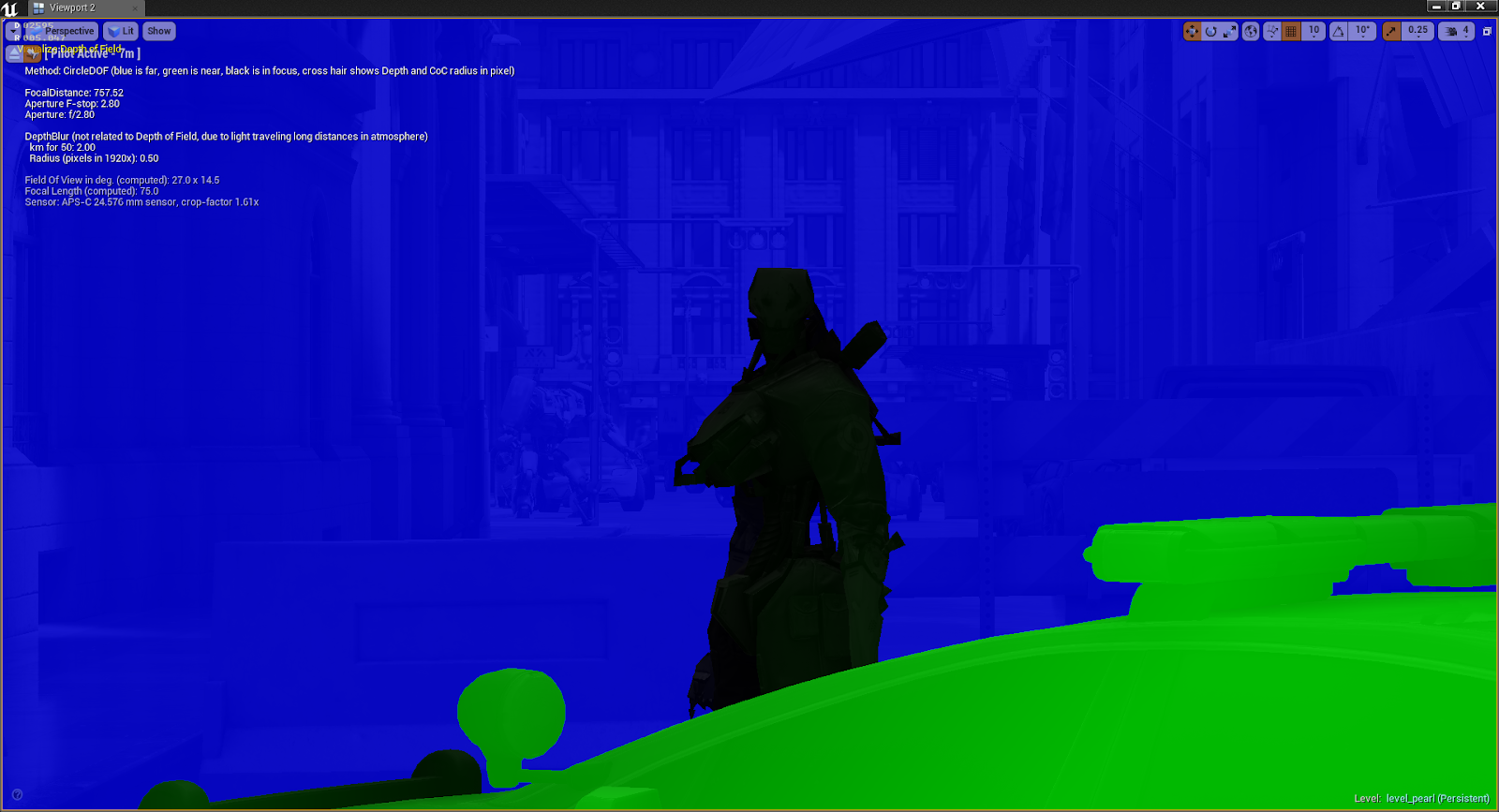
Podemos visualizar as camadas PDC usando o menu suspenso Mostrar na Janela de visualização para selecionar Avançado \> Camadas de profundidade de campo. Nesse caso, o verde representa os objetos do primeiro plano, o preto é a área em que os objetos estão focados e o azul faz parte do plano de fundo.
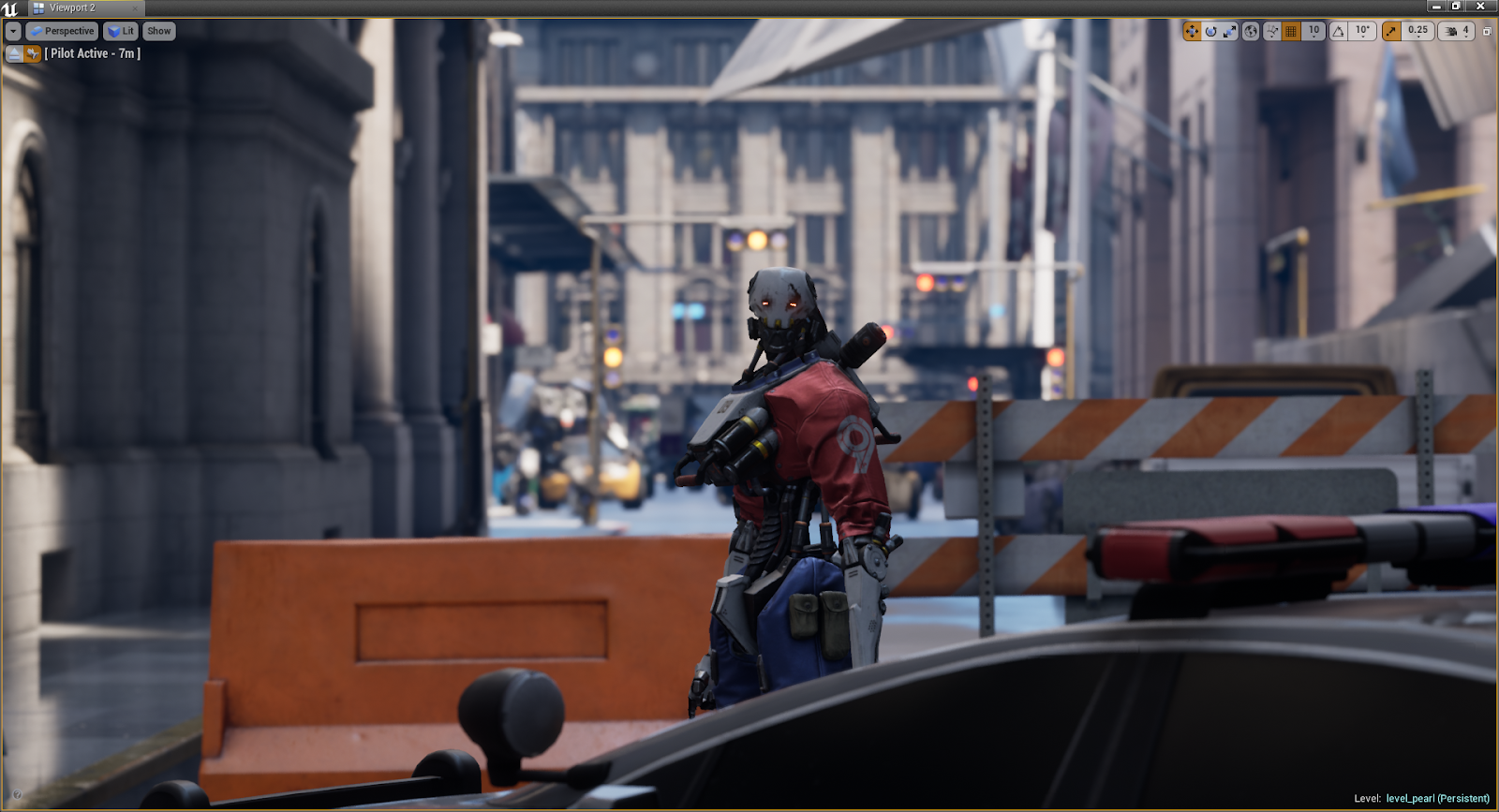
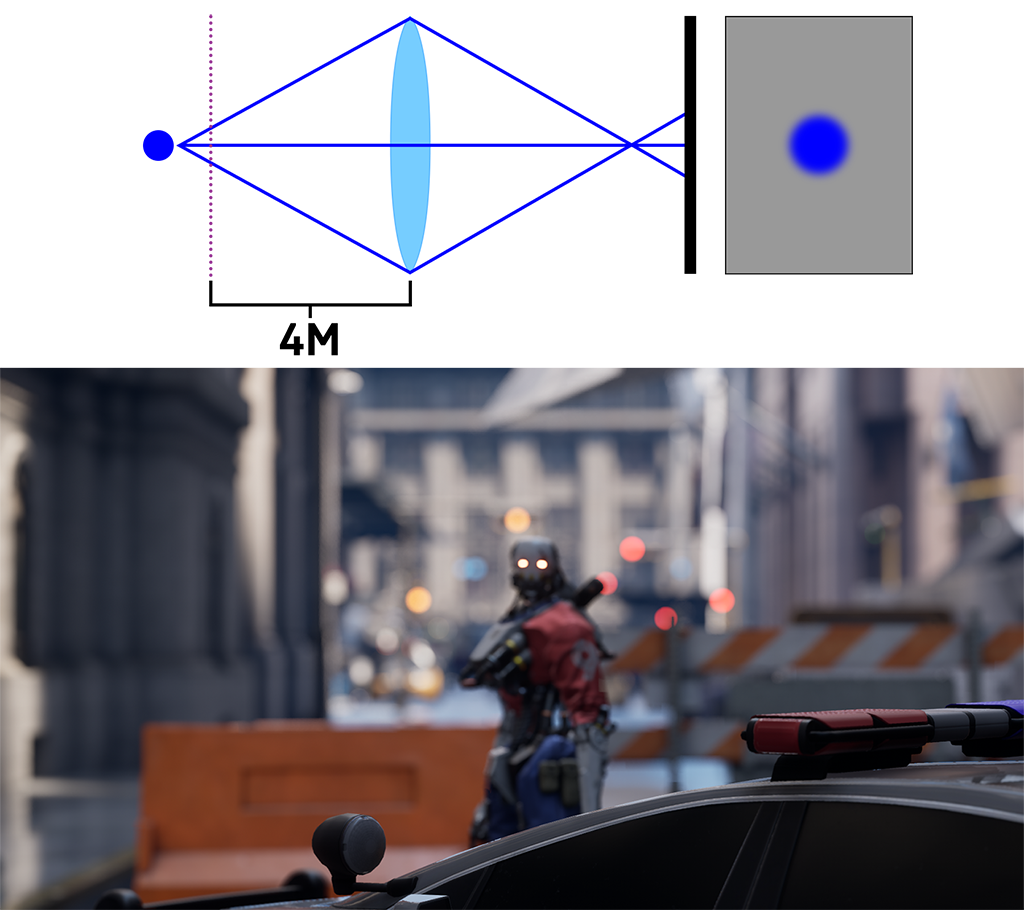
Para demonstrar como isso funciona, arraste o controle deslizante para alterar a distância de foco entre 4m, 7m e 10m. Ajustar a distância de foco ajusta o plano focal (linha pontilhada roxa) na cena, indicando onde está a região em foco da foto. Aqui, o ponto de referência azul no diagrama usa o personagem como o objeto focal. Dessa forma, à medida que a câmera muda o foco da fotografia (área preta/cinza acima) para diferentes partes da cena, os objetos no primeiro plano e no plano de fundo também mudam. Começando com 4m, a viatura da polícia em primeiro plano está em foco nítido, e o personagem está fora de foco no plano de fundo. A referência azul no diagrama indica isso com sua interseção de ponto focal na frente do retorno do filme. Aos 7m, o personagem está completamente em foco com objetos de plano de fundo e primeiro plano fora de foco. Aos 10m, as barreiras de construção estão em foco nítido, e o personagem e a viatura da polícia estão fora de foco no primeiro plano. A referência azul no diagrama indica isso, pois o ponto de interseção se estende além do retorno do filme. Através de todas essas mudanças de distância de foco, o efeito PDC aumenta ou diminui, dependendo de um objeto estar em primeiro plano ou plano de fundo.
Observe que apenas a distância de foco está sendo alterada aqui; o F-stop e o comprimento focal permanecem constantes em f/1.4 e 75mm, respectivamente.
Simulação de diafragma procedural
O trabalho da Profundidade de campo é aplicar importância focal a um objeto na sua cena. Tão importante quanto, as áreas que estão fora de foco podem ser igualmente importantes. A profundidade de campo do Unreal Engine 4 simula o diafragma da lente, permitindo que você controle esteticamente a forma do Bokeh (áreas fora de foco), ajustando o número e a curvatura das lâminas do diafragma.
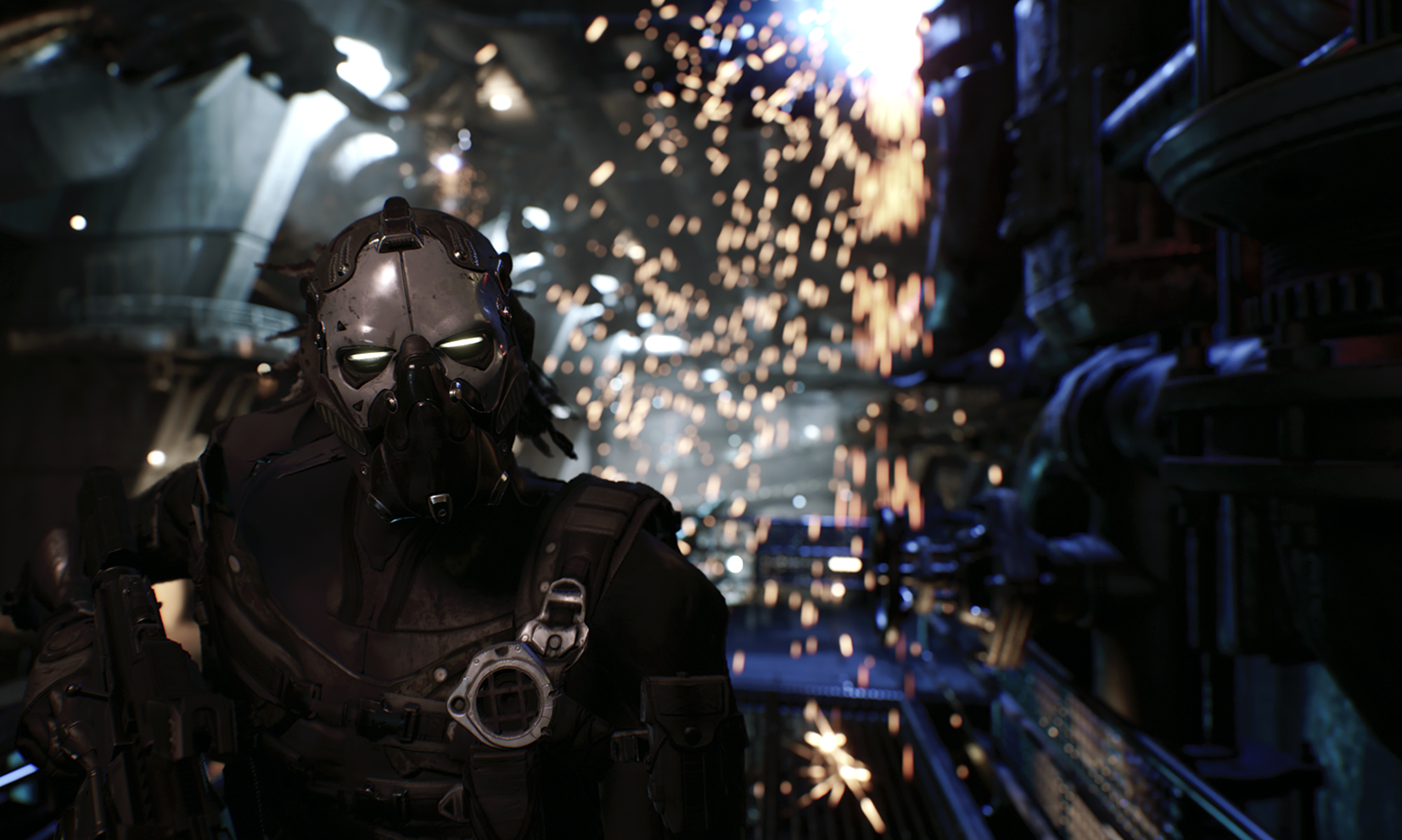
Por motivos de desempenho, a simulação do diafragma apenas tem suporte nas configurações Épico e Cinematográfico de Escalabilidade do engine. As configurações de qualidade inferior revertão para as formas de Bokeh circulares de área igual para garantir um comportamento semelhante com a funcionalidade de exposição automática, desativando por sua vez a simulação da lâmina do diafragma.
Número de lâminas de diafragma
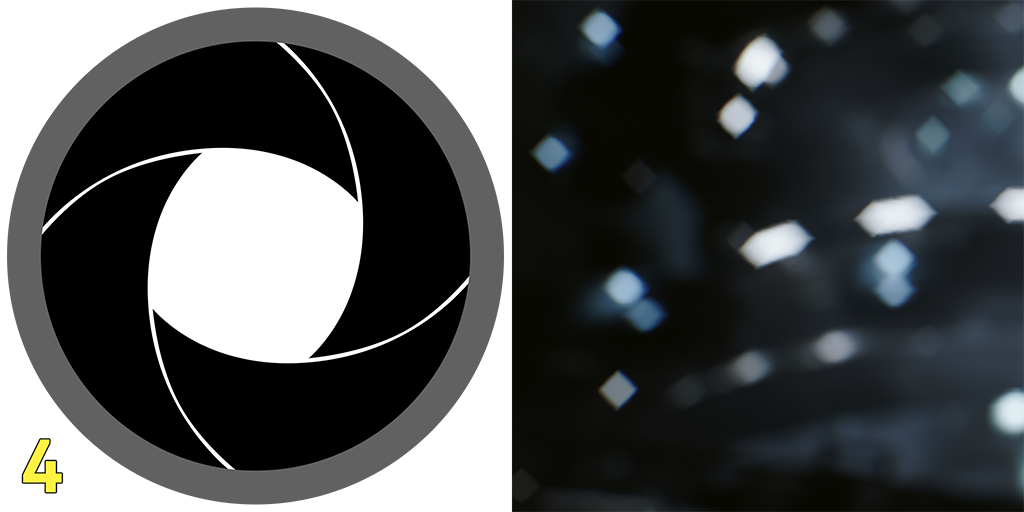
O Diafragma (ou Íris) é um mecanismo formado por lâminas que podem ser ajustadas para moldar esteticamente a aparência das formas Bokeh. O uso de um número menor de lâminas resultará em um diafragma em forma de polígono, enquanto um número maior de lâminas melhora a curvatura do diafragma, fazendo com que este se pareça mais natural com Bokeh fora de foco arredondado.
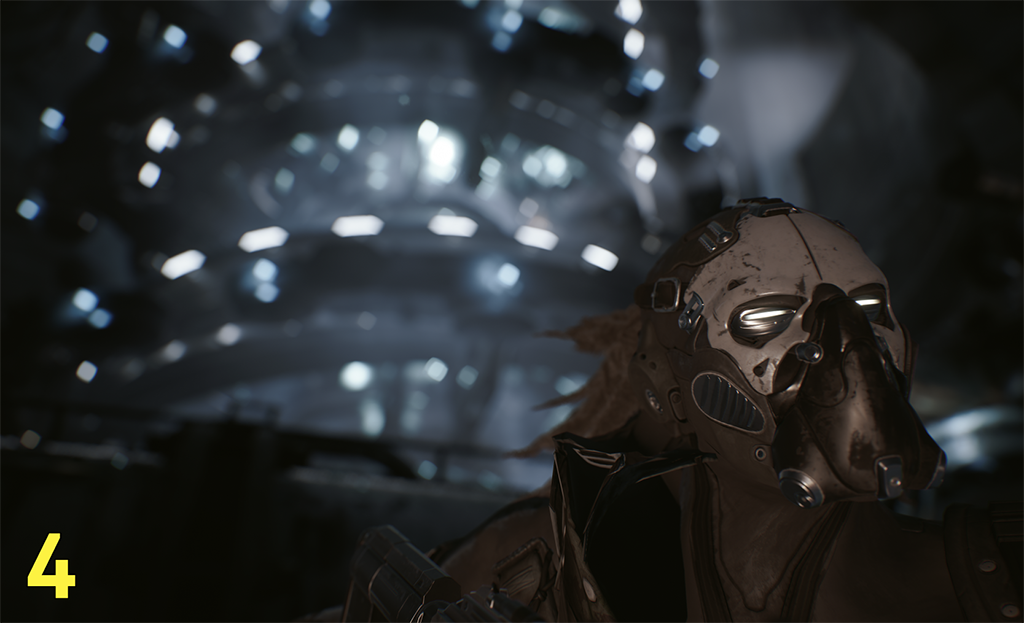
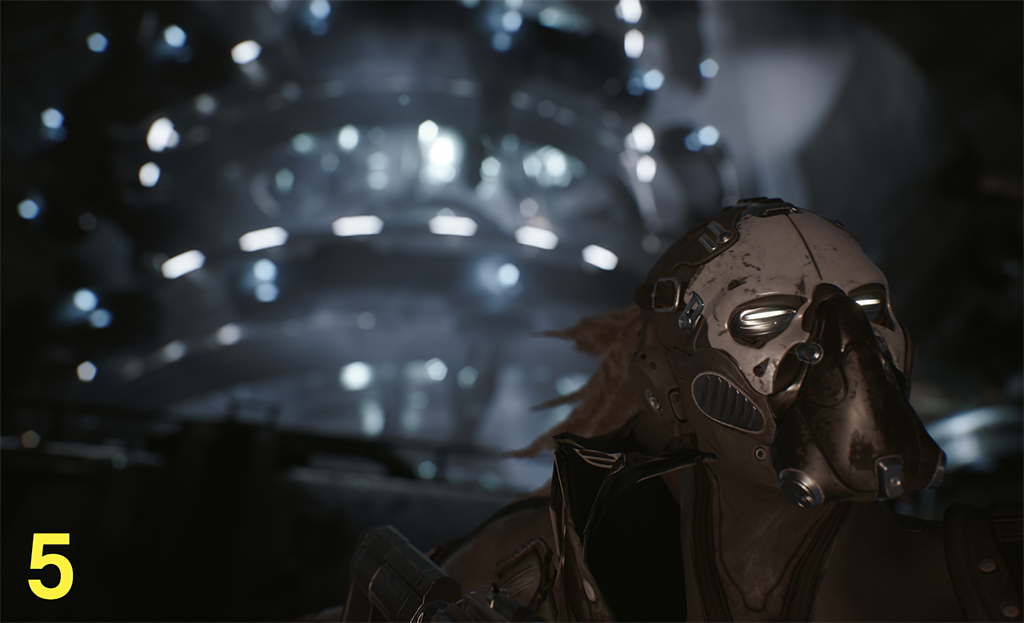
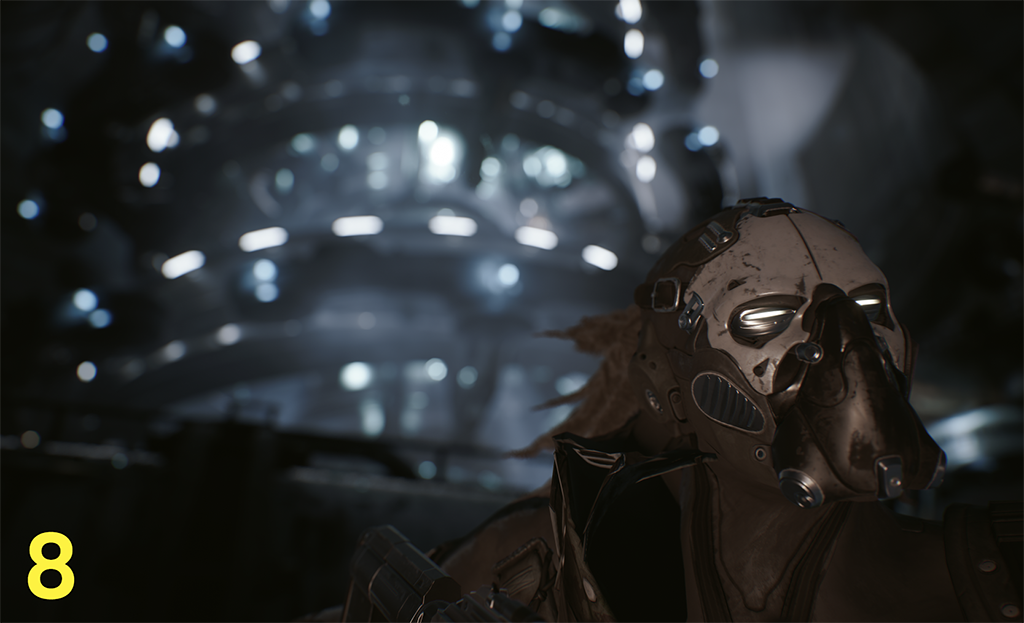
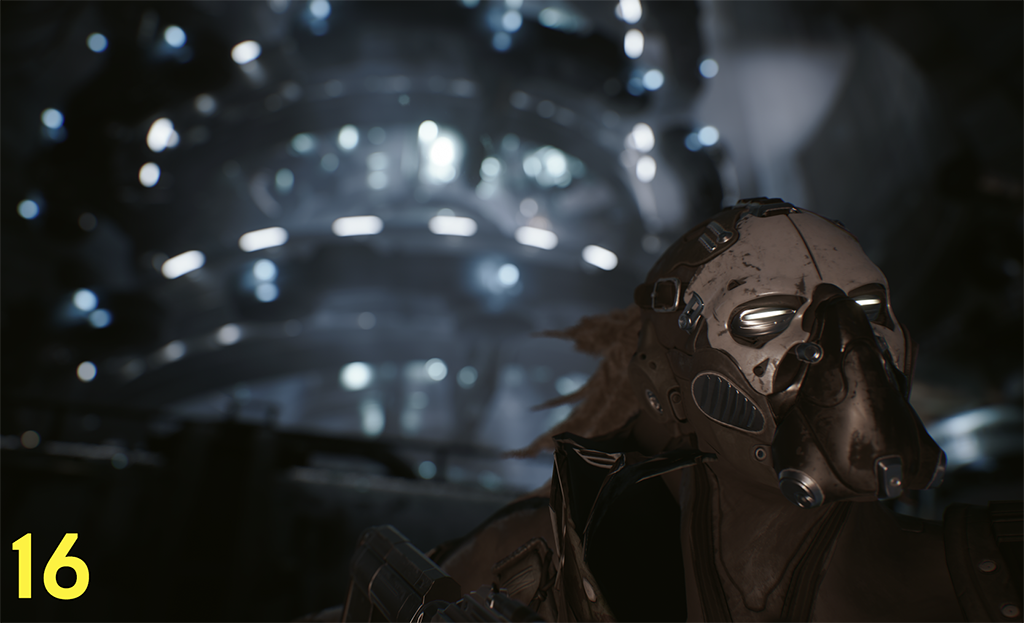
O número de lâminas do diafragma influencia diretamente a forma do Bokeh quando a Abertura máxima é aumentada (o número mínimo de F-stop diminui).
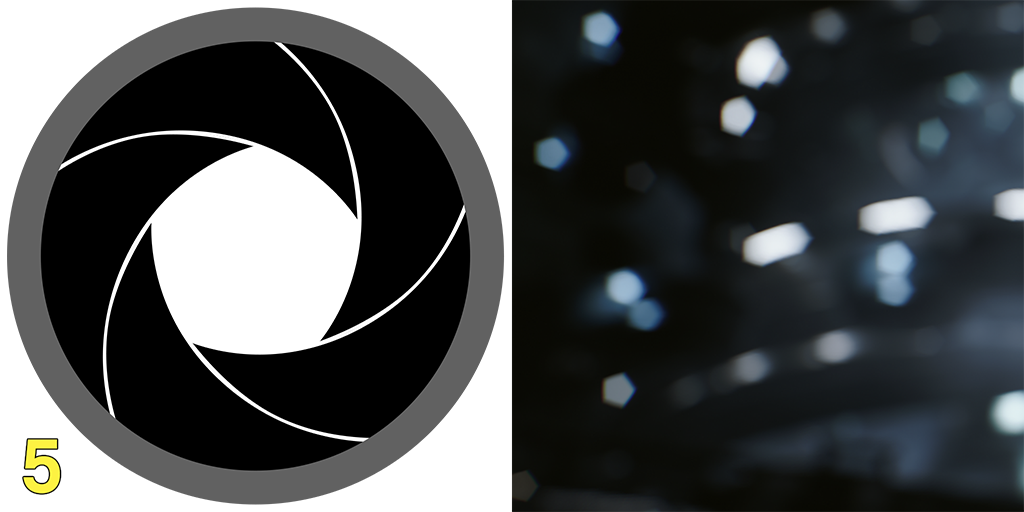
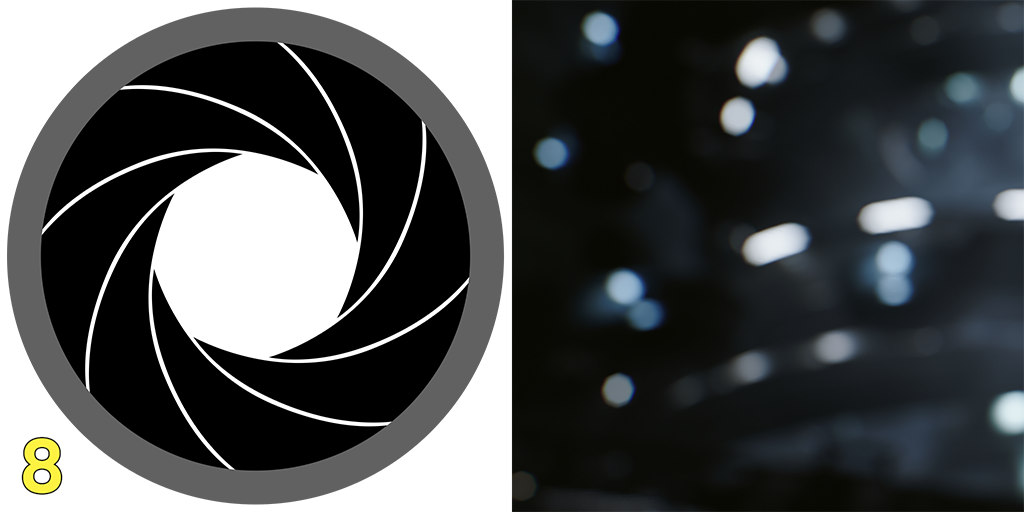
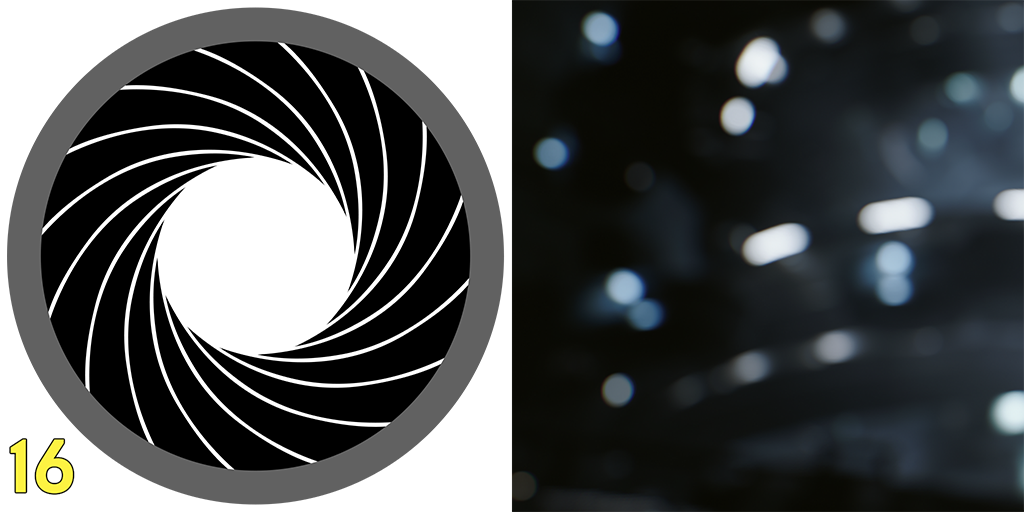
Abertura e abertura máxima
A Abertura é a abertura da lente controlada pelo diâmetro do Diafragma, que é medido em F-stops. A quantidade de luz que pode passar através da lente é controlada pelo tamanho da abertura. Ajustar o tamanho da abertura define o plano focal para ajustar o quanto as áreas fora da região focal estão dentro ou fora do foco.
O gráfico a seguir mostra a correlação entre o tamanho da abertura (número f-stop), a abertura máxima (número f-stop mínimo) e efeitos de profundidade de campo.
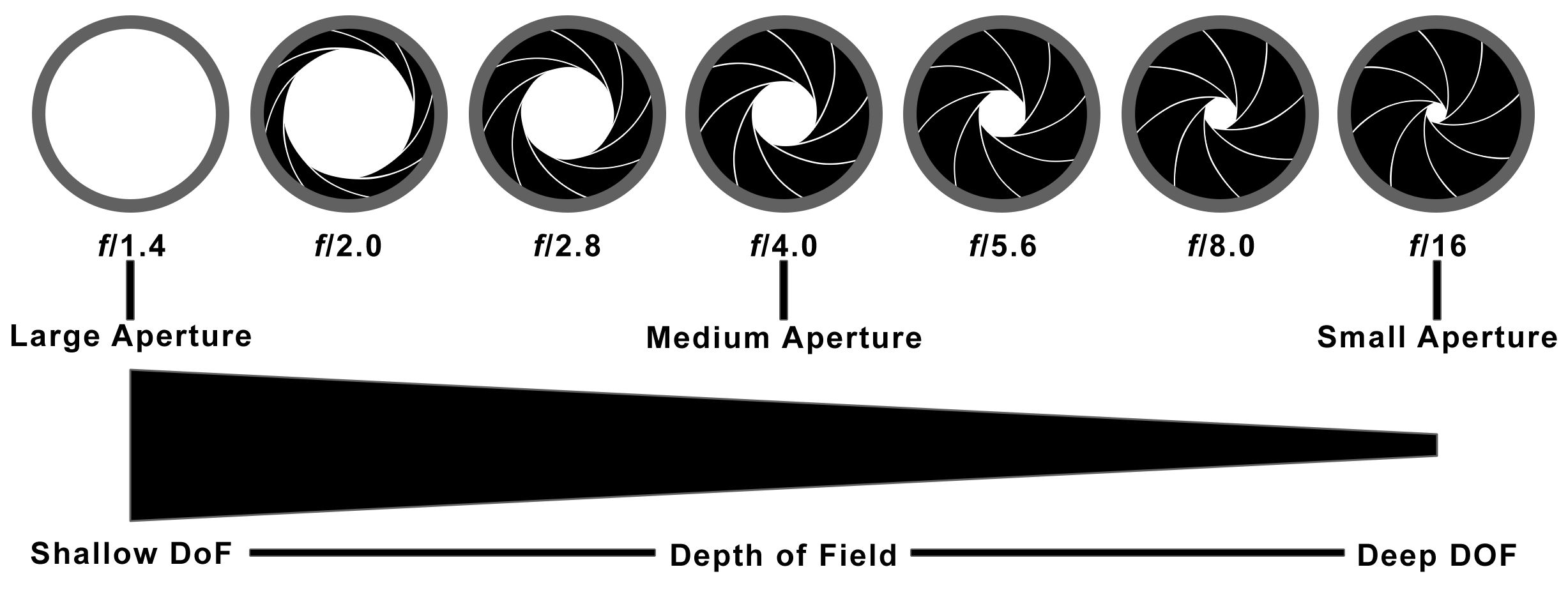
Uma abertura maior (menor número f-stop) tem uma região focal rasa, fazendo com que o primeiro plano e o fundo fiquem mais fora de foco. Uma abertura pequena (número f-stop maior) tem uma região focal mais profunda que inclui mais objetos em foco no primeiro plano e no plano de fundo.
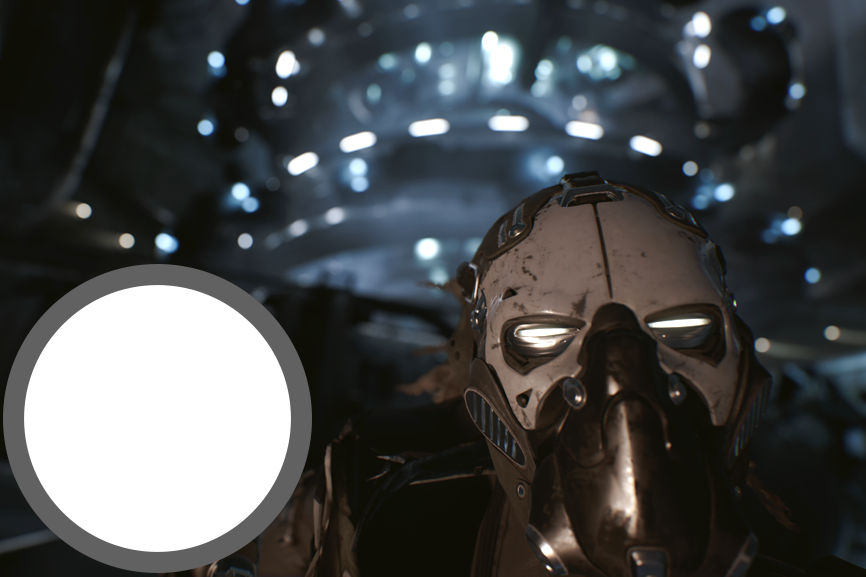
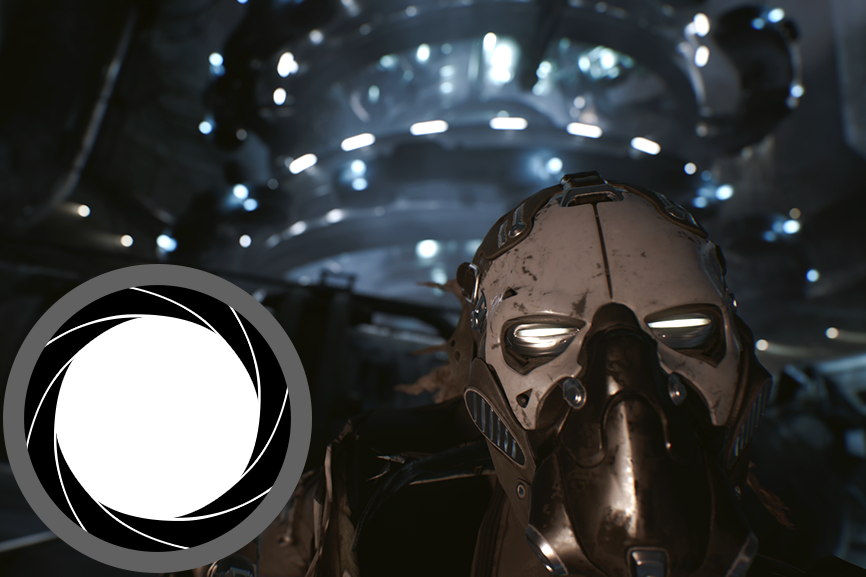
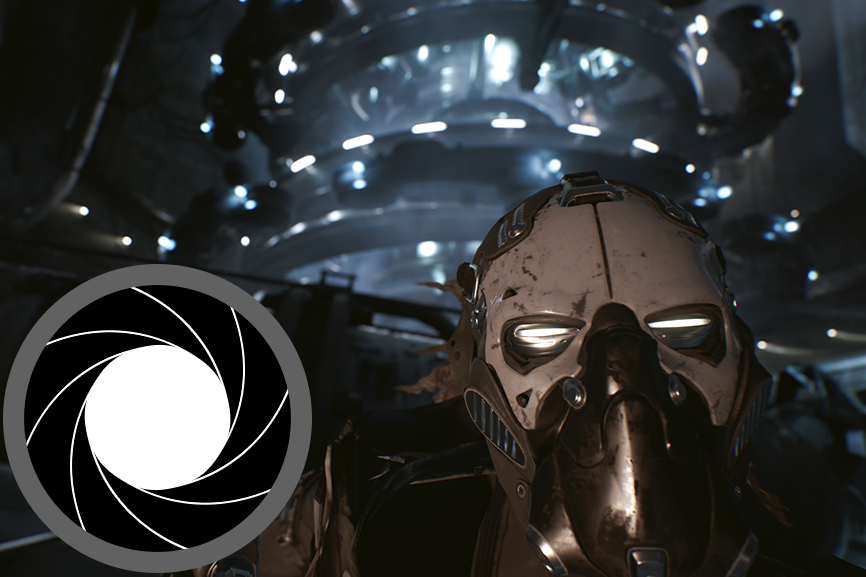
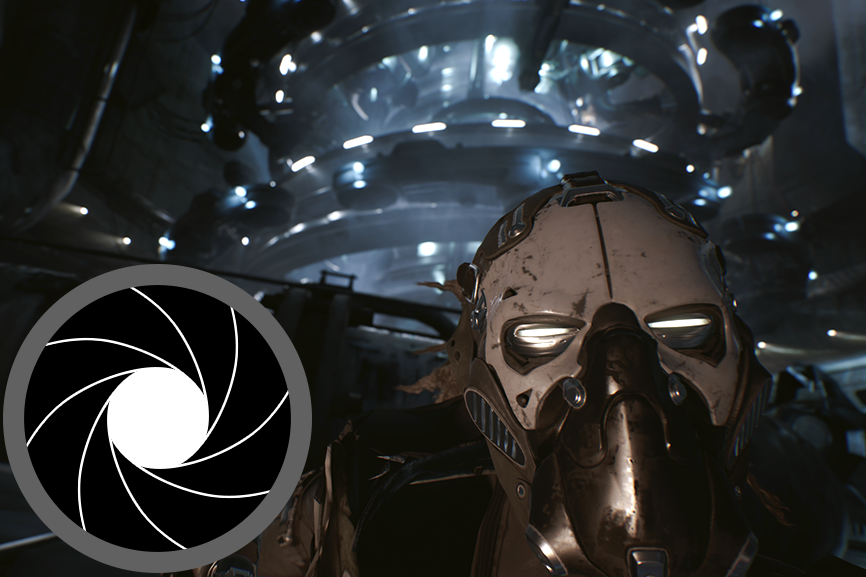
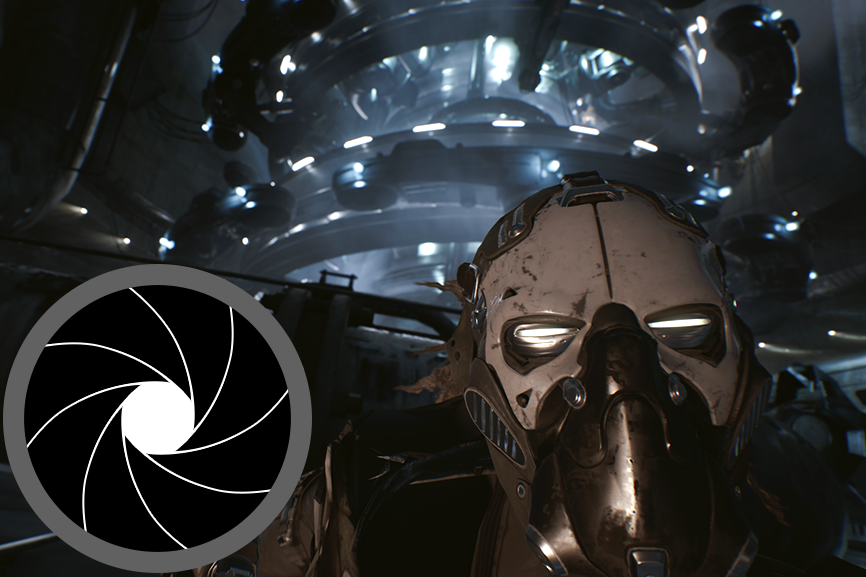
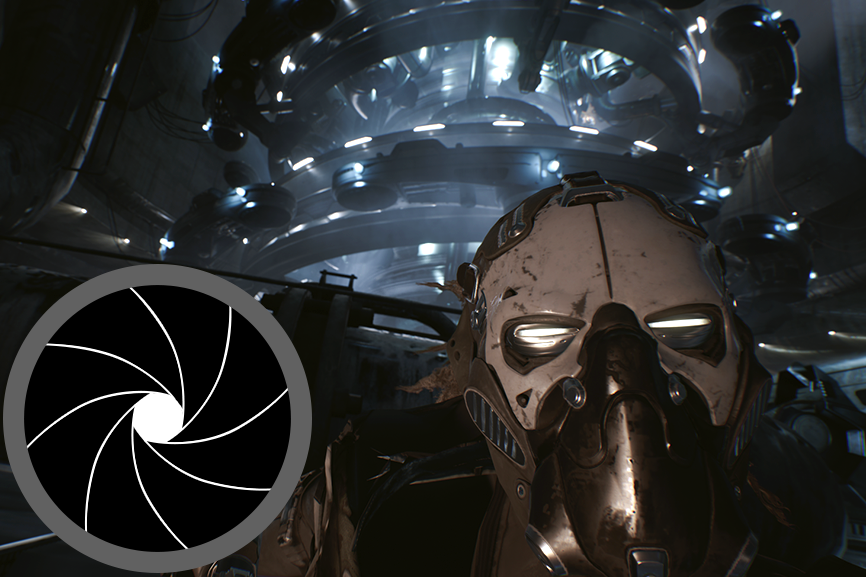
Abertura (F-stops): 1.4, 2.0, 2.8, 4.0, 5.6, 8.0
Embora a abertura possa ser tão pequena quanto você desejar, ela só pode ser tão grande quanto o tamanho máximo da lente. A Abertura máxima (medida em f-stop) define o tamanho que a lente pode ter. Também define a curvatura das lâminas que compõem o diafragma, limitando a capacidade de expansão da abertura; limitar o tamanho da abertura reduz a região focal efetiva, o que limita o quão fora de foco as áreas podem ficar.
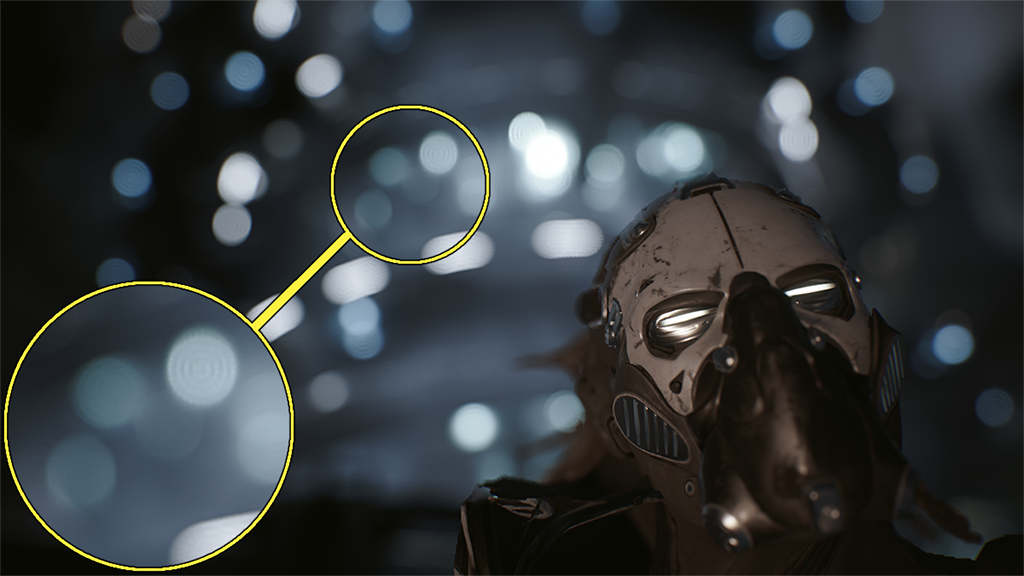
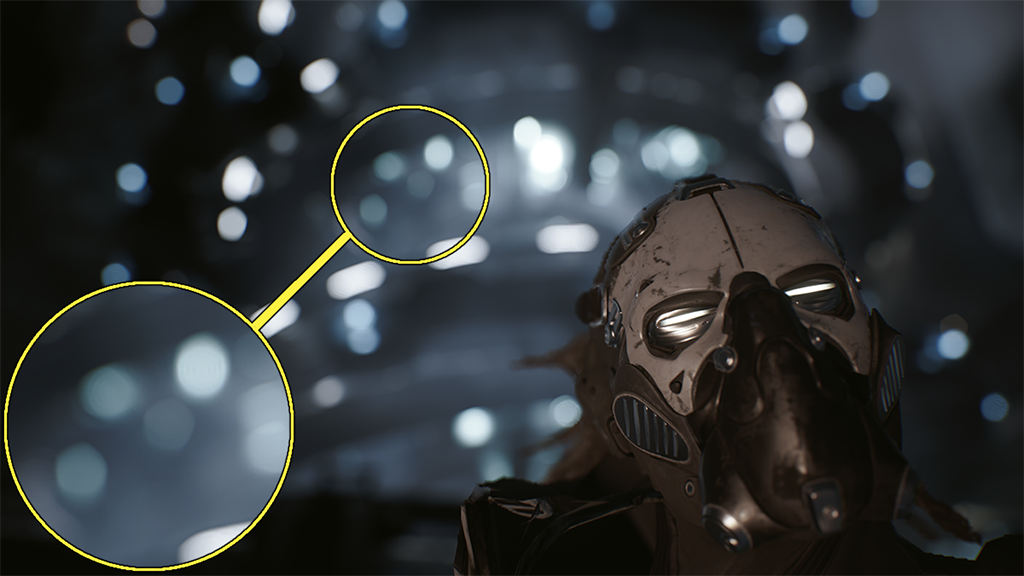
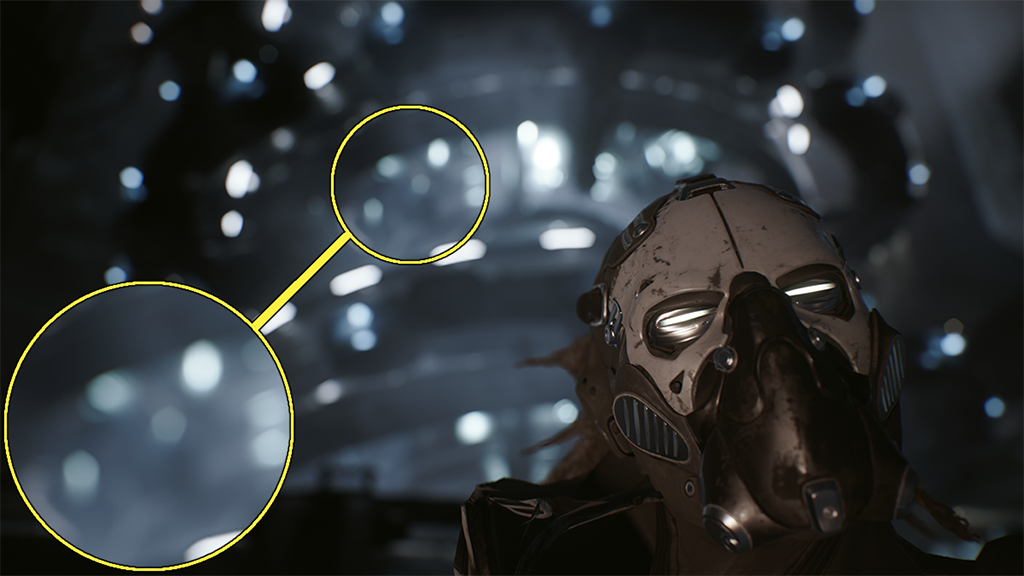
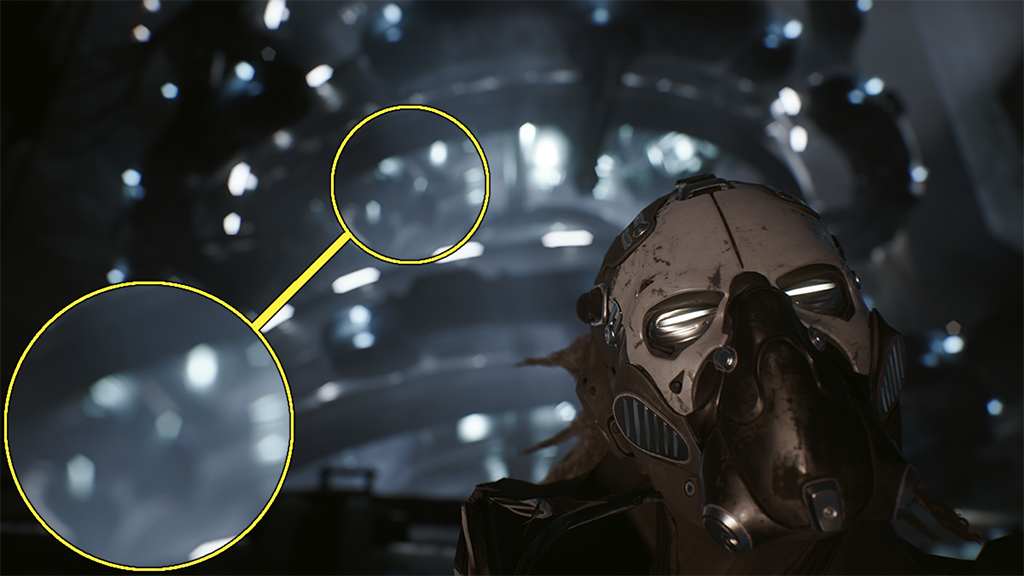
Cinco lâminas de diafragma com diferentes valores de abertura máxima
Neste exemplo, o Número de lâminas de diafragma está definido como 5. Com uma abertura menor, as lâminas do diafragma ficam mais visíveis nas formas Bokeh. Usando uma abertura maior (f-stop é igual a f-stop mínimo), as formas Bokeh começarão a se tornar circulares.
Neste exemplo, um Ator de câmera de cinema está sendo usado com os seguintes valores:
-
F-Stop mínimo: 1.4
-
F-Stop máximo: 4.0
-
Contagem de lâminas do diafragma: 5
-
Abertura atual: 1.4 - 4.0
Com esses valores, o F-stop só pode aceitar valores entre 1,4 e 4,0. À medida que a profundidade do efeito de campo é aprofundada com um F-stop maior (abertura menor), as lâminas do diafragma se tornam mais visíveis nas formas Bokeh.
Tenha em mente que a abertura não está controlando a intensidade da luz. Essa escolha foi feita para que você não precise ajustar continuamente a exposição ao mesmo tempo, como em uma câmera real.
Configurações da PDC cinematográfica
Câmera cinematográfica
As configurações a seguir são específicas para o Ator de câmera cinematográfica. Observe que você também tem acesso às configurações de Câmera e Profundidade de campo.
| Propriedade | Descrição |
|---|---|
| Configurações do filme | |
| Largura do sensor | Define o tamanho horizontal do retorno do filme ou sensor digital (medido em milímetros (mm)). |
| Configurações da lente | |
| Distância focal mínima | Define o comprimento focal mínimo da lente (medido em milímetros (mm)). |
| Distância focal máxima | Define o comprimento focal máximo da lente (medido em milímetros (mm)). |
| F-stop mínimo | A abertura máxima desta lente. Por exemplo, 2,8 para uma lente f/2.8. Isso também definirá a curvatura das lâminas do diafragma. |
| F-stop máx | A abertura mínima desta lente. Por exemplo, 8.0 para uma lente f/8.0. |
| Contagem de lâminas do diafragma | O número de lâminas que compõem o mecanismo do diafragma. |
| Configurações de foco | |
| Método de foco | Selecione o método de foco da câmera a ser usado:
|
| Distância de foco manual | Defina a distância de foco controlada manualmente. Isso apenas está disponível quando o Método de foco está definido como Manual. |
| Desenhar plano de foco de depuração | Habilite para desenhar um plano translúcido na profundidade de foco atual. Isso permite uma maneira visual de rastrear onde está o foco da foto. |
| Cor do plano de foco de depuração | Quando essa configuração está habilitada, ela define uma cor para Desenhar plano de foco de depuração. |
| Mudanças suaves de foco | Habilite para usar a interpolação a fim de suavizar as mudanças na distância do foco. Quando desabilitada, as mudanças de foco serão instantâneas. |
| Velocidade de interp de suavização de foco | Controla a velocidade de interpolação ao suavizar mudanças de distância do foco. Essa opção será ignorada se a opção Mudanças suaves de foco não estiver habilitada. |
| Deslocamento de foco | Adiciona deslocamento adicional à profundidade do foco, que pode ser usado para ajustar manualmente o foco se o método de foco escolhido precisar de ajuste. |
| Distância focal atual | Controla o comprimento focal atual da câmera que controla o campo de visão (CDV) e o zoom. |
| Abertura atual | Define o tamanho da abertura atual com base em um número f-stop. Observe que essa configuração aceita apenas valores que estejam dentro da faixa FStop mín e FStop máx. |
| Distância focal atual | Exibe um valor somente leitura usado pelas Configurações de foco. |
| FOV horizontal atual | Exibe um valor somente leitura que é usado por Distância focal atual e Configurações do filme. |
Volume pós-processo e Ator de câmera
As configurações a seguir estão disponíveis com o Ator de câmera de cinema, a Câmera e Volumes pós-processo.
| Propriedade | Descrição |
|---|---|
| Configurações de câmera | |
| Abertura (F-stop) | Define a abertura da lente da câmera. A abertura é 1/f-stop com lentes típicas caindo para f/1.2 (abertura maior). Números maiores reduzirão o efeito de PDC. |
| Abertura máxima (f-stop mínimo) | Define a abertura máxima da lente da câmera para controlar a curvatura do diafragma. Defina isso como 0 para obter lâminas retas. |
| Número de lâminas de diafragma | Define o número de lâminas do diafragma dentro da lente. Valores entre 4 e 16 podem ser usados. |
| Configurações de profundidade de campo | |
| Distância focal | A distância em que o efeito de profundidade de campo deve ser nítido. Esse valor é medido em Unidades Unreal (cm). |
| Desfoque de profundidade km para 50% | Define a distância na qual o pixel é desfocado com um raio que equivale a metade do raio de desfoque de profundidade. Isso é particularmente útil para simular dispersão atmosférica barata. |
| Raio de desfoque de profundidade | Raio em pixels com resolução de 1080p para aplicação de acordo com a distância da câmera para emular a dispersão atmosférica. |
Variáveis úteis do console para otimização
O desafio da PDC é que ela pode variar de acordo com o seu conteúdo e quanta importância foi dada à direção artística do seu jogo com a PDC. Pensando nisso, a implementação da PDC oferece uma variedade de variáveis de console prontas para serem personalizadas por plataforma, para que os desenvolvedores controlem melhor o orçamento de desempenho alocado.
Abaixo estão algumas variáveis de console que podem ser úteis para vincular o desempenho da PDC cinematográfica.
-
r.DOF.Kernel.MaxBackgroundRadius: O tamanho máximo do raio de desfoque do plano de fundo no espaço da tela horizontal.
-
r.DOF.Kernel.MaxForegroundRadius: O tamanho máximo do raio de desfoque do primeiro plano no espaço da tela horizontal.
-
r.DOF.Scatter.MaxSpriteRatio: A proporção máxima de quads de pixels dispersos como sprites. Útil para controlar o limite superior de dispersão da PDC.
Observe que esses são um bom ponto de partida, e variáveis de console adicionais podem ser encontradas em r.DOF.*.
Método de PDC de Bokeh (herdado)
A partir do Unreal Engine 4.23, a PDC de Bokeh foi removida do Unreal Engine e do código-fonte. Se você estiver usando as versões 4.22 e 4.21, a PDC de Bokeh tornou-se obsoleta para o Renderizador de desktop adiado e o caminho de Renderização progressiva.
A PDC de Bokeh refere-se ao nome da forma que pode ser vista em fotos ou filmes quando os objetos estão fora de foco. Esse método renderiza um quad texturizado para cada pixel usando uma textura especificada pelo usuário para definir uma forma com a qual reproduzir um efeito de lente de câmera.
A implementação usa apenas meia resolução para realizar esse efeito intensivo. Ela tenta economizar o desempenho de renderização em áreas em que o efeito não é perceptível, usando para isso a Profundidade de campo adaptável. A PDC de Bokeh é mais caro do que outros métodos de PDC disponíveis no Unreal Engine, o que a torna uma excelente candidata para cinematografia e vitrines em que elementos visuais atraentes geralmente superam qualquer preocupação com o desempenho nessas situações.
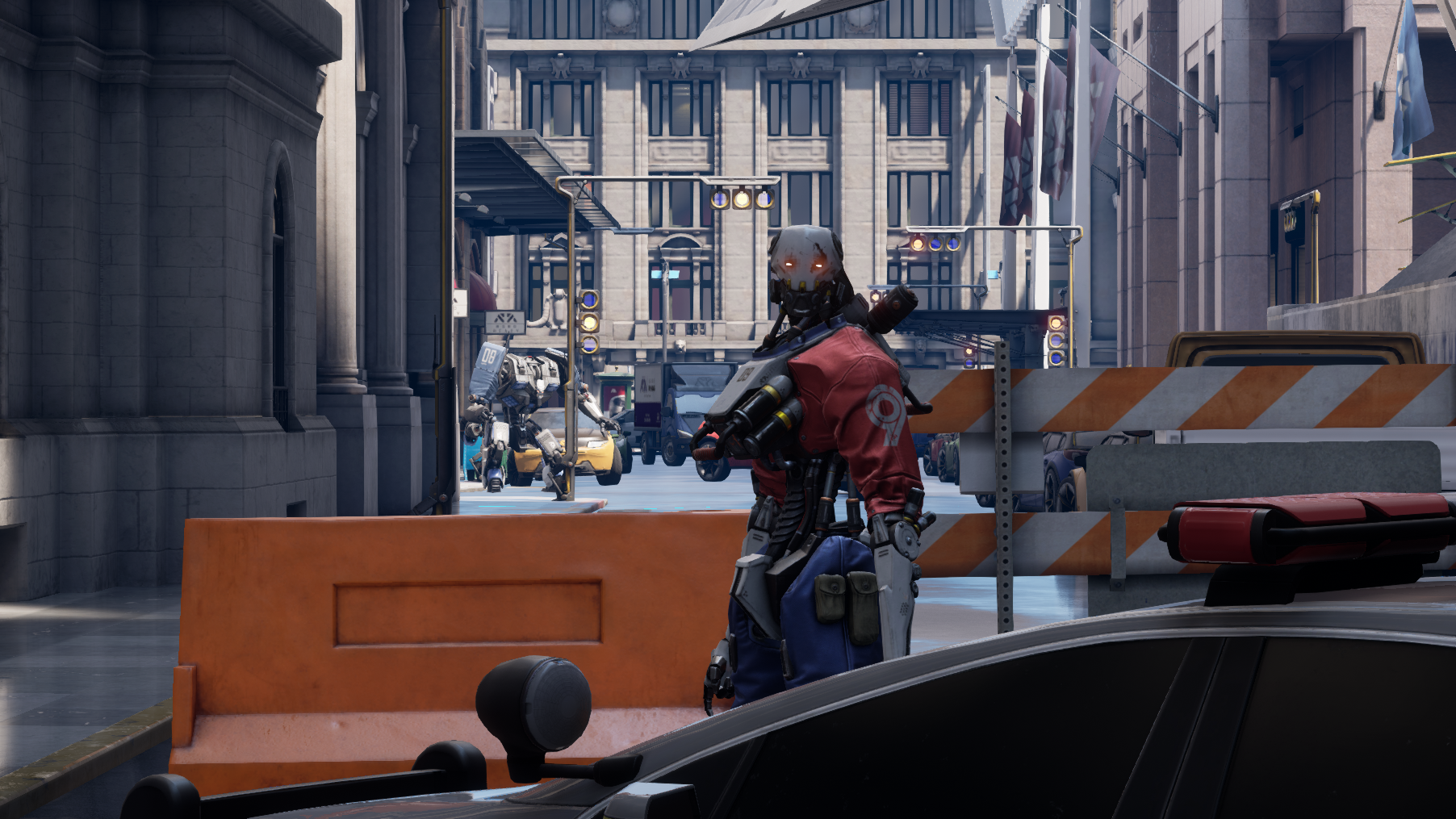
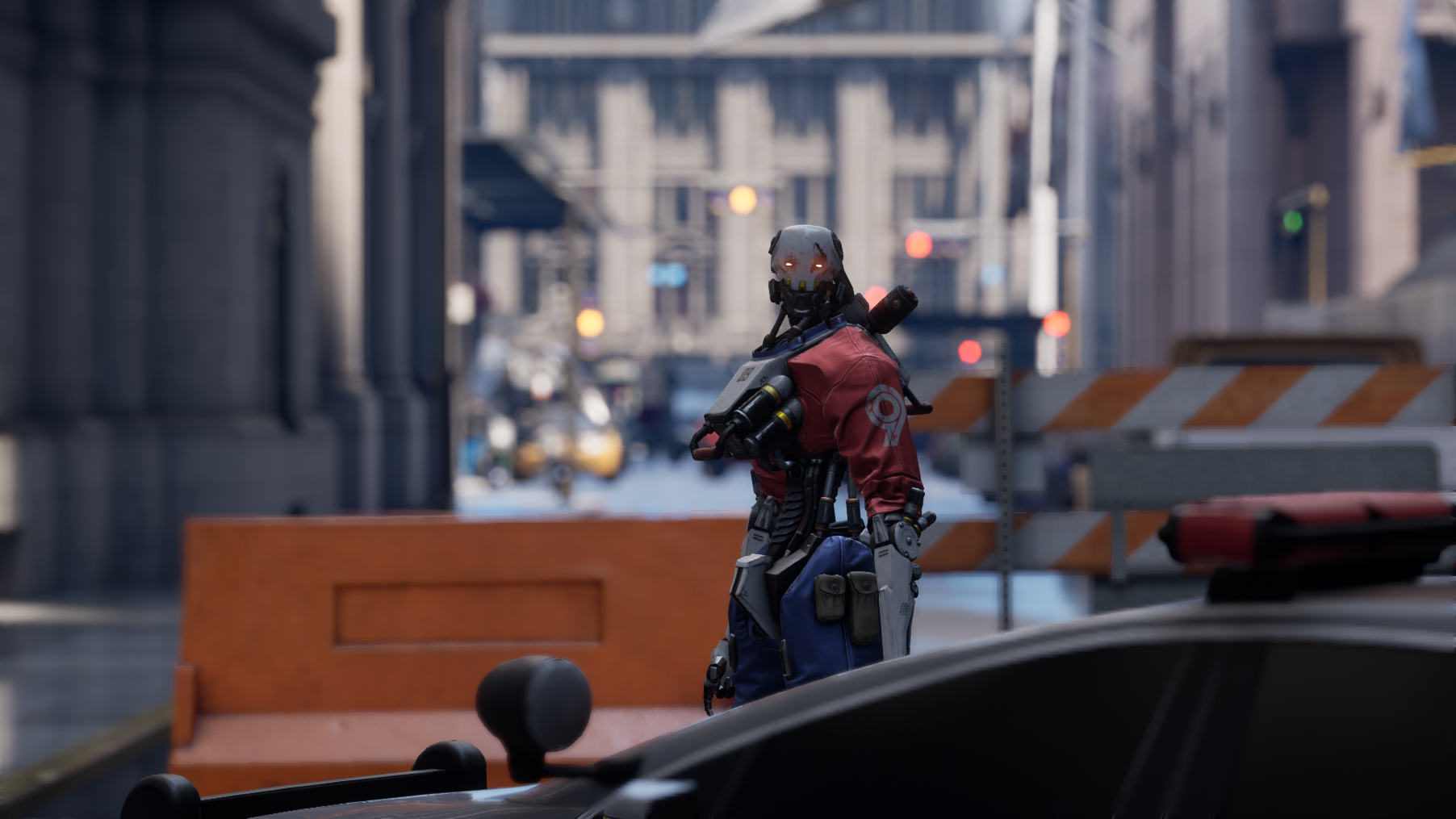
Profundidade de campo adaptável para PDC de Bokeh
A PDC de Bokeh é renderizada a um quarto de resolução (meia resolução em cada direção) por padrão por motivos de desempenho. Na maioria dos casos, uma redução de resolução é quase imperceptível, o que é perfeitamente aceitável. No entanto, em algumas situações, pode gerar artefatos e resultados indesejados. A Profundidade de campo adaptável resolve esses tipos de artefatos sempre que possível.
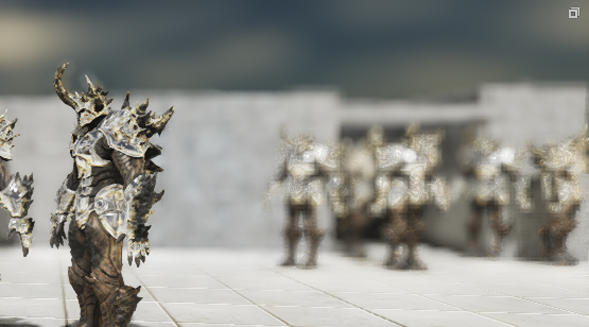
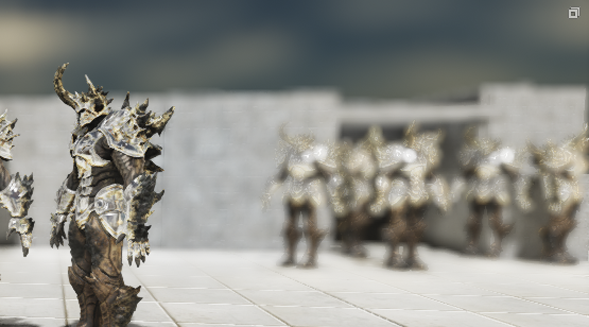
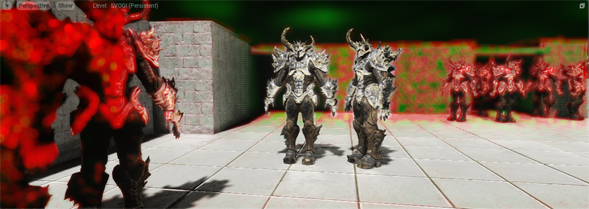
Os personagens desfocados no plano de fundo aparecem como se estivessem em blocos ao usar apenas a técnica de PDC com redução de resolução. Além disso, alguns artefatos aparecem ao redor dos chifres do personagem em primeiro plano. A PDC adaptável elimina esses tipos de artefatos, e os personagens no plano de fundo têm uma aparência muito mais suave.
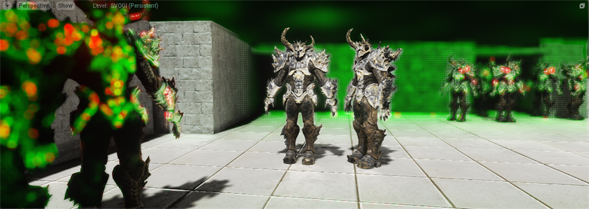
A PDC adaptável pode ser visualizado usando o sinalizador de exibição Profundidade de campo adaptável na janela de visualização de nível em Mostrar \> Visualizar. Quando habilitada, uma sobreposição é mostrada no local em que o efeito de redução de resolução está sendo usado (verde) e em que o efeito de resolução total está sendo usado (vermelho). A cor normal da cena é mostrada no local em que nenhum desfoque está sendo aplicado.
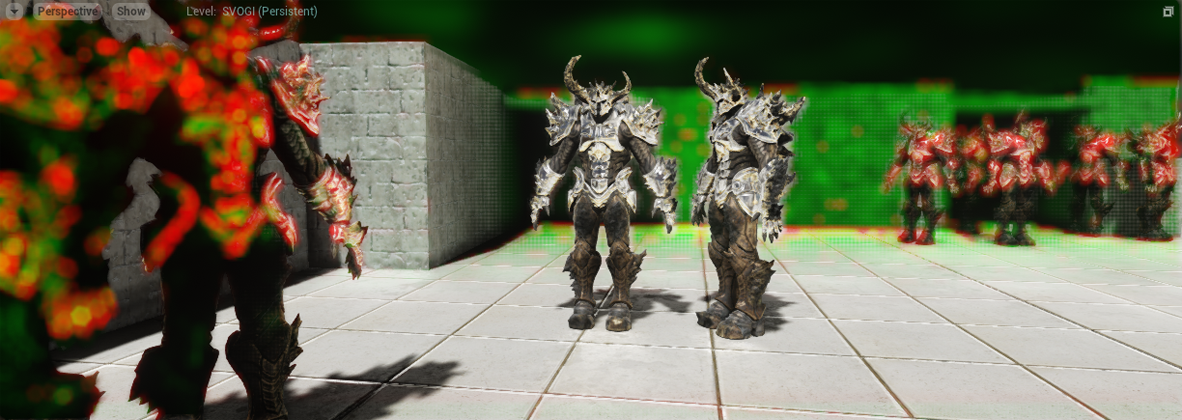
Em geral, você deseja que a PDV adaptável seja totalmente verde. Quanto mais vermelho for mostrado pela visualização, mais cara será a cena para renderizar cada quadro.
Configurações da PDC de Bokeh
As configurações a seguir estão disponíveis com os Volumes pós-processo, Câmera e Câmera cinematográfica, localizados na aba Lente da seção Profundidade de campo.
| Propriedade | Descrição |
| Distância focal | A distância em que o efeito de profundidade de campo deve ser nítido. Esse valor é medido em Unidades Unreal (cm). |
| Perto da região de transição | A distância em Unidades Unreal da região focal na lateral mais próxima da câmera sobre a qual a cena passa de em foco para desfocada ao usar a PDC de Bokeh ou Gaussiana. |
| Região de transição distante | A distância em Unidades Unreal da região focal na lateral mais distante da câmera sobre a qual a cena passa de em foco para desfocada ao usar a PDC de Bokeh ou Gaussiana. |
| Escala | Um fator de escala geral para desfoque baseado em Bokeh. |
| Tamanho máximo do Bokeh | O tamanho máximo (em porcentagem da largura da exibição) do desfoque para a PDC baseada em Bokeh. Observe que o desempenho aumenta com o tamanho. |
| Textura da forma | Uma textura que define a forma do Bokeh quando os objetos ficam fora de foco. Observe que eles não podem ser combinados com outros Volumes pós-processo. |
| Oclusão | Controla o quanto a geometria desfocada se estende além de sua silhueta normal e sua opacidade. Um valor de 0,18 fornece um resultado de oclusão razoavelmente natural. Um valor de 0,4 pode ser necessário para resolver problemas de vazamento de cores da camada. Valores muito pequenos (inferiores a 0,18) geralmente resultam na negação do efeito de desfoque, embora possam funcionar bem quando os objetos estão muito próximos da câmera. |
| Limite de cor | Controla o limite em que a PDC adaptável alterna para o uso da resolução total com base na cor. Valores menores fazem com que mais cenas usem o processamento de resolução total. |
| Limite de tamanho | Controla o limite em que a PDC adaptável alterna para o uso da resolução total com base no tamanho. Valores maiores fazem com que mais cenas usem o processamento de resolução total. |
Recursos externos
-
SIGGRAPH 2018 - "A Life of a Bokeh" de Guillaume Abadie (PowerPoint presentation ~150 mb)