
Versão: 4.27 parent: unreal-engine-5-5-documentation Hero-image: BannerImage.png Topic-image: TopicImage.png Topic-icon: TopicIcon.png order:0 Tags: Sequencer Tags: Câmera Type: Overview
O Ator de câmera de cinema é um Ator de câmera especializado com configurações adicionais que replicam o comportamento da câmera de filme no mundo real. A capacidade de ajustar as configurações de Retorno de filme, Lente e Foco fornecerá a você as ferramentas necessárias para criar cenas realistas e, ao mesmo tempo, respeitar os padrões do setor.
Criação
No painel Posicionar atores, navegue até a aba Cinemática e localize Ator de câmera de cinema. Arraste-o do painel até sua janela de visualização para adicionar um Ator de câmera de cinema à sua cena.
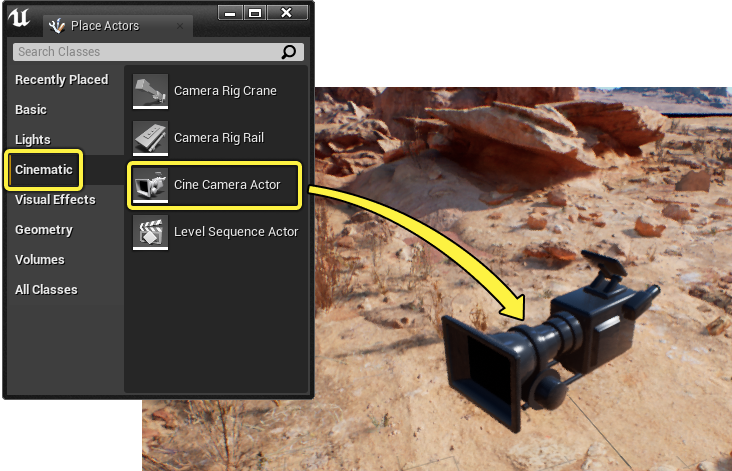
Se estiver usando o Sequencer, você também poderá criar um Ator de câmera de cinema clicando no botão Câmera na barra de ferramentas do Sequencer. Fazer isso criará uma faixa de Ator de câmera de cinema Gerável temporária para a sua sequência atual.
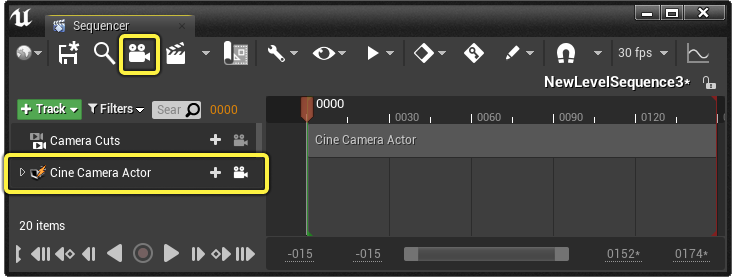
Você pode especificar se deseja ou não criar a câmera como gerável em Preferências do editor do Sequencer, usando a preferência Criar câmeras geráveis.
Uso
O Ator de câmera de cinema tem algumas funções principais para auxiliar na sua experiência de filmagem da janela de visualização.
Pilotagem
Semelhante à maioria dos outros atores, o Ator de câmera de cinema pode ser pilotado para visualizar a aparência e o comportamento da sua câmera na janela de visualização.
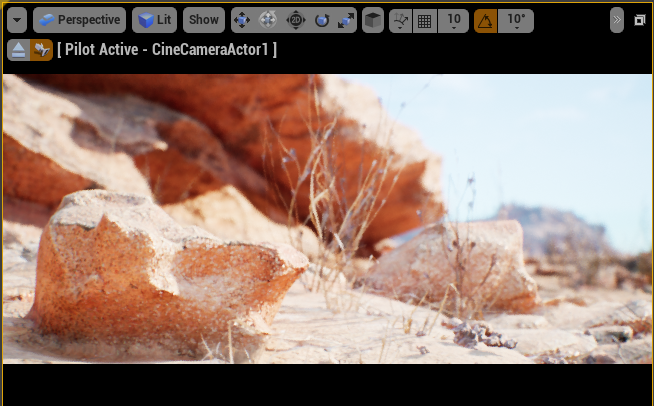
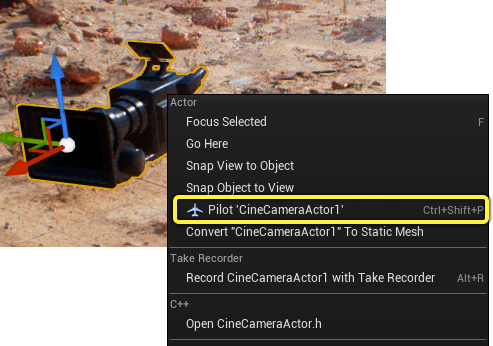
Para pilotar o Ator de câmera de cinema, clique nele com o botão direito do mouse na janela de visualização e selecione Pilotar 'CineCameraActor' ou pressione Ctrl + Shift + P para alternar o modo de pilotagem.
Exibição Picture-in-Picture
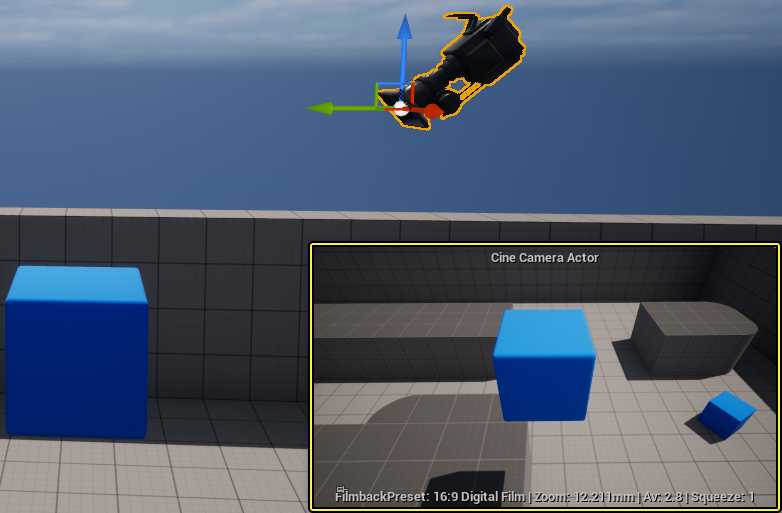
Quando um Ator de câmera de cinema é selecionado, uma janela Picture-in-Picture aparece no canto inferior direito da janela de visualização. Essa janela exibe uma visualização da vista da câmera e lista informações sobre o nome da câmera, o retorno de filme e outras propriedades.
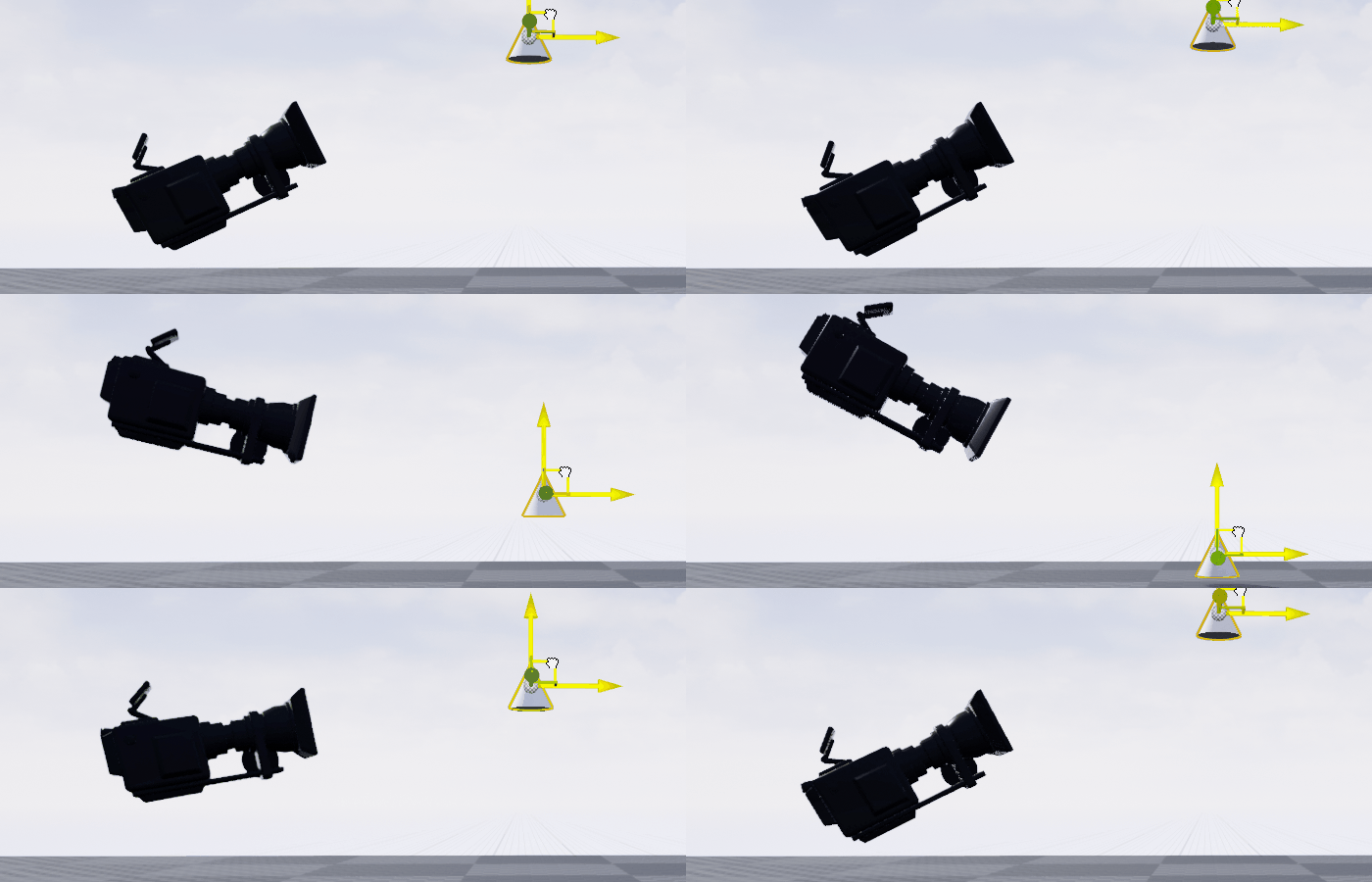
A seleção de vários Atores de câmera de cinema exibirá várias janelas picture-in-picture com suas respectivas exibições na janela de visualização.
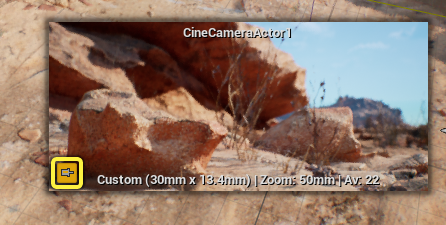
Essa janela pode ser fixada para permanecer visível mesmo quando a câmera não estiver selecionada. Clique no botão Fixar no canto inferior esquerdo da janela picture-in-picture para fixá-la.
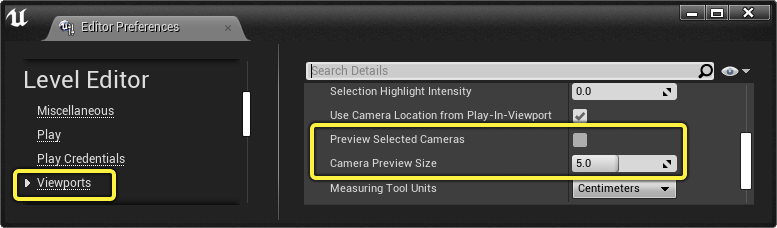
A janela também pode ser personalizada ou desabilitada no Editor Preferences do Unreal Engine. No menu superior do Unreal Engine, selecione Editar > Preferências do Editor, clique no menu Janelas de visualização na categoria Editor de níveis e localize as seguintes propriedades:
| Nome | Descrição |
|---|---|
| Visualizar câmeras selecionadas | Habilita a exibição picture-in-picture. |
| Tamanho da visualização da câmera | Controla o tamanho da exibição picture-in-picture. |
Visualização do rastreamento
Você pode usar o Ator de câmera de cinema para rastrear outros atores usando suas configurações de Visualização do rastreamento. Se essa funcionalidade for habilitada, ela substituirá a rotação da câmera e a modificará de forma a apontar para um objeto especificado.
Para habilitar o rastreamento da câmera, localize as configurações de Visualização do rastreamento nos detalhes da câmera, na categoria Configurações da câmera atual. Em seguida, selecione Habilitar visualização do eastreamento e defina a propriedade Ator para acompanhar como o ator para o qual você deseja que a câmera aponte.
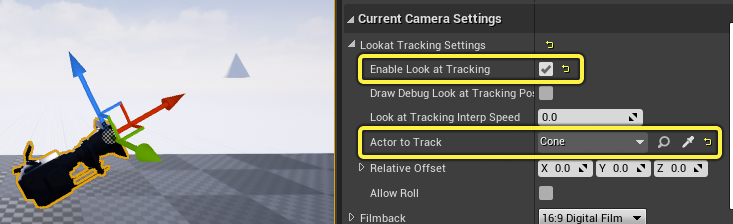
A funcionalidade Visualização do rastreamento também contém as seguintes propriedades para personalização adicional:
| Nome | Descrição |
|---|---|
| Habilitar Visualização do rastreamento | Habilita a funcionalidade Visualização do rastreamento nesta câmera. |
| Desenhar depuração na posição de rastreamento | Habilita um cubo localizador de depuração para mostrar o que a câmera está rastreando. Isso é útil se você está usando em conjunto com Deslocamento relativo. 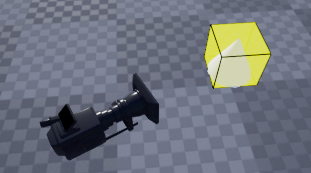 |
| Veja o rastreamento da velocidade de interp | A velocidade na qual a câmera atualiza seu rastreamento do objeto. O valor padrão de 0 fará com que a câmera rastreie instantaneamente, e números maiores que 0 adicionarão um atraso cada vez maior ao rastreamento da câmera. 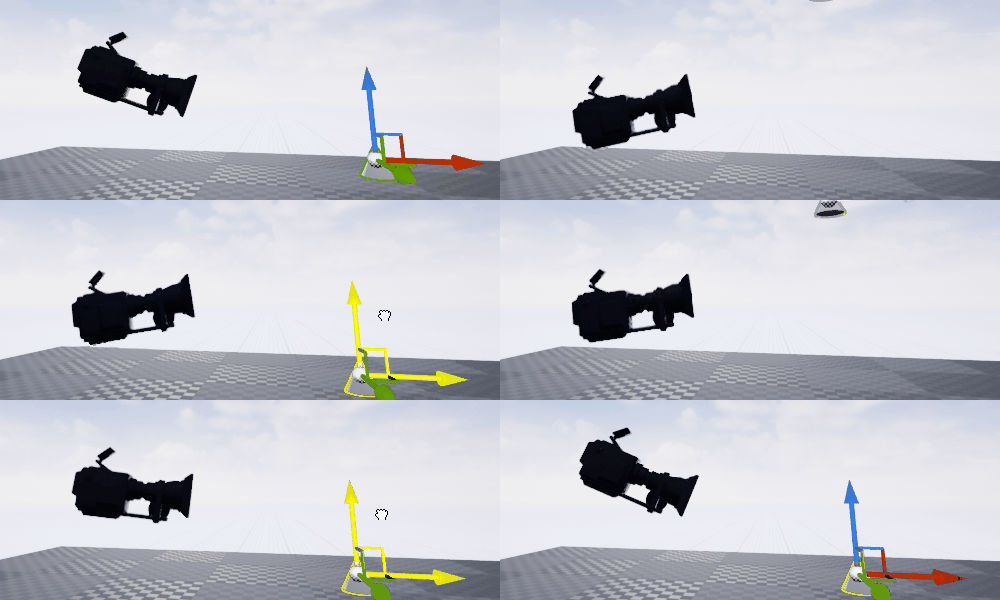 |
| Ator para acompanhar | Specifies the Actor that the camera is tracking. Essa propriedade pode ser codificada com keyframe no Sequencer, permitindo que a câmera altere seu alvo rastreado ao longo do tempo. Se nenhum ator for especificado, a câmera rastreará a origem do mundo (0, 0, 0). |
| Deslocamento relativo | Especifica um deslocamento posicional a ser aplicado ao ator rastreado em relação ao seu espaço local. Isso é útil para controlar o enquadramento específico de um ator rastreado. 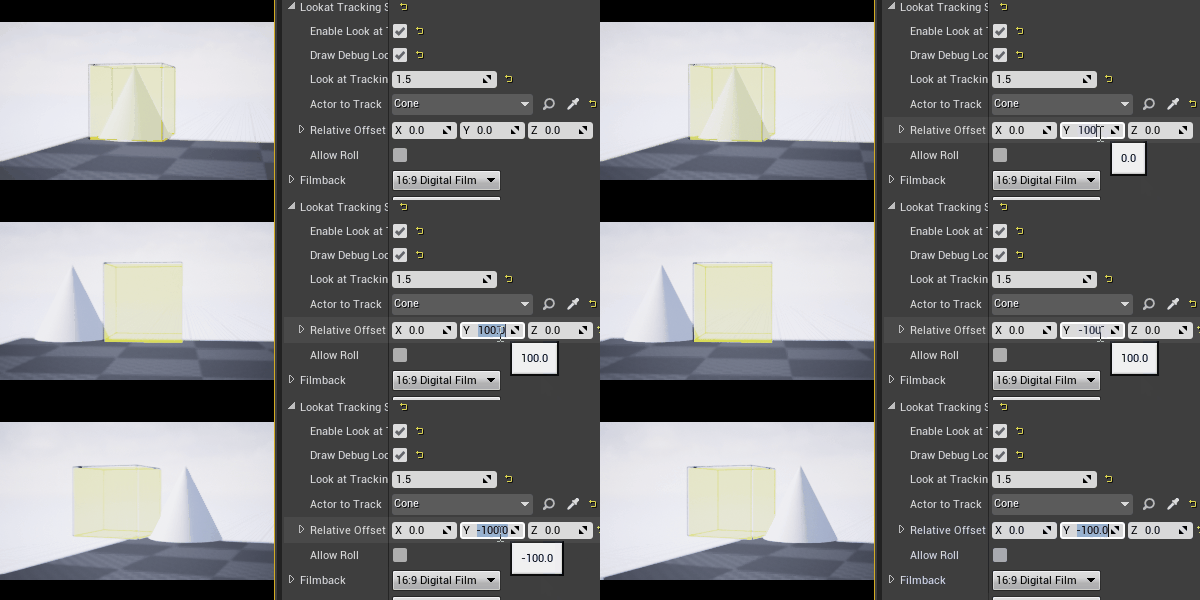 |
| Permitir rolagem | Habilitar essa opção permitirá que a câmera gire em seu eixo X. Se desativado, o rastreamento da câmera substituirá todos os dados no eixo X. |
Pós-processamento
Todos os Atores de câmera de cinema têm sua própria camada de Pós-processamento que é habilitada quandos eles são pilotados. O pós-processamento permite que efeitos de câmera adicionais sejam exibidos e ajustados, como Bloom, Exposição, Vinhetagem, Gradação de cores e muito mais.
! pós-processo da câmera cinematográfica (convert:false)
Acesse a página Pós-processamento para obter mais informações sobre os efeitos de pós-processamento disponíveis no Unreal Engine.
Propriedades
Selecionar o Ator de câmera de cinema revelará os seguintes detalhes:
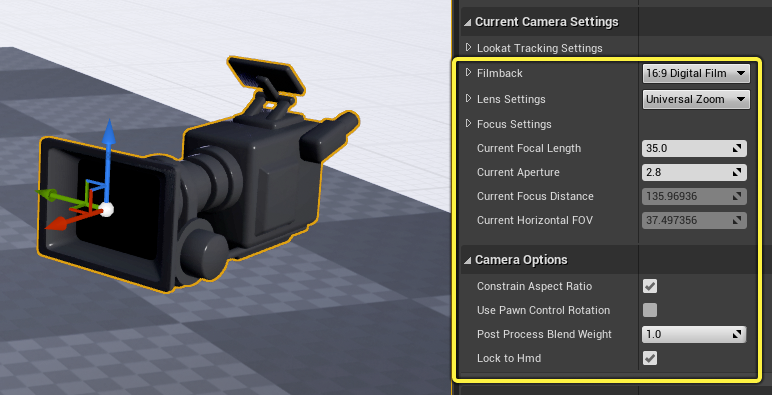
| Nome | Descrição |
|---|---|
| Filmback | |
| Retorno de filme | A propriedade Retorno do filme contém uma lista de Corpos de câmera predefinidos do mundo real para você escolher. Essas predefinições afetam as propriedades de Largura e altura do sensor para emular o corpo da câmera selecionada. O campo de visão base e a proporção da câmera também são afetados por essas configurações. 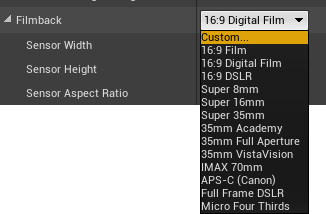 |
| Largura/altura do sensor | As propriedades Largura e Altura do sensor emulam as dimensões do seu filme ou Sensor digital em milímetros. Esses valores mudam automaticamente sempre que uma nova predefinição de Retorno do filme é selecionada. |
| Proporção do sensor | Essa propriedade exibe sua proporção atual calculada a partir das dimensões do sensor selecionado. Esse valor não pode ser alterado manualmente, pois destina-se a referência somente leitura. |
| Configurações da lente | |
| Configurações de lente | A propriedade Configurações de lente contém uma lista de Lentes de câmera predefinidas do mundo real para você escolher. Essas predefinições afetam as propriedades Comprimento focal, FStop e Diafragma para emular a lente selecionada. 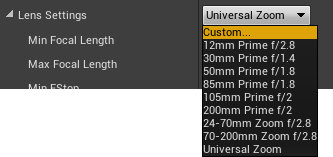 |
| Comprimento focal mínimo/máximo | O intervalo mínimo e máximo de Comprimento focal da câmera. Defini-los afetará o intervalo de valores da propriedade Intervalo focal atual da câmera, que é usada para emular Lentes de zoom. Definir ambas as propriedades com o mesmo valor emulará Lentes primárias, que não foram projetadas para zoom. |
| FStop mín/máx | O intervalo mínimo e máximo de Abertura para essa câmera. |
| Contagem de lâminas do diafragma | Isso controla a contagem de Diafragma (lâmina) na lente da câmera. O número de diafragmas em uma lente está relacionado ao formato do efeito Bokeh. Números mais baixos fazem com que o bokeh pareça mais quadrado, enquanto números mais altos fazem com que ele pareça mais arredondado. 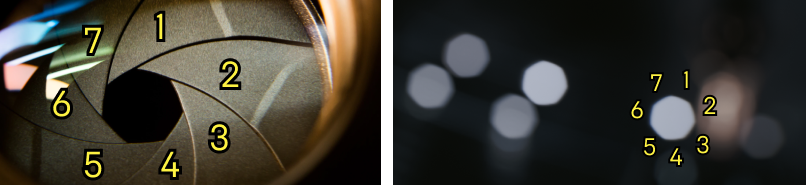 |
| Configurações de foco | |
| Método de foco | Método de foco controla as configurações de profundidade de campo e foco. Ele contém as seguintes opções:
|
| Distância de foco manual | Controla a distância do foco em relação à posição da câmera, em centímetros. Como este é um campo com reconhecimento de tipos, você pode inserir 5m, e ele converterá o valor em 500cm. Há também um conta-gotas para permitir a seleção de um objeto diretamente da janela de visualização e ajustar o foco da câmera a ele. Para usá-lo, clique no botão e, em seguida, clique com o botão esquerdo do mouse no objeto na janela de visualização. Esta propriedade apenas aparecerá se a opção Método de foco estiver definida como Manual. |
| Ator para acompanhar | O ator usado como ponto de foco para a profundidade de campo da câmera. Isso será ativado somente se a opção Método de foco estiver definida como Rastreamento. |
| Deslocamento relativo | Um deslocamento posicional a ser aplicado ao ator rastreado em relação ao seu espaço local. Isso será habilitado somente se a opção Método de foco estiver definida como Rastreamento e é útil para ajustar o ponto de foco em atores rastreados. |
| Desenhar ponto de foco de rastreamento de depuração | Habilita um cubo localizador de depuração para mostrar onde a profundidade de campo está focada quando o Método de Foco está definido como Rastreamento. Isso é útil quando você usa essa opção em conjunto com Deslocamento relativo. 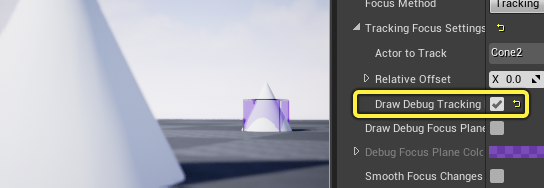 |
| Desenhar plano de foco de depuração | Habilita um plano transparente orientado pela câmera para visualizar seu ponto de foco. 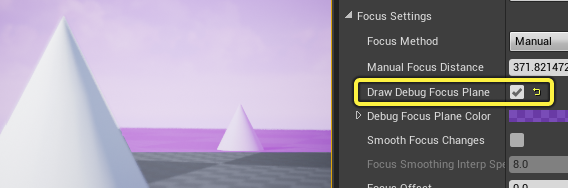 |
| Cor do plano de foco de depuração | Especifica a cor do Plano de foco de depuração. |
| Mudanças suaves de foco | Permite que mudanças na distância do foco sejam interpoladas automaticamente ao longo do tempo, em vez de instantaneamente. |
| Velocidade de interp de suavização de foco | A velocidade da interpolação de mudança de foco se a opção Mudanças suaves de foco estiver habilitada. Números mais baixos são mais lentos, e números mais altos são mais rápidos. |
| Deslocamento de foco | Desloca o ponto de foco em relação à posição do ator rastreado, se o foco de Rastreamento estiver sendo usado. Em vez disso, o ponto de foco usará a Distância de foco manual se o foco Manual estiver habilitado. Números positivos aumentam a distância da câmera, enquanto números negativos diminuem a distância. |
| Comprimento focal atual | A propriedade de comprimento focal da câmera, que é limitada com base na faixa de comprimento focal definida pelas propriedades Comprimento focal máximo/mínimo em Configurações de lente. |
| Abertura atual | A abertura ou propriedade FStop da câmera, que é limitada com base na faixa de FStop definida pelas propriedades de FStop mín/máx em Configurações de lente. |
| Distância de foco atual | Uma propriedade somente leitura que exibe a saída final da distância de foco com base no foco Manual ou de Rastreamento, incluindo quaisquer deslocamentos adicionais aplicados. |
| FOV horizontal atual | Uma propriedade somente leitura que exibe o campo de visão horizontal final com base em uma combinação de Comprimento focal e Dimensões do sensor da câmera. |
| Opções da câmera | |
| Restringir proporção | Habilita o desenho de barras pretas que visualizam a Dimensão do sensor e sua proporção base. 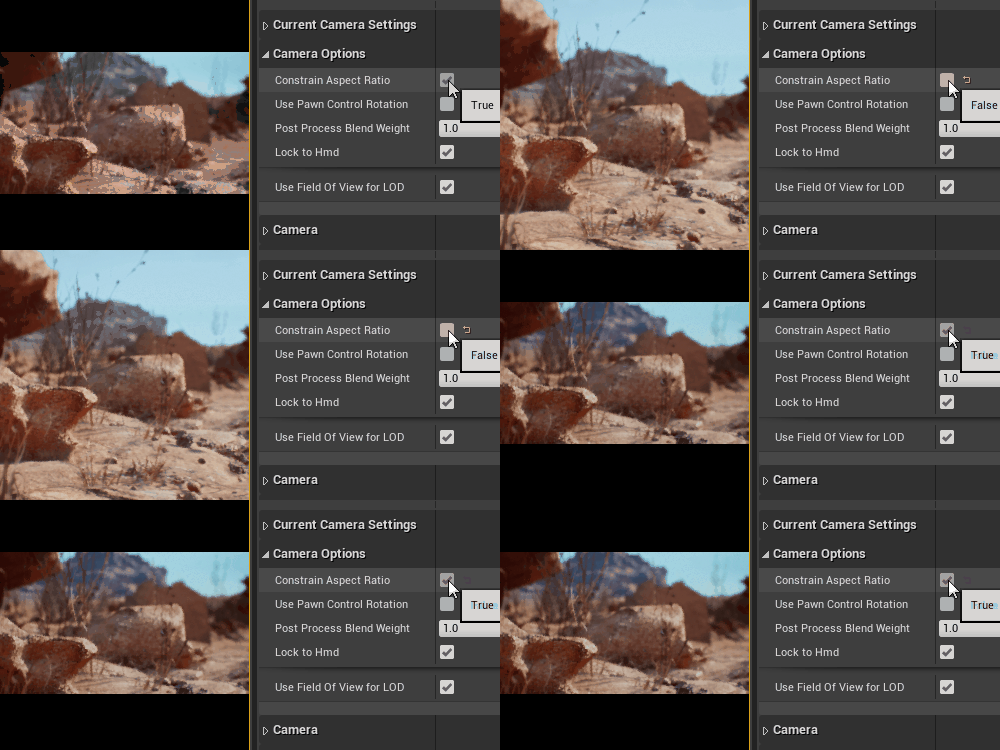 |
| Usar rotação de controle de peão | Se a câmera estiver sendo usada como um componente em um pawn, habilitar isso fará com que a rotação do pawn influencie o componente de câmera. |
| Peso da mistura pós-processamento | Mescla a influência da camada Pós-processo da câmera entre totalmente ligada e desligada. Um peso de 1 fará com que ela seja totalmente habilitada, enquanto 0 fará com que ela caia para outras camadas. |
| Bloquear para Hmd | Bloqueia a posição e a orientação da câmera em um capacete de realidade virtual conectado, quando um headset de RV está conectado para XR Development. |
| Use o campo de visão para LOD | Quando habilitada, o campo de visão da câmera influenciará o nível de detalhes que o objeto deve exibir, em vez de depender apenas da distância da câmera. Isso corrige problemas causados por objetos de baixa qualidade que são renderizados de câmeras distantes e que são ampliados no objeto fotografado. |