
Versão: 5.0 redirect: Engine/Animation/Sequences redirect: animating-characters-and-objects/SkeletalMeshAnimation/Sequences
Visão geral
Uma sequência de animação é um recurso de animação que contém dados de animação que podem ser reproduzidos em uma Malha esquelética para animar um personagem. Uma sequência de animação contém keyframes que especificam a posição, a rotação e a escala do Esqueleto da malha esquelética em pontos específicos no tempo. Ao mesclar entre keyframes durante a reprodução sequencial, o movimento do esqueleto anima a malha.
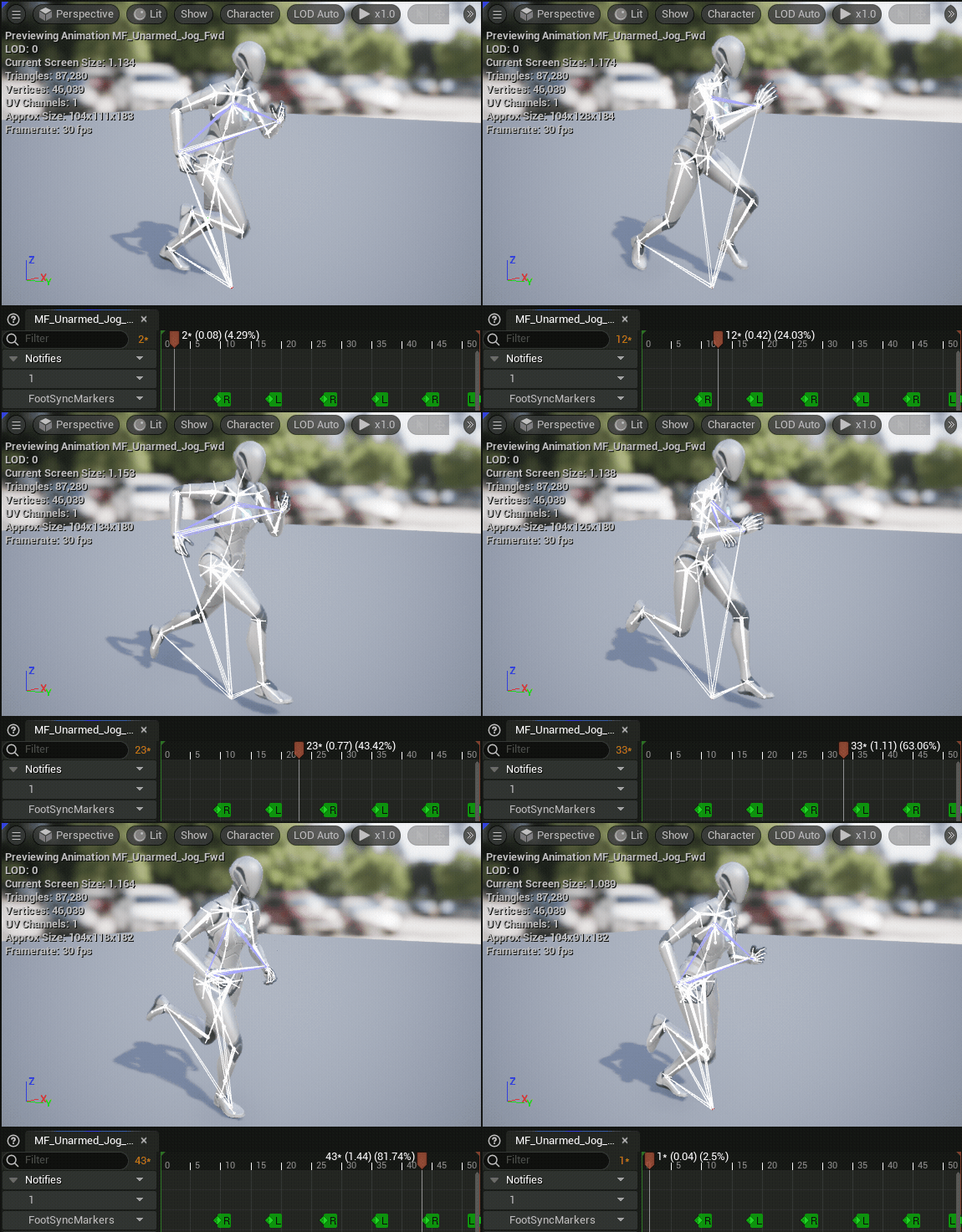
Sequências de animação estão vinculadas a esqueletos específicos, o que permite que as animações sejam compartilhadas entre malhas esqueléticas usam o mesmo esqueleto.
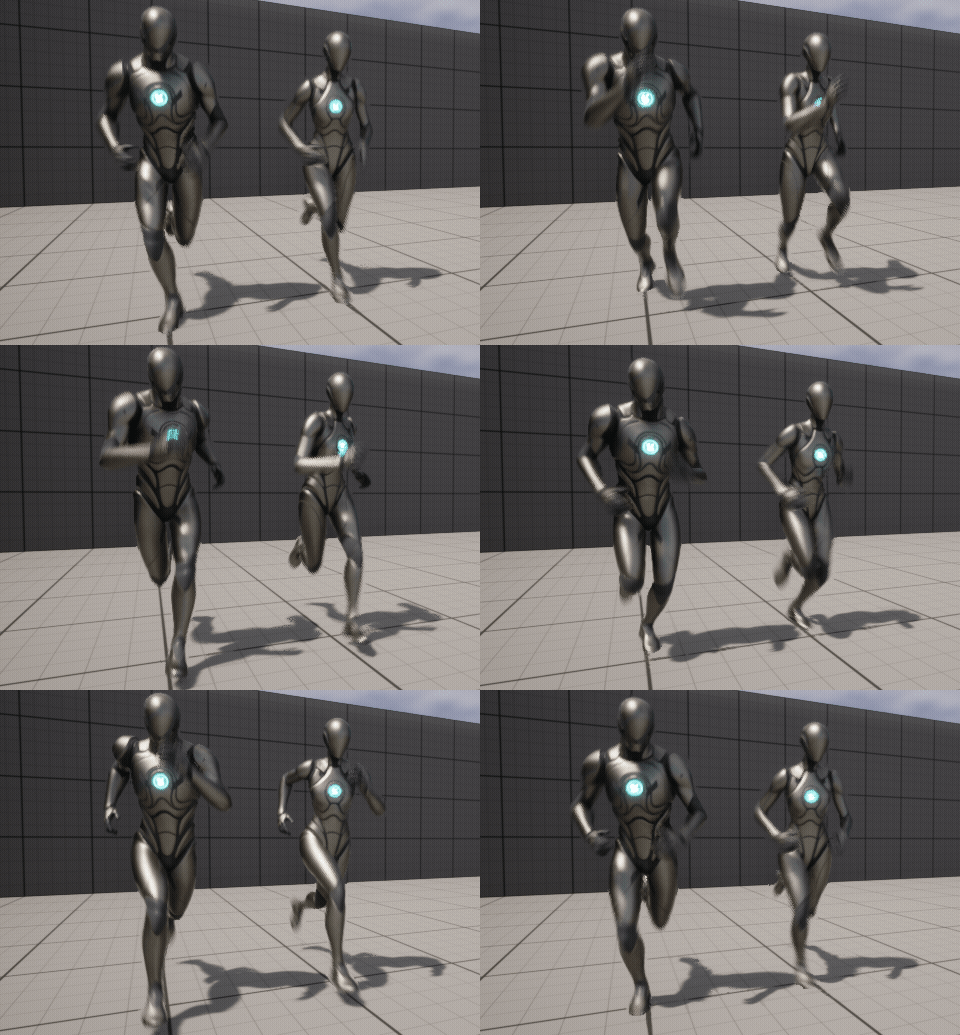
Criando animações
Sequências de animação são geralmente criadas em softwares externos de animação e modelagem e estão contidas em um arquivo FBX. Você pode importar sequências de animação para o Unreal Engine durante o processo de importação do FBX para uso no seu projeto.
Importando animações
Para importar uma animação, selecione Importar no Navegador de conteúdo.
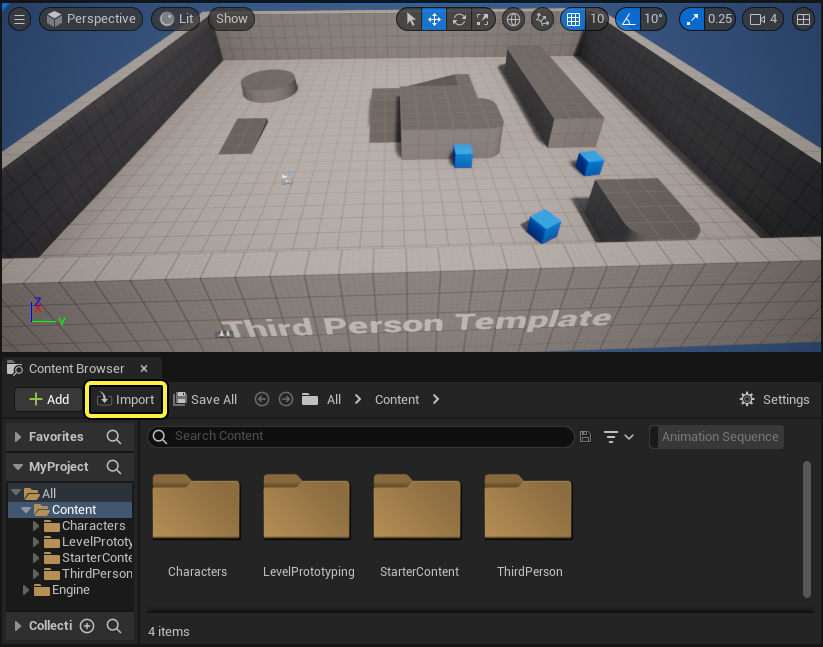
Navegue na janela do Explorador de arquivos do seu computador e selecione o arquivo FBX que contém uma animação que você deseja importar.
Você será avisado com a janela Opções de Importação de FBX. Aqui, você pode ajustar o processo de importação de animações.
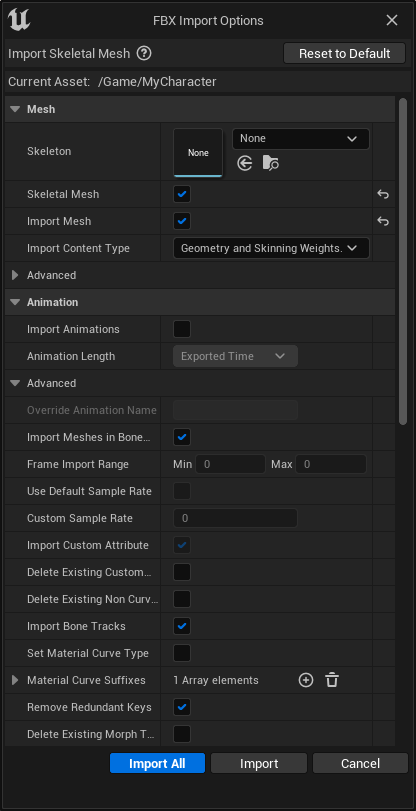
A janela Opções de Importação de FBX contém as seguintes propriedades configuráveis:
| Propriedade | Descrição |
|---|---|
| Importar animação | Ao importar um arquivo FBX que contém animações, habilite essa propriedade para importar essas animações como recursos de sequência de animação. |
| Duração da animação | Tempo exportado: Importa animações em suas durações exportadas, com base no tempo. Tempo avançado: Importa animações na duração em que há dados de animação presentes. Definir intervalo: Importa animações em um intervalo definido de quadros, conforme definido na propriedade Intervalo de importação de quadro. |
| Substituição de nome de animação | Se usada, essa propriedade substituirá o nome da animação que está sendo importada pelo nome fornecido. Por padrão, as animações serão importadas com o nome do arquivo FBX. |
| Importar malhas em hierarquia de osso | Se habilitada, as malhas aninhadas em hierarquias de ossos serão importadas separadamente em vez de serem convertidas em ossos. |
| Intervalo de importação de quadro | Define o intervalo de quadros que será usado na importação de animações. Usada somente quando a opção Duração de animação está definida como Definir intervalo. |
| Taxa de amostragem padrão | Se habilitada, todas as curvas de animação presentes serão amostradas em 30fps. |
| Taxa de amostragem personalizada | Define uma taxa de amostragem personalizada para importar dados de animação. Se definida como 0, o Unreal Engine encontrará automaticamente a melhor taxa de amostragem. |
| Importar atributo personalizado | Se habilitada, importará qualquer atributo FBX como Curva ou como Atributo de animação. |
| Excluir curvas de atributo personalizado existentes | Se habilitada ao reimportar, todas as curvas de atributos personalizados presentes serão excluídas. |
| Excluir atributos personalizados, que não os de curva, existentes | Se habilitada ao reimportar, todos os atributos anteriores que não forem curvas serão excluídos. |
| Importar trilhas de osso | Se habilitada, as faixas de transformação de ossos serão importadas. Se desabilitada, todas as faixas de transformação de ossos serão descartadas. Pode ser útil descartar faixas de transformação de ossos ao trabalhar com animações somente de curvas. |
| Definir tipo de curva de material | Quando habilitada, essa propriedade define tipos de curvas de materiais para todos os atributos personalizados. |
| Sufixos de curva de material | Aqui, você pode definir manualmente os tipos de curvas de materiais para os atributos personalizados. Essa propriedade não terá efeito se a opção Definir tipo de curva de material estiver habilitada. |
| Remover chaves redundantes | Ao habilitar e importar atributos personalizados como curvas, essa propriedade removerá chaves desnecessárias. |
| Excluir curvas alvo de metamorfose existente | Se habilitada, essa propriedade excluirá todas as curvas de Destino de metamorfose existentes. |
| Não importar curvas com valor 0 | Quando habilitada, todas as curvas presentes com valor 0 serão removidas para evitar a adição de curvas extras para avaliação. |
| Preservar transformação local | Se habilitada, essa propriedade importará todas as curvas presentes na animação. |
Usando a propriedade Esqueleto na janela Configurações de importação, você pode escolher um esqueleto que conduz suas animações importadas. Deixar essa propriedade em branco importará qualquer estrutura de esqueleto encontrada no arquivo FBX como um novo esqueleto.
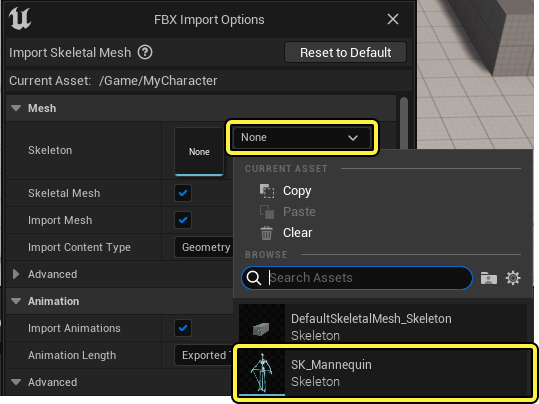
Para conduzir qualquer animação importada usando um esqueleto existente, a animação deve usar um esqueleto semelhante. O Unreal Engine combinará automaticamente os ossos da animação para corresponder aos ossos do esqueleto existente usando os nomes e a hierarquia de ossos na Árvore de esqueleto.
Certifique-se de que a opção Importar animação esteja habilitada e selecione Importar.
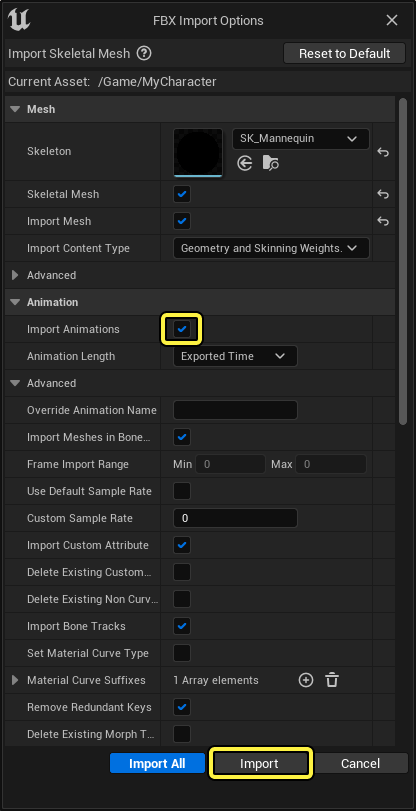
Ao importar vários arquivos FBX de uma só vez, você pode usar Importar tudo para importar todos os arquivos FBX selecionados com as mesmas Opções de importação de FBX.
Após a conclusão do processo de importação, sua animação aparecerá como um Recurso de sequência de animação no Navegador de conteúdo.
Animações com valores de quadro final não inteiros não serão importadas corretamente para o Unreal Engine.

Você pode corrigir esse problema importando a sequência de animação para um DCC externo e editando o quadro final para um valor de quadro inteiro ou definindo a propriedade Duração de animação nas Opções de importação de FBX como Intervalo de quadro e definindo manualmente a propriedade Intervalo de importação de quadro na seção Avançado.
Para obter mais informações sobre como importar animações para o Unreal Engine, consulte Pipeline de animações FBX e Como importar animações usando FBX.
Sequencer
Usando o Sequencer, você pode criar animações no Unreal Engine com apenas uma malha esquelética. Isso pode ser útil quando você deseja salvar animações como uma nova sequência de animação, ao usar a Faixa de animação ou ao animar usando o Rig de controle.
Para criar uma nova sequência de animação a partir de uma animação criada usando o Sequencer, clique com o botão direito na faixa Ator de malha esquelética e selecione Sequência de animação de incorporação no menu de contexto.
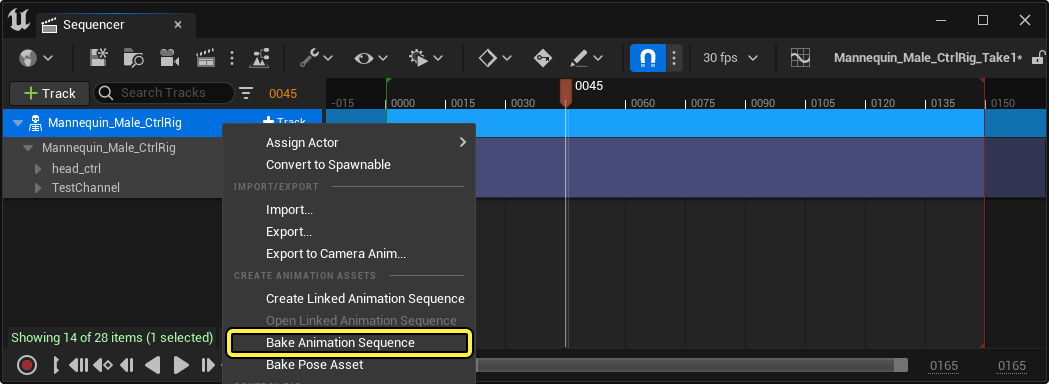
Você também pode criar variantes exclusivas e versões modificadas de sequências editando animações existentes com o Rig de controle FK.
Para obter mais informações sobre o Rig de controle e como você pode usá-lo para animar personagens no Unreal Engine, consulte a documentação do Rig de controle.
Editando sequências de animação
Ao trabalhar com sequências de animação, você pode fazer edições aditivas e ajustes em animações existentes usando o Editor de sequências de animação. No Editor de sequências de animação, você pode visualizar a reprodução, ajustar animações com camadas aditivas e adicionar notificações e curvas.
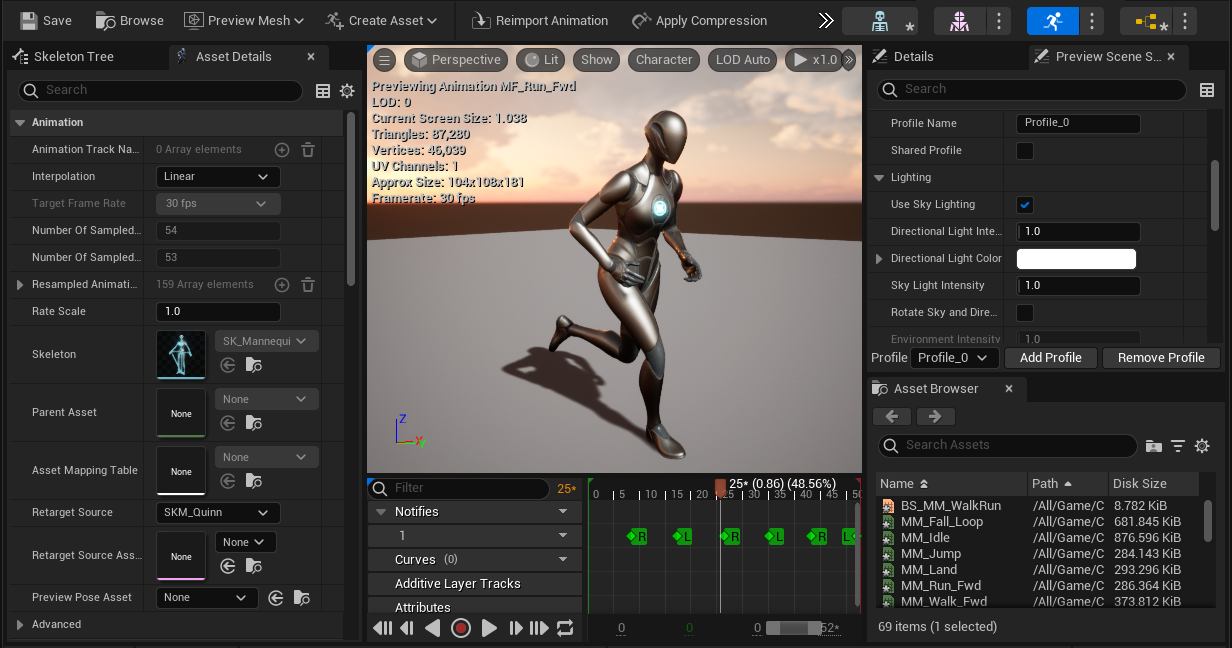
Veja a seguir alguns métodos que você pode usar para editar e modificar animações existentes no seu projeto.
Faixas de animação aditivas
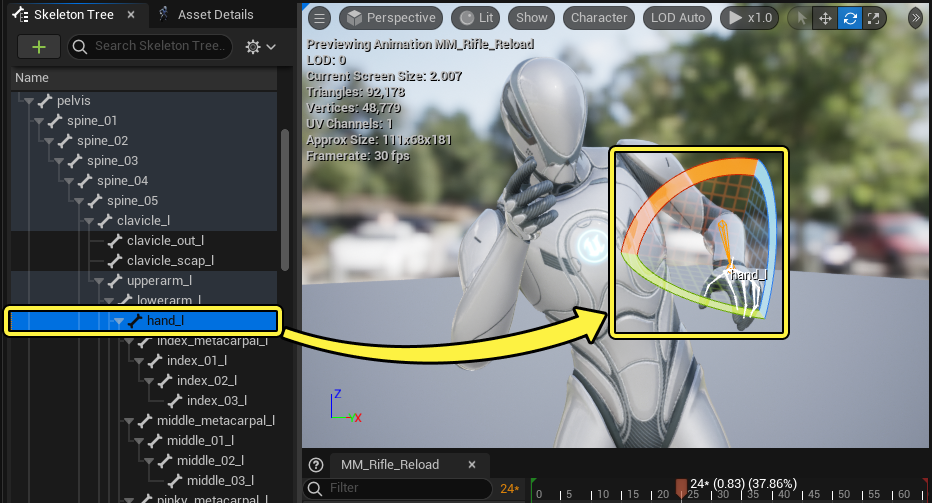
Você pode ajustar a posição dos ossos do seu personagem em uma sequência de animação com a ferramenta Manipulação de ossos. Selecione um osso na janela de visualização ou no painel Árvore de esqueleto e, usando as ferramentas de movimento, manipule a posição e a rotação de um osso.
Depois de manipular um osso, adicione uma chave com Adicionar chave na Barra de ferramentas para salvar os dados de movimento em uma faixa de animação aditiva que aparecerá na linha do tempo da sequência.
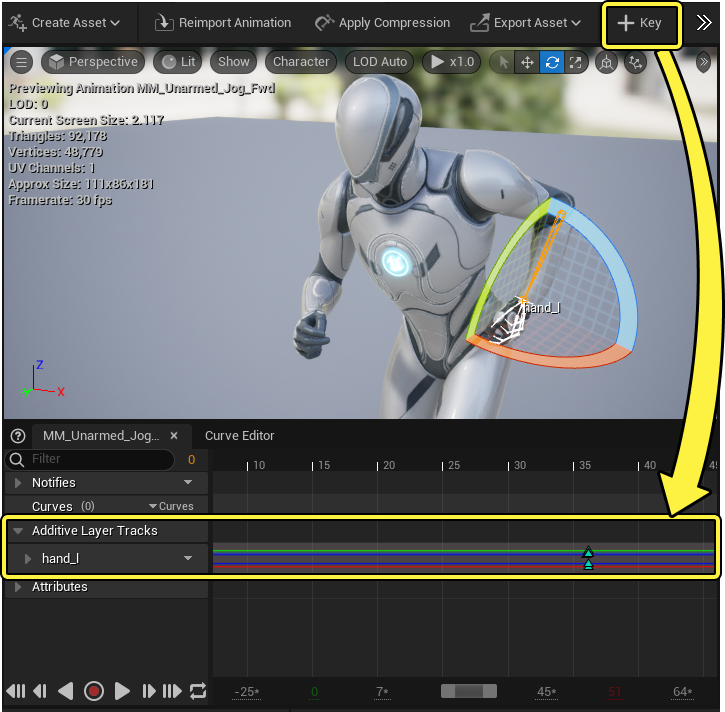
A faixa aditiva mesclará as posições dos ossos para corresponder às posições manipuladas nos keyframes adicionados.
Para obter mais informações sobre a manipulação de ossos, consulte a seção Manipulação de ossos da documentação do Editor de esqueleto.
Recurso de gravação
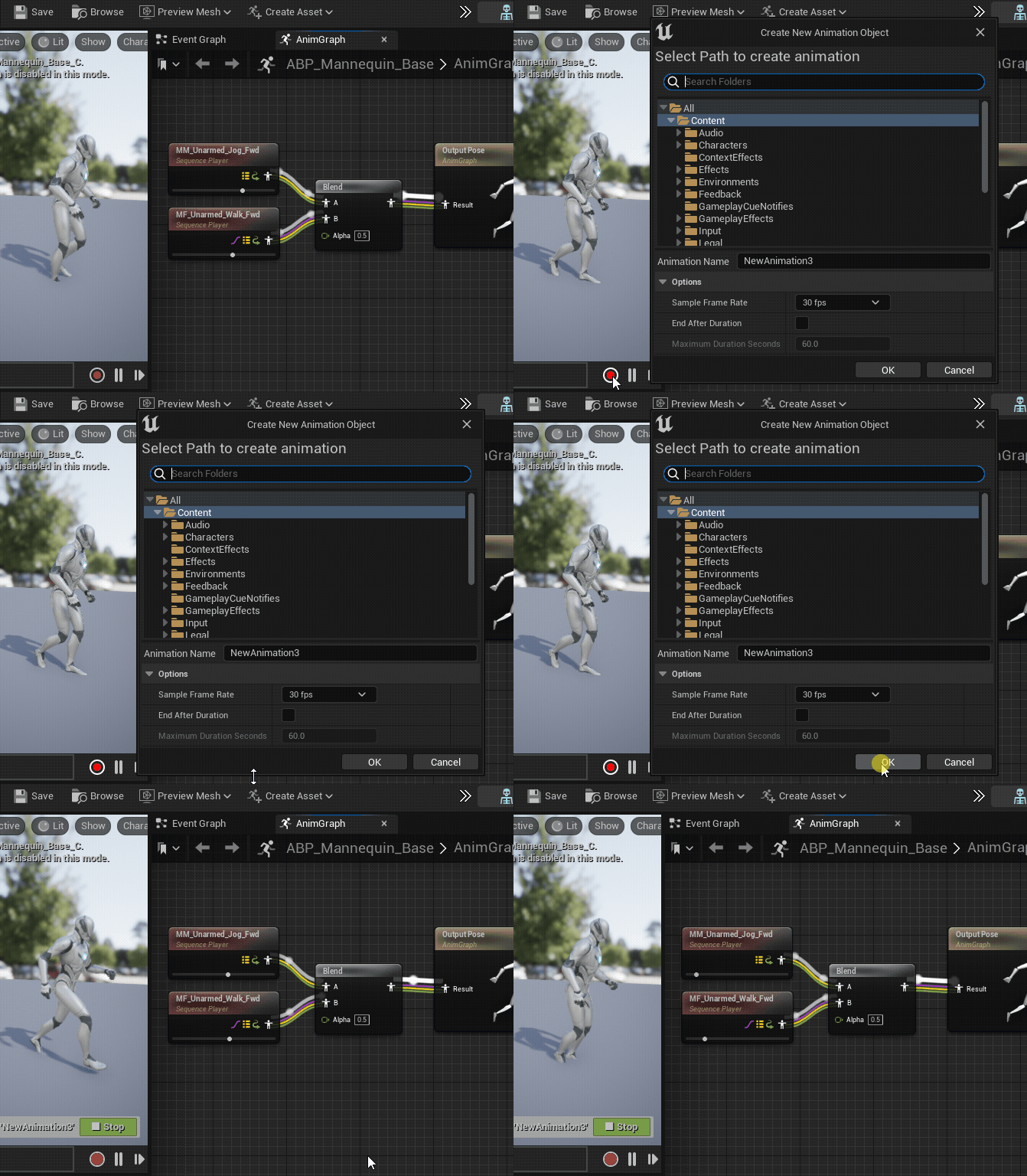
Ao editar uma sequência de animação, você pode gravar o movimento direcionado em tempo real e salvar a animação como uma nova sequência usando o Botão Gravar.
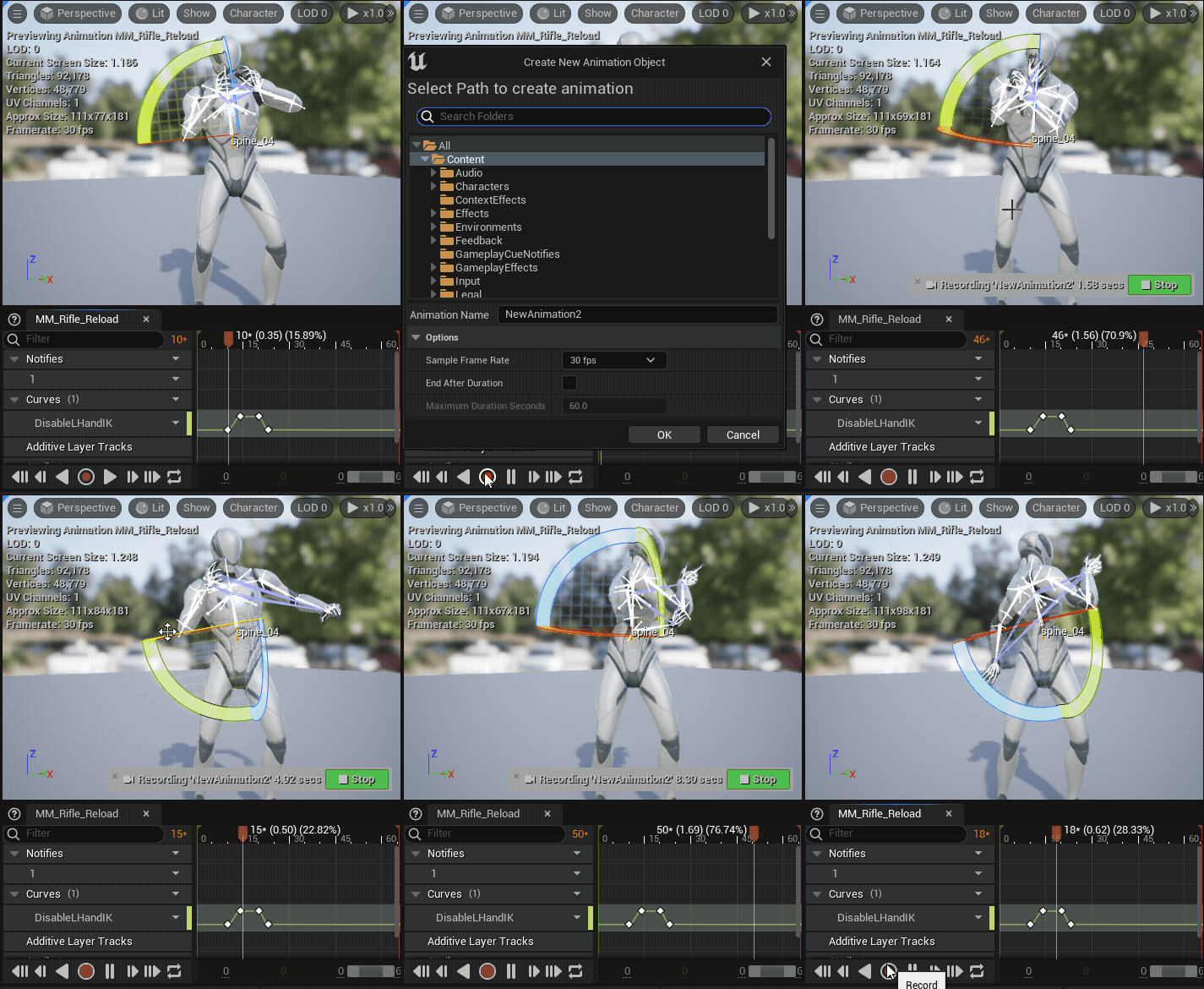
A animação resultante poderá então ser usada como um recurso exclusivo de sequência de animação.
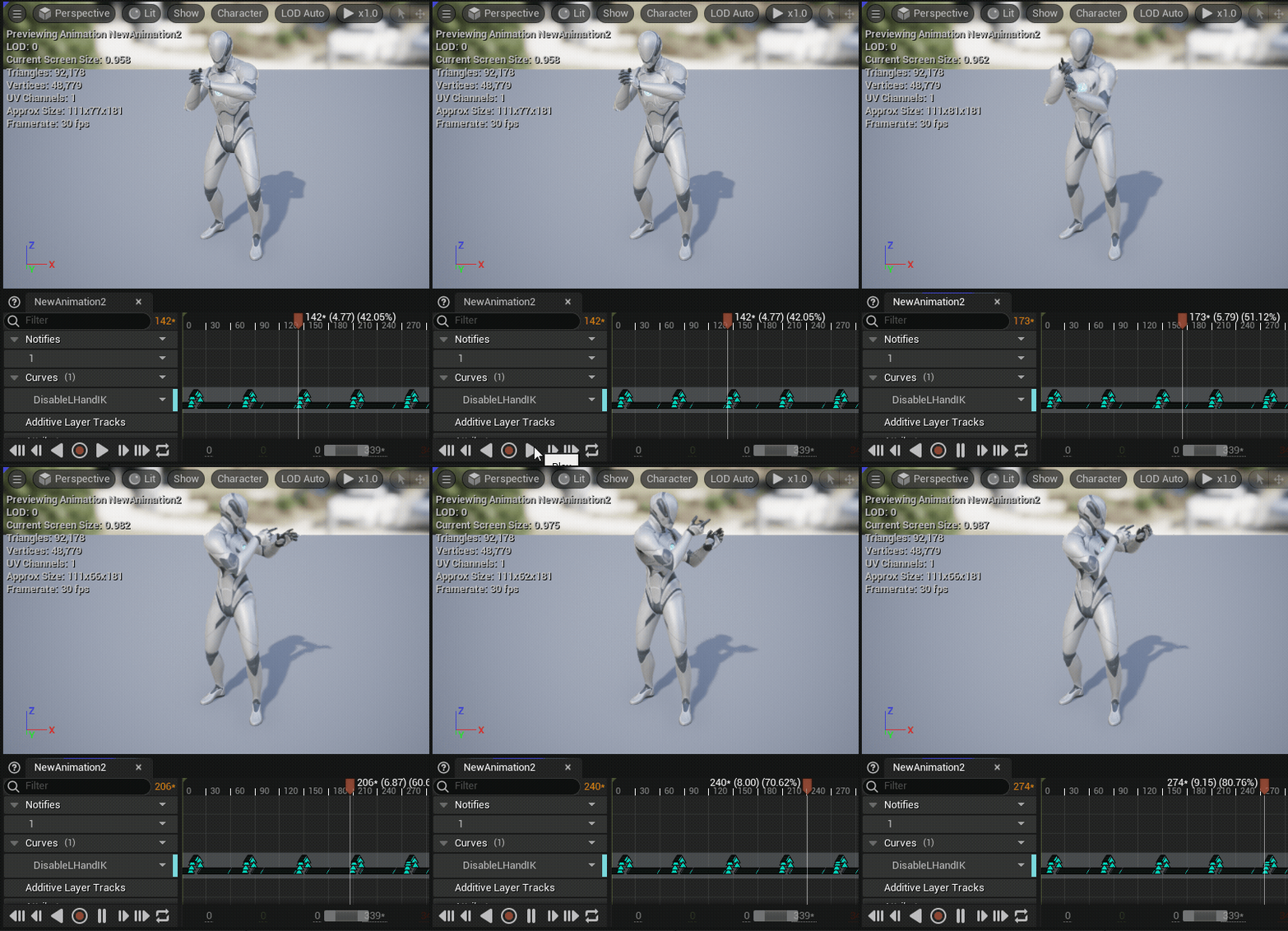
Você também pode usar o recurso de gravação para criar recursos a partir de animações mescladas.
Compartilhando animações
Se o seu projeto estiver usando uma combinação de diferentes esqueletos e malhas esqueléticas, você poderá compartilhar sequências de animação entre esses diferentes recursos. Existem alguns métodos de compartilhamento de animações ou redirecionamento de esqueletos que você pode escolher dependendo das necessidades do seu projeto.
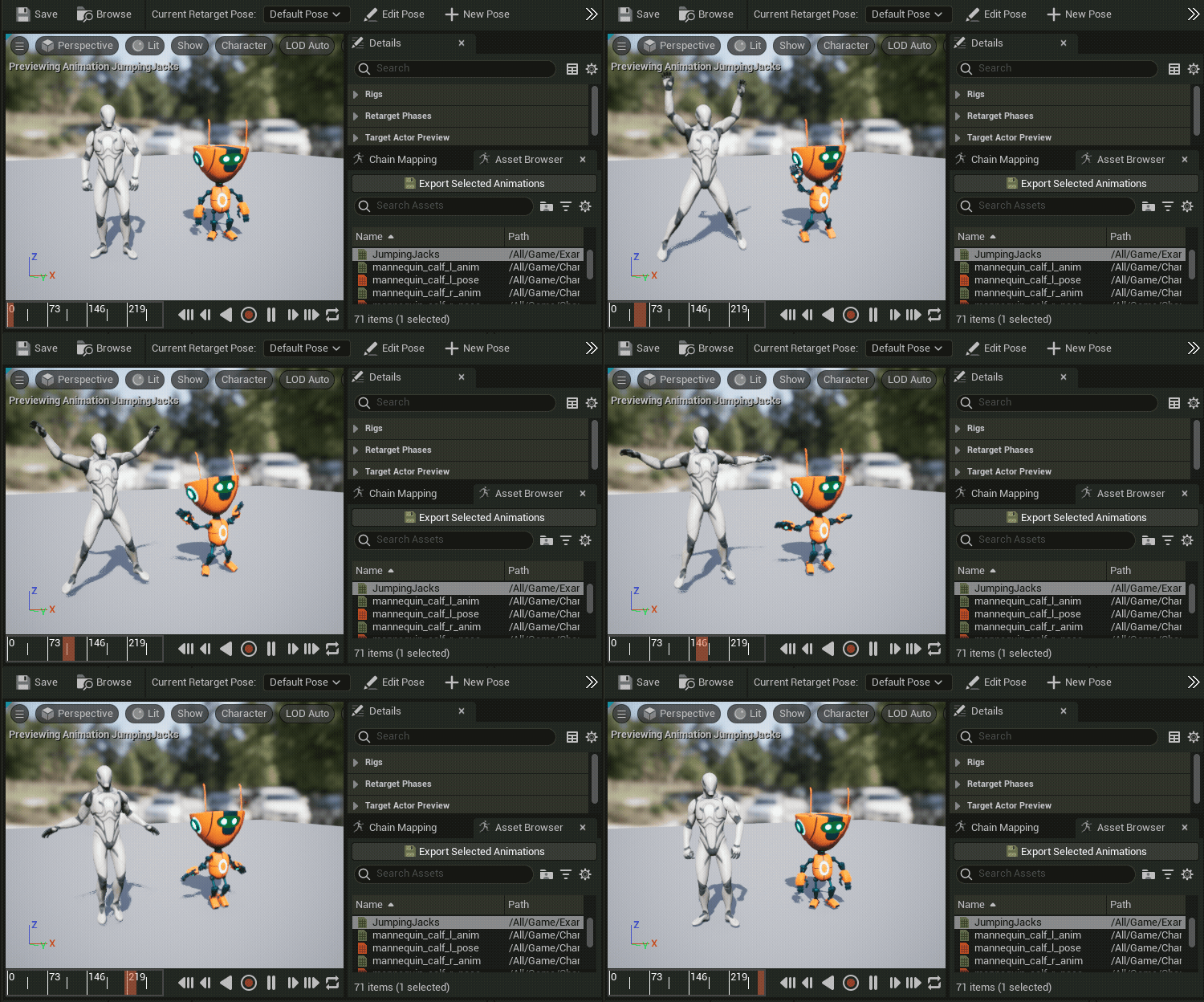
Para malhas esqueléticas que não compartilham o mesmo esqueleto, mas têm estruturas esqueléticas idênticas, você pode definir seus esqueletos como Compatíveis para compartilhar sequências de animação. Consulte a seção Esqueletos compatíveis da documentação sobre Esqueleto para obter mais informações.
%animating-characters-and-objects/SkeletalMeshAnimation/AssetsFeatures/Skeleton:topic%
Para compartilhar sequências de animação entre malhas esqueléticas que compartilham o mesmo esqueleto, mas possuem diferentes proporções de malha, você pode usar o Redirecionamento de animação. Consulte a documentação sobre Redirecionamento de animação para obter mais informações.
Você pode usar sequências de animação de uma malha esquelética para criar novas sequências de animação para outra malha esquelética usando um esqueleto diferente com o Redirecionamento de rig CI. Consulte a documentação sobre Redirecionamento de rig CI para obter mais informações.
%animating-characters-and-objects/SkeletalMeshAnimation/AssetsFeatures/IKRig/IKRetargeting:topic%
Compactação de animações
Configurações de compactação são recursos de dados que você pode definir. Eles aplicam compactação a recursos de animação. A compactação remove dados de animação, reduzindo o custo de memória da animação para melhorar o desempenho do seu projeto. Animações com movimento mínimo são menos afetadas pela compactação, enquanto efeitos de compactação em animações com movimentos complexos serão muito mais perceptíveis.
Para criar um recurso de configurações de compactação, clique em Adicionar (+) no Navegador de conteúdo; e, no menu de contexto, selecione Animação > Configurações de compressão de osso ou Configurações de compressão de curva.
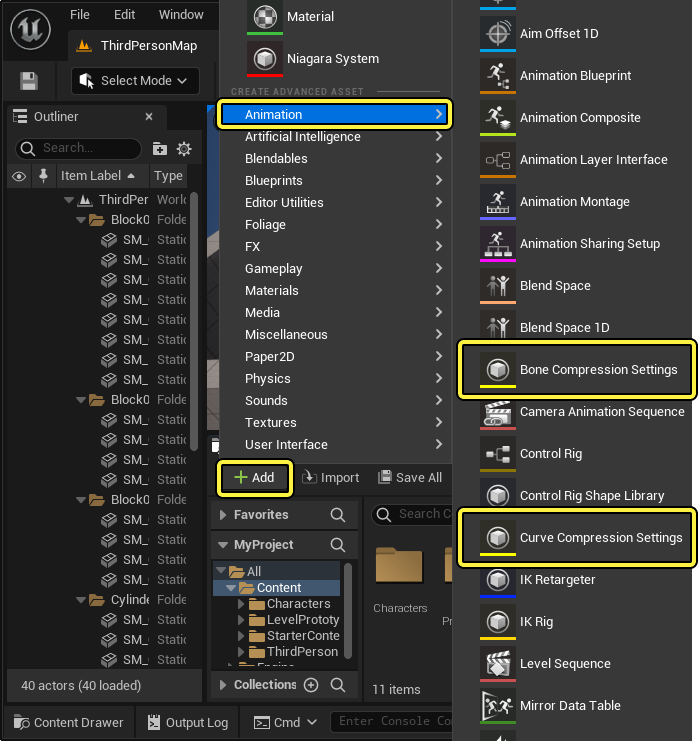
Depois de criar um recurso de compactação, você pode abrir seu painel Detalhes clicando duas vezes nele no Navegador de conteúdo.
Configurações de compactação de osso
O recurso de Configurações de compactação de osso é usado para definir e aplicar um método de compactação aos dados de ossos de uma sequência de animação. A compactação de ossos remove dados de movimento de ossos desnecessários ou arbitrários com base no método de codec definido nas propriedades das Configurações de compactação de osso.
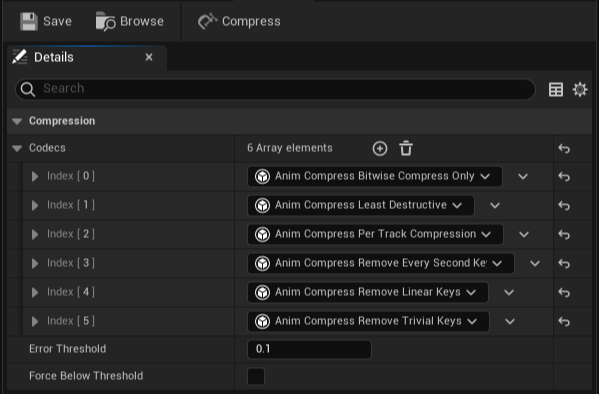
O recurso de configurações de compactação de osso tem as seguintes propriedades configuráveis:
| Propriedade | Descrição |
|---|---|
| Codecs | Aqui, você pode definir uma lista de codecs de compactação de ossos de animação para experimentar ao compactar dados de ossos em uma sequência de animação. Os códigos disponíveis são os seguintes: Compressão de animação somente compressão bit a bit: Concentra-se na compactação bit a bit e retém todas as chaves. Compressão de animação menos destrutiva: Restaura qualquer compactação de animação presente para dados brutos. Compressão de animação por faixa de compressão: Concentra a compactação por faixa e compacta cada faixa individualmente. Compressão de animação remove cada segunda chave: Remove cada segunda chave presente na animação. Compressão de animação remove chaves lineares: Remove todas as chaves inalteradas das chaves adjacentes. Compressão de animação remove chaves triviais: Remove todas as chaves em que a posição e a orientação dos recursos permanecem inalteradas em relação às chaves adjacentes. As entradas vazias na lista são ignoradas ao executar a compactação de ossos na sequência de animação. No entanto, a lista deve conter pelo menos um codec para compactar os dados de ossos. |
| Limite de erro | Quando habilitada e acionada durante a compactação, essa propriedade usará o melhor codec abaixo desse limite de erro. O valor do limite de erro padrão é 0.1. |
| Força abaixo do limite | Se habilitada, qualquer codec com um limite de erro mais baixo será usado até cair abaixo do limite. |
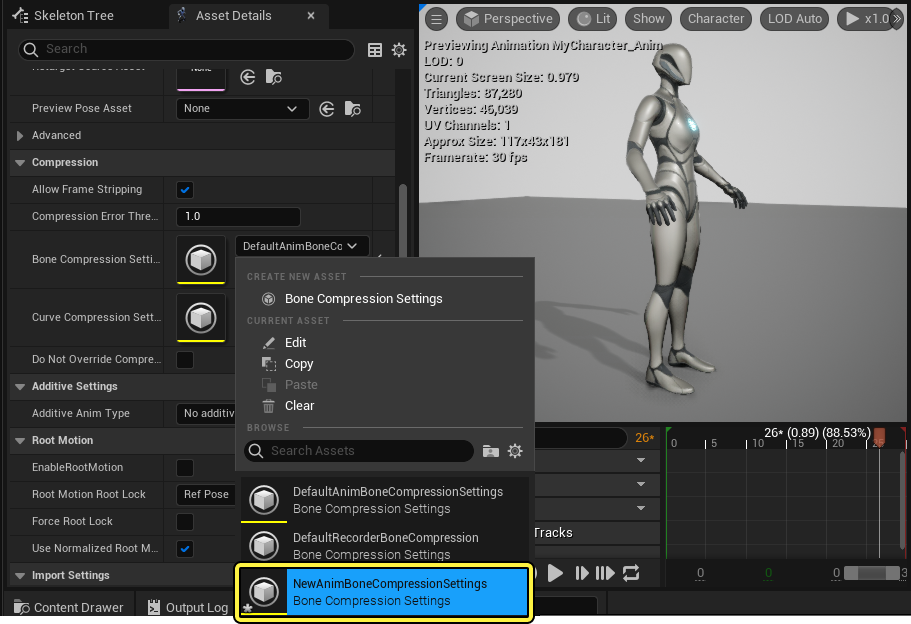
Você pode aplicar um recurso de Configurações de compressão de osso no painel Detalhes do recurso da sequência de animação, na propriedade Configurações de compressão de osso.
Configurações de compactação de curva
Ao usar curvas para direcionar propriedades de sequências de animação, a compactação de curvas pode fornecer um recurso útil para manter o desempenho do seu projeto.
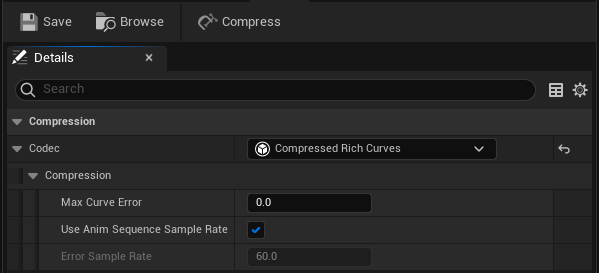
O recurso de configurações de compactação de curvas tem as seguintes propriedades configuráveis:
| Propriedade | Descrição |
|---|---|
| Codec | Defina o codec de compactação da curva de animação. Os tipos de codec disponíveis que você pode escolher são os seguintes: Curvas ricas comprimidas: Apenas mira e compacta curvas ricas. Indexável uniforme: Compacta as curvas para que seus pontos sejam indexáveis para outros recursos acessarem. Amostrado uniformemente: Após a compactação, todas as curvas serão amostradas a uma taxa uniforme. |
| Erro de curva máxima | Limite de erro máximo permitido ao compactar curvas complexas. Por padrão, esse valor é 0. |
| Usar taxa de amostragem de sequência de animação | Habilite essa propriedade para usar um valor explícito para a taxa de amostragem da sequência de animação. |
| Taxa de amostra de erro | Quando a opção Usar taxa de amostragem de sequência de animação estiver habilitada, a sequência de animação usará o valor definido como a taxa de amostragem a ser usada ao medir o erro da curva. Por padrão, esse valor é 60. |
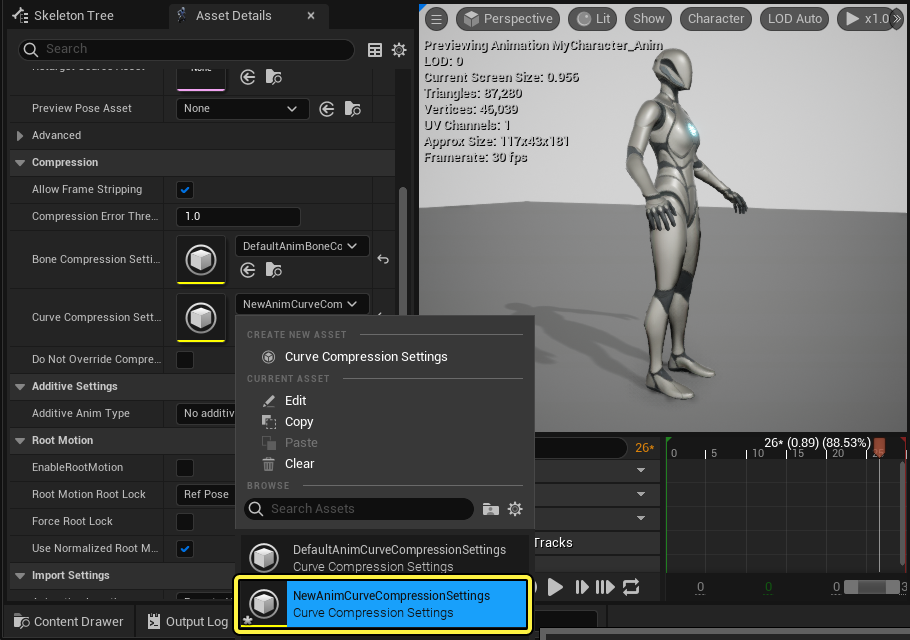
Você pode aplicar um recurso de Configurações de compactação de curva no painel Detalhes do recurso da sequência de animação, na propriedade Configurações de compressão de curva.
Recursos de sequências de animação
Aqui, você pode encontrar recursos de sequências de animação relacionados que podem ser usados ao trabalhar com sequências de animação no seu projeto.