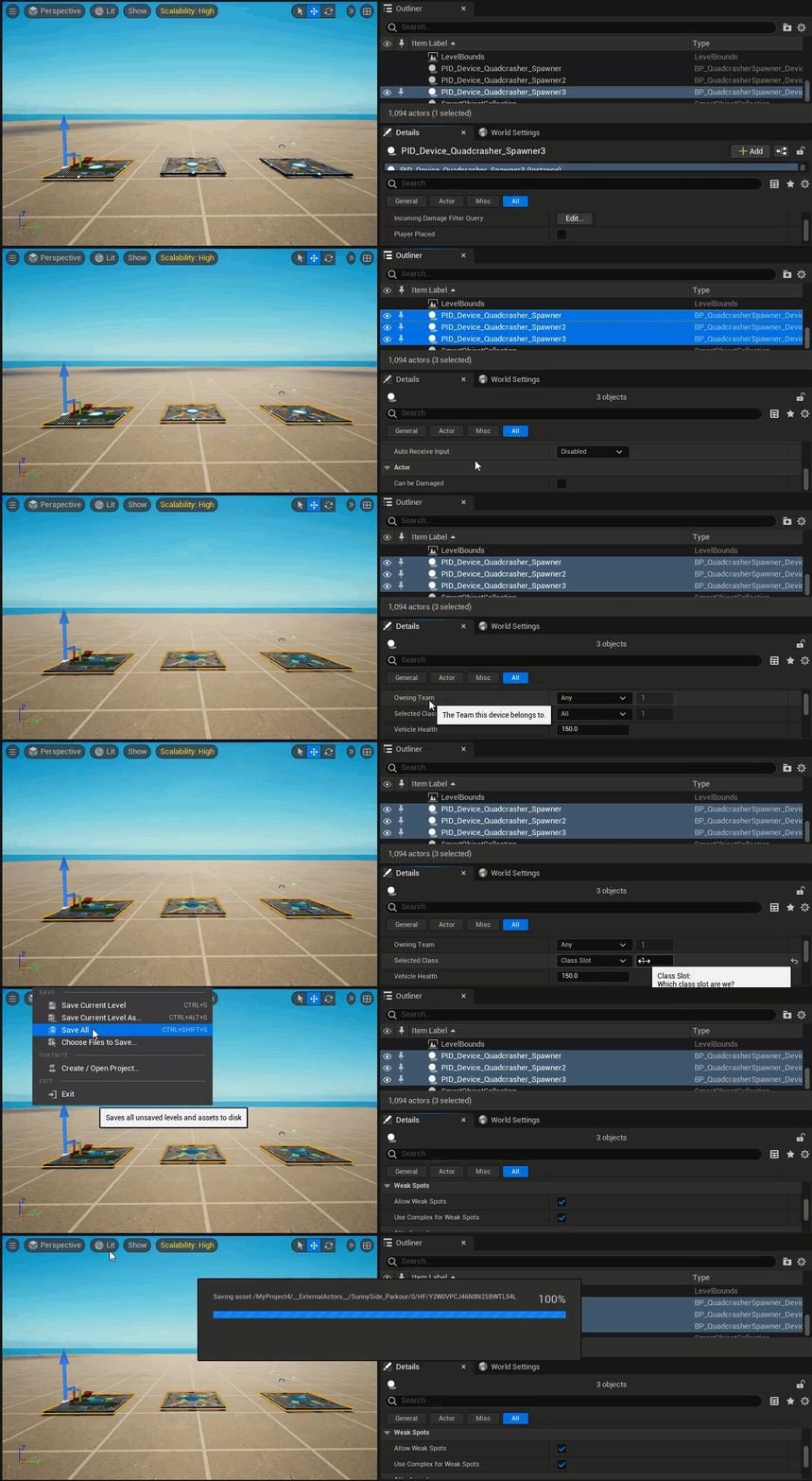
O painel Outliner, ou simplesmente Outliner, exibe todos os atores dentro de uma cena em uma exibição hierárquica. Você pode poupar tempo ao trabalhar no Unreal Editor para Fortnite (UEFN) usando os atalhos do Outliner abaixo.
Fazer cópias
Criar paisagens ou construir estruturas pode ser um trabalho monótono, especialmente se você estiver arrastando o mesmo adereço várias vezes da Gaveta de Conteúdo. Em vez disso, use o fluxo de trabalho a seguir para aumentar sua produtividade.
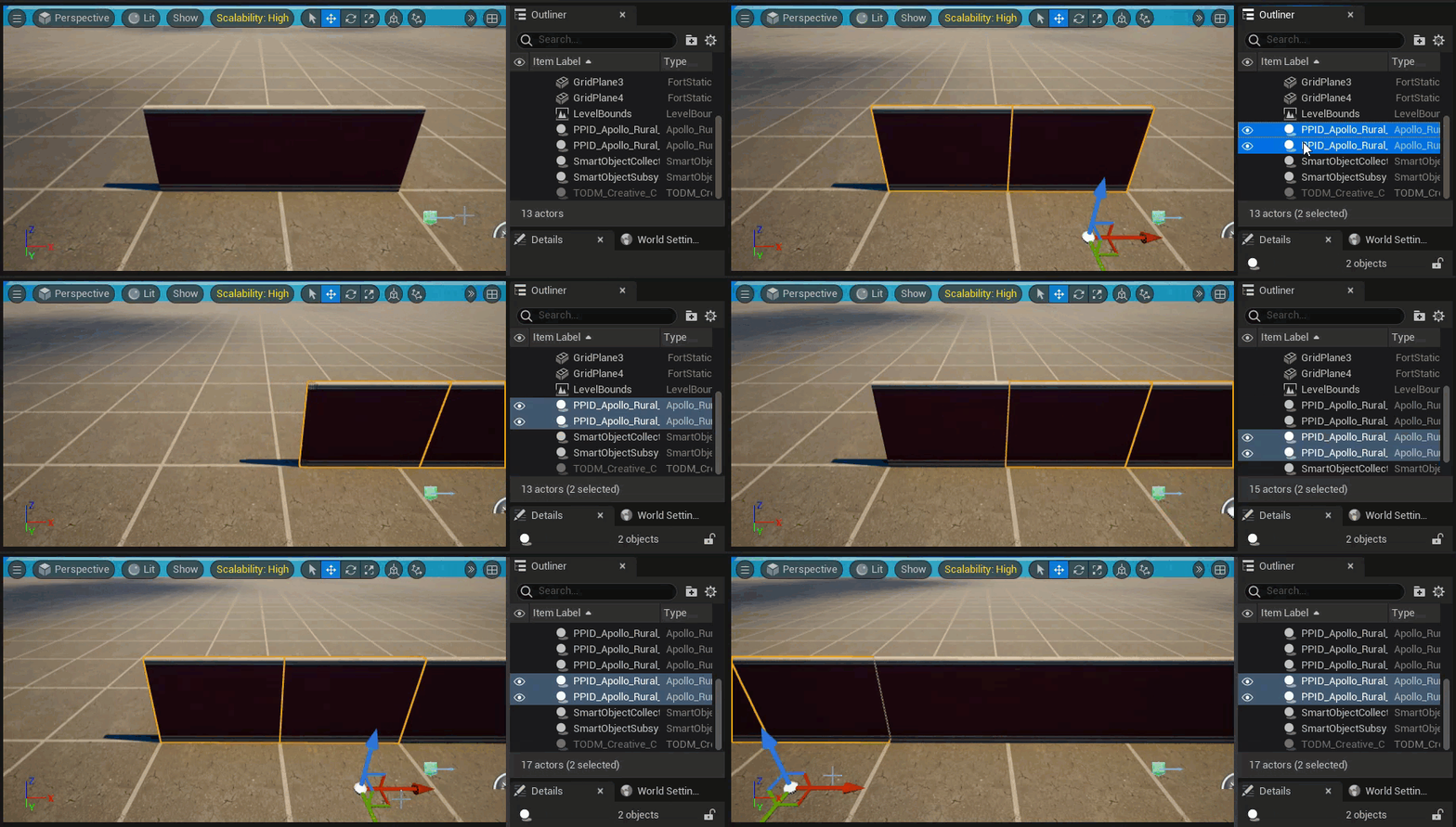
- Crie um grupo de adereços selecionando e arrastando dois ou mais adereços da Gaveta de Conteúdo ao mesmo tempo. Eles aparecerão na janela de visualização e também no painel Organizador.
- Pressione e segure Shift enquanto seleciona os adereços do Organizador. O adereço selecionado ganha um contorno dourado na janela de visualização.
- Pressione Ctrl+C para copiar os adereços selecionados e Ctrl+V para colá-los.
- Use as setas direcionais para o ponto de pivô para colocar os adereços copiados no local desejado.
- Repita essas etapas para criar grandes estruturas ou paisagens que se estendem.
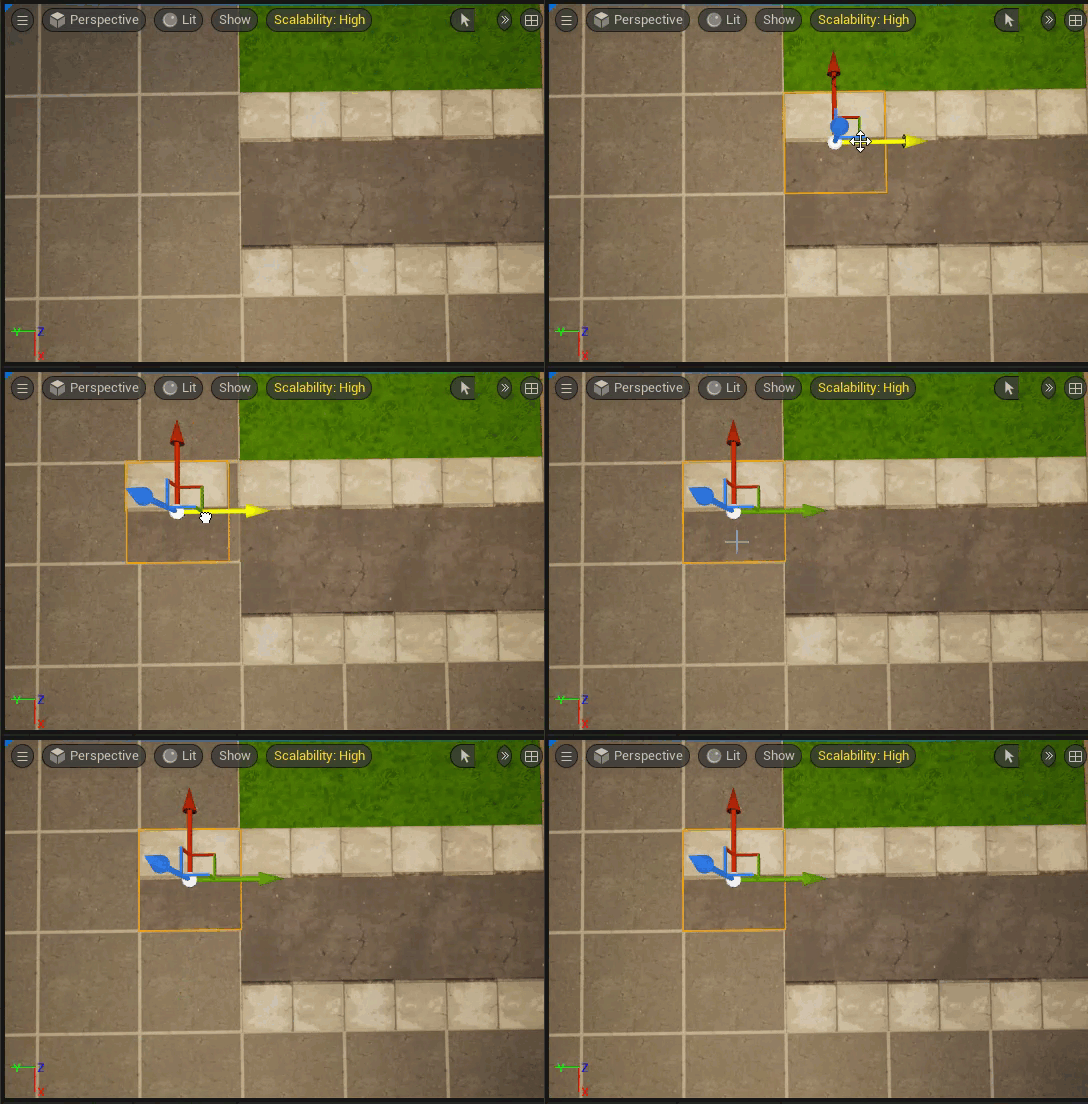
Outra maneira rápida de copiar adereços é pressionar e segurar Alt enquanto move os adereços selecionados na Janela de Visualização.
Ocultar e revelar grupos de adereços
Se estiver projetando uma experiência visualmente atraente e precisar se concentrar em uma parte específica, poderá ocultar os ativos nos quais não está trabalhando no momento.
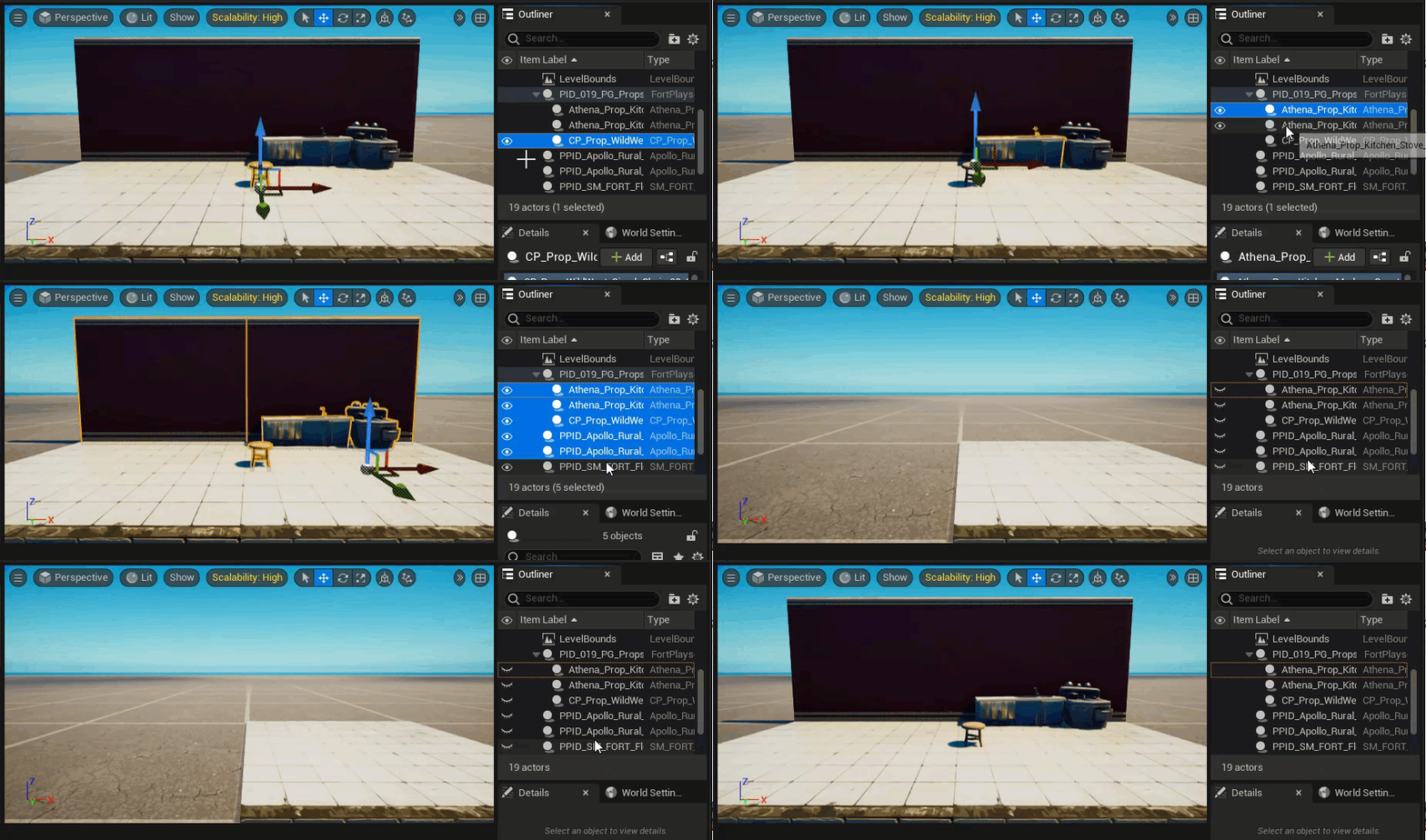
- Mantenha Ctrl pressionado enquanto seleciona vários itens no Organizador. Um contorno dourado aparece ao redor do adereço selecionado.
- Pressione H para ocultar os itens selecionados.
Para mostrar novamente itens ocultos:
- Mantenha Ctrl pressionado enquanto seleciona os itens no Organizador.
- Pressione e segure Shift e pressione H. Todos os itens serão reexibidos na janela de visualização.
Objetos duplicados
Duplique objetos rapidamente da seguinte maneira:
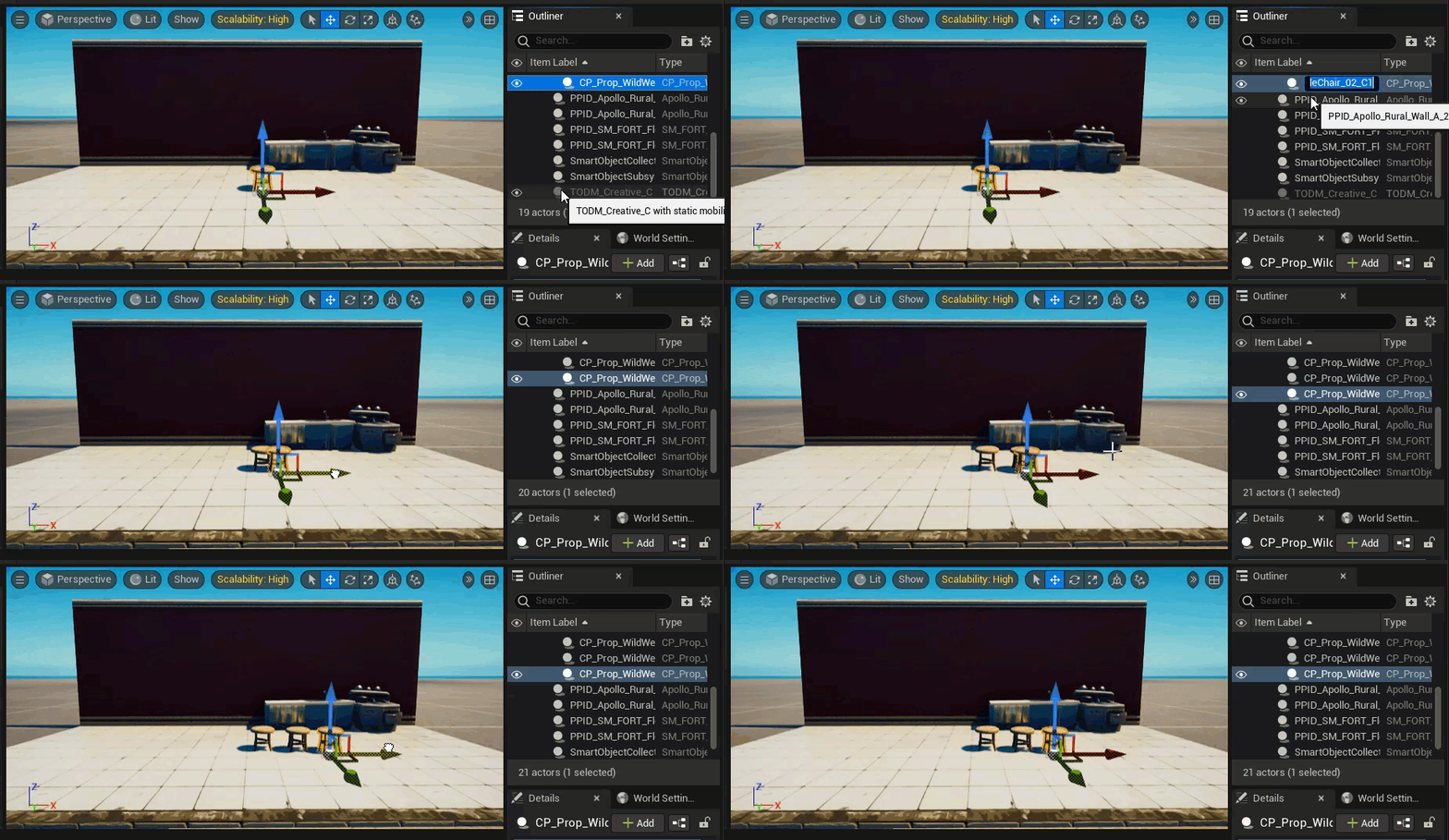
- Selecione o objeto no Organizador, um contorno dourado circunda o objeto.
- Pressione CTRL+D. O objeto será duplicado na janela de visualização.
Renomear objetos
Para renomear um objeto no Outliner:
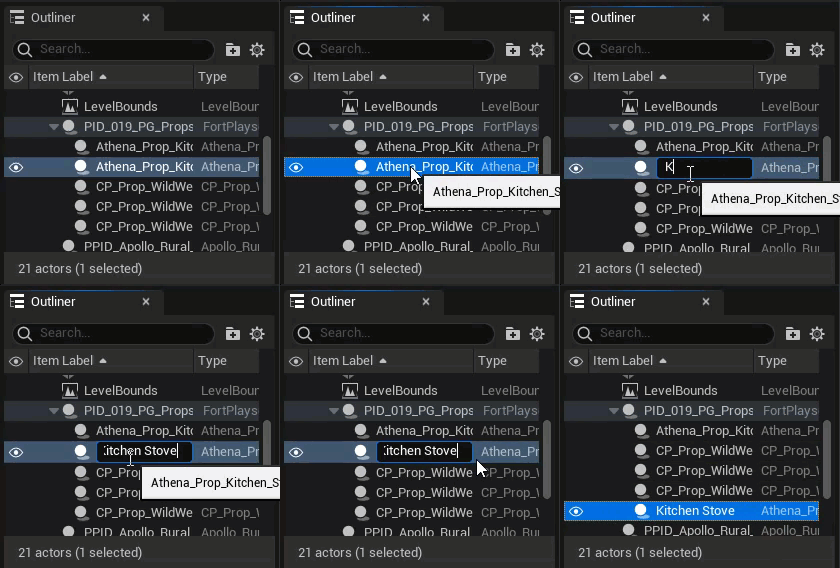
- Selecione o objeto no Organizador.
- Pressione F2. Um campo de nome será aberto no Organizador sobre o nome do objeto.
- Digite um novo nome. O novo nome é salvo automaticamente no Organizador.
Agrupar atores
Agrupe adereços ou outros atores para editar, mover e transformar como um grupo.
- Selecione os adereços ou atores que deseja agrupar no Organizador.
- Pressione Ctrl+G. Um novo rótulo de item aparecerá no painel Organizador.
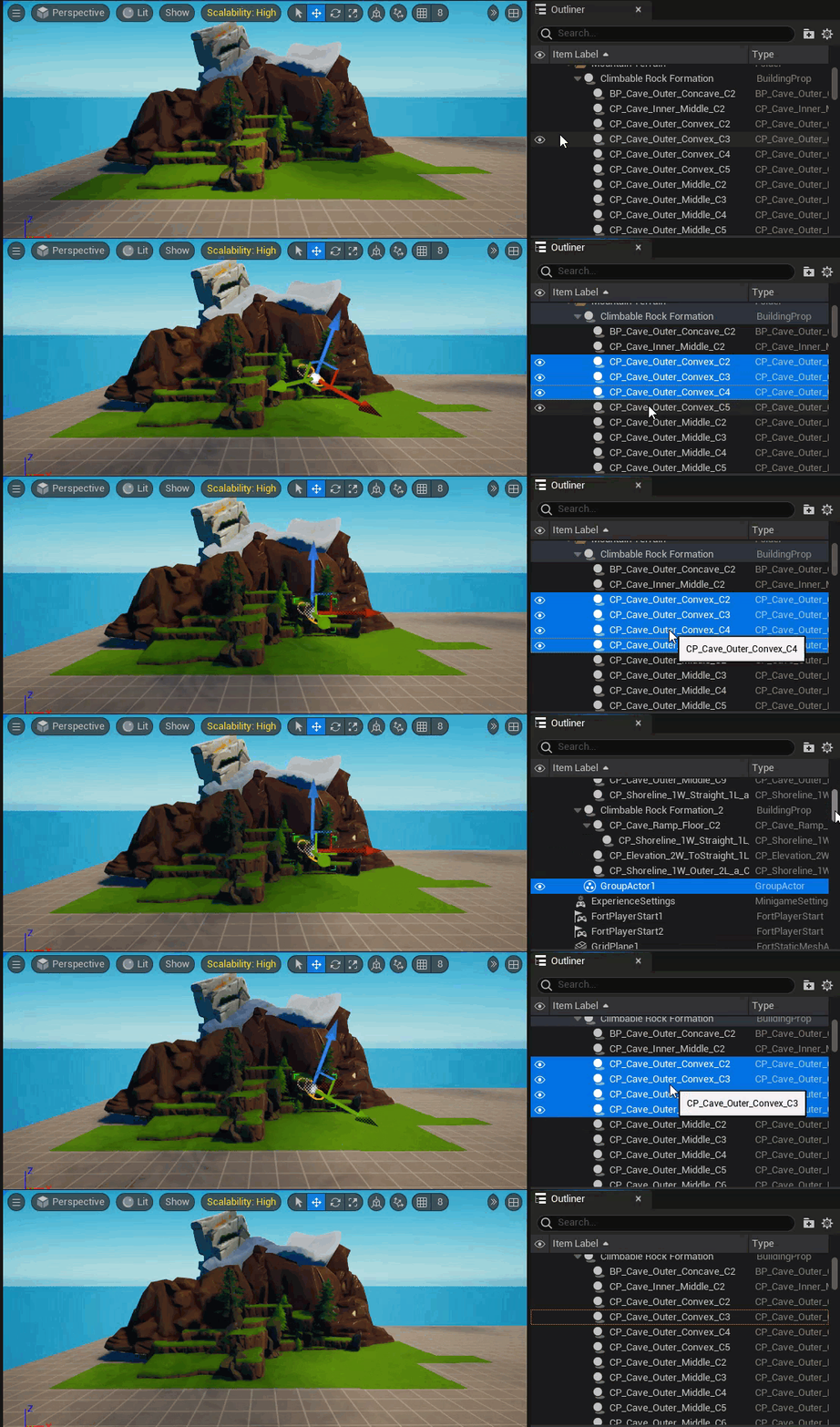
Para desagrupar, selecione o grupo e pressione Ctrl+G novamente. O grupo se dividirá em atores individuais.
Para evitar que atores agrupados sejam editados, movidos ou transformados:
- Clique com o botão direito do mouse no grupo e selecione Transformar, Bloquear movimento de atores. Uma marca de seleção aparecerá ao lado do que foi selecionado. Bloqueando assim o grupo em sua posição na janela de visualização.
- Para desbloquear o grupo, repita a primeira etapa. A marca de seleção desaparecerá.
Criar uma pasta
Você pode criar pastas no Outliner para organizar seu trabalho.
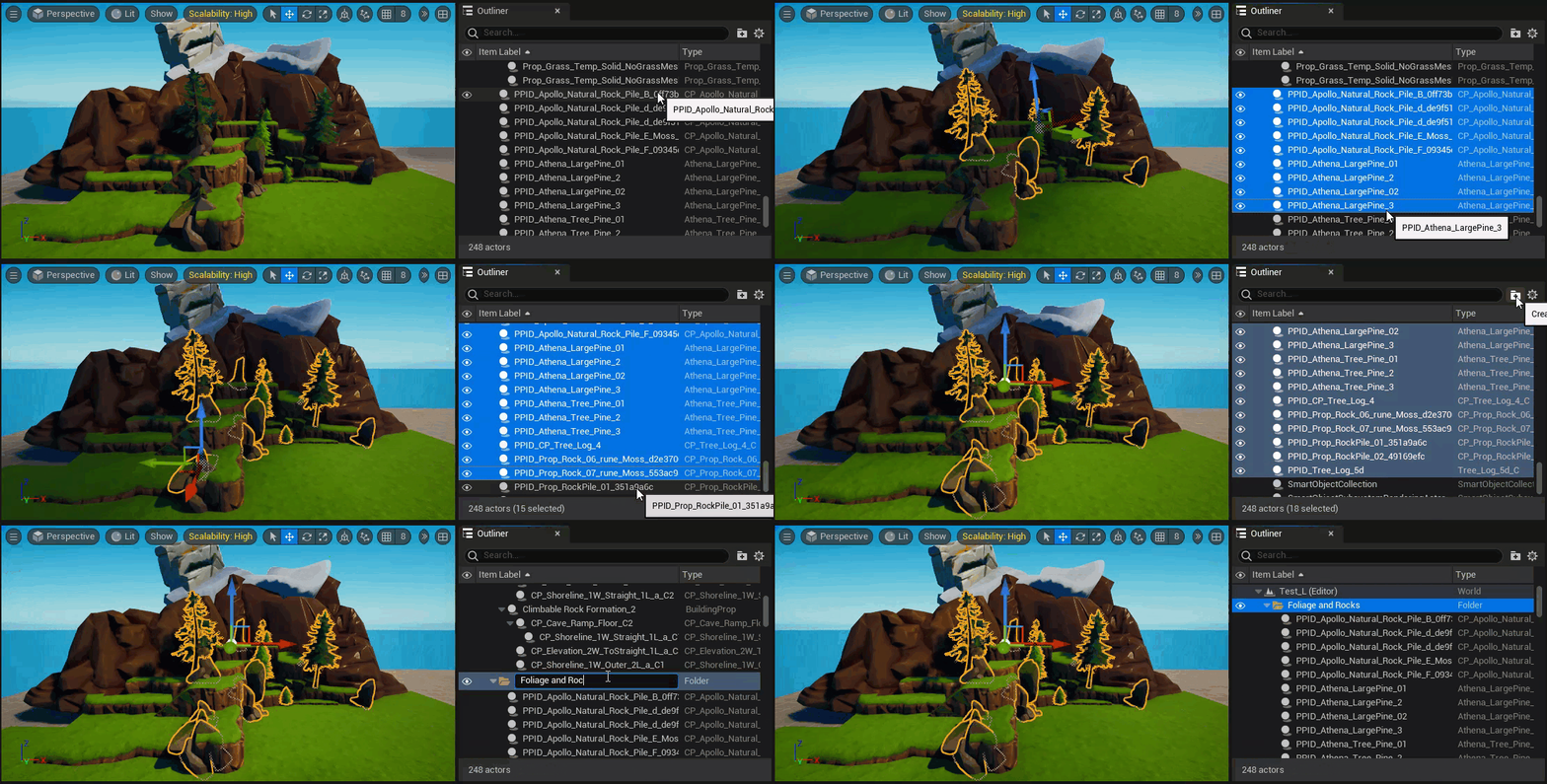
- Selecione os atores da coluna Rótulo de Item no Organizador que você deseja na mesma pasta.
- Clique no ícone de pasta na parte superior do Organizador.
- Dê um nome à sua pasta.
Os atores selecionados são adicionados automaticamente à nova pasta.
Edições em grupo
Edite um grupo de dispositivos selecionando-os no Outliner e editando as opções de dispositivo nas Configurações do Mundo. Só funciona quando os dispositivos selecionados são todos iguais. Após editar os dispositivos nas Configurações do Mundo, salve as alterações.