
이 페이지는 VR 프로젝트 및 디바이스를 위해 특별히 설계된 프로파일링 툴에 관한 정보를 포함하고 있습니다. 일반적인 성능 문제 해결 및 정보에 대해서는 Unreal Insights를 사용하여 프로젝트의 성능에 대한 세부 정보를 수집할 수 있습니다.
Oculus 성능 헤드업 디스플레이(HUD)
Oculus 성능 헤드업 디스플레이는 편집기나 패키지 빌드에서 성능 정보를 표시하는 데 사용할 수 있는 도구입니다. 이 도구는 응용 프로그램에서 수행한 제한을 제외한 실제 CPU 및 GPU 타이밍을 확인하는 데 도움이 됩니다. 화면 및 값의 개요에 대한 자세한 내용은 Oculus의 문서를 참고하세요.
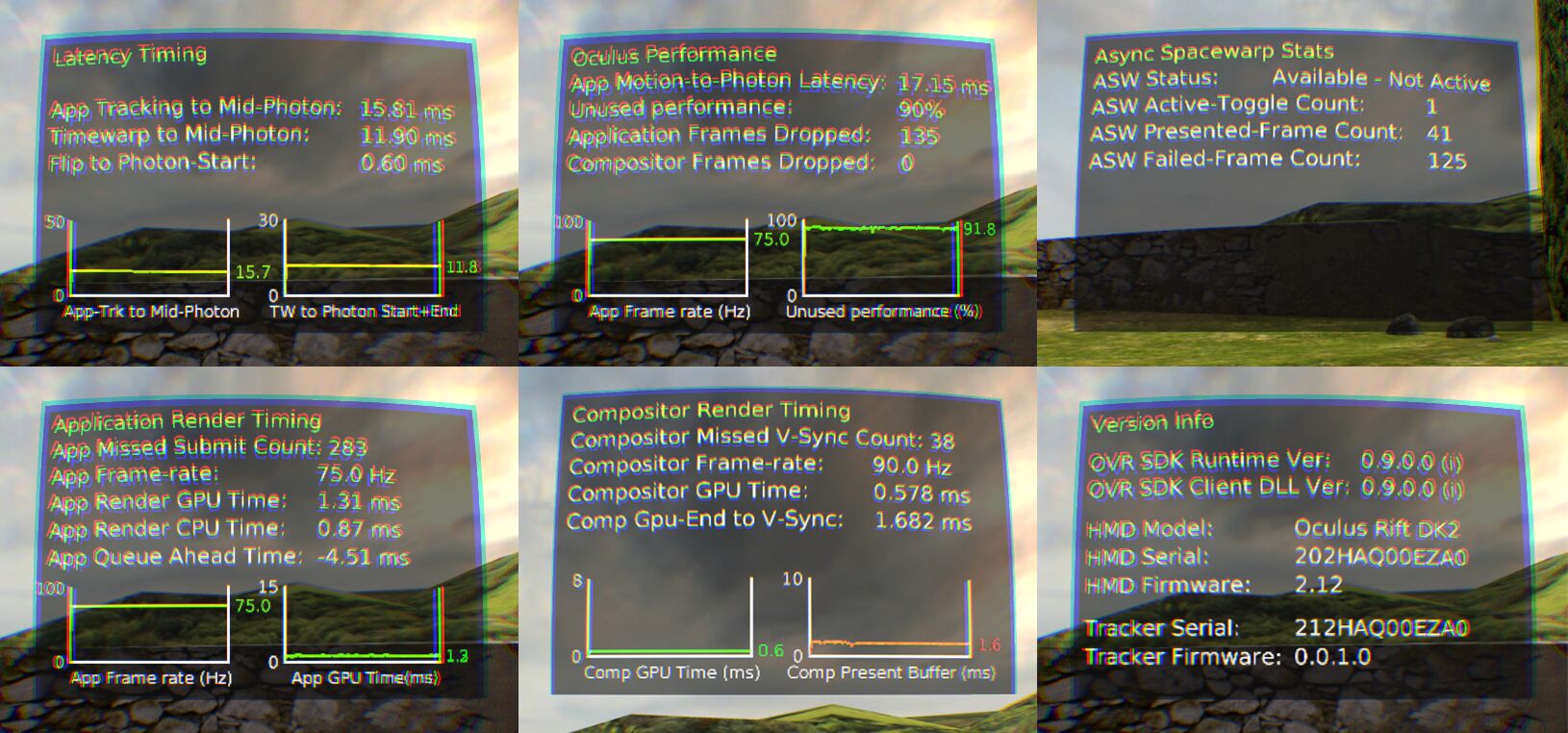
일반적으로 *Application Render Timing** 화면의 그래프 및 값을 살펴보는 것이 좋습니다. 이러한 값은 Oculus 컴포지터에서 표시되는 대로 CPU 및 GPU 타이밍이 표시되며, 드로 및 GPU 타이밍보다는 더 정확합니다.
UE에서 Oculus PerfHud 사용하는 방법은 다음과 같습니다:
-
먼저
C:\Program Files\Oculus\Support\oculus-diagnostics로 가서 OculusDebugTool.exe 를 찾습니다.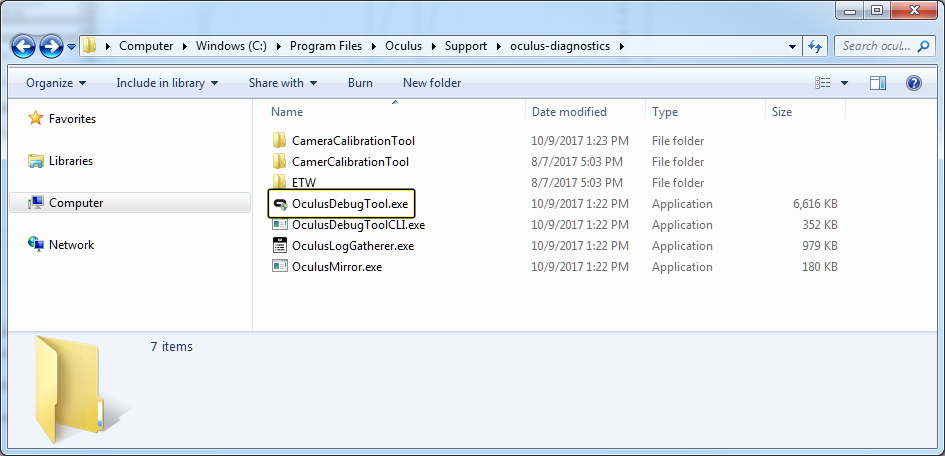
-
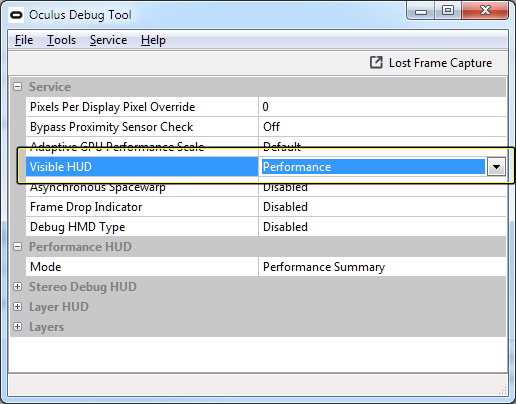
OculusDebugTool.exe 를 더블클릭하여 열고 Visible HUD 를 Performance 옵션으로 설정합니다.
-
이제 UE 프로젝트를 실행하고 Oculus Rift HMD 를 쓰면 Rift 에 UE 프로젝트 관련 퍼포먼스 정보가 표시되는 것이 보일 것입니다. 표시되는 정보 유형을 변경하려면, 아래 그림처럼 Visible HUD 옵션에 입력되는 것을 바꿔줘야 합니다.
SteamVR 프레임 타이밍 툴
SteamVR 프레임 타이밍 툴을 통해 VR 프로젝트가 UE 에디터나 패키지 빌드 양쪽에서 잘 돌아가는지 확인할 수 있습니다. 애플리케이션에서 이루어지는 가속을 제외한 실제 CPU 및 GPU 타이밍을 검증하는 데 도움이 됩니다. 툴을 여는 방법과 아울러 모든 값의 연관성에 대해서는 Valve Developer Community 페이지를 참고하세요. 참고로 프레임 타이밍 툴 작동을 위해 UE에서 별도의 작업을 할 필요는 없습니다. 모든 기능은 SteamVR 애플리케이션에서 제공됩니다.
RenderDoc
언리얼 엔진 프로젝트 프로파일링에 사용할 수 있는 외부 툴에는 RenderDoc 이라는 것도 있습니다. UE에서 사용하려면:
- RenderDoc 최신 버전을 다운로드합니다.
- RenderDoc 에서 게임을 실행하도록 설정합니다 (예: UE4Editor.exe 에 적합한 명령줄 인수를 붙여서).
- 앱의 명령줄에서
ToggleDrawEvents를 실행시켜 사람이 읽을 수 있는 이벤트를 구합니다. - F12 를 눌러 프레임을 캡처합니다.