
이 튜토리얼 시리즈에서는 언리얼 엔진에서 카메라 를 배치하고 작업하는 방법을 설명합니다. 카메라는 레벨에 바로 배치하여 그 자체로 사용할 수도 있고, 비행기 조종이나 자동차 운전 또는 캐릭터 제어 시 플레이어의 시점 제공 등을 위해 블루프린트의 일부로 사용할 수도 있습니다.
카메라 액터 생성 및 배치하기
-
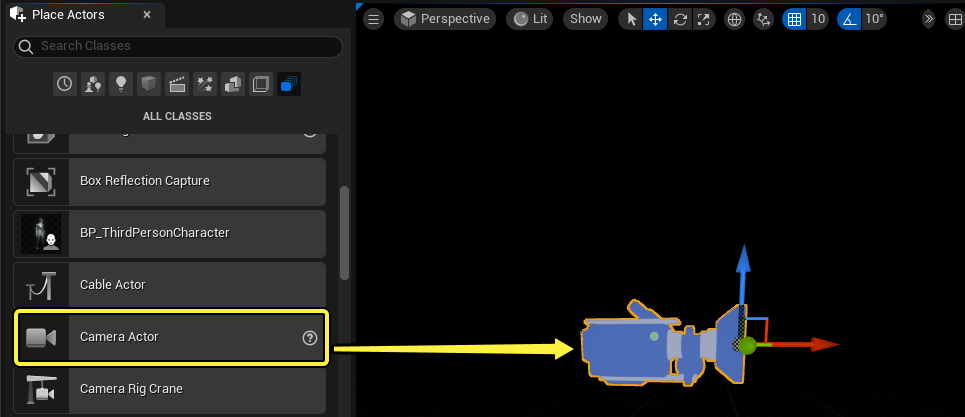
에디터에서 창(Window) > 액터 배치(Place Actors) > 모든 클래스(All Classes) 로 이동한 다음 카메라 액터(Camera Actor) 를 레벨에 드래그하여 카메라를 배치합니다.
-
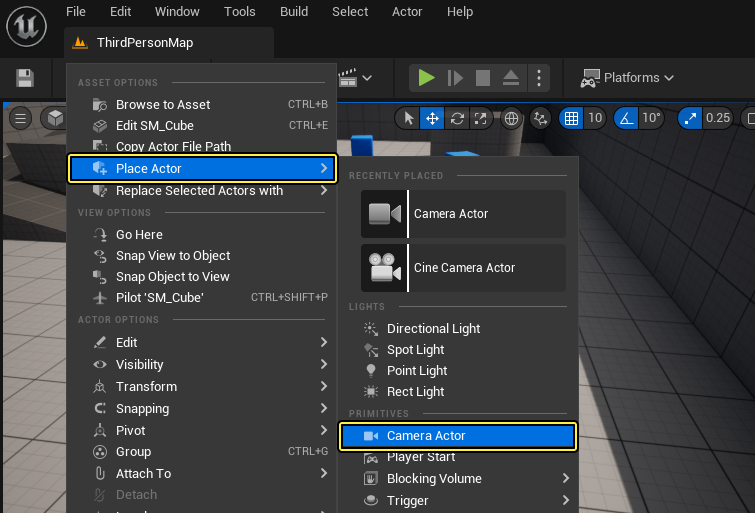
검색창을 사용하여 직접 카메라 액터를 찾을 수도 있고 레벨 뷰포트(Level Viewport)를 우클릭하고 컨텍스트 메뉴에서 액터 배치(Place Actor) 를 선택한 다음 카메라 액터(Camera Actor) 를 선택할 수도 있습니다.
-
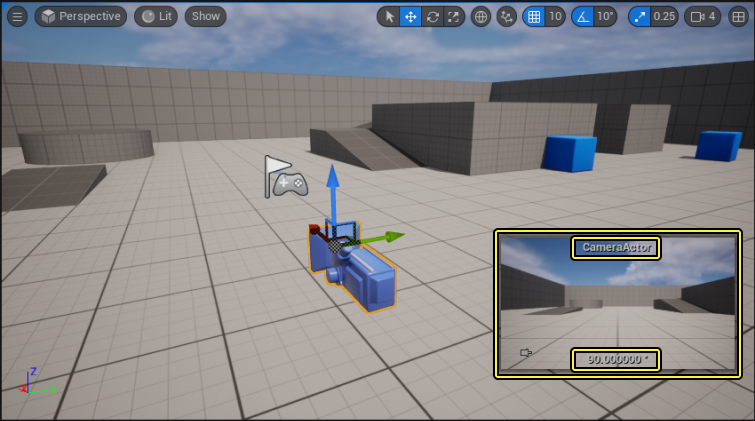
레벨에서 카메라를 선택하면 뷰포트에 카메라 시야각을 나타내는 화면 속 화면 창이 표시됩니다. 화면 속 화면 창의 상단 중앙에는 카메라 이름이 표시됩니다. 창의 왼쪽 하단에는 핀 아이콘이 표시되며, 이 핀을 사용하여 카메라 이외의 것을 클릭해도 창이 화면에 유지되도록 창을 '고정'할 수 있습니다.
-
카메라를 선택하면 디테일(Details) 패널이 그 카메라에 관련된 세팅으로 채워집니다.
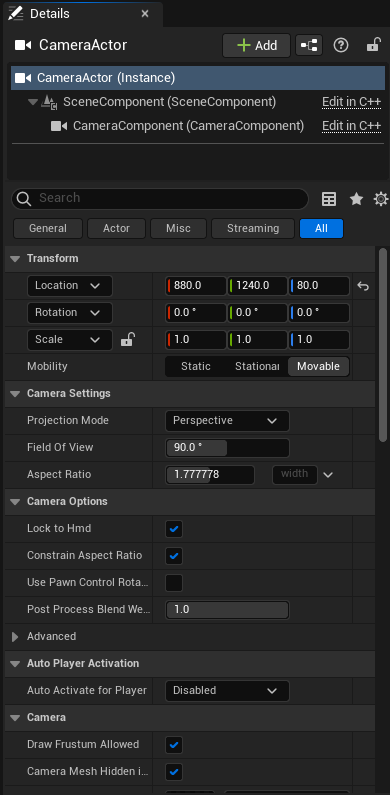
이 튜토리얼 시리즈에서는 언리얼 엔진에서 C++을 사용하여 카메라 (ACameraActor) 를 배치하고 작업하는 방법을 설명합니다. 카메라는 레벨에 바로 배치하여 그 자체로 사용할 수도 있고, 비행기 조종이나 자동차 운전 또는 캐릭터 제어 시 플레이어의 시점 제공 등을 위해 블루프린트의 일부로 사용할 수도 있습니다.
카메라 액터 생성 및 배치하기
-
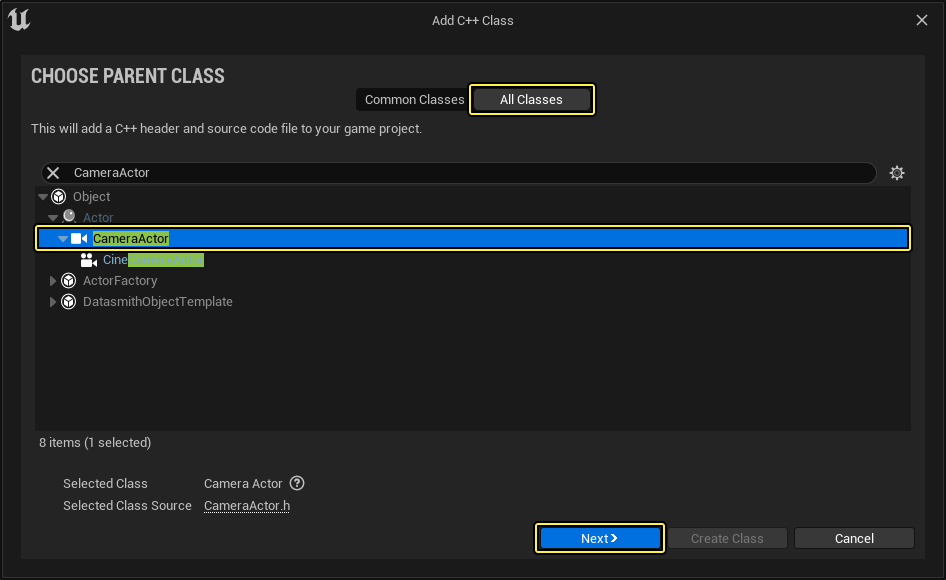
C++ 클래스 마법사로 카메라를 생성합니다. 마법사를 실행하고 모든 클래스 표시(Show All Classes) 박스를 활성화하고 검색창에 CameraActor 를 입력하여 선택하고 새 카메라 액터 클래스를 생성합니다.
-
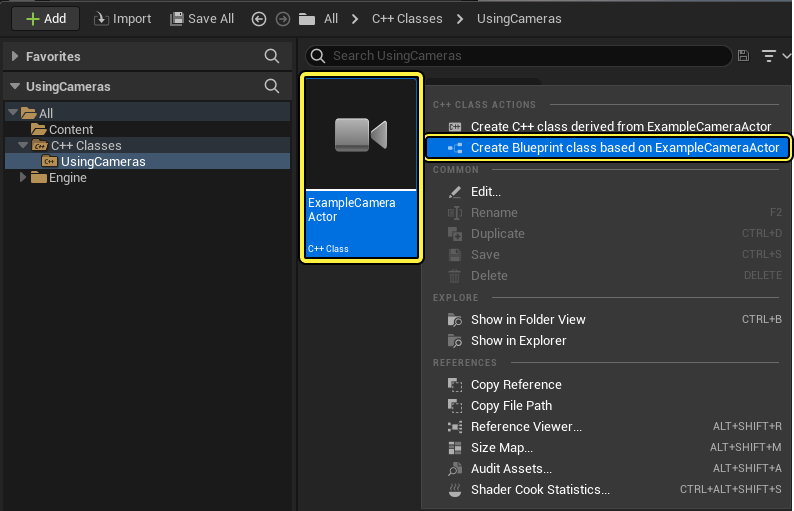
소스(Sources) 패널에서 C++ classes 폴더로 돌아가서 카메라 액터의 블루프린트 클래스를 생성합니다.
-
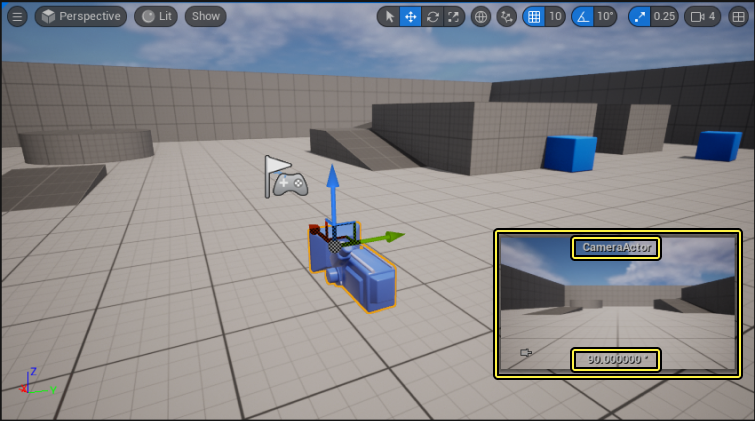
레벨에서 카메라를 선택하면 뷰포트에 카메라 시야각을 나타내는 화면 속 화면 창이 표시됩니다. 화면 속 화면 창의 상단 중앙에는 카메라 이름이 표시됩니다. 창의 왼쪽 하단에는 핀 아이콘이 표시되며, 이 핀을 사용하여 카메라 이외의 것을 클릭해도 창이 화면에 유지되도록 창을 '고정'할 수 있습니다.
-
카메라를 선택하면 디테일(Details) 패널이 그 카메라에 관련된 세팅으로 채워집니다.
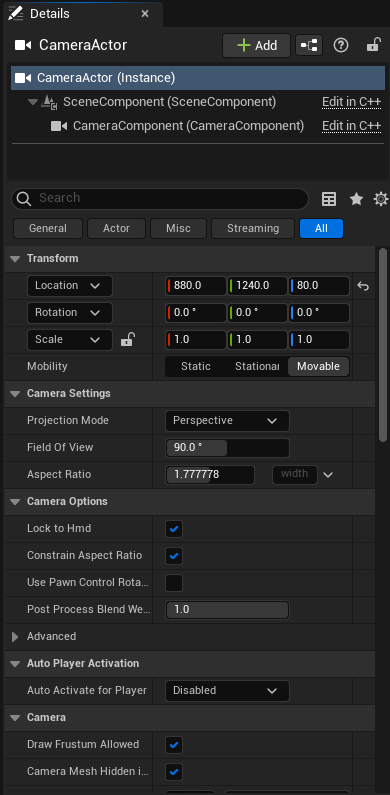
카메라 액터 디테일 패널 개요
다음 테이블에는 카메라 액터의 디테일 패널에 있는 각 섹션이 간략하게 설명되어 있습니다.
| 프로퍼티 | 설명 |
|---|---|
| 트랜스폼(Transform) | 월드에서 카메라의 위치를 나타내는 카테고리입니다. |
| 카메라 세팅(Camera Settings) | 카메라에서 사용하는 프로젝션 타입과 필드 오브 뷰, 종횡비, 포스트 프로세스 블렌딩을 수정할 수 있는 카테고리입니다. |
| 자동 플레이어 활성화(Auto Player Activation) | 플레이어 컨트롤러가 있는 경우 컨트롤러가 활성 상태일 때 자동으로 이 카메라를 사용해야 하는 플레이어 컨트롤러를 지정합니다. |
| 필름(Film) | 이 카테고리에서는 색조(Tint), 채도(Saturation), 대비(Contrast) 같은 필름 이펙트를 적용할 수 있습니다. 필름도 참조하세요. |
| 씬 컬러(Scene Color) | 카메라에 이펙트를 적용하는 데 사용됩니다. 씬 컬러도 참조하세요. |
| 블룸(Bloom) | 밝은 오브젝트를 볼 때 눈으로 인식하는 효과를 시뮬레이션합니다. 블룸도 참조하세요. |
| 라이트 프로퍼게이션 볼륨(Light Propagation Volume) | 실시간으로 글로벌 일루미네이션(GI)을 달성하는 데 사용됩니다. 라이트 프로퍼게이션 볼륨도 참조하세요. |
| 앰비언트 큐브맵(Ambient Cubemap) | 제공된 이미지를 통해 씬을 라이팅합니다. 앰비언트 큐브맵도 참조하세요. |
| 자동 노출(Auto Exposure) | 인간의 눈이 어두운 영역과 밝은 영역에 순응하는 효과를 시뮬레이션합니다. 자동 노출도 참조하세요. |
| 렌즈 플레어(Lens flare) | 카메라 렌즈에 있는 결함을 통해 밝은 오브젝트를 볼 때의 라이트 스캐터링을 시뮬레이션합니다. 렌즈 플레어도 참조하세요. |
| 앰비언트 오클루전(Ambient Occlusion) | 오클루전으로 인한 라이트 어테뉴에이션의 근사치를 구합니다. 앰비언트 오클루전도 참조하세요. |
| 글로벌 일루미네이션(Global Illumination) | 씬의 밝기나 컬러, 색조 변경을 위해 라이트매스에서 오는 간접광 기여도에 영향을 줍니다. 글로벌 일루미네이션도 참조하세요. |
| 뎁스 오브 필드(Depth Of Field) | 초점 앞뒤 거리에 따라 씬에 블러 이펙트를 적용합니다. 뎁스 오브 필드도 참조하세요. |
| 모션 블러(Motion Blur) | 오브젝트의 모션에 따라 블러 처리하는 모션 블러 이펙트를 생성합니다. 모션 블러도 참조하세요. |
| 기타(Misc) | 카메라에 블렌더블(Blendables)(스크린 오버레이)을 적용하거나 안티 에일리어싱(Anti-Aliasing) 메서드 또는 스크린 퍼센티지(Screen Percentage) 옵션을 설정합니다. 블렌더블, 스크린 퍼센티지 또는 안티 에일리어싱 메서드도 참조하세요. |
| 스크린 스페이스 리플렉션(Screen Space Reflections) | 오브젝트의 머티리얼 표면 모습을 변경합니다. 기본적으로 활성화되어 있습니다. 스크린 스페이스 리플렉션도 참조하세요. |
| 활성화(Activation) | 카메라 자동 활성화 여부를 결정합니다. |
| 태그(Tags) | 액터에 배치할 태그를 제공합니다. |
| 액터(Actor) | 카메라 액터 자체에 관련된 정보를 표시합니다. |
| 블루프린트(Blueprint) | 액터를 블루프린트로 변환하거나, 액터에 대한 레벨 블루프린트에 이벤트를 추가할 수 있습니다. |
시네마틱용으로 카메라를 사용하는 방법에 대한 정보는 시네마틱과 시퀀서 개요 페이지를 참조하세요. 또한, 인카메라 VFX 프로덕션 테스트에서도 샘플 컷씬 및 그 구성 방법에 대한 훌륭한 리소스를 제공합니다.
이제 레벨에 카메라 액터를 배치하는 방법을 이해했으니, 아래 예시에서 카메라를 플레이어의 시점으로 사용하는 방법, 카메라 컴포넌트를 액터 클래스의 일부로 사용하는 방법, 스프링 암 컴포넌트(Spring Arm Component) 및 카메라 컴포넌트(보통 3인칭 시점을 만드는 데 사용) 사용 방법, 게임플레이 도중 카메라 전환하는 방법 등, 몇 가지 카메라 사용 방법을 살펴보겠습니다.