
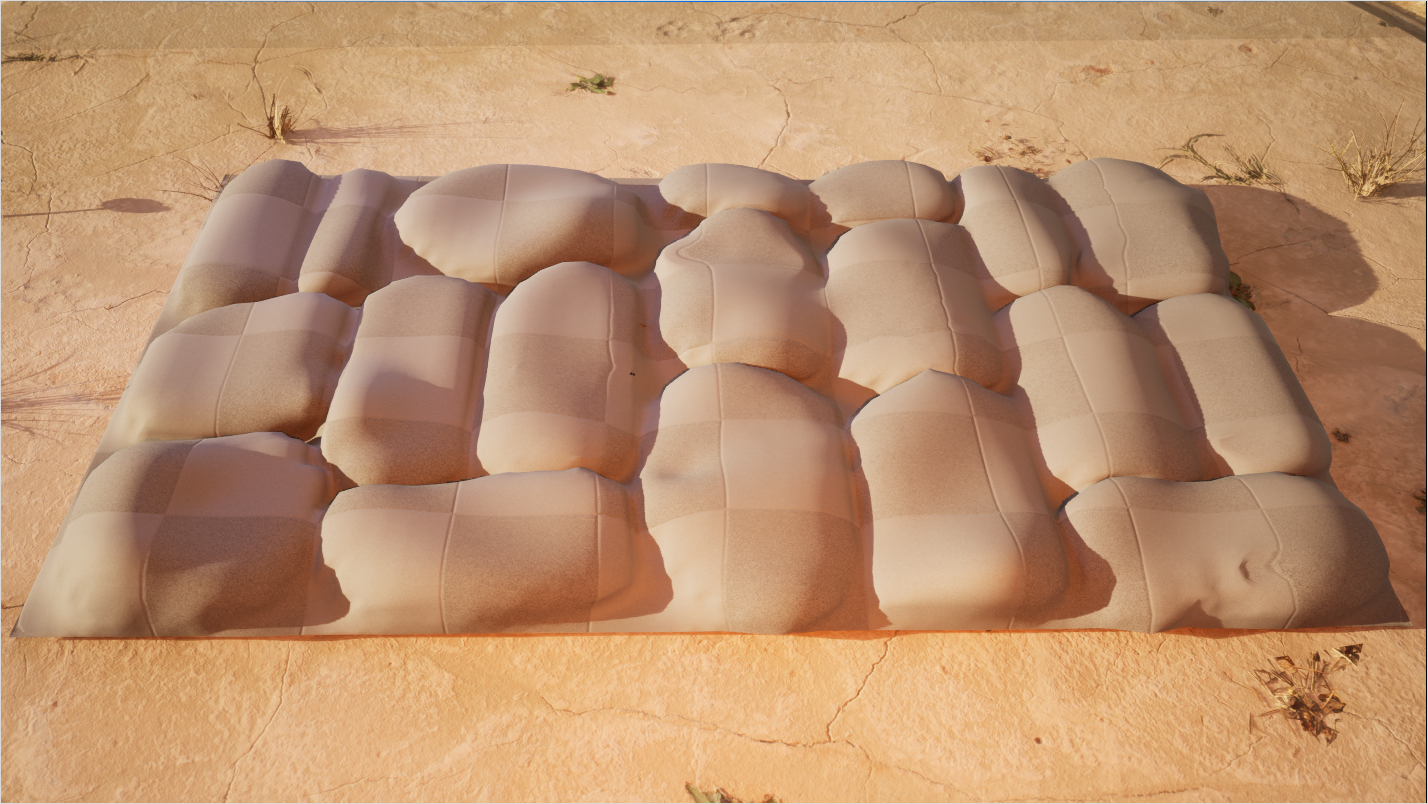
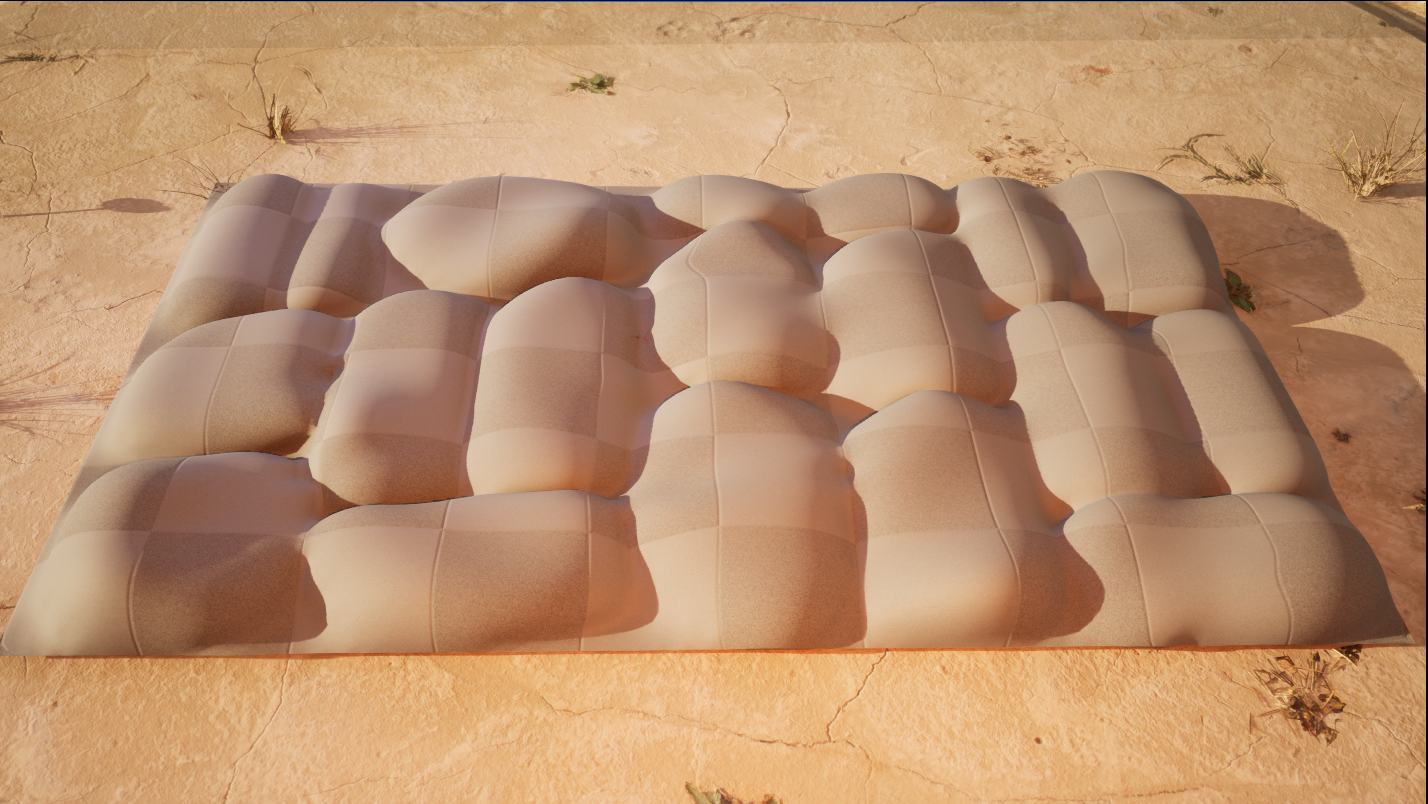
스무드(Smooth) 툴은 버텍스를 이웃 버텍스의 평균 위치 방향으로 이동하여 표면의 에지를 부드럽게 만듭니다. 이 작업은 메시에 들쭉날쭉한 에지 아티팩트가 있을 때 사용하면 좋습니다.
툴에 액세스하기
모델링 모드(Modeling Mode) 의 디폼(Deform) 카테고리에서 스무드 툴에 액세스할 수 있습니다. 모델링 모드와 모델링 모드에 액세스하는 방법에 대한 자세한 내용은 모델링 모드 개요를 참조하세요.
스무드 사용하기
메시 스무딩 방식은 스무딩 타입(Smoothing Type) 프로퍼티에 의해 설정됩니다. 각 스무딩 타입에는 스무딩 양을 조정하는 옵션이 있습니다.
Fast Iterative 및 Fast Implicit 스무딩 타입에는 메시의 특정 영역을 조정할 수 있는 버텍스 웨이트 맵 옵션이 있습니다. 먼저 어트리뷰트 편집 툴에서 웨이트 맵 레이어를 생성해야 합니다. 위의 비교 이미지에서는 웨이트 맵을 사용하여 자갈 이펙트를 생성합니다. 웨이트 맵 생성 방법에 대한 자세한 내용은 페인트 맵 툴을 참조하세요.
스무드 툴을 사용하다 보면 메시가 사라진 것처럼 보일 때가 있습니다. 그건 메시가 사라진 것이 아니라 상당히 스무딩되어 크기가 줄어든 것입니다. 메시의 해상도(트라이앵글 수)와 반복작업 스무딩 옵션(Iterative Smoothing Options) 에 사용된 값에 따라 이러한 크기 변화가 발생합니다.
이러한 문제가 발생하지 않게 하려면 다음 작업 중 하나를 수행하면 됩니다.
- 리메시(Remesh) 툴을 사용하여 메시의 트라이앵글 수를 늘립니다. 이 작업을 수행하려면 현재 툴 세션을 취소해야 합니다.
- 반복작업 스무딩 옵션(Iterative Smoothing Options) 의 단계별 스무딩(Smoothing Per Step) 세팅을 낮춥니다.
- 반복작업 스무딩 옵션(Iterative Smoothing Options) 의 단계(Step) 세팅을 낮춥니다.
툴을 사용한 다음에는 툴 확인 패널에서 변경사항을 수락하거나 취소할 수 있습니다.
단축키
| 키 명령 | 작업 |
|---|---|
| F | 메시의 위치를 줌 인합니다. |
| Esc | 변경사항을 취소하고 툴을 종료합니다. |
| Enter | 툴 변경사항을 수락합니다. |


