
이 문서는 폴리그룹으로 메시를 편집하는 데 필요한 작업 툴세트를 제공하는 폴리그룹 편집 툴의 프로퍼티에 대한 레퍼런스 가이드입니다. 폴리그룹 편집 툴과 툴 액세스 방법에 대한 개요는 폴리그룹 편집을 참조하세요.
폴리그룹 편집 툴을 사용하기 전에 먼저 폴리그룹 이해하기 문서에서 폴리그룹 및 폴리그룹 생성 방법에 대해 자세히 알아보는 것이 좋습니다.
폴리그룹 편집 툴은 다음과 같은 주요 섹션으로 구성되어 있습니다.
- 페이스 편집: 메시의 폴리그룹 페이스를 편집하는 작업입니다.
- 셰이프 편집: 메시를 전체적으로 편집하는 작업입니다.
- 에지 편집: 메시의 폴리그룹 에지를 편집하는 작업입니다.
- UV: UV를 생성하는 작업입니다.
- 선택: 메시 엘리먼트(폴리그룹 버텍스, 에지 및 페이스)를 하이라이트하는 작업입니다. 이 편집 섹션에서 작업에 사용하려는 엘리먼트를 선택해야 합니다.
관련 단축키는 이 문서의 끝에 나열되어 있습니다.
툴 확인 패널에서 수락(Accept) 또는 취소(Cancel) 를 클릭하면 폴리그룹 편집 툴이 종료됩니다.
페이스 편집
페이스 편집(Face Edits) 섹션에는 메시의 폴리그룹 페이스를 편집하는 작업이 포함되어 있습니다. 단일 트라이앵글이 폴리그룹 페이스가 될 수 있습니다. 작업을 사용하기 전에 먼저 페이스를 선택해야 합니다. 자세한 내용은 선택 필터 섹션을 참조하세요.
익스트루드
익스트루드(Extrude) 작업은 지오메트리를 선택한 페이스 세트로부터 양의 방향이나 음의 방향으로 돌출하고 선택 바운더리 주변에 새로운 페이스를 사용하여 메시에 연결합니다. 새 페이스는 인접한 페이스의 폴리그룹 디비전을 상속합니다. 선택 페이스가 메시 바운더리에 있는 경우, 즉 인접한 페이스가 없는 경우, 아래 테이블의 경계 그룹 설정에 공선성 사용(Use Colinearity for Setting Border Groups) 세팅을 사용하여 새 페이스의 폴리그룹 디비전을 조정할 수 있습니다.
이미지를 클릭하면 확대됩니다.
익스트루드(Extrude) 작업을 클릭하면 툴 프로퍼티(Tool Properties) 패널에 작업 프로퍼티가 표시됩니다. 익스트루드 작업은 페이스를 선택할 때 선택(Select) 카테고리에서 독립형 툴로도 사용할 수 있습니다. 이 카테고리에 대한 자세한 내용은 메시 엘리먼트 선택을 참조하세요.
| 프로퍼티 | 설명 | ||||||||||||
|---|---|---|---|---|---|---|---|---|---|---|---|---|---|
| 현재 작업(Current Operation) | |||||||||||||
| 적용(Apply) | 메시에 돌출 변경사항을 굽습니다. | ||||||||||||
| 취소(Esc)(Cancel (Esc)) | 변경사항을 무효화합니다. | ||||||||||||
| 익스트루드(Extrude) | |||||||||||||
| 디스턴스 모드(Distance Mode) | 돌출 거리 설정 방법을 결정합니다. 다음과 같은 메서드를 사용할 수 있습니다.
|
||||||||||||
| 셸에서 솔리드로(Shells to Solids) | 전체가 개방된 경계 패치 돌출이 입체 또는 개방형 셸을 생성하는지 여부를 제어합니다.
|
||||||||||||
| 방향 모드(Direction Mode) | 돌출 중 버텍스 이동 방향을 결정합니다. 다음과 같은 메서드를 사용할 수 있습니다.
|
||||||||||||
| 방향(Direction) | 방향 모드 섹션에서 Single Direction이 활성화된 경우 돌출 방향입니다. 다음 중에서 선택할 수 있습니다.
|
||||||||||||
| 고급(Advanced) | |||||||||||||
| 측정 방향(Measure Direction) | Selected Triangle Normals 또는 Selected Triangle Normals Even이 활성화되고 Click In Viewport가 활성화된 경우 돌출 거리를 측정할 방향입니다. 돌출 높이는 각 축의 마우스 위치를 기준으로 설정됩니다. 다음 중에서 선택할 수 있습니다.
|
||||||||||||
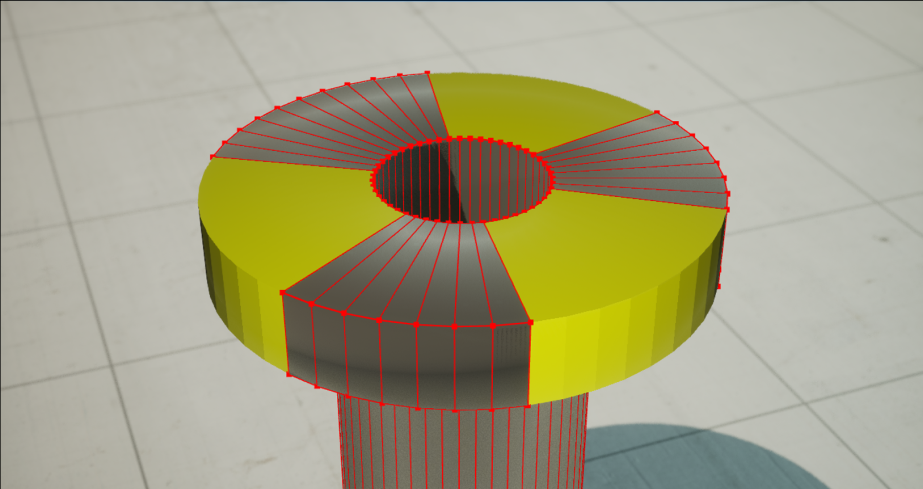
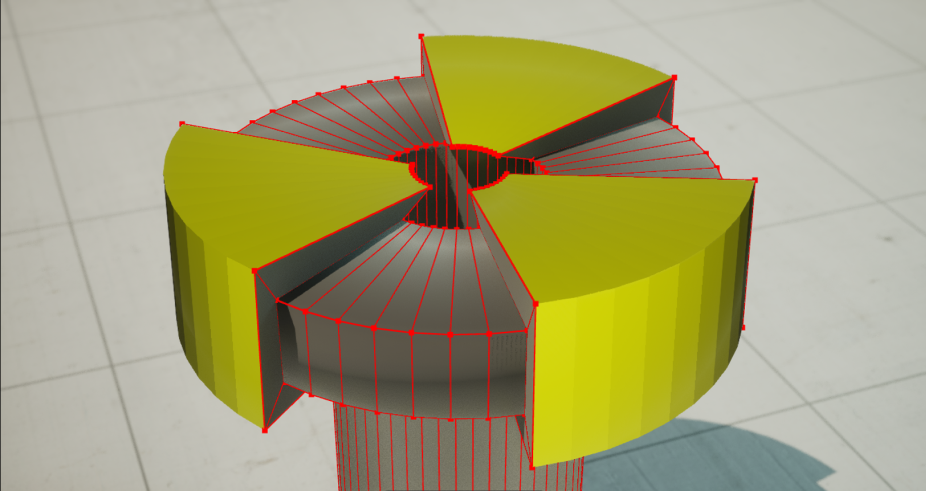
| 경계 그룹 설정에 공선성 사용(Use Colinearity for Setting Border Groups) | 돌출된 페이스가 메시 경계를 터치할 때 돌출된 페이스를 연결하는 측면 트라이앵글의 그룹화 방식을 결정하기 위해 에지 공선성을 고려합니다.
예를 들어, true인 경우 평평한 직사각형을 돌출하면 연결된 하나의 폴리그룹이 아니라 측면에 4개의 서로 다른 그룹이 생성됩니다. |
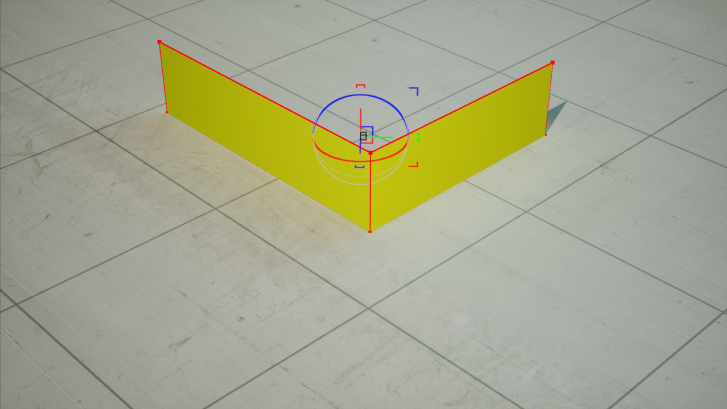
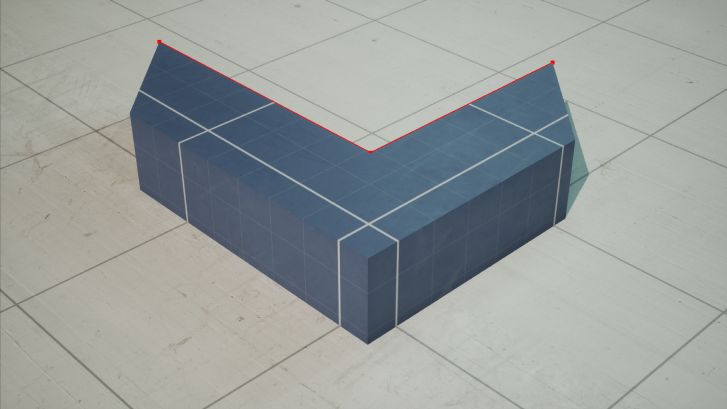
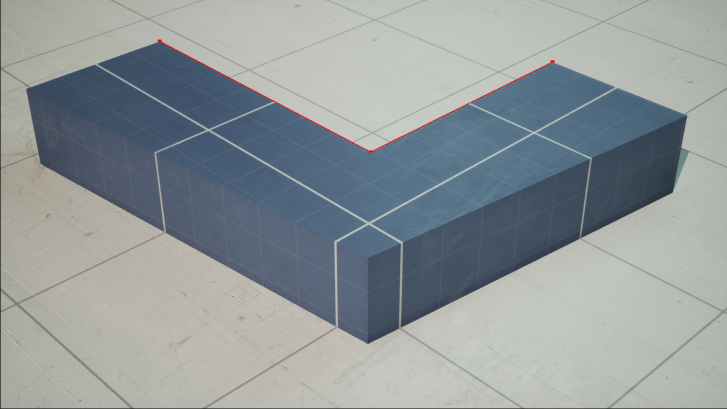
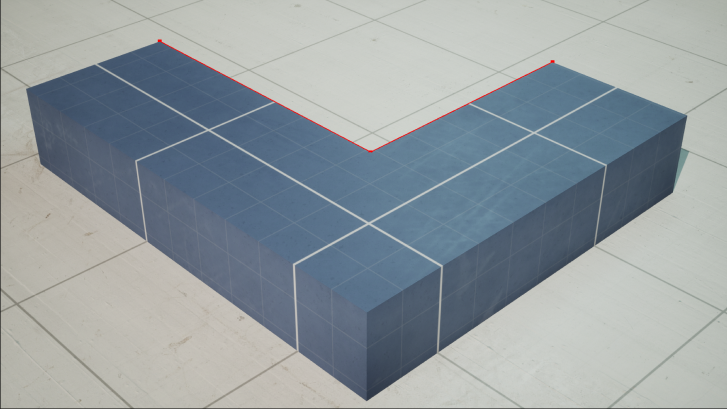
옵션 및 기즈모에 대한 프로퍼티도 사용할 수 있습니다.
오프셋
오프셋(Offset) 작업은 익스트루드 작업과 비슷하게 선택한 페이스를 돌출하지만, 기본적으로 단일 방향이 아닌 버텍스 노멀을 따라 페이스를 이동합니다.
이미지를 클릭하면 확대됩니다.
오프셋(Offset) 작업을 클릭하면 툴 프로퍼티(Tool Properties) 패널에 작업 프로퍼티가 표시됩니다. 오프셋 작업은 페이스를 선택할 때 선택(Select) 카테고리에서 독립형 툴로도 사용할 수 있습니다. 이 카테고리에 대한 자세한 내용은 메시 엘리먼트 선택을 참조하세요.
| 프로퍼티 | 설명 | ||||||||||||
|---|---|---|---|---|---|---|---|---|---|---|---|---|---|
| 현재 작업(Current Operation) | |||||||||||||
| 적용(Apply) | 메시에 돌출 변경사항을 굽습니다. | ||||||||||||
| 취소(Esc)(Cancel (Esc)) | 변경사항을 무효화합니다. | ||||||||||||
| 익스트루드(Extrude) | |||||||||||||
| 디스턴스 모드(Distance Mode) | 돌출 거리 설정 방법을 결정합니다. 다음과 같은 메서드를 사용할 수 있습니다.
|
||||||||||||
| 오프셋(Offset) | |||||||||||||
| 셸에서 솔리드로(Shells to Solids) | 전체가 개방된 경계 패치 돌출이 입체 또는 개방형 셸을 생성하는지 여부를 제어합니다.
|
||||||||||||
| 방향 모드(Direction Mode) | 돌출 중 버텍스 이동 방향을 결정합니다. 다음과 같은 메서드를 사용할 수 있습니다.
|
||||||||||||
| 고급(Advanced) | |||||||||||||
| 측정 방향(Measure Direction) | Click In Viewport가 활성화된 경우 돌출 거리를 측정할 방향입니다. 돌출 높이는 각 축의 마우스 위치를 기준으로 설정됩니다. 다음 방향 중에서 선택할 수 있습니다.
|
||||||||||||
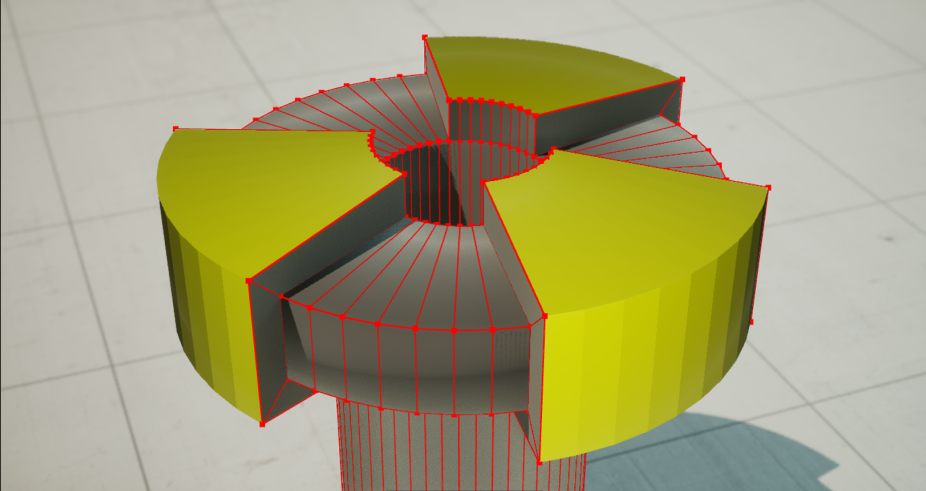
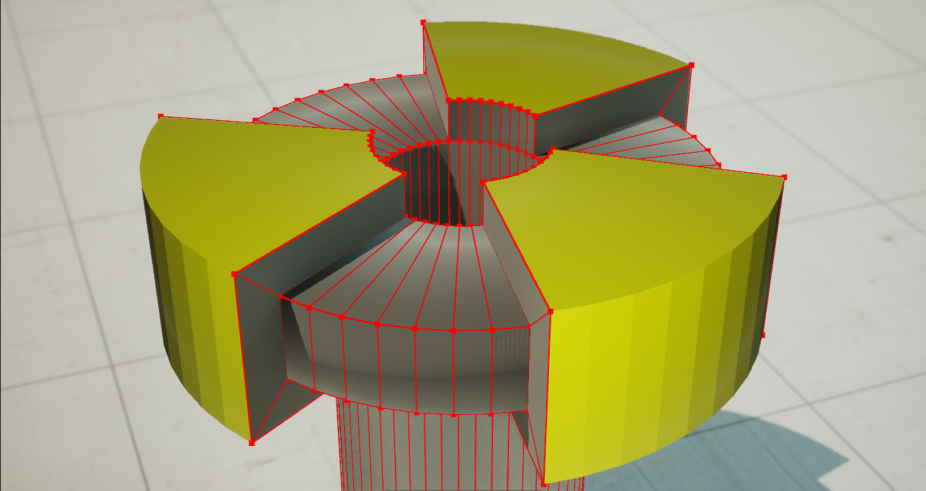
| 경계 그룹 설정에 공선성 사용(Use Colinearity for Setting Border Groups) | 돌출된 페이스가 메시 경계를 터치할 때 돌출된 페이스를 연결하는 측면 트라이앵글의 그룹화 방식을 결정하기 위해 에지 공선성을 고려합니다.
예를 들어, true인 경우 평평한 직사각형을 돌출하면 연결된 하나의 폴리그룹이 아니라 측면에 4개의 서로 다른 그룹이 생성됩니다. |
옵션 및 기즈모에 대한 프로퍼티도 사용할 수 있습니다.
푸시 풀
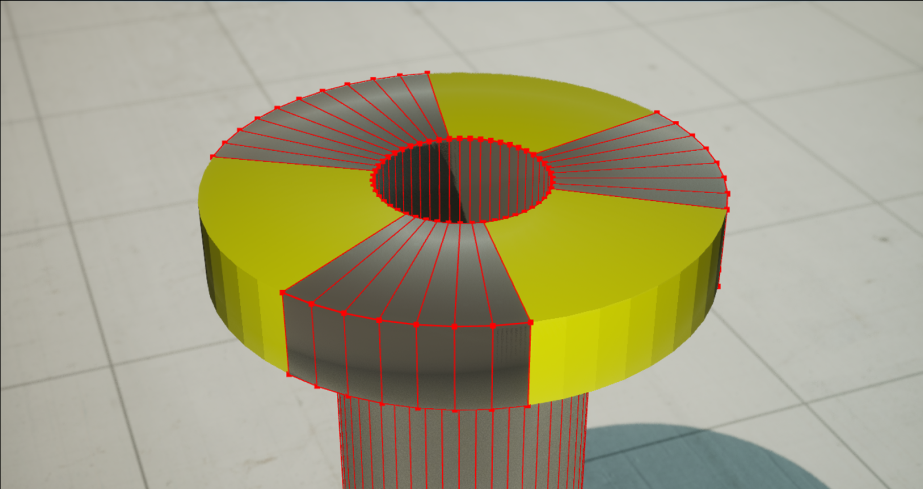
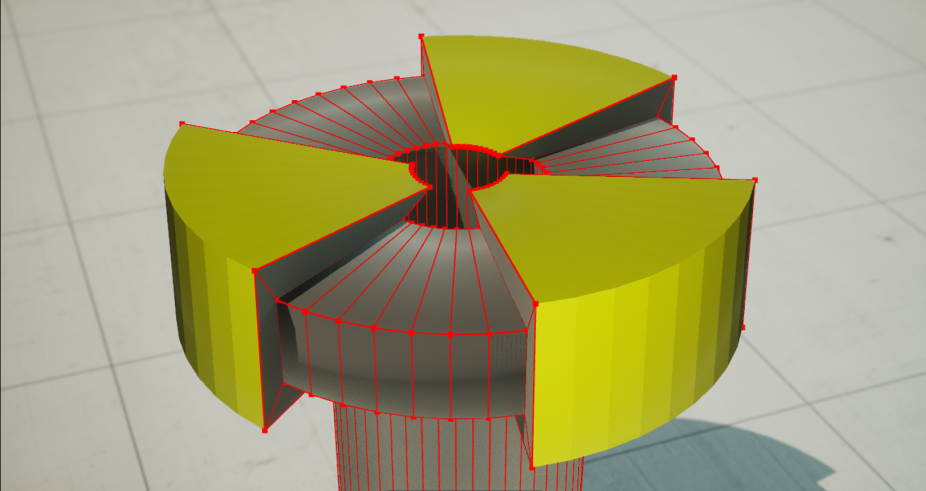
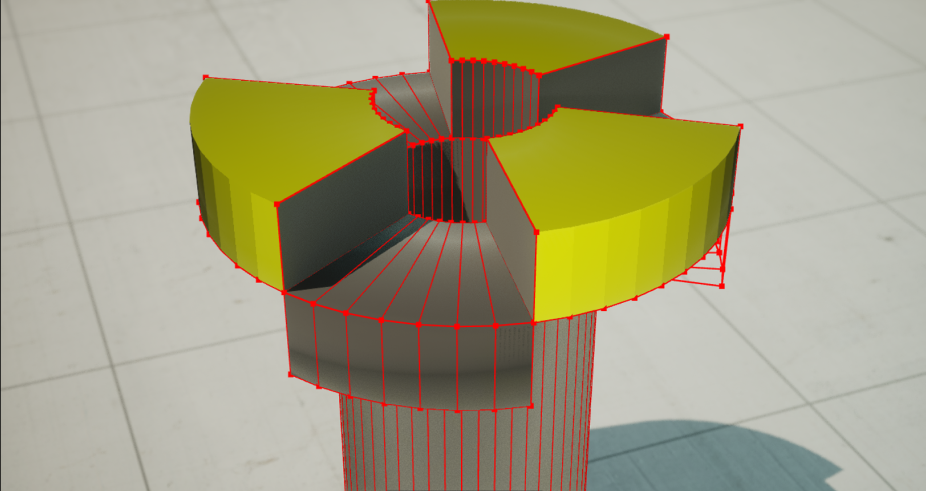
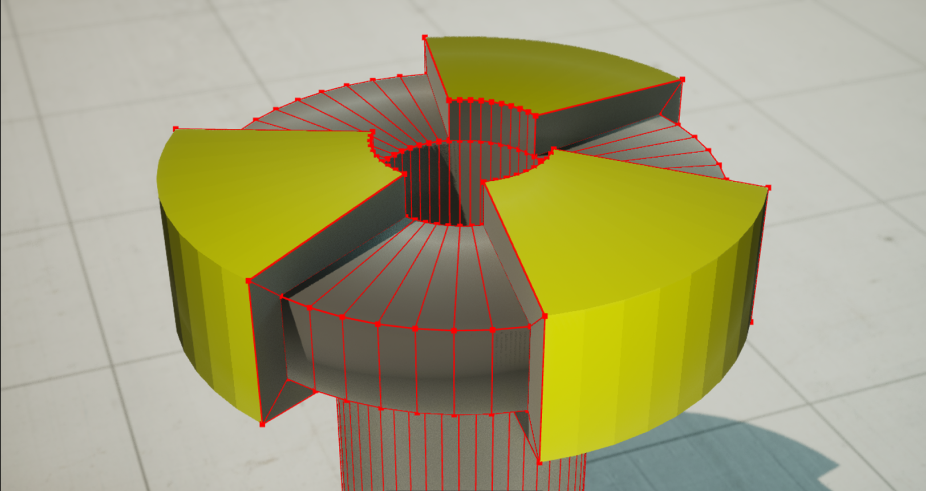
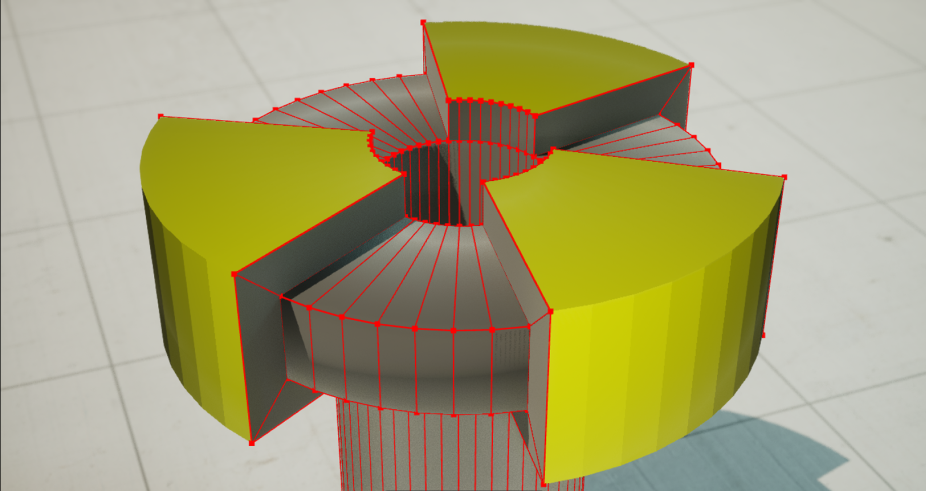
푸시 풀(Push Pull) 작업은 메시 일부를 자르거나 병합하는 페이스를 돌출합니다. 이는 원래 메시와 돌출된 선택 영역 사이에서 부울 툴로 수행하는 작업과 같은 부울 연산을 수행한다고 생각하면 됩니다.
왼쪽은 페이스 선택, 중간은 푸시 풀 작업, 오른쪽은 익스트루드 작업입니다.
푸시 풀(Push Pull) 작업을 클릭하면 툴 프로퍼티(Tool Properties) 패널에 작업 프로퍼티가 표시됩니다. 푸시 풀 작업은 페이스를 선택할 때 선택(Select) 카테고리에서 독립형 툴로도 사용할 수 있습니다. 이 카테고리에 대한 자세한 내용은 메시 엘리먼트 선택을 참조하세요.
| 프로퍼티 | 설명 | |||||||||||||||
|---|---|---|---|---|---|---|---|---|---|---|---|---|---|---|---|---|
| 현재 작업(Current Operation) | ||||||||||||||||
| 적용(Apply) | 메시에 돌출 변경사항을 굽습니다. | |||||||||||||||
| 취소(Esc)(Cancel (Esc)) | 변경사항을 무효화합니다. | |||||||||||||||
| 익스트루드(Extrude) | ||||||||||||||||
| 디스턴스 모드(Distance Mode) | 돌출 거리 설정 방법을 결정합니다. 다음과 같은 메서드를 사용할 수 있습니다.
|
|||||||||||||||
| 돌출 옵션(Extrusion Options) | ||||||||||||||||
| 방향 모드(Direction Mode) | 부울 연산 전 돌출 중 버텍스 이동 방향을 결정합니다. 다음과 같은 메서드를 사용할 수 있습니다.
|
|||||||||||||||
| 셸에서 솔리드로(Shells to Solids) | 전체가 개방된 경계 패치 돌출이 입체 또는 개방형 셸을 생성하는지 여부를 제어합니다.
|
|||||||||||||||
| 고급(Advanced) | ||||||||||||||||
| 측정 방향(Measure Direction) | 측정 방향 세팅은 Selected Triangle Normals, Vertex Normals 또는 Selected Triangle Normals Even이 활성화된 경우 돌출 거리를 측정할 방향입니다. 돌출 높이는 각 축의 마우스 위치를 기준으로 설정됩니다. Single Direction이 활성화된 경우, 돌출 방향은 측정 방향(Measure Direction)을 기준으로 합니다. 이 세팅은 디스턴스 모드(Distance Mode)가 Click in Viewport로 설정되어 있을 때만 사용할 수 있습니다. 다음 방향 중에서 선택할 수 있습니다.
|
|||||||||||||||
| 경계 그룹 설정에 공선성 사용(Use Colinearity for Setting Border Groups) | 돌출된 페이스가 메시 경계를 터치할 때 돌출된 페이스를 연결하는 측면 트라이앵글의 그룹화 방식을 결정하기 위해 에지 공선성을 고려합니다.
예를 들어, true인 경우 평평한 직사각형을 돌출하면 연결된 하나의 폴리그룹이 아니라 측면에 4개의 서로 다른 그룹이 생성됩니다. |
옵션 및 기즈모에 대한 프로퍼티도 사용할 수 있습니다.
인셋
인셋(Inset) 작업은 선택한 페이스 세트를 수축하여 새 페이스를 생성합니다. 마우스를 이동하여 인셋 거리를 제어합니다. 뷰포트를 클릭하면 인셋이 완료됩니다.
인셋(Inset) 작업을 클릭하면 툴 프로퍼티(Tool Properties) 패널에 작업 프로퍼티가 표시됩니다. 인셋 작업은 선택(Select) 카테고리에서 독립형 툴로도 사용할 수 있습니다. 이 카테고리에 대한 자세한 내용은 메시 엘리먼트 선택을 참조하세요.
| 프로퍼티 | 설명 |
|---|---|
| 현재 작업(Current Operation) | |
| 완료(Done) | 더는 변경이 필요 없다고 판단한 경우, 클릭하면 작업이 종료됩니다. Ctrl + Z 를 사용하여 작업을 취소할 수도 있습니다. |
| 인셋/아웃셋(InsetOutset) | |
| 소프트 정도(Softness) | 인셋 바운더리에 적용되는 스무딩 양입니다. 낮으면 선택 바운더리의 구부러진 부분에서 페이스가 겹치기 시작할 수 있습니다. |
| 재투영(Reproject) | 인셋 영역의 버텍스를 입력 표면에 다시 투영할지 여부를 결정합니다. |
| 바운더리만(Boundary Only) | 내부 버텍스도 이동할지 또는 바운더리 버텍스만 이동할지를 제어합니다. |
| 영역 스케일(Area Scale) | 내부 버텍스를 솔브할 때 영역 스케일링을 조정합니다. |
이러한 세팅의 효과는 고해상도와 곡면에서 가장 두드러지게 나타납니다.
옵션 및 기즈모에 대한 프로퍼티도 사용할 수 있습니다.
아웃셋
아웃셋(Outset) 작업은 선택한 페이스 세트를 확장하여 새 페이스를 생성합니다. 마우스를 이동하여 아웃셋 거리를 제어합니다. 뷰포트를 클릭하면 아웃셋 거리가 확정됩니다.
아웃셋(Outset) 작업을 클릭하면 툴 프로퍼티(Tool Properties) 패널에 작업 프로퍼티가 표시됩니다. 아웃셋 작업은 선택(Select) 카테고리에서 독립형 툴로도 사용할 수 있습니다. 이 카테고리에 대한 자세한 내용은 메시 엘리먼트 선택을 참조하세요.
| 프로퍼티 | 설명 |
|---|---|
| 현재 작업(Current Operation) | |
| 완료(Done) | 더는 변경이 필요 없다고 판단한 경우, 클릭하면 작업이 종료됩니다. Ctrl + Z 를 사용하여 작업을 취소할 수도 있습니다. |
| 인셋/아웃셋(InsetOutset) | |
| 소프트 정도(Softness) | 아웃셋 바운더리에 적용되는 스무딩 양입니다. 낮으면 선택 바운더리의 구부러진 부분에서 페이스가 겹치기 시작할 수 있습니다. |
| 바운더리만(Boundary Only) | 내부 버텍스와 경계 버텍스도 이동할지를 제어합니다. |
| 영역 스케일(Area Scale) | 내부 버텍스를 솔브할 때 영역 스케일링을 조정합니다. |
이러한 세팅의 효과는 고해상도와 곡면에서 가장 두드러지게 나타납니다.
옵션 및 기즈모에 대한 프로퍼티도 사용할 수 있습니다.
베벨
베벨(Bevel) 작업은 선택한 페이스를 중심으로 에지 루프를 비스듬하게 만들어 에지가 정렬된 페이스를 생성합니다.
베벨(Bevel) 작업을 클릭하면 툴 프로퍼티(Tool Properties) 패널에 작업 프로퍼티가 표시됩니다. 베벨 작업은 선택(Select) 카테고리에서 독립형 툴로도 사용할 수 있습니다. 이 카테고리에 대한 자세한 내용은 메시 엘리먼트 선택을 참조하세요.
| 프로퍼티 | 설명 |
|---|---|
| 현재 작업(Current Operation) | |
| 적용(Apply) | 메시에 변경사항을 굽습니다. |
| 취소(Esc)(Cancel (Esc)) | 변경사항을 무효화합니다. |
| 베벨(Bevel) | |
| 베벨 길이(Bevel Distance) | 베벨의 길이를 조정합니다. 길이를 너무 길게 설정하면 페이스가 겹칠 수 있습니다. |
옵션 및 기즈모에 대한 프로퍼티도 사용할 수 있습니다.
삭제
삭제(Delete) 작업은 선택한 페이스를 제거합니다. 단축키인 Backspace 및 Delete 를 사용해도 됩니다.
병합
병합(Merge) 작업은 선택한 페이스 세트를 하나로 결합하여 새 폴리그룹을 생성합니다.
페이스 컷
페이스 컷(Cut Faces) 작업은 선택한 페이스를 그려진 선으로 분할합니다. 그려진 선이 절단면 역할을 하는 것입니다. 새 폴리그룹은 절단 경계에 형성됩니다.
선을 그리는 단계는 다음과 같습니다.
- 선택한 페이스에서 원하는 포인트를 클릭하거나 버텍스에 스냅합니다.
- 커서를 이동하여 선의 방향과 길이를 설정합니다.
- 클릭하여 절단선을 설정합니다.
컷은 가려진 페이스를 포함하여 그려진 선이 교차하는 선택한 페이스에서만 발생합니다.
페이스 컷(Cut Faces) 작업을 클릭하면 툴 프로퍼티(Tool Properties) 패널에 작업 프로퍼티가 표시됩니다. 페이스 컷 작업은 선택(Select) 카테고리에서 독립형 툴로도 사용할 수 있습니다. 이 카테고리에 대한 자세한 내용은 메시 엘리먼트 선택을 참조하세요.
| 프로퍼티 | 설명 |
|---|---|
| 현재 작업(Current Operation) | |
| 완료(Done) | 더는 변경이 필요 없다고 판단한 경우, 클릭하면 작업이 종료됩니다. Ctrl + Z 를 사용하여 작업을 취소할 수도 있습니다. |
| 컷(Cut) | |
| 오리엔테이션(Orientation) | 페이스를 분할할 때 절단면의 방향을 결정합니다. 곡면을 자를 때 그 차이를 더 쉽게 확인할 수 있습니다. 다음 중에서 선택할 수 있습니다.
|
| 버텍스 스냅(Snap Vertices) | 커서를 버텍스에 스냅할지 결정합니다. |
옵션 및 기즈모에 대한 프로퍼티도 사용할 수 있습니다.
노멀 재계산
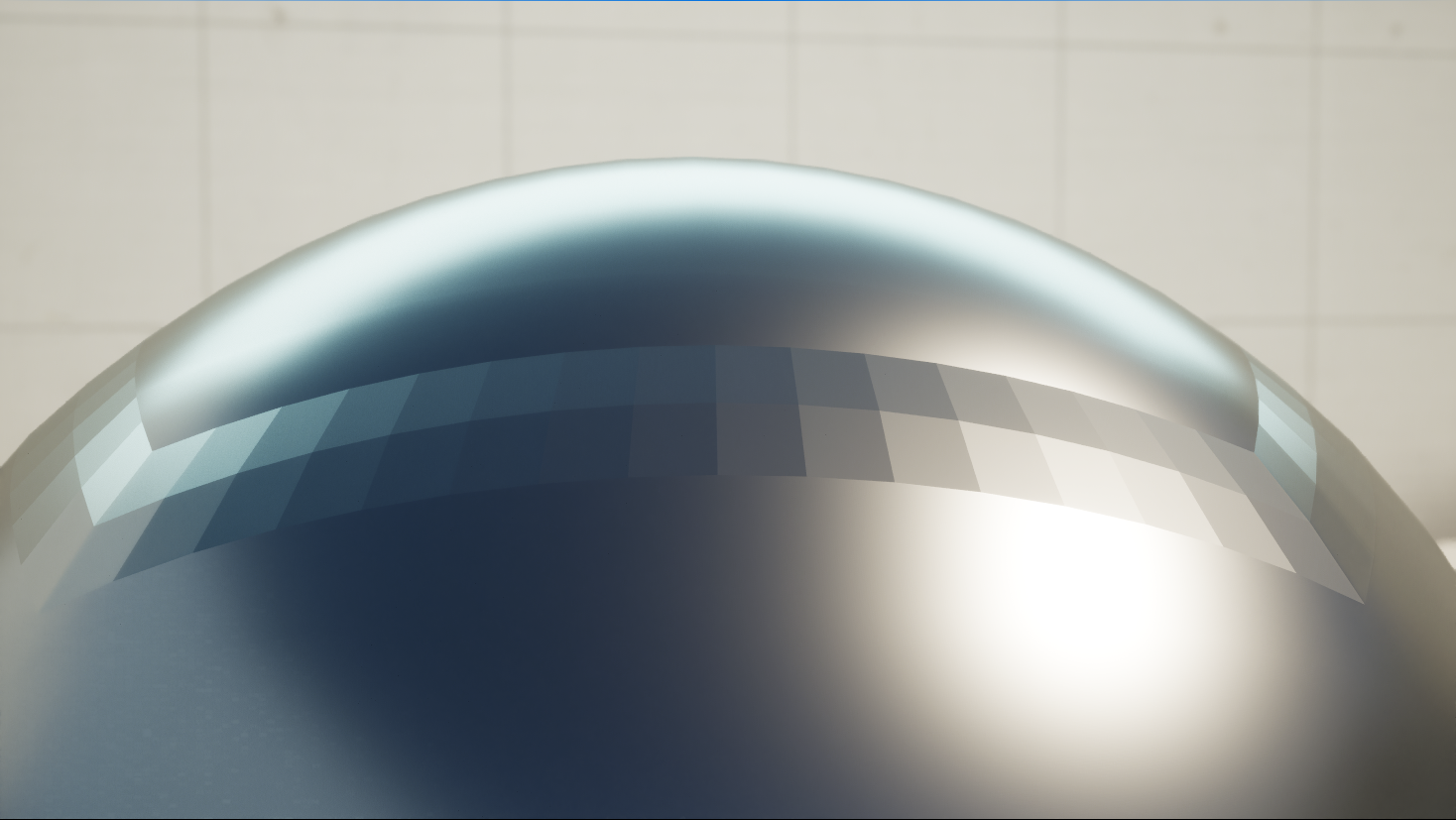
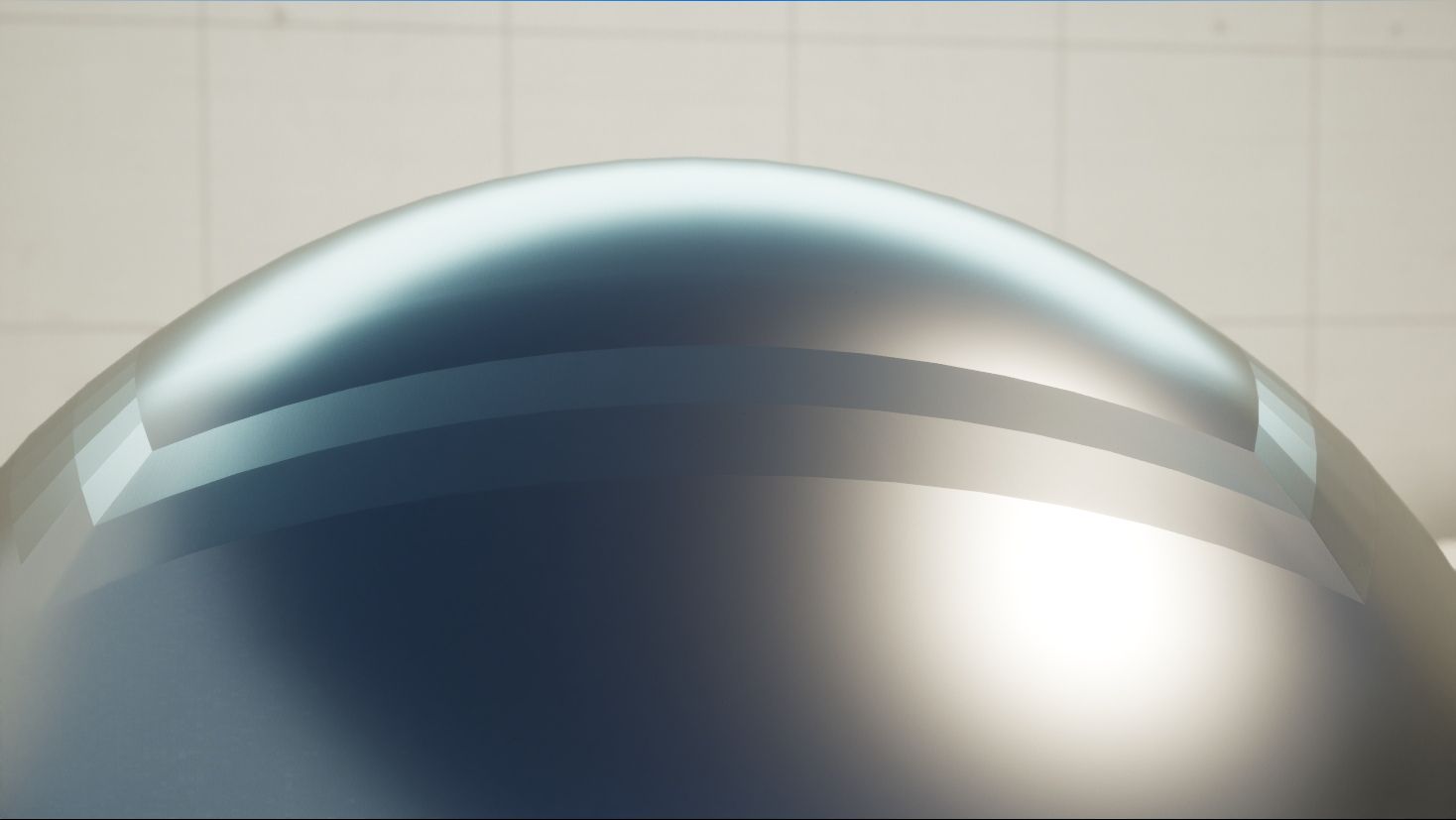
노멀 재계산(Recalc Normals) 작업은 현재 선택된 페이스 세트에 대해 노멀을 재계산합니다.
플립
플립(Flip) 작업은 현재 선택된 페이스 세트의 노멀 및 페이스 오리엔테이션을 반전합니다.
이미지를 클릭하면 확대됩니다.
재트라이앵글화
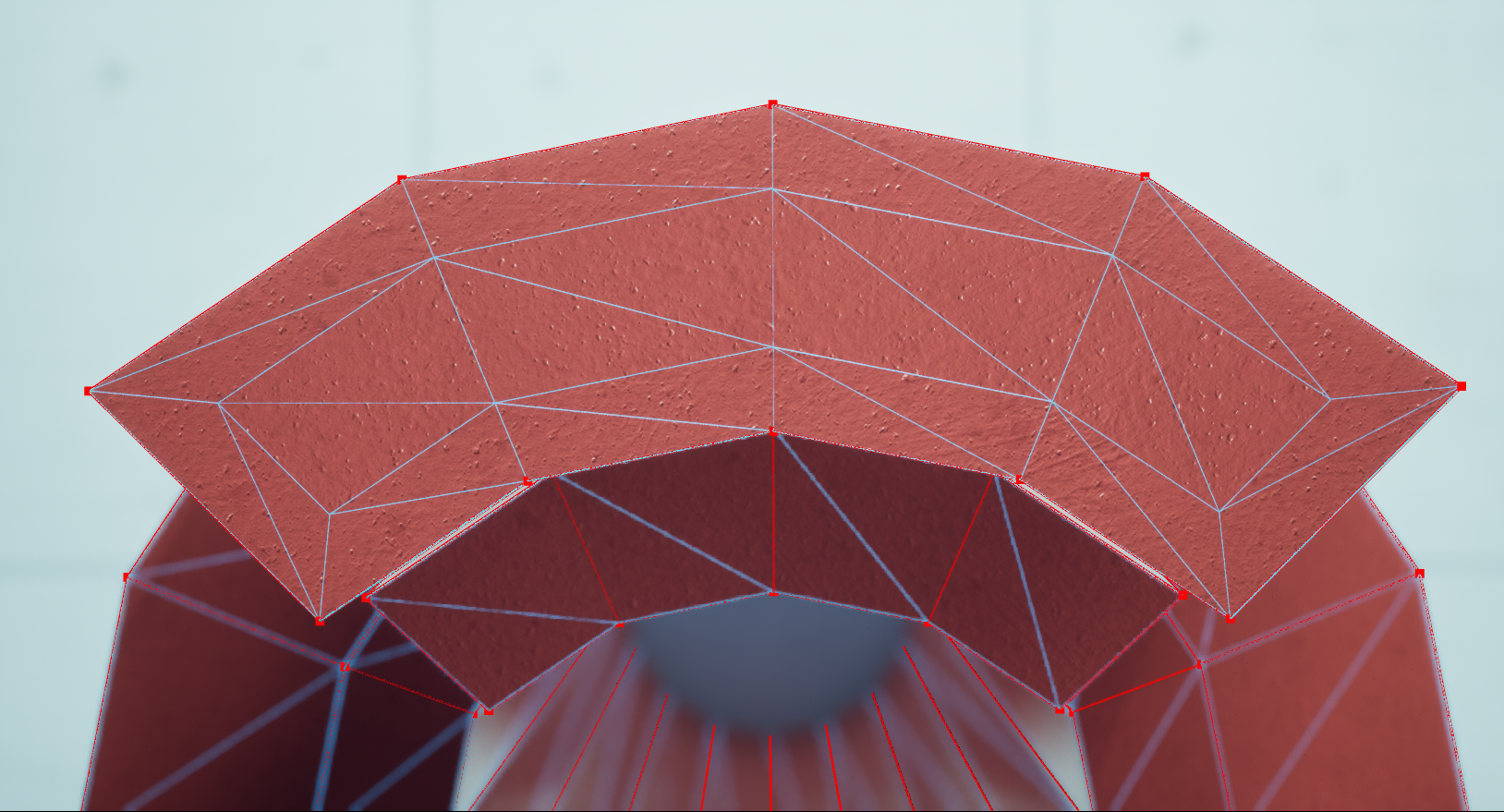
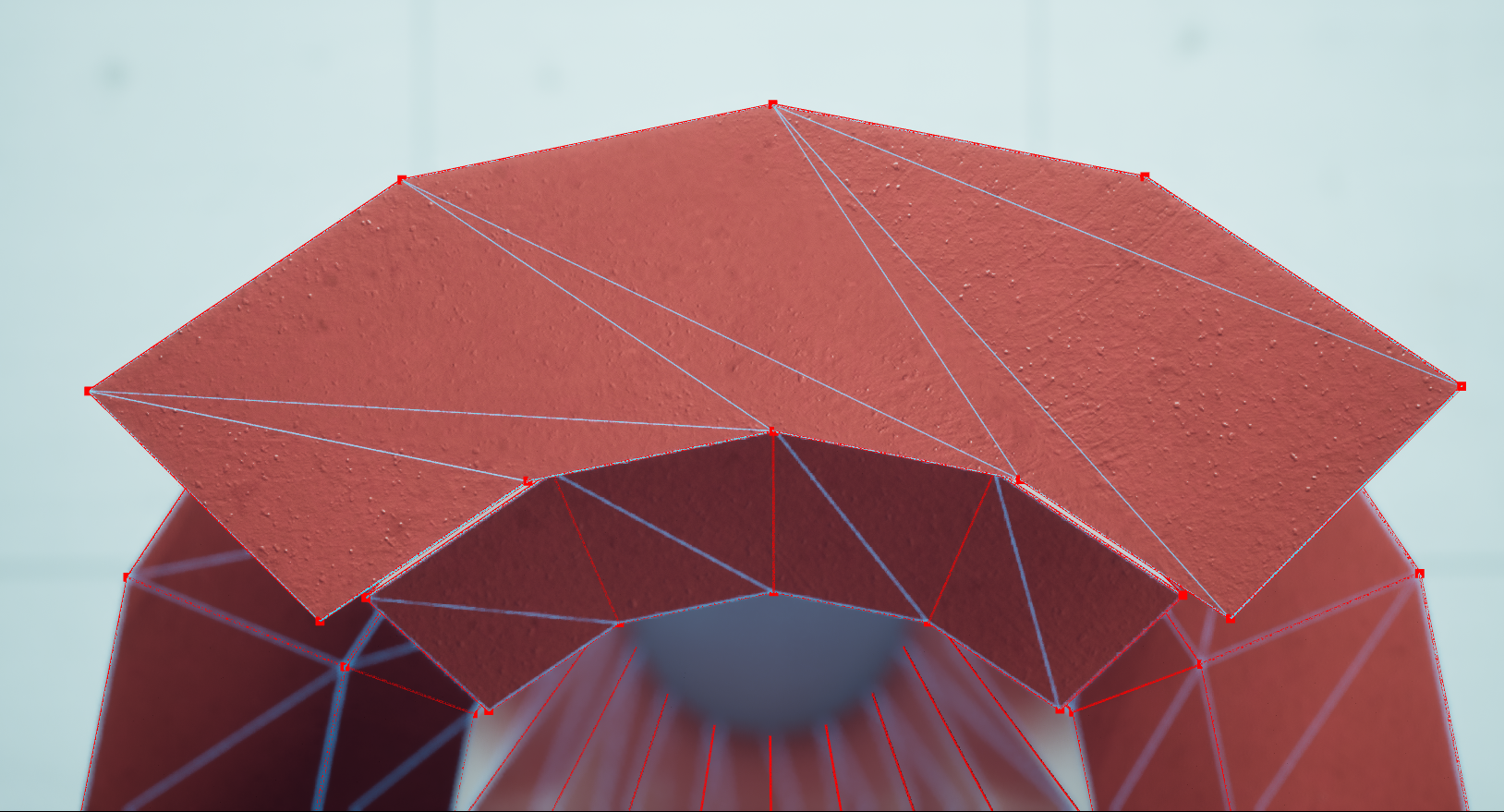
재트라이앵글화(Retriangulate) 작업은 선택 영역의 모든 내부 버텍스를 제거하고 바운더리만 사용하여 재트라이앵글화를 시도합니다.
디컴포즈
디컴포즈(Decompose) 작업은 선택한 각 페이스를 트라이앵글별 개별 폴리그룹으로 분할합니다.
연결끊기
연결끊기(Disconnect) 작업은 선택한 면의 경계를 분리하여 메시에서 연결을 끊습니다.
이미지를 클릭하면 확대됩니다.
복제
복제(Duplicate) 작업은 선택한 페이스를 경계에서 복제합니다. 복제된 페이스는 메시에서 연결이 끊깁니다.
이미지를 클릭하면 확대됩니다.
셰이프 편집
셰이프 편집(Shape Edits) 섹션에는 메시 전체를 편집하는 작업이 포함되어 있습니다.
에지 루프 삽입
에지 루프 삽입(Insert Edge Loop) 작업을 사용하여 메시의 쿼드 폴리그룹 전체에 에지 체인을 삽입합니다. 정확히 모서리가 4개인 쿼드 페이스에만 에지를 추가할 수 있습니다. 이 작업이 활성화된 동안 다수의 삽입을 설정할 수 있습니다.
에지 루프 삽입(Insert Edge Loop) 작업을 클릭하면 툴 프로퍼티(Tool Properties) 패널에 작업 프로퍼티가 표시됩니다. 에지 루프 삽입 작업은 선택(Select) 카테고리에서 독립형 툴로도 사용할 수 있습니다. 이 카테고리에 대한 자세한 내용은 메시 엘리먼트 선택을 참조하세요.
| 프로퍼티 | 설명 |
|---|---|
| 현재 작업(Current Operation) | 에지 삽입을 완료했거나 더는 변경할 필요가 없다고 판단되는 경우 완료(Done) 를 클릭하면 작업이 종료됩니다. Ctrl + Z 를 사용하여 작업을 취소할 수도 있습니다. |
| 에지 루프 삽입(Insert Edge Loop) | |
| 위치 모드(Position Mode) | 에지 루프가 루프 방향에 따라 수직으로 위치를 정하는 방식을 결정합니다. 다음 메서드 중에서 선택할 수 있습니다.
|
| 삽입 모드(Insertion Mode) | 에지 루프가 메시에 추가되는 방식을 결정합니다. 다음 메서드 중에서 선택할 수 있습니다.
|
| 문제 그룹 하이라이트(Highlight Problem Groups) | true이면, 루프를 멈추는 비쿼드 폴리그룹이 하이라이트되며 X가 모서리에 표시됩니다. |
| 고급(Advanced) | |
| 인터랙티브(Interactive) | 에지의 오프셋 양을 커서로 설정할지 또는 숫자 값으로 설정할지 결정합니다. false이면 오프셋은 거리 또는 비율 오프셋에 의해 숫자로 설정되고 에지만 마우스 클릭으로 선택됩니다. 균등(Even) 위치 모드에서는 사용할 수 없습니다. |
| 거리 오프셋(Distance Offset) | 오프셋 양을 숫자로 설정합니다. 인터랙티브가 false이고 위치 모드가 거리 오프셋으로 설정된 경우에만 사용할 수 있습니다. |
| 비율 오프셋(Proportion Offset) | 오프셋 양을 숫자로 설정합니다. 인터랙티브가 false이고 위치 모드가 비율 오프셋으로 설정된 경우에만 사용할 수 있습니다. |
| 버텍스 허용치(Vertex Tolerance) | 새 버텍스를 생성하지 않고 기존 버텍스를 사용하려면 에지를 교차할 때 새 루프 에지가 기존 버텍스 옆을 얼마나 가까이 지나가야 하는지 결정합니다. |
옵션 및 기즈모에 대한 프로퍼티도 사용할 수 있습니다.
에지 삽입
에지 삽입(Insert Edge) 을 사용하여 단일 페이스 전체의 기존 에지나 버텍스에 에지를 추가합니다. 이 작업이 활성화된 동안 다수의 삽입을 설정할 수 있습니다.
에지 삽입 단계는 다음과 같습니다.
- 메시의 에지를 따라 클릭하거나 버텍스에 스냅합니다.
- 커서를 이동하여 에지의 방향과 길이를 설정합니다.
- 인접한 에지를 클릭하거나 버텍스에 스냅하여 새 에지를 추가합니다.
주어진 페이스를 여러 부분으로 나누기에 충분하지 않은 경우, 에지 삽입으로 에지를 추가할 수 없습니다.
예를 들어, O자 모양 페이스의 내부 및 외부 에지는 연결할 수 없는데, 왜냐하면 페이스의 트라이앵글이 C자 모양으로 연결되어 있어 새 에지에 폴리그룹 바운더리가 없기 때문입니다. 이런 경우에 에지를 삽입하려면 끝점 사이만이 아니라 페이스 전체를 절단하는 페이스 컷 툴을 사용하거나, 페이스를 새 폴리그룹으로 분리해야 합니다.
에지 삽입(Insert Edge) 작업을 클릭하면 툴 프로퍼티(Tool Properties) 패널에 작업 프로퍼티가 표시됩니다.
| 프로퍼티 | 설명 |
|---|---|
| 현재 작업(Current Operation) | 에지 삽입을 완료했거나 더는 변경할 필요가 없다고 판단되는 경우 완료(Done) 를 클릭하면 작업이 종료됩니다. Ctrl + Z 를 사용하여 작업을 취소할 수도 있습니다. |
| 에지 삽입(Insert Edge) | |
| 삽입 모드(Insertion Mode) | 에지 루프가 메시에 추가되는 방식을 결정합니다. 다음 메서드 중에서 선택할 수 있습니다.
|
| 연속 삽입(Continuous Insertion) | true이면, 에지 삽입이 서로 체인으로 연결되어 각 끝점이 새 시작점이 됩니다. |
| 고급(Advanced) | |
| 버텍스 허용치(Vertex Tolerance) | 새 버텍스를 생성하지 않고 기존 버텍스를 사용하려면 에지를 교차할 때 새 에지가 기존 버텍스를 얼마나 가까이 지나가야 하는지 결정합니다. 특히 내부 버텍스가 있는 경우 평면 컷(Plane Cut)을 사용할 때 유용합니다. |
옵션 및 기즈모에 대한 프로퍼티도 사용할 수 있습니다.
그룹별 단순화
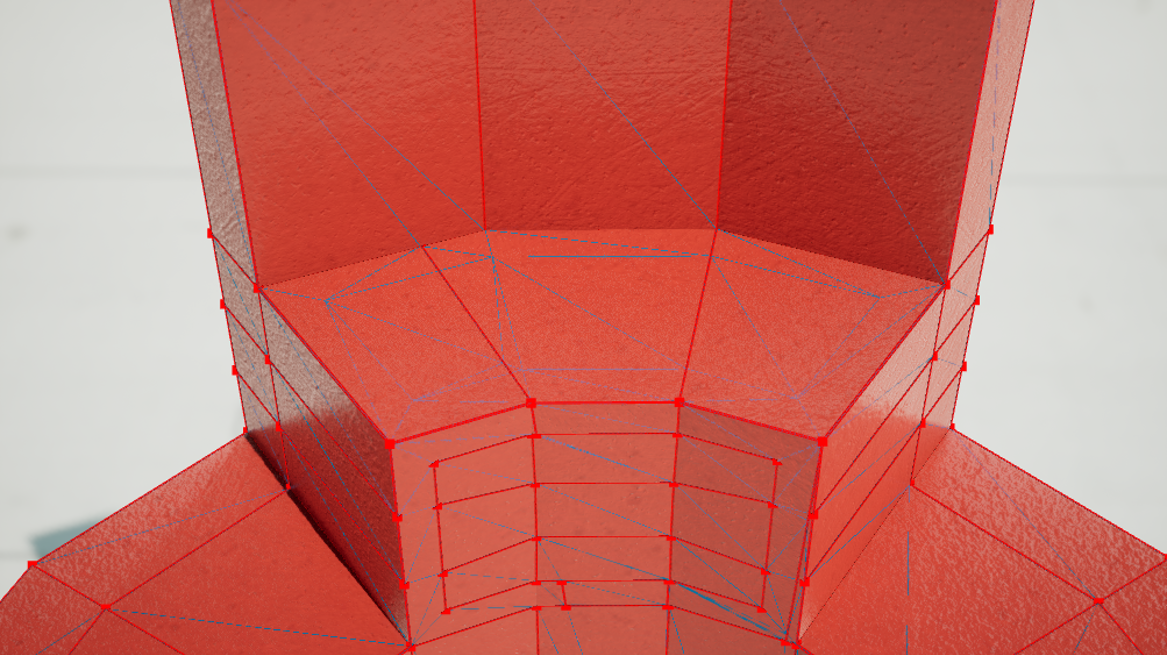
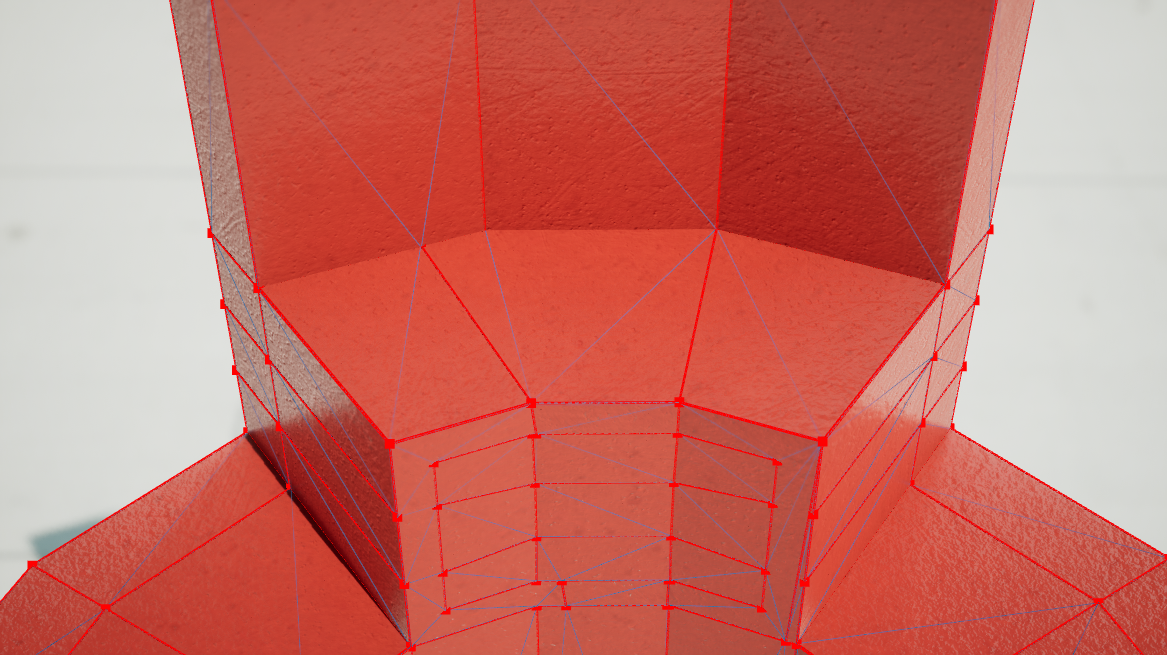
그룹별 단순화(Simplify by Groups) 는 공유된 직선 에지의 버텍스를 제거하고 모든 내부 버텍스를 제거하고 재트라이앵글화를 수행하여 모든 폴리그룹을 단순화합니다.
이 프로세스는 폴리그룹이 단순하고 필요 없는 내부 버텍스나 공선성 버텍스가 있을 때 메시 토폴로지를 정리하는 데 유용합니다. 그러나 비평면 페이스가 포함된 폴리그룹 토폴로지에는 이 작업을 사용하면 안 되는데, 왜냐하면 해당 셰이프가 손실되고 다시 재트라이앵글화할 수 없는 페이스는 파괴되기 때문입니다. 이런 경우에는 완료 후 경고가 표시됩니다. 예를 들어, 현재 단일 폴리그룹인 원기둥의 측면은 재트라이앵글화할 수 없습니다.
에지 편집
에지 편집(Edge Edits) 카테고리에는 메시의 폴리그룹 에지를 편집하는 작업이 포함되어 있습니다. 작업을 사용하기 전에 먼저 에지를 선택해야 합니다. 자세한 내용은 선택 필터 섹션을 참조하세요.
결합
결합(Weld) 작업은 첫 번째로 선택한 에지를 두 번째로 선택한 에지로 이동하여 선택한 두 에지를 병합합니다.
정돈
정돈(Straighten) 작업은 선택한 에지가 끝점 사이의 직선 경로를 따르도록 합니다.
구멍 채우기
구멍 채우기(Fill Hole) 작업은 선택한 바운더리 에지에 인접한 구멍을 채웁니다.
베벨
베벨(Bevel) 작업은 선택한 에지를 비스듬하게 만들어 경사진 페이스로 대체합니다.
브리지
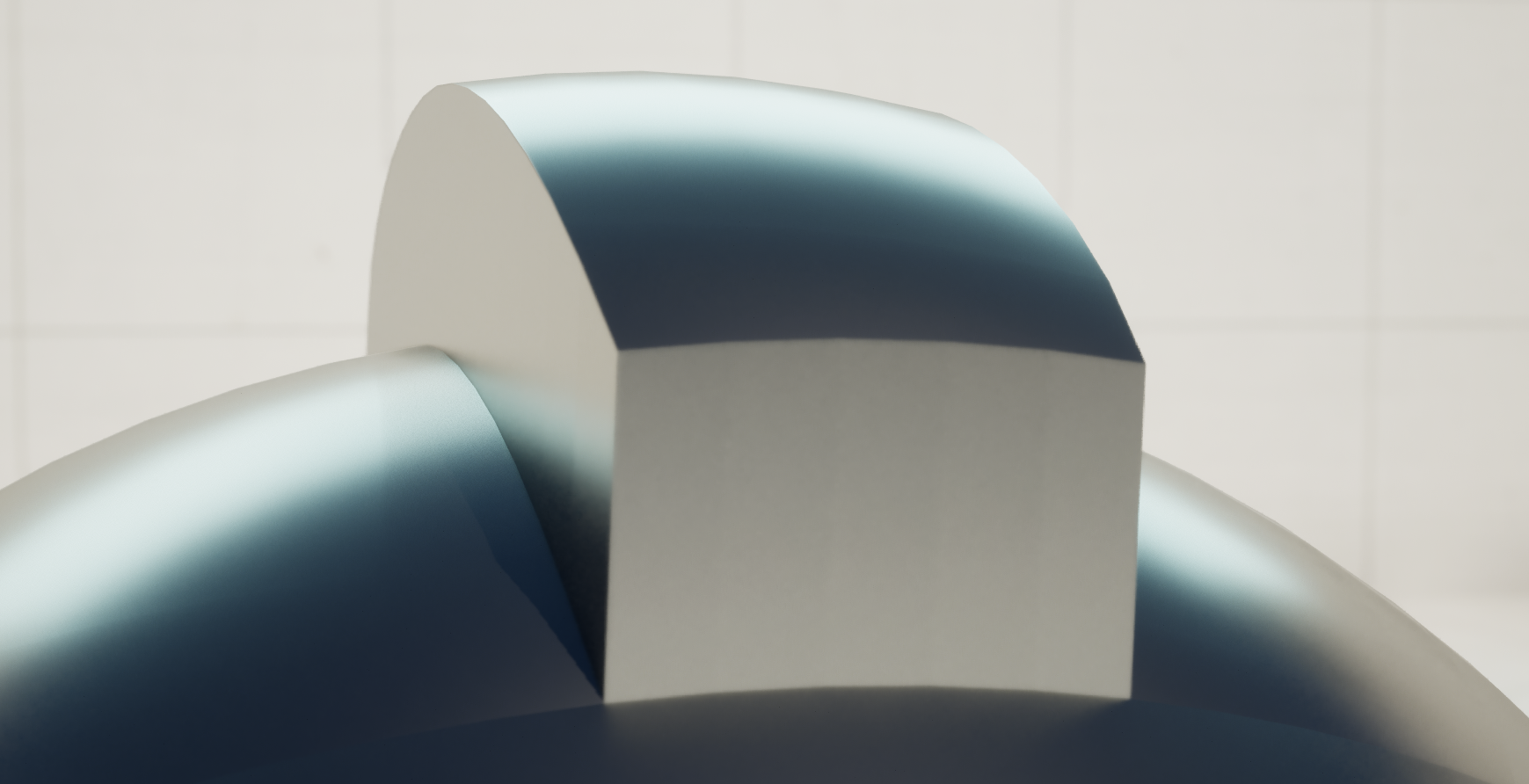
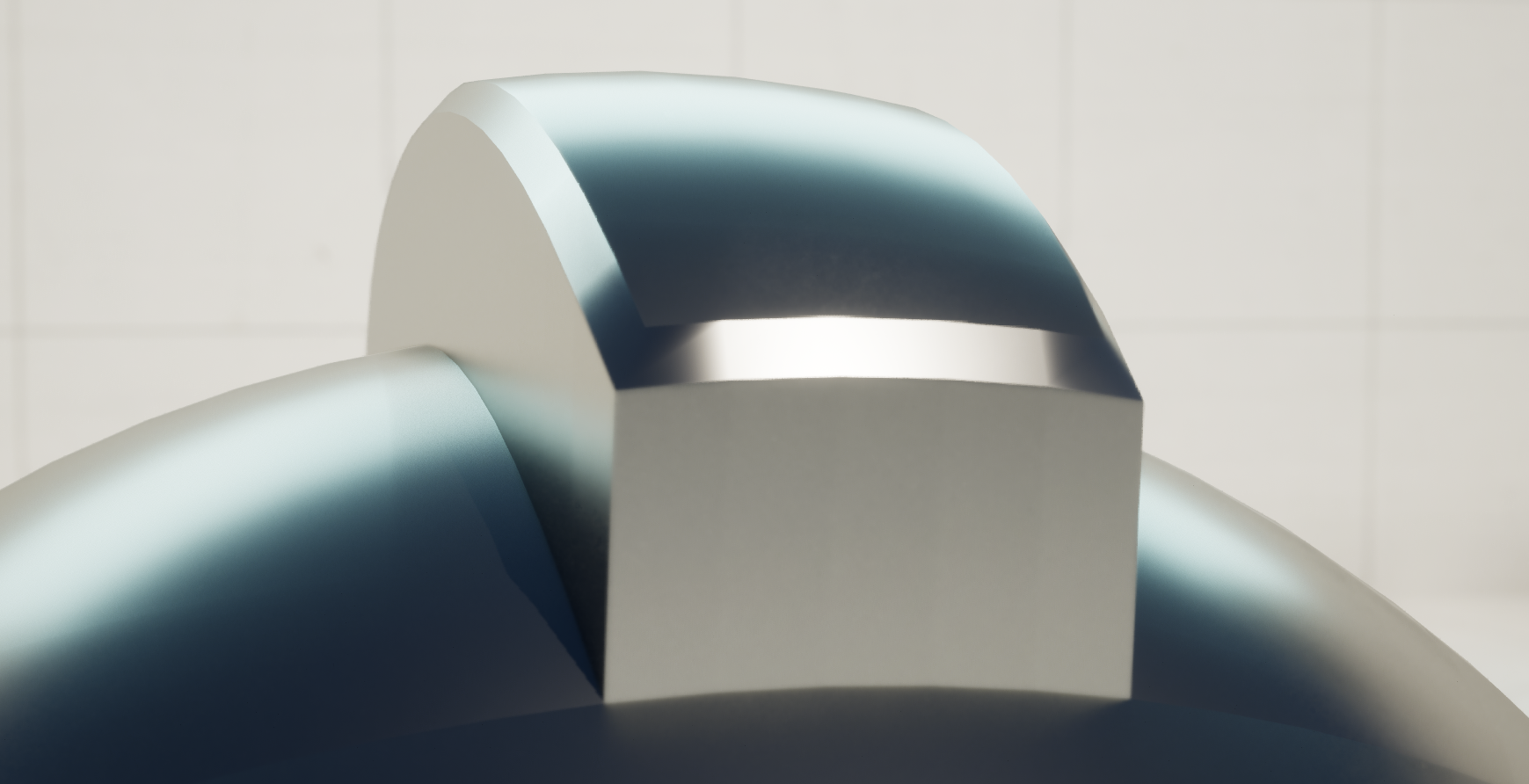
브리지(Bridge) 작업은 선택한 에지를 연결하는 새 페이스를 생성합니다.
단순화
단순화(Simplify) 작업은 단순화해도 UV가 변경되거나 퀄리티가 낮은 트라이앵글이 생성되지 않을 경우 에지를 따라 공선성 버텍스 제거를 시도합니다.
UV
UV(UVs) 섹션에는 메시의 UV를 편집하는 작업이 포함되어 있습니다.
평면 프로젝션
평면 프로젝션(Planar Projection) 작업은 선택한 페이스에 인터랙티브 방식으로 UV를 설정합니다.
UV를 설정하는 단계는 다음과 같습니다.
- 페이스를 클릭합니다.
- 커서를 안팎으로 드래그합니다.
- 클릭하여 UV를 설정합니다.
그려진 선은 버텍스에 스냅할 수 있어 오리엔테이션 제어에 도움이 됩니다. UV 생성 및 편집에 대한 자세한 내용은 UV 카테고리를 참조하세요. 평면 프로젝션(Planar Projection) 작업을 클릭하면 툴 프로퍼티(Tool Properties) 패널에 작업 프로퍼티가 표시됩니다.
| 프로퍼티 | 설명 | |
|---|---|---|
| 현재 작업(Current Operation) | ||
| 완료(Done) | 더는 변경이 필요 없다고 판단한 경우, 클릭하면 작업이 종료됩니다. Ctrl + Z 를 사용하여 작업을 취소할 수도 있습니다. | |
| 평면 프로젝션 UV(Planar Project UV) | ||
| 머티리얼 표시(Show Material) | 설정할 머티리얼 타입을 디폴트 또는 체크보드로 설정합니다. false이면 체크보드 머티리얼이 활성화됩니다. |
옵션 및 기즈모에 대한 프로퍼티도 사용할 수 있습니다.
선택 액션
선택 필터(Selection Filter) 를 사용하거나 선택 액션(Selection Actions) 을 사용하여 빠른 선택을 수행함으로써 메시의 엘리먼트(폴리그룹 버텍스, 에지 및 페이스)를 수동으로 선택할 수 있습니다.
| 선택 액션 | 설명 |
|---|---|
| 선택 반전(Invert Selection) | 선택하지 않은 지정된 엘리먼트를 모두 선택하고 선택한 엘리먼트를 모두 선택 해제합니다. 선택되는 엘리먼트 타입은 선택 필터에 따라 달라집니다. 여러 엘리먼트 아이콘을 선택한 경우, 선택 필터의 첫 번째 활성 엘리먼트, 즉 가장 왼쪽 엘리먼트가 선택됩니다. |
| 모두 선택(Select All) | 지정된 엘리먼트를 모두 선택합니다. 선택되는 엘리먼트 타입은 선택 필터에 따라 달라집니다. 여러 엘리먼트 아이콘을 선택한 경우, 선택 필터의 첫 번째 활성 엘리먼트, 즉 가장 왼쪽 엘리먼트가 선택됩니다. |
선택 필터
선택 필터는 메시에서 선택될 수 있는 엘리먼트(폴리그룹 버텍스, 에지 및 페이스)를 제어합니다. 모든 엘리먼트를 동시에 true로 설정할 수 있습니다. 아이콘을 클릭하여 엘리먼트 선택을 활성화하거나 비활성화합니다.

범위 선택의 경우 뷰포트를 클릭하고 드래그하여 한 번에 엘리먼트의 여러 컴포넌트를 선택할 수 있습니다. 추가 선택 옵션(Additional Selection Options) 의 프로퍼티를 사용하여 더 세밀하게 제어할 수 있습니다. 범위 선택 시 여러 엘리먼트가 활성화되어 있으면, 가장 왼쪽에 있는 첫 번째 활성 엘리먼트가 선택됩니다.
| 엘리먼트 아이콘 | 설명 |
|---|---|
 |
폴리그룹의 버텍스를 선택합니다. |
 |
폴리그룹의 에지를 선택합니다. |
 |
폴리그룹 페이스를 선택합니다. |
 |
폴리그룹의 에지 루프를 선택합니다. 에지 루프는 네 개의 에지가 연결된 버텍스를 통과하는 경로입니다. |
 |
폴리그룹 에지의 링을 선택합니다. 링은 4개의 폴리그룹 에지가 있는 페이스 위에 서로 마주 보고 있는 에지의 시퀀스입니다. |
엘리먼트가 예상대로 선택되지 않으면 폴리그룹을 제대로 설정했는지 확인하세요.
추가 선택 옵션
| 추가 선택 옵션 | 설명 |
|---|---|
| 범위 오클루전 무시(Marquee Ignore Occlusion) | true이면 범위 선택에 모든 유효한 지오메트리 컴포넌트가 포함됩니다. false이면 범위 선택에 현재 카메라에서 보이는 엘리먼트만 포함됩니다. |
| 직교 뷰포트 비헤이비어(Ortho Viewport Behavior) | |
| 투영된 엘리먼트 선호(Prefer Projected Element) | 특정 포인트의 버텍스가 아닌 임의의 포인트에 투영된 에지 또는 특정 에지가 아닌 임의의 에지에 투영된 페이스를 선택합니다. |
| 다운 레이 선택(Select Down Ray) | 가장 가까운 엘리먼트가 유효하면 이에 맞춰 정렬된 그 뒤의 다른 엘리먼트를 선택합니다. |
| 오클루전 무시(Ignore Occlusion) | 라이팅포함 버전 씬의 현재 뷰에서 가장 가까운 엘리먼트가 가려졌는지 확인하지 않습니다. |
| 고급(Advanced) | |
| 후면 적용(Hit Back Faces) | 페이스의 후면을 선택합니다. 측면이 안쪽을 향하는 방의 내부를 나타내는 큐브 같은 '안팎이 뒤집힌' 메시로 작업할 때는 더 가까운 후면을 선택하지 않으려면 이 기능을 끄는 것이 도움이 될 수 있습니다. |
| 범위 선택 활성화(Enable Marquee) | 범위 선택을 활성화합니다. |
옵션
추가 시각화 옵션입니다.
| 시각화 옵션 | 설명 |
|---|---|
| 와이어프레임 표시(Show Wireframe) | 트라이앵글 레벨에서 메시 토폴로지의 외곽선을 생성합니다. |
| 선택 가능한 모서리 표시(Show Selectable Corners) | 생성된 모서리의 비저빌리티를 토글합니다. 자세한 내용은 아래의 토폴로지 옵션 섹션을 참조하세요. |
| 기즈모 표시(Gizmo Visible) | 트랜스폼 기즈모의 비저빌리티를 토글합니다. |
기즈모
기즈모의 좌표계를 로컬 스페이스로 설정하면 추가 기즈모 컨트롤이 활성화됩니다. 월드 트랜스폼을 활성화하면 이 세팅은 비활성화됩니다.
| 기즈모 옵션 | 설명 |
|---|---|
| 로컬 프레임 모드(Local Frame Mode) | 기즈모의 회전을 선택한 엘리먼트에서 가져올지(From Geometry ) 또는 메시 전체의 트랜스폼에서 가져올지(From Object ) 결정합니다. |
| 회전 잠금(Lock Rotation) | true이면 마지막에 선택한 기즈모 오리엔테이션이 유지됩니다. Q 단축키로 토글합니다. |
토폴로지 옵션
트라이앵글을 그룹화하여 폴리그룹을 생성하면 포함된 트라이앵글을 나타내는 바운더리 에지가 생성됩니다. 생성된 폴리그룹과 메시의 토폴로지에 따라, 메시의 에지를 편집해도 다른 모델링 디지털 콘텐츠 제작(Digital Content Creation, DCC) 소프트웨어에 비해 예상대로 편집되지 않을 수 있습니다.
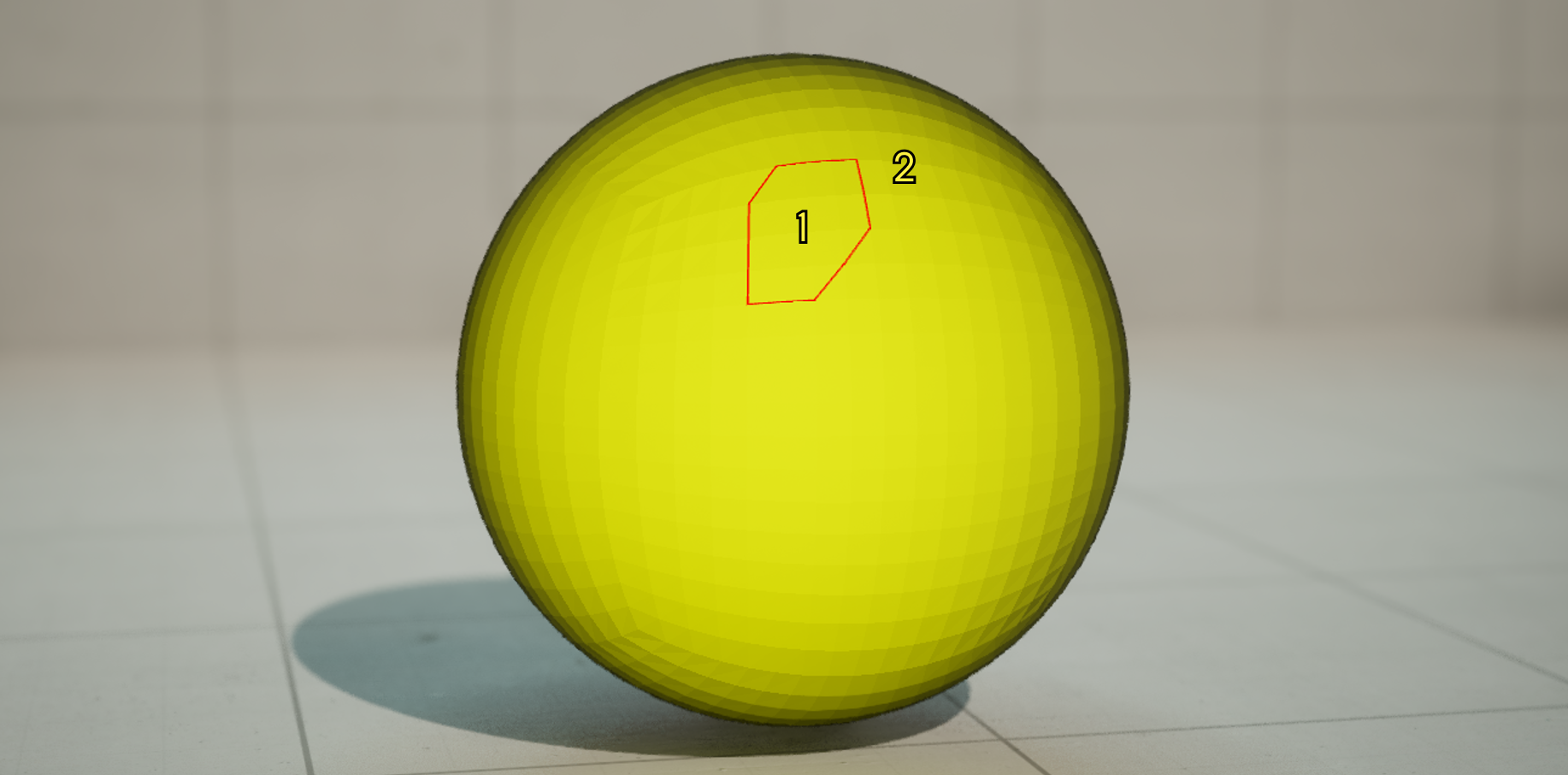
아래 이미지의 메시에는 하이라이트된 바운더리 에지로 표시된 두 개의 폴리그룹이 포함되어 있습니다. 구부러진 셰이프 때문에 폴리그룹의 바운더리에 여러 개의 에지가 있는 것으로 보이지만, 폴리그룹 버텍스로 구성되어 있지 않고 하나의 폴리그룹 에지로만 구성되어 있습니다.
폴리그룹 에지 및 버텍스는 다음 조건에 따라 생성됩니다.
- 두 개 이상의 폴리그룹 페이스(또는 메시 바운더리)를 연결하면 폴리그룹 에지가 생성됩니다.
- 세 개 이상의 폴리그룹 에지를 연결하면 폴리그룹 버텍스가 생성됩니다.
하나 이하의 인접한 페이스가 있는 폴리그룹 바운더리를 따라 추가 에지와 버텍스를 생성하는 데 사용할 수 있는 토폴로지 옵션은 다음과 같습니다.
| 토폴로지 옵션 | 설명 |
|---|---|
| 모서리 추가(Add Extra Corners) | 뾰족한 그룹 에지 벤드에 모서리를 추가하여 폴리그룹 버텍스를 생성합니다. 이렇게 생성된 버텍스는 세 개 이상의 폴리그룹 에지의 교차점에 배치되는 일반 모서리에 추가됩니다. |
| 추가 모서리 각도 한계치(Extra Corner Angle Threshold Degrees) | 추가 모서리를 확보하기 위해 각도가 얼마나 예리해야 하는지를 결정합니다. 값이 낮을수록 모서리가 예리해져서 커브 그룹 에지의 허용치가 높아집니다. 이 세팅은 추가 모서리 재생성(Regenerate Extra Corners)을 클릭할 때나 모든 토폴로지 수정 작업 후에 적용됩니다. 예상치 못한 모서리(추가 버텍스 및 에지)가 있는 경우, 각도 한계치를 조정하거나 모서리 추가를 비활성화한 다음 추가 모서리 재생성을 클릭합니다. |
| 추가 모서리 재생성(Regenerate Extra Corners) | 추가 모서리를 재생성합니다. 모서리 추가를 토글하거나 각도 한계치를 조정한 후에 클릭해야 합니다. |
단축키
| 단축키 | 설명 |
|---|---|
| F | 선택 위치를 줌 인합니다. |
| Shift + 클릭/드래그 | 현재 선택에 엘리먼트를 추가합니다. |
| Ctrl + 클릭/드래그 | 현재 선택에서 엘리먼트를 제거합니다. |
| Ctrl + Shift + 클릭/드래그 | 선택에서 엘리먼트를 토글합니다. |
| Enter | 툴 변경사항을 수락합니다. |
| ESC | 변경사항을 취소하고 툴을 종료합니다. |
| 기즈모 가운데 클릭 드래그 | 메시 피벗을 트랜스폼합니다. Ctrl을 누르고 있으면 스냅이 활성화됩니다. |
| Ctrl + 기즈모 드래그 | 선택한 엘리먼트의 트랜스폼을 스냅합니다. |
| Q | 기즈모 회전을 잠급니다. |


