
페인트 맵(Paint Maps) 툴은 웨이트 맵 을 생성하기 위해 메시의 버텍스에 0~1의 값을 저장합니다. 값의 범위는 선택한 프로시저에 의해 메시 버텍스가 영향을 받는 강도를 결정합니다. 다른 모델링 모드 툴에서 웨이트 맵을 사용하여 특정 버텍스 영역에 대한 작업을 수행할 수 있습니다.
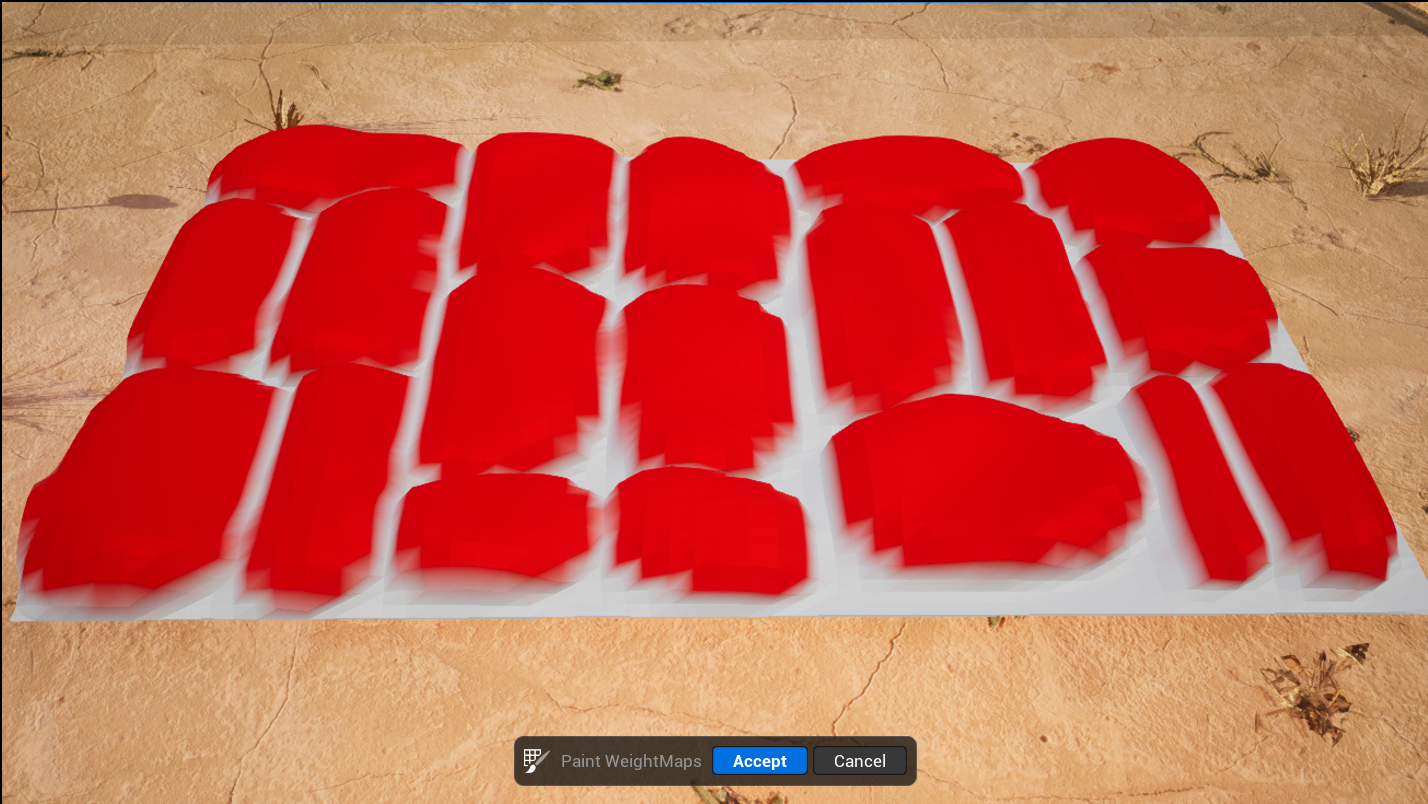
오프셋(Offset) 툴에서 웨이트 맵을 사용하면 노멀(빨간색 영역)을 따라 이동하는 버텍스를 정의하여 자갈 효과를 만들 수 있습니다.
다음 모델링 툴에서 웨이트 맵을 지원합니다.
페인트 맵 툴로 생성하는 웨이트 맵은 머티리얼이 액세스할 수 없습니다. 버텍스 컬러 페인트(Paint Vertex Colors) 툴을 사용하여 웨이트 맵을 복사한 다음 머티리얼과 추가 워크플로에 사용할 수 있습니다.
툴에 액세스하기
모델링 모드(Modeling Mode) 의 어트리뷰트(Attributes) 카테고리에서 페인트 맵 툴에 액세스할 수 있습니다. 모델링 모드와 모델링 모드에 액세스하는 방법에 대한 자세한 내용은 모델링 모드 개요를 참조하세요.

페인트 맵 사용하기
페인트 맵 툴을 사용하기 전에 먼저 어트리뷰트 편집 툴에서 웨이트 맵 레이어를 생성해야 합니다.
페인트 맵 툴은 모델링 모드의 다른 브러시 기반 툴과 비슷하게 작동합니다. 브러시를 사용하여 메시 버텍스에 웨이트 맵 값을 인터랙티브하게 페인팅하고 다양한 브러시 세팅을 조정할 수 있습니다. 메시에는 여러 웨이트 맵 레이어가 있을 수 있으며, 단일 툴 세션에서 각 레이어 간에 전환할 수 있습니다.
브러시 강도가 0보다 높지만, 브러시 스트로크가 표시되지 않는 경우, 그 결과는 버텍스가 아니라 트라이앵글 영역에 닿고 있는 것일 수 있습니다. 리메시 툴을 사용하여 지오메트리의 해상도를 높일 수 있습니다. 이렇게 버텍스 해상도가 증가하면, 웨이트 맵을 생성할 때 연속적인 페인팅 플로를 만드는 데 도움이 될 수 있습니다.
툴을 사용한 다음에는 툴 확인 패널에서 변경사항을 수락하거나 취소할 수 있습니다.
세팅
| 브러시 액션 | 설명 |
|---|---|
| 페인트(Paint) | 브러시 스트로크를 통해 웨이트 맵을 생성합니다. |
| 플러드 필(Flood Fill) | 전체 메시를 브러시 세팅으로 설정합니다. |
| 브러시 | 설명 |
|---|---|
| 크기(Size) | 메시의 크기를 기준으로 브러시의 크기를 설정합니다. |
| 강도(Strength) | 각 브러시 스트로크에 적용되는 컬러 값(0~1)을 결정합니다. 값이 클수록 단색이 되고, 값이 작을수록 불투명한 색이 됩니다. |
| 감쇠(Falloff) | 브러시 중앙으로부터 반경의 강도를 결정합니다. 이 세팅의 값은 브러시 크기에 대한 감쇠 원 크기의 백분율입니다. 값이 작을수록 에지가 선명해지고, 값이 클수록 에지가 흐릿해집니다. |
| 반경 지정(Specify Radius) | 상대적 브러시 크기를 무시하고 명시적 월드 반경을 사용합니다. |
| 반경(Radius) | 반경의 크기입니다. |
선택된 어트리뷰트(Selected Attribute) 프로퍼티를 사용하여 메시의 웨이트 맵 레이어 간에 전환할 수 있습니다.
단축키
| 단축키 | 설명 |
|---|---|
| Shift + 클릭 | 컬러 값을 블렌딩합니다. 클릭한 채로 있으면 계속 블렌딩됩니다. |
| CTRL + 클릭 | 컬러를 지웁니다. 클릭한 채로 있으면 계속 지워집니다. |
| [ 또는 S | 키를 누를 때마다 브러시 크기가 0.025씩 감소합니다. Shift를 누른 상태로 키를 누르면, 키를 누를 때마다 브러시 크기가 0.005씩 감소합니다. |
| ] 또는 D | 키를 누를 때마다 브러시 크기가 0.025씩 증가합니다. Shift를 누른 상태로 키를 누르면, 키를 누를 때마다 브러시 크기가 0.005씩 증가합니다. |
| F | 브러시의 위치를 줌 인합니다. |
| Enter | 툴 변경사항을 수락합니다. |
| ESC | 변경사항을 취소하고 툴을 종료합니다. |


