
레이 트레이싱은 물리적으로 정확한 섀도잉과 앰비언트 오클루전, 리플렉션, 글로벌 일루미네이션을 통해 자연스러운 고퀄리티의 이미지를 생성할 수 있기 때문에 영화와 TV, 시각화를 위한 오프라인 렌더링에 주로 사용되어 온 기술입니다. 씬의 개별 프레임을 렌더링하면 시간이 오래 걸릴 수 있으므로 이를 위해 렌더 팜의 고성능 컴퓨터가 필요한 경우가 많습니다.
언리얼 엔진은 지원되는 하드웨어를 통해 리얼타임 및 오프라인 레이 트레이싱 기능을 제공합니다. 언리얼 엔진은 레이 트레이싱된 섀도 같은 일부 기능에 대해 독립형 레이 트레이싱을 지원합니다. 그러나, 대부분의 핵심 레이 트레이싱 기능은 루멘 글로벌 일루미네이션 및 리플렉션 시스템에 내장되어 있습니다. 고퀄리티 결과를 렌더링하기 위해 시퀀서 및 무비 렌더 큐와 함께 하드웨어 레이 트레이싱을 사용할 수도 있습니다.
엔진의 하드웨어 레이 트레이싱 기능은 기존의 래스터 기술 기능과 결합되어 있어, 각 프레임에서 픽셀당 샘플링에 필요한 레이 수가 더 적습니다. 노이즈 제거 알고리즘과 결합 시에는 오프라인 렌더러의 결과와 거의 비슷한 결과를 얻을 수 있습니다.
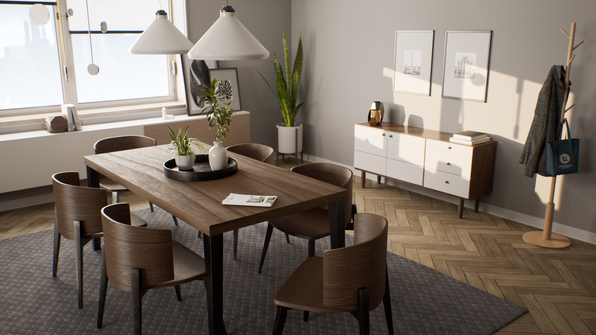
레이 트레이싱된 섀도 및 레이 트레이싱된 리플렉션 같은 레이 트레이싱 기능을 사용한 씬의 예시입니다.
하드웨어 레이 트레이싱 활성화하기
프로젝트 세팅(Project Settings)의 엔진(Engine) > 렌더링(Rendering) > 하드웨어 레이 트레이싱(Hardware Ray Tracing) 에서 프로젝트에 대해 하드웨어 레이 트레이싱을 활성화할 수 있습니다. 하드웨어 레이 트레이싱 지원(Support Hardware Ray Tracing) 체크박스에 체크합니다.
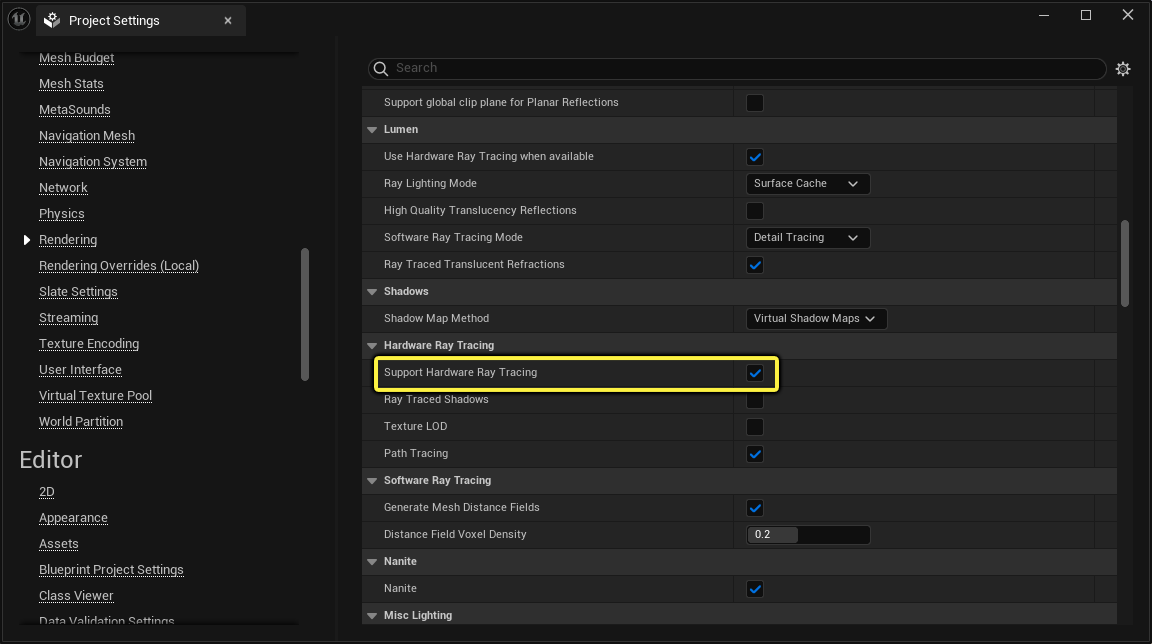
알아두어야 할 사항:
- 하드웨어 레이 트레이싱 지원(Support Hardware Ray Tracing) 이 활성화되면 스킨 캐시 계산 지원(Support Compute Skin Cache)이 활성화되어 있지 않은 경우 활성화할지 묻는 팝업 메시지가 표시될 수 있습니다. 하드웨어 레이 트레이싱을 사용하려면 이 기능도 활성화되어 있어야 합니다.
- 루멘(Lumen)은 사용 가능한 경우 하드웨어 레이 트레이싱 사용(Use Hardware Ray Tracing When Available) 이 체크되어 있고 레이 라이팅 모드(Ray Lighting Mode) 가 Hit Lighting for Reflections 으로 설정되어 있으면 하드웨어 레이 트레이싱을 사용합니다. 루멘의 하드웨어 레이 트레이싱 모드에 대한 자세한 내용은 루멘의 기술적 디테일을 참조하세요.
레이 트레이싱 프로젝트 세팅
다음은 하드웨어 레이 트레이싱과 관련된 프로젝트 세팅입니다.
| 프로퍼티 | 설명 |
|---|---|
| 루멘 | |
| 사용 가능한 경우 하드웨어 레이 트레이싱 사용(Use Hardware Ray Tracing When Available) | 비디오 카드, RHI 및 운영 시스템에서 지원하는 경우 루멘 기능에 하드웨어 레이 트레이싱을 사용합니다. 그렇지 않은 경우 루멘이 소프트웨어 레이 트레이싱 모드로 예비 전환됩니다. 인스턴스가 10만 개 이상인 씬에 하드웨어 레이 트레이싱을 적용하면 씬의 업데이트에 상당한 비용이 소요된다는 점에 유의하세요. |
| 레이 라이팅 모드(Ray Lighting Mode) | 루멘에서 하드웨어 레이 트레이싱을 사용할 때 루멘 리플렉션 레이의 라이팅 방식을 제어합니다. 기본적으로 루멘은 최상의 퍼포먼스를 위해 Surface Cache를 사용하지만, 퀄리티를 높이기 위해 Hit Lighting으로 설정할 수도 있습니다.
|
| 하드웨어 레이 트레이싱 | |
| 하드웨어 레이 트레이싱 지원(Support Hardware Ray Tracing) | 하드웨어 레이 트레이싱 기능 지원을 활성화합니다. 스킨 캐시 계산 지원(Support Compute Skin Cache) 이 활성화되어 있어야 합니다. |
| 레이 트레이싱된 섀도(Ray Traced Shadows) | 프로젝트에서 라이트에 대한 디폴트 섀도잉 메서드로 레이 트레이싱된 섀도를 사용할지를 제어합니다. 라이트가 오버라이드하여 레이 트레이싱된 섀도를 강제로 켜거나 끌 수 있습니다. 이 옵션을 사용하려면 하드웨어 레이 트레이싱 지원(Support Hardware Ray Tracing) 이 활성화되어 있어야 합니다. |
| 텍스처 LOD(Texture LOD) | 레이 트레이싱 머티리얼 셰이더에서 자동 텍스처 밉 레벨 선택을 활성화합니다. 비활성화하면 모든 텍스처에 최고의 해상도 밉 레벨이 적용됩니다. 활성화하면 텍스처 LOD는 히트 포인트의 총 레이 길이, 출력 해상도 및 텍셀 밀도에 기반한 근사치로 계산됩니다. |
하드웨어 레이 트레이싱 기능
언리얼 엔진의 하드웨어 레이 트레이싱 기능에는 독립형 기능도 있고 루멘 글로벌 일루미네이션 및 리플렉션 시스템과 통합된 기능도 있습니다.
하드웨어 레이 트레이싱된 섀도
레이 트레이싱된 섀도(Ray Traced Shadows) 는 환경의 오브젝트에 대해 소프트 에어리어 섀도잉을 시뮬레이션하는 하드웨어 레이 트레이싱의 독립형 기능입니다. 이러한 섀도는 기존 섀도 맵이나 버추얼 섀도 맵보다 더 정확할 수 있는데, 왜냐하면 선명한 컨택트 섀도를 드리우면서도 섀도 캐스터가 수신 표면에서 멀어질수록 부드러운 섀도를 드리울 수 있기 때문입니다.
버추얼 섀도 맵은 언리얼 엔진의 디폴트 섀도잉 메서드로, 제어 가능한 퍼포먼스 비용으로 나나이트의 매우 디테일한 지오메트리에 맞춰 향상된 섀도 해상도를 지원하는 그럴듯한 소프트 섀도를 제공합니다. 레이 트레이싱된 섀도는 이러한 제어 가능성 대신에 더 정확한 섀도 정의를 제공합니다.
예시에서는 높다란 가로등이 서 있고 지면에서 높은 곳에 조명 기구가 달려 있습니다. 하늘 높은 곳의 디렉셔널 라이트를 통해 각 메서드에서 섀도에 어떤 영향을 주는지 확인할 수 있습니다. 이 예시의 레이 트레이싱된 섀도는 가로등에 가까울수록 지면의 컨택트 섀도가 더 선명해집니다. 수신 표면에서 오브젝트가 멀어질수록 섀도가 더 부드러워집니다. 버추얼 섀도 맵을 사용하면 컨택트 섀도와 에어리어 섀도가 더 선명해집니다. 그리고 기존 섀도 맵은 선명한 디테일과 부드러운 디테일이 전체적으로 일관되어, 수신 표면으로부터 섀도 캐스터의 거리에 아무런 영향을 받지 않습니다.
| 레이 트레이싱된 섀도 | 버추얼 섀도 맵 | 기존 섀도 맵 |
라이트의 소스 크기(Source Size)(포인트, 스포트 및 렉트) 또는 소스 각도(Source Angle)(디렉셔널)도 섀도의 선명도와 부드러운 정도에 영향을 줍니다. 크기와 각도가 클수록 섀도가 더 부드러워지고, 작을수록 섀도가 더 선명해집니다.
아래 예시는 디렉셔널 라이트의 소스 각도가 디폴트인 경우와 더 큰 경우, 더 작은 경우의 차이점을 보여줍니다. 각도 변화가 나무의 섀도에서 두 섀도 메서드의 전반적인 선명도와 부드러운 정도에 어떤 영향을 주는지 잘 살펴보세요. 기존 섀도 맵은 이러한 방식으로 광원의 크기나 각도에 영향을 받지 않습니다.
| 디렉셔널 소스 각도: 0.5357(디폴트) | 디렉셔널 소스 각도: 1.25 | 디렉셔널 소스 각도: 0.1 |
오브젝트에 대해 나나이트가 활성화된 경우, 레이 트레이싱 기능은 나나이트 예비 타깃(Nanite Fallback Target), 즉 예비 메시를 사용하여 독립형 레이 트레이싱된 섀도에 대해 섀도를 드리웁니다. 이 예비 타깃은 나나이트 메시보다 트라이앵글이 적은 경우가 많은데, 레이가 메시의 트라이앵글에 대해 트레이싱되기 때문에 적은 트라이앵글 때문에 비주얼 아티팩트가 발생할 수 있습니다. 이 오브젝트에 대해 나나이트를 비활성화하거나 예비 타깃 값을 크게 해서 아티팩트를 줄일 수 있습니다.
레이 트레이싱된 앰비언트 오클루전
이 독립형 레이 트레이싱 기능은 루멘 글로벌 일루미네이션이 비활성화된 경우에 사용할 수 있습니다. 루멘에는 자체 앰비언트 오클루전이 있습니다.
레이 트레이싱된 앰비언트 오클루전(Ray Traced Ambient Occlusion, RTAO) 은 앰비언트 라이팅을 차단하는 영역을 정확하게 섀도를 드리워 환경의 오브젝트를 더 자연스럽게 표현합니다. 예를 들어, 벽이 서로 만나는 지점의 모서리와 가장자리에 섀도를 드리우고, 피부의 틈이나 주름과 같은 부분에 깊이를 더할 수 있습니다.
아래 예시는 레이 트레이싱된 앰비언트 오클루전과 스크린 스페이스 앰비언트 오클루전(Screen Space Ambient Occlusion, SSAO)을 비교한 것입니다. 앰비언트 오클루전을 시각화할 때 SSAO는 화면에서 보이는 영역에 대해서만 앰비언트 섀도를 적용할 수 있으므로 그 차이가 더 확실해집니다. 예를 들어, 자동차 아래 영역이 레이 트레이싱된 앰비언트 오클루전보다 눈에 띄게 밝습니다.
| 레이 트레이싱된 앰비언트 오클루전(RTAO) | 스크린 스페이스 앰비언트 오클루전(SSAO) |
루멘의 하드웨어 레이 트레이싱된 리플렉션
레이 트레이싱된 리플렉션은 루멘의 리플렉션 시스템에 내장되어 있으며 프로젝트 세팅에서 활성화된 경우 사용됩니다. 레이 트레이싱된 리플렉션은 루멘의 소프트웨어 레이 트레이싱 모드보다 다양한 지오메트리 타입을 지원합니다. 특히, 스킨 적용 메시에 대한 트레이싱을 지원합니다. 또한 레이가 메시의 트라이앵글을 교차하기 때문에 더 높은 퀄리티로 더 잘 스케일링할 수 있으며, 루멘의 소프트웨어 레이 트레이싱에 사용되는 낮은 퀄리티의 표면 캐시 대신 레이 히트 포인트에서 라이팅을 평가할 수 있는 옵션이 있습니다.
루멘의 하드웨어 레이 트레이싱 리플렉션을 사용하려면, 프로젝트 세팅의 엔진 > 렌더링 아래 루멘(Lumen) 카테고리에서 레이 라이팅 모드(Ray Lighting Mode) 를 Hit Lighting for Reflections 로 설정합니다.
| 하드웨어 레이 트레이싱을 사용한 루멘 리플렉션 | 소프트웨어 레이 트레이싱을 사용한 루멘 리플렉션 |
루멘의 리플렉션 시스템은 스크린 스페이스 트레이스를 하드웨어 및 소프트웨어 레이 트레이싱 모드 둘 다와 결합하여 더 신뢰할 수 있는 리플렉션 메서드를 제공합니다. 루멘 씬과 트라이앵글 씬 간의 리플렉션 불일치를 커버하는 데 유용합니다.
스크린 트레이스 없이 루멘의 하드웨어 및 소프트웨어 레이 트레이싱 모드 간의 차이를 검사하려면 포스트 프로세스 볼륨 세팅에서 스크린 트레이스(Screen Traces) 옆 체크박스의 체크를 해제하여 비활성화하면 됩니다.
루멘의 리플렉션 시스템에 대한 자세한 내용은 루멘 글로벌 일루미네이션 및 리플렉션과 루멘의 기술적 디테일을 참고하세요.
레이 트레이싱 기능 사용하기
아래 섹션에서는 자체 프로젝트에서 레이 트레이싱 기능을 사용하고 환경설정하는 방법에 대해 알아봅니다. 레이 트레이싱 세팅은 주로 라이트, 스태틱 메시 및 스켈레탈 메시 같은 개별 액터와 포스트 프로세스 볼륨 내에 존재합니다.
포스트 프로세스 볼륨
포스트 프로세스 볼륨에는 하드웨어 레이 트레이싱 기능을 환경설정하는 대부분의 세팅이 포함되어 있습니다. 이렇게 배치된 볼륨은 레벨에서 레이 트레이싱의 글로벌 사용을 환경설정하거나 레벨의 특정 영역을 환경설정하는 데 유용합니다. 예를 들어, 넓은 영역에는 낮은 퀄리티 세팅을 사용하여 퍼포먼스 비용을 절약하고, 내부의 작은 볼륨에는 높은 퀄리티 세팅을 사용하여 리플렉션 퀄리티를 높이거나 리플렉션에 여러 라이트 바운스를 구현하도록 설정할 수 있습니다.
포스트 프로세스 볼륨을 사용하여 다음과 같은 레이 트레이싱 기능을 제어할 수 있습니다.
포스트 프로세스 볼륨은 다음과 같은 독립형 레이 트레이싱 기능에 대한 컨트롤을 제공합니다.
- 앰비언트 오클루전(독립형 기능)
- 히트 라이팅을 사용한 루멘 리플렉션
- 반투명(독립형 기능)
사용할 수 있는 포스트 프로세스 세팅에 대한 자세한 내용은 레이 트레이싱 및 패스 트레이서 프로퍼티를 참조하세요.
라이트
기본적으로 라이트는 프로젝트 세팅에서 할당된 디폴트 섀도잉 메서드를 사용합니다. 그러나 프로젝트에 레이 트레이싱이 활성화된 경우, 라이트가 프로젝트 세팅에 지정된 메서드를 사용할지, 강제로 레이 트레이싱 사용을 활성화할지 또는 비활성화할지 선택할 수 있습니다.
디테일(Details) 패널에서 레이 트레이싱된 섀도 드리우기(Cast Ray Traced Shadows) 드롭다운 박스를 사용하여 프로젝트 세팅 사용(Use Project Setting)(디폴트), 활성화(Enable) 또는 비활성화(Disabled) 를 선택할 수 있습니다.
광원의 크기와 각도 또한 오브젝트의 섀도 모양을 정의하는 데 영향을 줍니다. 이러한 요인은 라이트의 영향을 받는 모든 오브젝트의 섀도잉을 선명하게 하거나 부드럽게 할 수 있습니다. 예를 들어, 디렉셔널 라이트의 소스 각도가 커지면 급수탑의 섀도에 어떤 영향을 주는지 확인할 수 있습니다. 디폴트 값에 비해 섀도가 더 부드러워지고 덜 선명해집니다.
| 디렉셔널 라이트 소스 각도: 0.5357(디폴트) | 디렉셔널 라이트 소스 각도: 1.5 |
포인트 및 스포트 라이트도 크기에 따라 오브젝트 섀도가 부드러워지는 효과가 비슷합니다. 크기가 클수록 작은 크기보다 섀도가 더 부드러워집니다.
반면에 렉트 라이트는 라이트가 단일 포인트에서 나오지 않으며 크기가 크거나 작을 수 있습니다. 이러한 모양의 라이트는 불투명한 오브젝트에서 생성되는 섀도의 안쪽과 바깥쪽 부분인 본그림자, 반그림자, 외곽 그림자가 명확히 구분된 섀도를 생성할 수 있습니다. 에어리어 라이트가 클수록 작은 라이트보다 이러한 효과가 더 확실히 나타납니다.
아래 비디오에서 렉트 라이트의 너비와 높이 변화가 이러한 오브젝트에서 드리워지는 섀도에 어떤 영향을 미치는 확인할 수 있습니다.
이러한 타입의 라이트와 해당 프로퍼티에 대한 자세한 내용은 라이트 타입 및 모빌리티를 참조하세요.
퍼포먼스 및 디버깅
레이 트레이싱 기능을 사용하는 콘텐츠 디버깅과 프로젝트 최적화에 대한 자세한 내용과 전략에 대해서는 레이 트레이싱 퍼포먼스 가이드를 참조하세요.
추가 참고 사항
다음은 하드웨어 레이 트레이싱 기능에 대해 몇 가지 추가로 고려할 사항입니다.
Vulkan과 함께 하드웨어 레이 트레이싱 사용하기
이 기능은 실험단계에 있습니다.
Vulkan에서는 DirectX 12 및 셰이더 모델 6(Shader Model 6) 기능 패리티를 포함하여 레이 트레이싱을 지원합니다. 이를 통해 패스 트레이서 및 루멘의 히트 라이팅(Hit Lighting) 모드를 포함하여 모든 레이 트레이싱 기능 툴세트를 사용할 수 있습니다.
Vulkan 레이 트레이싱은 Linux 및 Windows 플랫폼을 모두 지원합니다.
프로젝트에서 Vulkan 레이 트레이싱을 활성화하려면 해당 환경설정 파일(*ini)에 다음 줄을 추가합니다.
다음 줄을 Engine/Config/VulkanPC 폴더에 있는 DataDrivenPlatformInfo.ini 파일의 [ShaderPlatform VULKAN_SM6] 섹션 아래에 추가합니다.
bSupportsRayTracingShaders = true
bSupportsPathTracing = true
bSupportsRayTracingCallableShaders = true
bSupportsRayTracingProceduralPrimitive = true
BindlessSupport=RayTracingOnly
Vulkan 레이 트레이싱을 Windows에 추가하는지 Linux에 추가하는지에 따라 업데이트해야 할 파일이 달라지는데, Windows는 Engine/Config/Windows 폴더의 BaseWindowEngine.ini 파일을, Linux는 Engine/Config/Linux 폴더의 BaseLinuxEngine.ini 파일을 업데이트해야 합니다.
[SF_VULKAN_SM6]
BindlessResources=Enabled
BindlessSamplers=Enabled
런타임 시 레이 트레이싱 토글
이 기능은 실험단계에 있습니다.
게임을 재시작하지 않고도 데스크톱 게임 프로젝트에서 하드웨어 레이 트레이싱을 동적으로 켜고 끌 수 있습니다. 이는 퍼포먼스 때문에 이런 기능을 끄는 옵션을 플레이어에게 제공하려는 경우에 유용합니다. 다음 명령을 WindowsEngine.ini 환경설정 파일에 추가하여 이 기능을 활성화할 수 있습니다.
r.RayTracing.EnableOnDemand=1r.RayTracing.Enable=1- 1이면 기본적으로 하드웨어 레이 트레이싱이 활성화된 상태로 시작됩니다. 0이면 비활성화된 상태로 시작됩니다.
프로젝트 환경설정 파일에 이렇게 설정한 후에는 r.RayTracing.Enable 명령을 사용하여 하드웨어 레이 트레이싱을 토글할 수 있습니다. 이 명령의 옵션은 다음과 같습니다.
- 0 이면 레이 트레이싱을 비활성화합니다.
- 1 이면 레이 트레이싱을 항상 활성화합니다.
지원되는 레이 트레이싱 기능
다음은 언리얼 엔진의 핵심 하드웨어 레이 트레이싱 기능에서 지원하는 기능에 대해 파악할 수 있도록 마련된 기능 목록입니다. 이는 지원되는 기능의 전체 목록이 아닙니다.
| 기능 | 지원 여부(예/아니요/부분 지원) | 추가 참고 사항 |
|---|---|---|
| 렌더링 경로 | ||
| 디퍼드(Deferred) | 예 | |
| 포워드(Forward) | 아니요 | |
| 지오메트리 타입 | ||
| 나나이트(Nanite) | 아니요 | 예비 메시라고도 하는 예비 타깃이 나나이트 지원 메시에 사용됩니다. 스태틱 메시 에디터(Static Mesh Editor)에서 예비 상대 오차 세팅을 낮추면 레이 트레이싱 씬에서 더 많은 메시의 트라이앵글을 표현에 사용합니다. 나나이트는 r.RayTracing.Nanite.Mode 로 활성화됩니다. 0이면(디폴트) 나나이트 예비 메시를 지원합니다. 1이면 스트리밍 아웃된 메시를 지원합니다. |
| 스킨 적용 메시(Skinned Mesh) | 예 | |
| 스태틱 메시(Static Mesh) | 예 | |
| 지오메트리 캐시(Geometry Cache)(Alembic) | 예 | |
| 랜드스케이프(Landscape) | 예 | |
| 계층형 인스턴스드 스태틱 메시(Hierarchical Instanced Static Mesh, HISM) | 예 | |
| 인스턴스드 스태틱 메시(Instanced Static Mesh, ISM) | 예 | |
| 스플라인(Splines) | 예 | |
| 프로시저럴 메시(Procedural Mesh) | 예 | 이 지오메트리 타입은 레이 트레이싱으로 렌더링하는 비용이 클 수 있습니다. |
| 레벨 오브 디테일(Levels of Detail, LOD) | 예 | 디더링된 LOD 트랜지션은 아직 지원되지 않습니다. |
| 월드 포지션 오프셋 주도 애니메이션(World Position Offset-driven Animation) | 예 | 개별 씬 액터에서 월드 포지션 오프셋 평가(Evaluate World Position Offset) 프로퍼티를 체크하면 레이 트레이싱과 함께 WPO를 사용합니다. |
| 헤어 스트랜드(Hair Strands) | 예 | 헤어 스트랜드 지원은 효과적인 가속 구조체 빌드에 많은 리소스가 필요할 수 있어, 실험단계 기능으로 간주되고 있습니다. r.HairStrands.RayTracingProceduralSplits 콘솔 변수를 사용하여 렌더링 퍼포먼스와 가속 구조체 빌드 퍼포먼스 간에 메모리 사용량 밸런스를 맞출 수 있습니다. 기본값인 4는 렌더링 퍼포먼스를 강화하지만, 그루브가 크면 불안정해질 수 있습니다. GPU 타임아웃이 발생하면, 이 값을 낮춰 그룸의 헤어 세그먼트 수를 줄여보세요. |
| 워터 지오메트리(Water Geometry) | 예 | r.RayTracing.Geometry.Water 를 1로 설정하면 지원됩니다. |
| 비주얼 이펙트(VFX) | ||
| 나이아가라(Niagara) | 부분 지원 | 현재 스프라이트, 리본 및 메시 이미터를 지원합니다. |
| 라이트 타입 | ||
| 디렉셔널 라이트(Directional Light) | 예 | |
| 스카이 라이트(Sky Light) | 예 | |
| 포인트 라이트(Point Light) | 예 | |
| 스포트 라이트(Spot Light) | 예 | |
| 렉트 라이트(Sky Light) | 예 | |
| 라이트의 기능 | ||
| 이미시브 표면(Emissive Surfaces) | 예 | 소프트웨어 및 하드웨어 레이 트레이싱 모드가 있는 루멘 글로벌 일루미네이션 및 리플렉션 시스템에서 지원됩니다. |
| 스카이 애트머스피어(Sky Atmosphere) | 예 | |
| 볼류메트릭 클라우드(Volumetric Clouds) | 예 | |
| 하이트 포그(Height Fog) | 예 | |
| 볼류메트릭 포그(Volumetric Fog) | 예 |
|
| IES 프로파일(IES Profiles) | 예 | |
| 라이트 함수(Light Functions) | 예 | |
| 이미지 기반 라이팅(Image Based Lighting, IBL) | 예 | 스카이 라이트를 적용한 HDRI를 지원합니다. |
| 라이트 트랜스미션(Light Transmission) | 아니요 | 반투명 섀도는 불투명으로 처리합니다. 즉, 색이 있는 섀도나 라이트는 머티리얼을 투과하지 않습니다. |
| 머티리얼: 셰이딩 모델 | ||
| 기본 릿(Default Lit) | 예 | |
| 라이팅제외(Unlit) | 부분 지원 | |
| 마스크드(Masked) | 부분 지원 | 마스크드 섀도 드리우기를 지원합니다. |
| 서브서피스 및 서브서피스 프로파일(SubSurface and SubSurface Profile) | 예 | |
| 사전통합 스킨(Preintegrated Skin) | 부분 지원 | 작동은 하지만 결과가 제대로 레이 트레이싱되지 않습니다. 래스터 파이프라인을 사용합니다. |
| 클리어 코트(Clear Coat) | 예 | |
| 양면 폴리지(TwoSided Foliage) | 예 | |
| 헤어(Hair) | 부분 지원 | 작동은 하지만 결과가 제대로 레이 트레이싱되지 않습니다. 래스터 파이프라인을 사용합니다. |
| 클로스(Cloth) | 부분 지원 | 작동은 하지만 결과가 제대로 레이 트레이싱되지 않습니다. 래스터 파이프라인을 사용합니다. |
| 눈(Eye) | 예 | |
| 단일 레이어 물(Single Layer Water) | 예 | |
| 얇은 반투명(Thin Translucent) | 예 | 컬러 라이트 트랜스미션을 지원하지 않습니다. |
| 머티리얼 표현식에서(From Material Expression) | 예 | |
| 머티리얼 기능 | ||
| 서브스트레이트(Substrate) | 예 | 실험단계 지원이 구현되었습니다. |
| 색상 있는 섀도(Colored Shadows) | 아니요 | |
| 반투명 섀도(Translucent Shadows) | 예 | |
| 리프랙션(Refraction) | 예 | |
| 데칼(Decals) | 예 | |
| 애니소트로피(Anisotropy) | 예 | |
| 시스템 지원 | ||
| 시퀀서 무비 렌더 큐(Sequencer Movie Render Queue) | 예 | |
| 직교 카메라 투영(Orthographic Camera Projection) | 예 | |
| 멀티 뷰(VR 및 분할 화면) | 예 |