
리모트 컨트롤 프리셋(Remote Control Preset) 을 사용하면 단일 패널에 모든 UI 파라미터나 함수를 수집하고 정리하고 리모트 컨트롤 API에 노출할 수 있습니다. 이러한 파라미터와 함수를 Remote Control Web Interface 플러그인에서 제공하는 동반 웹 애플리케이션의 위젯에 연결해 엔진을 원격으로 제어할 수 있습니다.
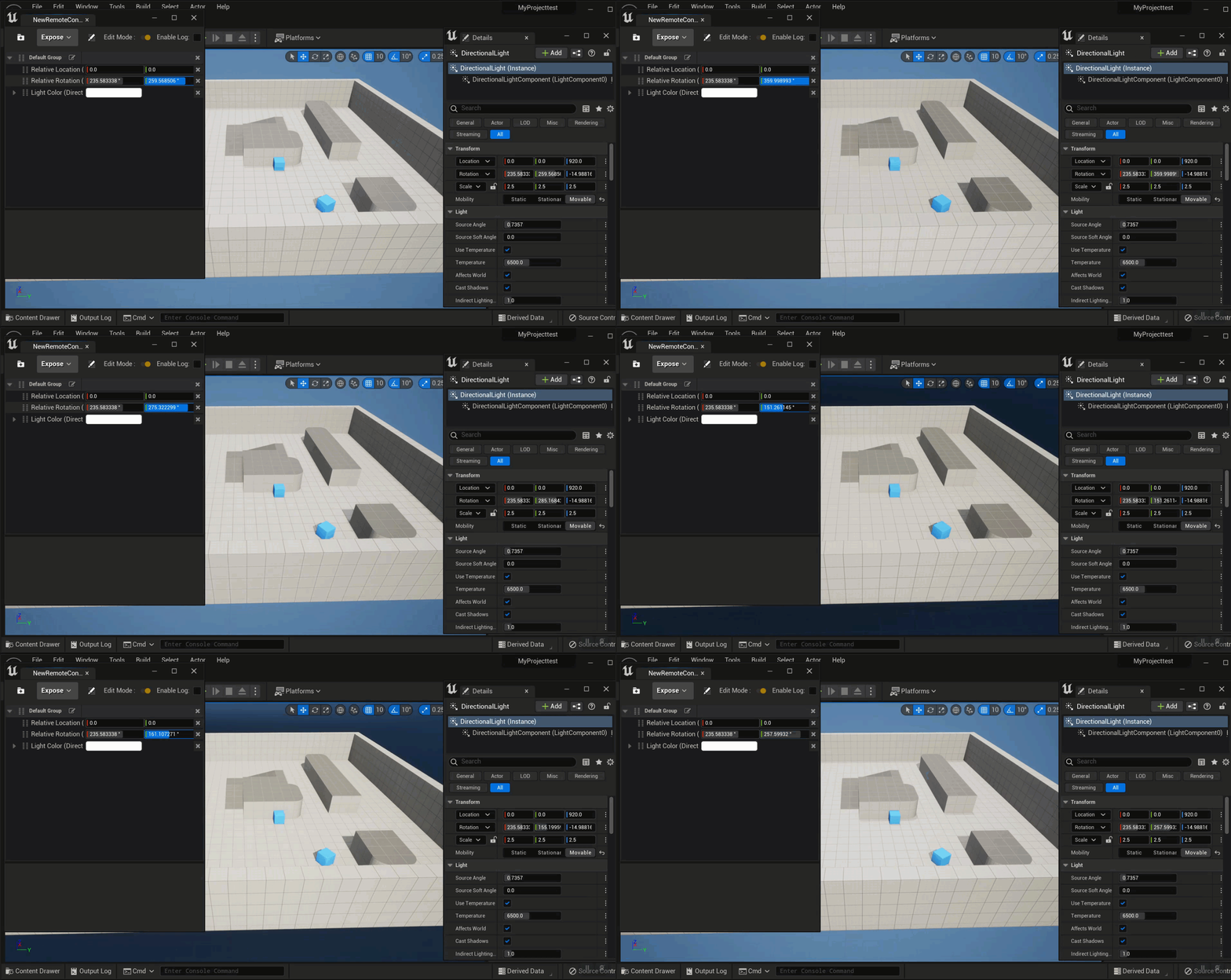
이 페이지에서는 언리얼 에디터에서 리모트 컨트롤 API에 프로퍼티와 함수를 노출하는 방법에 대해 설명합니다. 리모트 컨트롤 패널(Remote Control Panel)의 모든 세팅에 대한 자세한 내용은 리모트 컨트롤 패널 레퍼런스를 참조하세요.
전제조건
Remote Control API 플러그인은 리모트 컨트롤 프리셋 에 대한 데이터 및 웹소켓 연결을 호스팅하는 웹 서버를 제공합니다.
프로젝트에서 이 플러그인을 활성화하려면 다음 단계를 따릅니다.
-
언리얼 에디터에서 내 프로젝트를 엽니다.
-
에디터의 메인 메뉴에서 편집(Edit) > 플러그인(Plugins) 을 선택하여 플러그인(Plugins) 창을 엽니다.
-
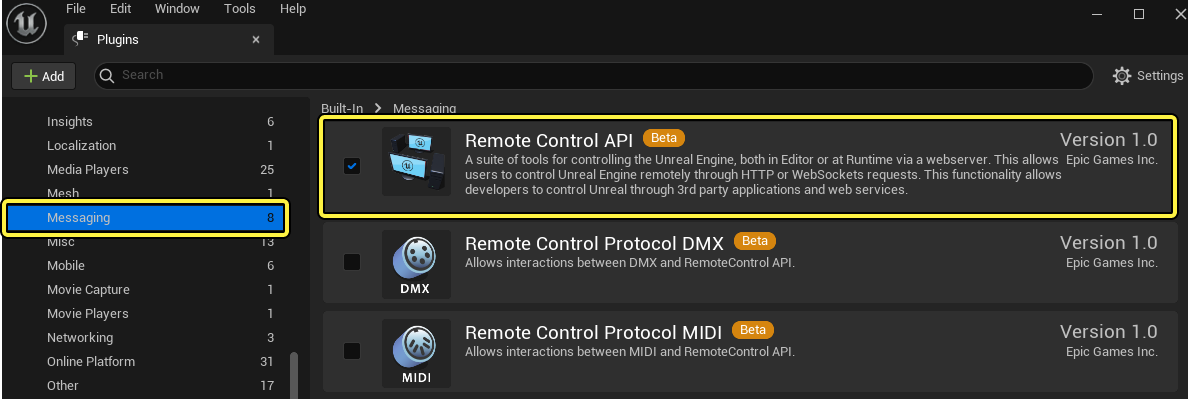
플러그인 창의 메시징(Messaging) 카테고리에서 Remote Control API 플러그인을 찾습니다. 활성화됨(Enabled) 체크박스를 체크합니다.
-
엔진을 재시작합니다.
리모트 컨트롤 패널 및 리모트 컨트롤 API에 프로퍼티 노출하기
언리얼 에디터 의 리모트 컨트롤 패널 은 쉽게 액세스할 수 있도록 레벨의 여러 오브젝트에서 함께 프로퍼티를 수집할 수 있는 곳입니다. 또한, 함수를 패널에 추가하고 패널에서 호출할 수도 있습니다. 리모트 컨트롤 패널 에 프로퍼티와 함수를 노출하면, 리모트 컨트롤 API 에도 노출됩니다. 따라서 운영자가 라이브 환경에서 제어해야 하는 모든 아이템을 쉽게 정리할 수 있습니다.
다음 단계에 따라 리모트 컨트롤 프리셋 을 추가하고 리모트 컨트롤 패널 을 엽니다.
-
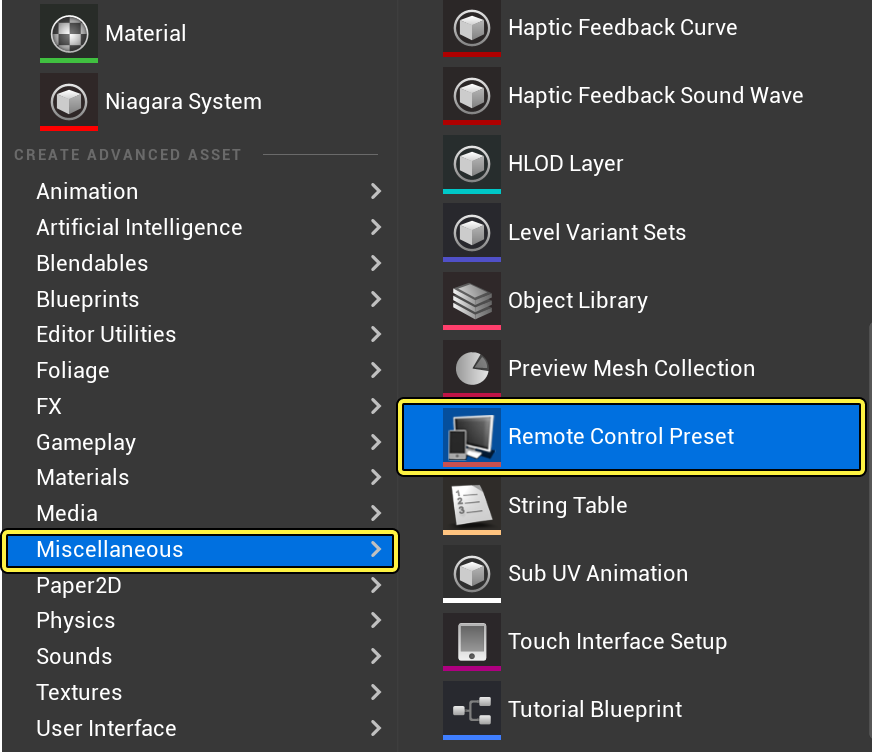
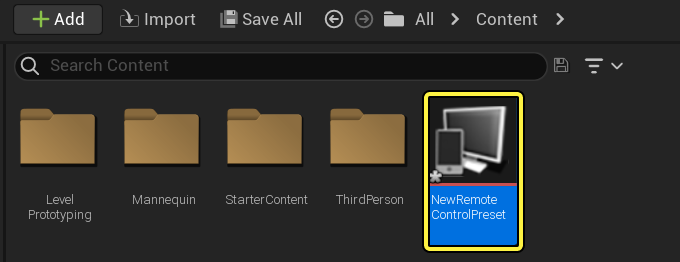
콘텐츠 드로어(Content Drawer) 에서 추가(Add) 를 누르고 기타(Miscellaneous) 섹션으로 이동합니다. 리모트 컨트롤 프리셋 을 선택합니다.
-
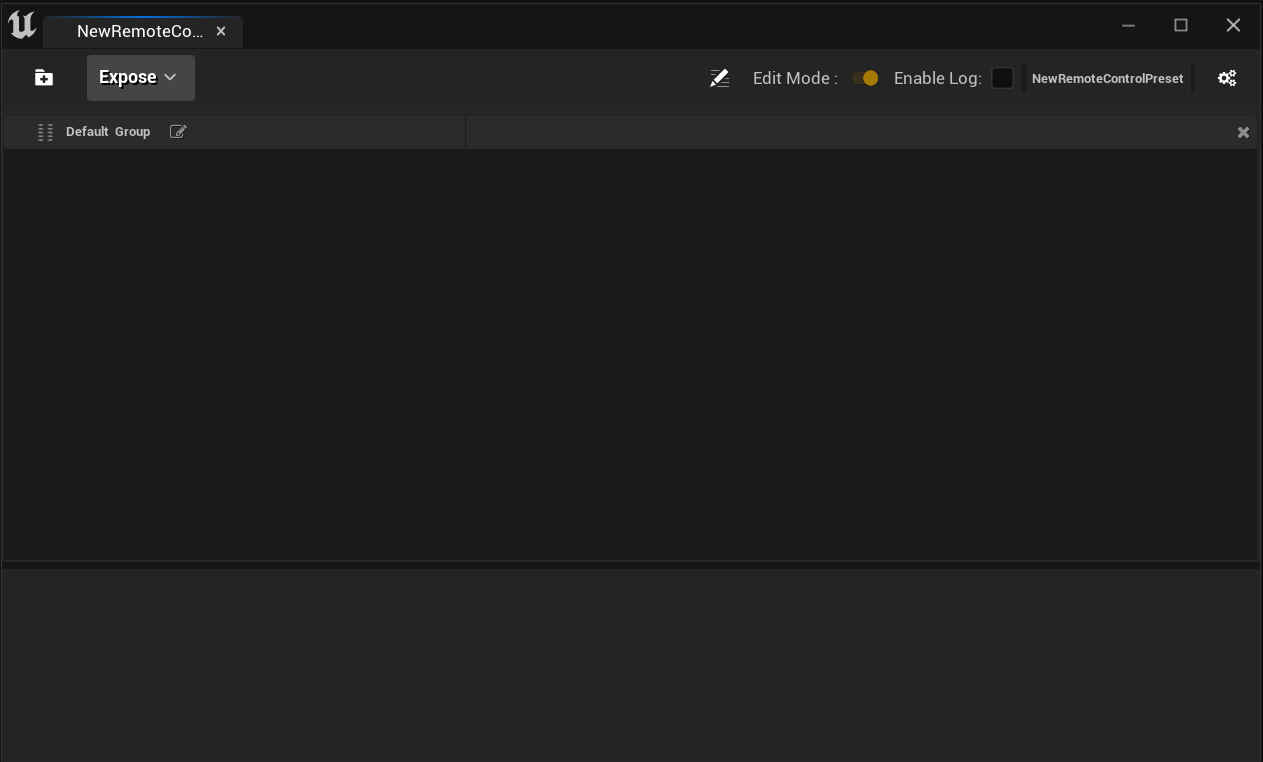
리모트 컨트롤 프리셋 에셋 을 더블클릭하여 리모트 컨트롤 패널 을 엽니다.
-
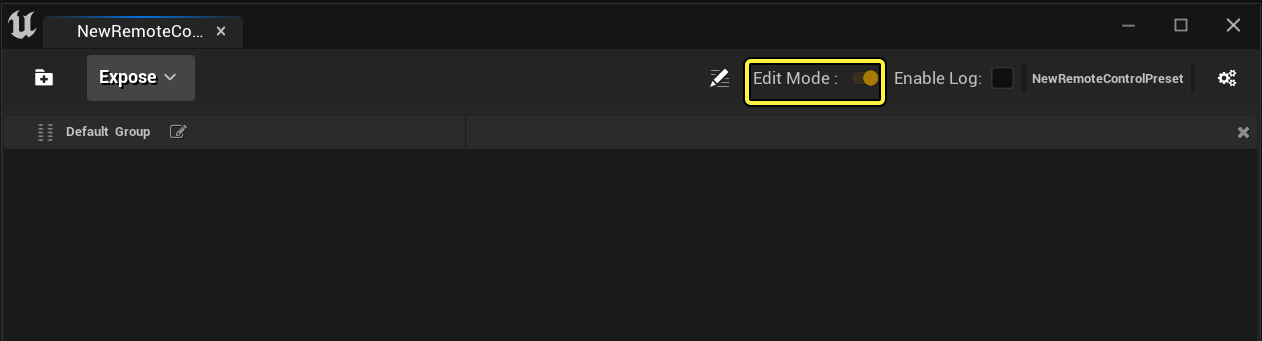
편집 모드(Edit Mode) 체크박스를 체크합니다.
-
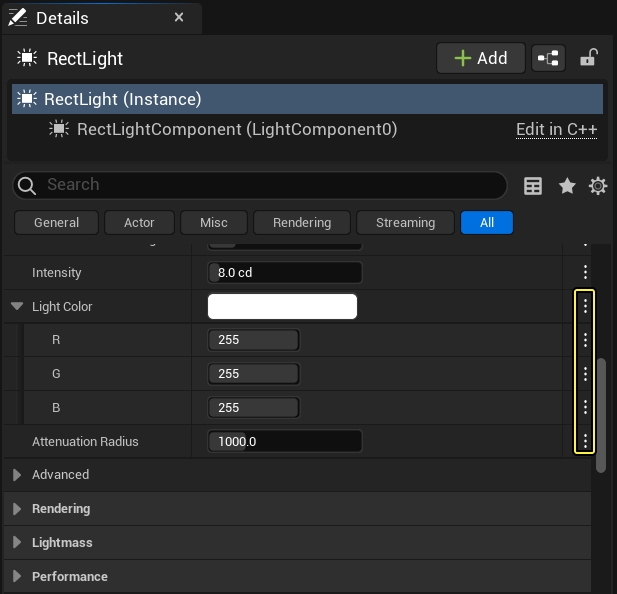
에셋 의 디테일(Details) 패널에서 이제 모든 프로퍼티에 해당 프로퍼티에 대한 세팅 메뉴(점 세 개)가 생겼습니다.
-
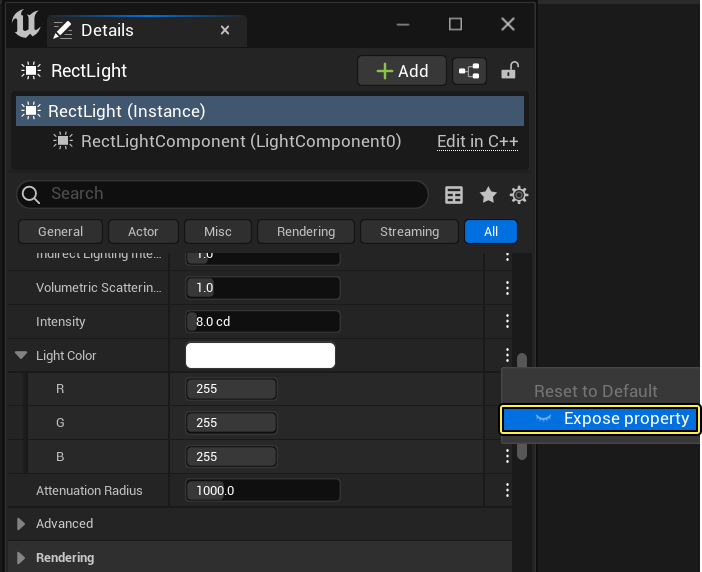
세팅 메뉴를 클릭하면 닫힌 눈 또는 열린 눈 아이콘을 볼 수 있습니다.
-
눈 아이콘은 프로퍼티가 리모트 컨트롤 패널 에 추가되는지 여부를 결정합니다.
- 열린 눈 아이콘은 프로퍼티가 리모트 컨트롤 패널에 추가된다는 뜻입니다.
- 닫힌 눈 아이콘은 프로퍼티가 리모트 컨트롤 패널에 추가되지 않는다는 뜻입니다.
- 눈 아이콘을 클릭할 때마다 눈이 열리거나 닫히고, 그에 따라 프로퍼티가 리모트 컨트롤 패널에 추가되거나 제거됩니다.
-
리모트 컨트롤 패널에 추가된 프로퍼티의 인터페이스는 디테일 패널과 같습니다.
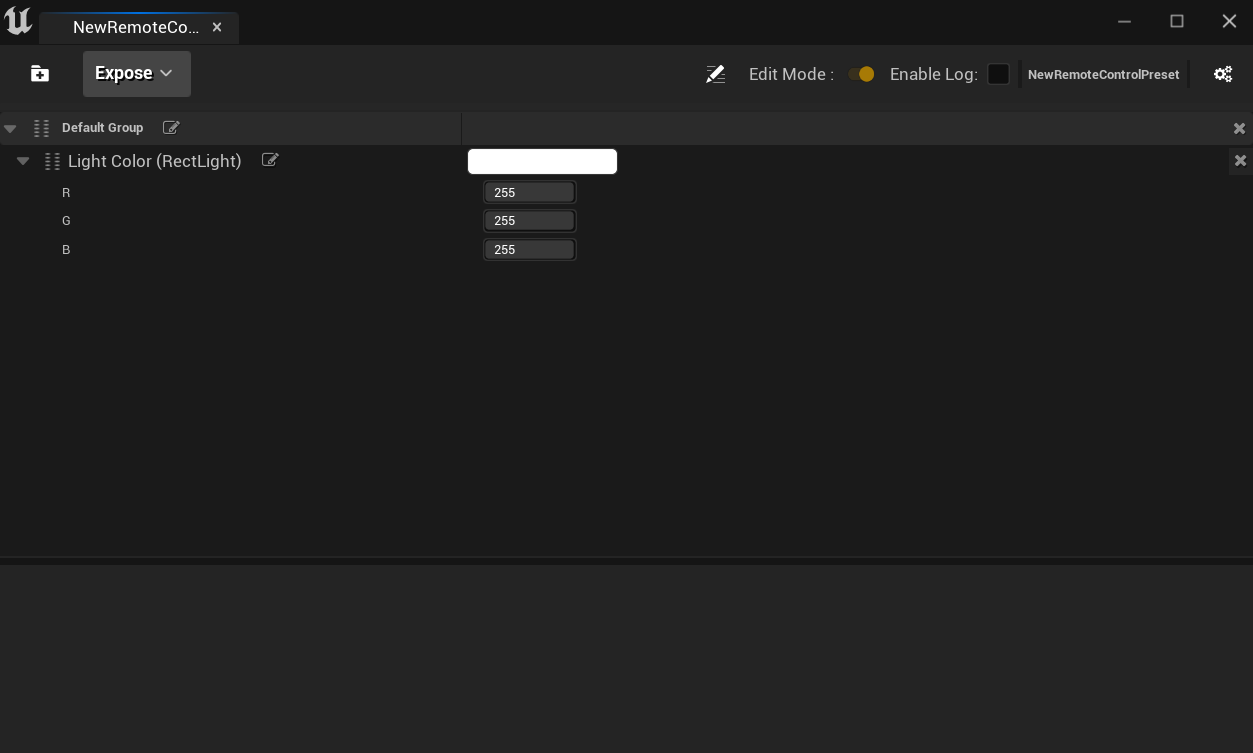
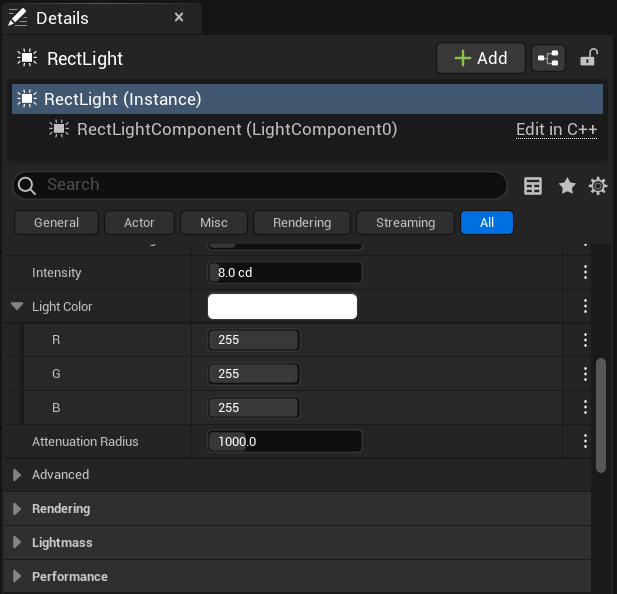
리모트 컨트롤 패널(왼쪽) 및 디테일 패널(오른쪽)의 RGB 값이 포함된 라이트 컬러(Light Color) 프로퍼티
-
리모트 컨트롤 프리셋 을 우클릭하고 저장(Save) 을 선택하여 변경사항을 유지합니다.
블루프린트 라이브러리를 통해 프로퍼티 및 함수 노출하기
이 기능은 실험단계이며 향후 릴리즈에서 변경될 수 있습니다.
블루프린트 라이브러리를 사용하여 프로퍼티, 함수 및 액터를 리모트 컨트롤 API에 노출하고 리모트 컨트롤 프리셋을 채우는 프로세스를 자동화할 수 있습니다. 블루프린트를 사용하여 이러한 요소를 노출하는 자세한 방법은 블루프린트 API를 참조하세요.
다음 예시 블루프린트에서는 Light_BP 클래스의 모든 트리를 노출하도록 함수를 구성합니다.
이미지를 클릭하면 확대됩니다.
함수를 실행하면 리모트 컨트롤 프리셋이 Light_BP 클래스의 모든 트리를 표시합니다.
이미지를 클릭하면 확대됩니다.
다음 단계
이 가이드에서는 프로퍼티를 리모트 컨트롤 API에 노출하는 방법과 리모트 컨트롤 프리셋을 생성하는 방법을 배웠습니다. 라이브 환경에서 이렇게 노출된 프로퍼티를 사용하는 방법은 다음 문서를 참조하세요.