
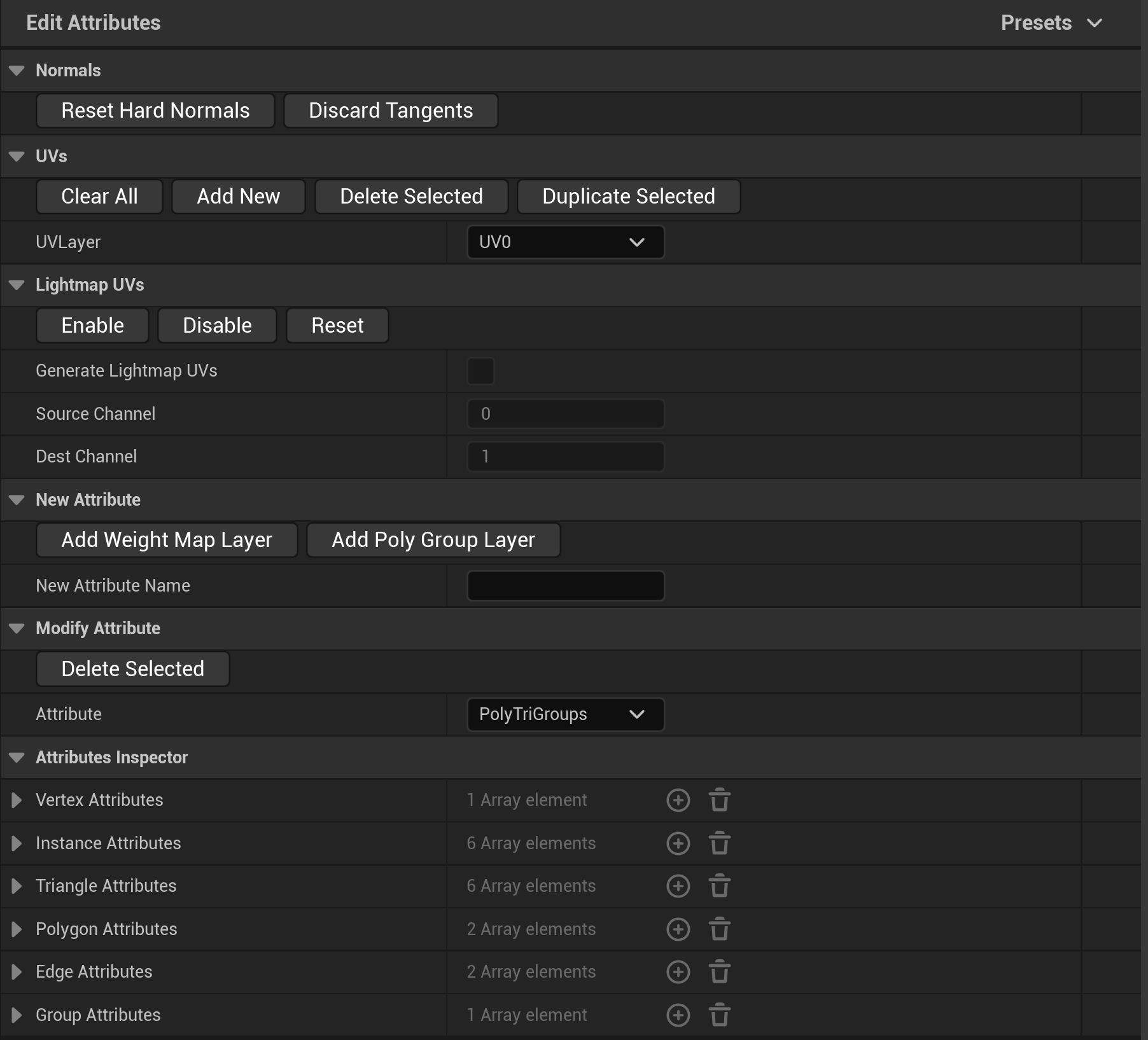
어트리뷰트 편집(Edit Attributes) 툴을 사용하여 메시의 다양한 어트리뷰트를 생성하고 편집하고 조사할 수 있습니다. 어트리뷰트는 메시 표면에 정의된 정보로, 대개 버텍스별 또는 트라이앵글별 등의 메시 엘리먼트 레벨에서 정의됩니다. 다음과 같은 어트리뷰트를 편집할 수 있습니다.
- 노멀(Normals)
- 탄젠트(Tangents)
- UV 채널(UV channels)
- 라이트맵 UV(Lightmap UVs)
- 웨이트 맵 레이어(Weight map layers)
- 폴리그룹 레이어(PolyGroup layers)
어트리뷰트 편집 툴을 사용하여 메시를 최적화하고 정리할 수 있으며, 메시에 디테일을 추가할 수 있습니다.
툴에 액세스하기
모델링 모드(Modeling Mode) 의 어트리뷰트(Attribs) 카테고리에서 어트리뷰트 편집 툴에 액세스할 수 있습니다. 모델링 모드와 모델링 모드에 액세스하는 방법에 대한 자세한 내용은 모델링 모드 개요를 참조하세요.
어트리뷰트 편집 사용하기
워크플로에 따라 메시 토폴로지를 편집하기 전과 후에 어트리뷰트 편집 툴을 사용할 수 있습니다.
그 예시는 다음과 같습니다.
- 다이내믹 스컬프팅(Dynamic Sculpt) 툴을 사용한 후에 노멀을 리셋합니다.
- 맵 페인트(Paint Maps) 툴을 사용하기 전에 웨이트 맵 레이어를 생성합니다.
노멀
노멀(Normals) 섹션은 노멀 및 탄젠트를 제거하는 액션 버튼으로 구성되어 있습니다.
시간이 지남에 따라 다양한 작업으로 메시를 조정하면 원하지 않는 노멀이나 탄젠트가 생길 수 있습니다. 예를 들어, 박스 메시를 둥근 모양으로 스컬프팅하면 원래 면의 방향이 바뀝니다. 이렇게 방향이 바뀌면 부적절한 라이팅이 발생하거나 메시의 일부가 렌더링되지 않을 수 있습니다. 이러한 효과를 보정하려면 노멀을 리셋하여 면의 새로운 방향을 계산하면 됩니다.
| 버튼 | 설명 |
|---|---|
| 하드 노멀 리셋(Reset Hard Normals) | 하드 에지 및 스플릿 노멀을 제거하고 모든 노멀을 단일 평균 버텍스 노멀로 설정합니다. |
| 탄젠트 버리기(Discard Tangents) | 메시에서 탄젠트를 지웁니다. |
UV
UV(UVs) 섹션에는 UV 채널을 생성하고 제거하는 옵션이 포함되어 있습니다. UV 채널을 사용하여 하나의 메시에 대해 다양한 UV 맵을 생성할 수 있습니다. UV 및 관련 용어에 대한 자세한 내용은 UV 카테고리를 참조하세요.
UV 레이어(UVLayer) 드롭다운을 사용하여 UV 채널을 확인하고 선택할 수 있습니다. 이 드롭다운을 UV 채널이라고도 합니다. 아래 테이블의 액션 버튼을 사용하여 UV 채널을 생성하고 조정할 수 있습니다.
| 버튼 | 설명 |
|---|---|
| 모두 지우기(Clear All) | UV 채널을 모두 지웁니다. |
| 신규 추가(Add New) | 새 UV 채널을 추가합니다. |
| 선택 삭제(Delete Selected) | 선택한 UV 채널을 삭제합니다. 중앙에 있는 채널을 삭제하면 그 옆에 있는 채널이 중앙을 차지합니다. |
| 선택 복제(Duplicate Selected) | 선택한 UV 채널을 복사합니다. 새 채널이 생성되고 목록 끝에 추가됩니다. UV 에디터에서 채널을 확인하고 시각화할 수 있습니다. |
라이트맵 UV
라이트맵은 베이크드 라이팅을 사용하여 렌더링하는 메시에서 사용할 수 있는 라이트맵 정보를 저장하는 UV 좌표로 구성됩니다. 라이트맵 UV는 일반 텍스처보다 UV 아일랜드에 대한 요구 사항이 더 엄격합니다. 라이트맵 UV를 생성할 때 해당 소스 UV 아일랜드는 라이트맵 요구 사항을 충족하기 위해 리패킹됩니다. 라이트맵 UV에 대한 자세한 내용은 라이트매핑 이해하기를 참조하세요.
라이트맵 UV(Lightmap UVs) 섹션은 스태틱 메시에 대한 라이트맵 생성을 활성화하거나 비활성화하는 액션 버튼으로 구성되어 있습니다. 또한, 어떤 UV 채널이 소스로 설정되어 있는지, 어떤 UV 채널이 리패킹된 UV가 저장되는 대상 채널인지도 확인할 수 있습니다.
스태틱 메시만 라이트맵을 지원합니다. 이 섹션은 다이내믹 메시에 대한 옵션으로 표시되지 않습니다.
| 버튼 | 설명 |
|---|---|
| 활성화(Enable) | 라이트맵 UV 생성(Generate Lightmap UVs) 을 true로 설정합니다. UV는 소스 및 대상 채널에 따라 리패킹되어 라이트맵을 생성합니다. |
| 비활성화(Disable) | 라이트맵 UV 생성 을 false로 설정합니다. |
| 리셋(Reset) | 소스 채널(Source Channel) 을 0으로, 대상 채널(Dest Channel) 을 최대 UV 채널에 1을 더한 값으로 리셋합니다. 예를 들어, UV 레이어(UVLayer) 드롭다운의 마지막 UV 채널이 UV2이면, 대상 채널 은 UV3로 설정됩니다. |
| 라이트맵 UV 프로퍼티 | 설명 |
|---|---|
| 라이트맵 UV 생성(Generate Lightmap UVs) | 스태틱 메시 에디터(Static Mesh Editor)의 빌드 세팅(Build Settings) 에서 라이트맵 UV가 활성화되어 있는지 여부를 표시합니다. 위의 액션 버튼을 사용하거나 스태틱 메시 에디터 를 사용하여 이 값을 변경할 수 있습니다. 활성화 를 클릭하고 툴 변경을 완료할 때 스태틱 메시 에디터 가 열려 있으면 에디터 업데이트를 확인할 수 없습니다. 에디터를 닫았다가 다시 열어야 합니다. |
| 소스 채널(Source Channel) | 라이트맵 UV 계산에 사용되는 소스 UV 채널을 표시합니다. 스태틱 메시 에디터를 사용하여 이 값을 변경할 수 있습니다. |
| 대상 채널(Dest (Destination) Channel) | 라이트맵 UV가 저장되는 채널을 표시합니다. 기본값은 현재 채널 수에 1을 더한 값입니다. UV 섹션에서 채널을 추가하여 이 값을 증가시킬 수 있으며, 스태틱 메시 에디터에서 특정 채널을 설정할 수 있습니다. 소스 및 대상 채널을 같은 값으로 설정할 수 있습니다. true이면 UV 아일랜드가 리패킹된 버전으로 업데이트됩니다. |
새 어트리뷰트
새 어트리뷰트(New Attribute) 섹션에는 선택한 메시에 대한 새 어트리뷰트 레이어를 생성하는 세팅이 포함되어 있습니다. 어트리뷰트 레이어를 사용하여 메시 편집을 위한 특정 표면 영역을 표시하거나 임의의 데이터를 저장할 수 있습니다.
새 레이어를 만들기 전에 새 어트리뷰트 이름(New Attribute Name) 필드에서 이름을 지정하고 아래 레이어 옵션 중 하나를 클릭해야 합니다.
| 어트리뷰트 레이어 | 설명 |
|---|---|
| 웨이트 맵 레이어 추가(Add Weight Map Layer) | 지정된 이름으로 새로운 버텍스별 웨이트 맵 레이어를 추가합니다. 새 레이어는 어트리뷰트 인스펙터(Attributes Inspector) 섹션의 버텍스 어트리뷰트(Vertex Attributes) 필드에 생성됩니다. 다음과 같은 다양한 툴에서 레이어를 사용할 수 있습니다. |
| Add PolyGroup Layer | 지정된 이름으로 새 폴리그룹(PolyGroup) 레이어를 추가합니다. 새 레이어는 어트리뷰트 인스펙터(Attributes Inspector) 섹션의 트라이앵글 어트리뷰트(Triangle Attributes) 필드에서 생성됩니다. |
어트리뷰트 수정
어트리뷰트 수정(Modify Attribute) 섹션에는 어트리뷰트 레이어를 제거하는 옵션이 포함되어 있습니다.
레이어를 제거하려면 어트리뷰트(Attribute) 드롭다운에서 지울 레이어 이름을 선택한 다음 선택 삭제 를 클릭합니다.
어트리뷰트 인스펙터
어트리뷰트 인스펙터(Attributes Inspector) 메시에 현재 어태치된 어트리뷰트에 대한 시각화 툴 역할을 합니다. 이 인스펙터는 생성하거나 삭제한 어트리뷰트 레이어가 제대로 표시되는지 확인하는 데 사용하거나 디버거로 사용할 수 있습니다. 예를 들어, 지오메트리 스크립팅을 사용하여 메시의 임시 데이터를 저장하고 있는데 데이터가 예상대로 표시되지 않으면, 어트리뷰트 인스펙터를 사용하여 해당 레이어가 생성되었는지와 레이어 이름을 확인할 수 있습니다. 다음과 같은 항목의 어트리뷰트를 확인할 수 있습니다.
- 버텍스(Vertex)
- 인스턴스(Instance)
- 트라이앵글(Triangle)
- 폴리곤(Polygon)
- 에지(Edge)
- 그룹(Group)
툴을 종료하려면 툴 확인 패널에서 완료(Complete) 를 클릭합니다.
어트리뷰트 편집 툴에서 이루어진 변경사항은 자동으로 해당 메시에 적용됩니다. Esc 를 사용하여 툴을 종료해도 툴에서 이루어진 모든 업데이트가 적용됩니다. 변경사항을 제거하려면 메뉴 바에서 편집(Edit) > 실행 취소 히스토리(Undo History) 를 클릭하거나 Ctrl + Z 를 누릅니다.
단축키
| 단축키 | 설명 |
|---|---|
| F | 메시의 위치를 줌 인합니다. |
| Enter 또는 Esc | 툴을 종료합니다. |


