

블렌드 웨이트 구성에서 5개의 텍스처를 처리하려면, 머티리얼을 이렇게 만들어 줘야 합니다.
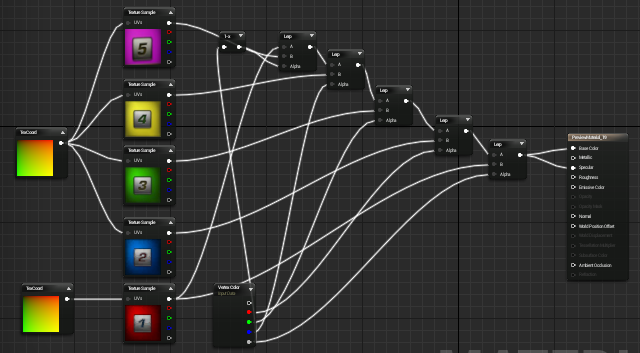
3 방향 및 4 방향 머티리얼 구성과 매우 비슷하게 작동하지만, 다섯 번째 컬러를 얻기 위해 1에서 알파 값을 뺀 것을 쓰고 있습니다. 벌어지는 일은 이렇습니다.
- 각 컬러(ARGB) 채널마다 Linear Interpolation 표현식이 있습니다.
- 1에서 Vertex Color 노드의 알파를 뺀 것으로 돌려주는 Lerp를 추가합니다. 이것이 다섯 번째 컬러가 됩니다.
- 각 텍스처는 자신에 맞는 Lerp 노드의 B 입력에 연결합니다.
- 텍스처 1에 맞는 Lerp는 머티리얼에 연결하고, 그 알파는 버텍스 컬러의 알파 채널로 돌려줍니다.
- 텍스처 2에 맞는 Lerp는 텍스처 1에 맞는 Lerp의 A 입력에 연결하고, 그 알파는 버텍스 컬러의 R 채널로 돌려줍니다.
- 텍스처 3에 맞는 Lerp는 텍스처 2에 맞는 Lerp의 A 입력에 연결하고, 그 알파는 버텍스 컬러의 G 채널로 돌려줍니다.
- 텍스처 4에 맞는 Lerp는 텍스처 3에 맞는 Lerp의 A 입력에 연결하고, 그 알파는 버텍스 컬러의 B 채널로 돌려줍니다.
- 텍스처 5에 맞는 Lerp는 텍스처 4에 맞는 Lerp의 A 입력에 연결하고, 그 알파는 1-버텍스 컬러의 알파로 돌려줍니다.
- 텍스처 1이 다시 되돌아 다섯 번째이자 마지막 Lerp의 A 입력에 연결됩니다. 즉 텍스처 1이 디폴트 텍스처가 됩니다.
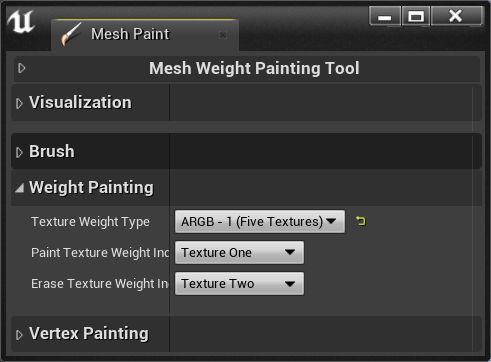
이렇게 구성하고 나면 메시 가중치 페인팅 툴(Mesh Weight Painting Tool) 이 활성화되고 텍스처 웨이트 타입(Texture Weight Type) 세팅은 ARGB - 1(5개 텍스처)(ARGB (Five Textures)) 로 설정됩니다.
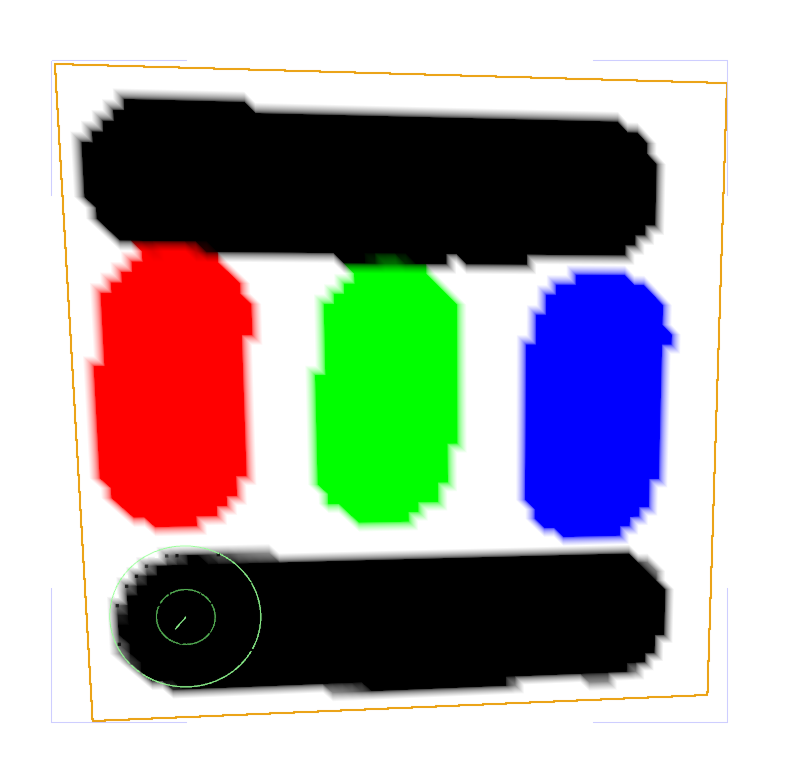
다음은 이 머티리얼의 예시로, 우선 메시를 RGB 모드로 본 것으로, 버텍스 컬러가 적용된 모습입니다. 참고로 이 구성에서 검정으로 표시되는 알파 는 텍스처 1, 레드 는 텍스처 2, 그린 은 텍스처 3, 블루 는 텍스처 4에 해당합니다. 우연히도 Texture 5에도 알파가 사용되어, 맨 밑에 검정으로 표시되고 있습니다.
최종 결과는 이렇습니다.
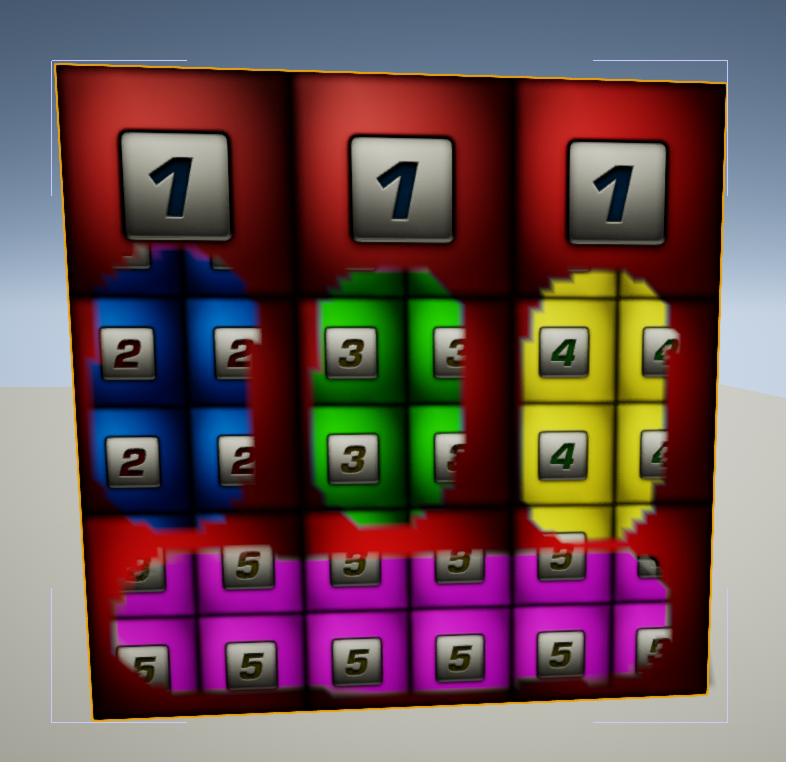
눈여겨볼 것은, 첫 이미지에서 버텍스 컬러가 검정인 부분(텍스처 1)에는 변화가 없습니다. 그 이유는 텍스처 1은 네 번째 Lerp 표현식의 A 입력에도 연결되어 있기에 디폴트 텍스처이기 때문입니다. 기본적으로, 텍스처 1로 시작해서 원하는 대로 텍스처 2, 3, 4를 페인팅해 줄 수도 있고, 언제든 그 위에 다시 텍스처 1을 페인팅해 줄 수도 있습니다.
이러한 머티리얼 구성을 반복해서 하게 될 예정이라면, 커스텀 머티리얼 함수를 들여놓기 딱 좋은 시점 되겠습니다.
