
시퀀서(Sequencer) 에서 시네마틱을 제작할 때 중요한 부분 중 하나는 시퀀스 중에 활성화할 카메라를 선택하는 것입니다. 카메라 컷 트랙(Camera Cut Track) 을 사용하여 이러한 행동을 제어할 수 있을 뿐 아니라, 카메라를 함께 블렌딩하거나 게임플레이에서나 게임플레이로 블렌딩하는 툴을 제공할 수 있습니다.
이 문서에서는 시퀀서에서 카메라 컷 트랙을 생성하고 사용하는 방법을 간략하게 살펴봅니다.
전제조건
- 시퀀서에 대한 지식이 있어야 합니다.
- 시퀀서에 카메라를 추가하는 방법을 숙지하고 있어야 합니다.
생성
카메라 컷 트랙을 생성하는 방법은 여러 가지가 있습니다.
-
+ 트랙(Track) > 카메라 컷 트랙(Camera Cut Track) 을 클릭합니다.
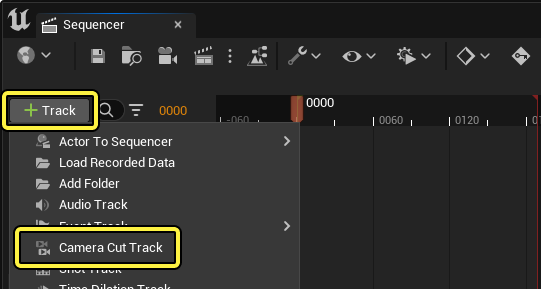
-
+ 트랙 > 액터를 시퀀서로(Actor To Sequencer) > 카메라 액터(Camera Actor) 를 클릭하여 현재 존재하는 카메라 액터를 시퀀스에 추가합니다. 이렇게 액터를 추가하면 카메라 컷 트랙이 자동으로 생성되고 이 카메라에 바인딩됩니다.
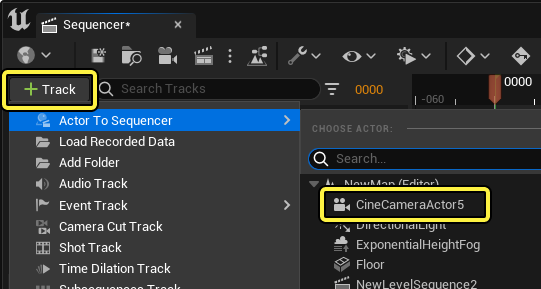
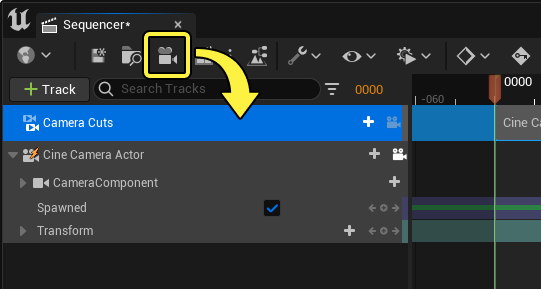
카메라 바인딩하기
시퀀서가 특정 카메라를 사용해 보게 하려면 해당 카메라를 카메라 컷 트랙에 바인딩해야 합니다. 위에서 설명한 대부분의 생성 메서드에서는 이미 카메라가 바인딩되어 있습니다. 바인딩되지 않았다면, + 카메라(Camera) 를 클릭하고 다음과 같이 선택하여 바인딩할 수 있습니다.
- 시퀀스에 이미 카메라를 추가했다면, 기존 바인딩(Existing Bindings) 카테고리에서 카메라를 선택하면 됩니다.
- 새 카메라를 추가하고 싶다면, 새 바인딩(New Binding) 아래의 레벨 목록에서 선택하면 됩니다.
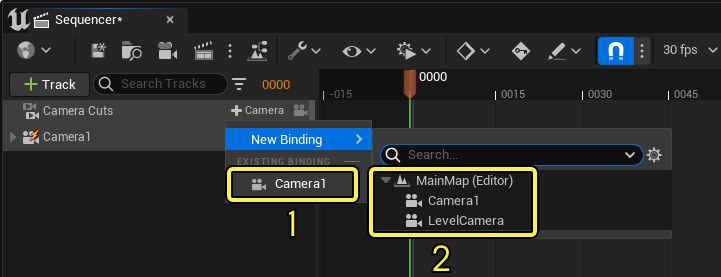
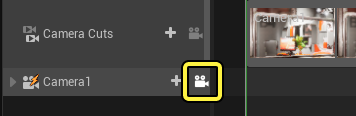
카메라를 선택하면 카메라 컷 섹션이 생성되고 선택한 카메라에 바인딩됩니다. 카메라 컷 트랙에서 카메라 잠금 버튼을 활성화하면, 활성화된 카메라를 통해 뷰포트가 보입니다.
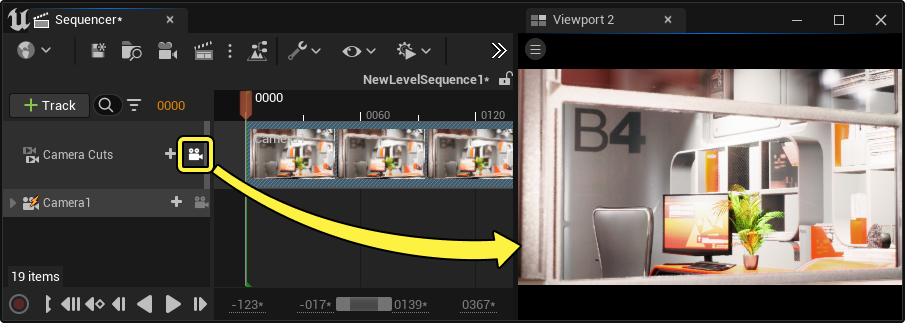
뷰를 카메라 컷 트랙에 잠그면 뷰포트 카메라 컨트롤이 비활성화됩니다. 현재 활성화된 카메라를 이동하거나 키프레이밍하려면 먼저 해당 카메라 트랙을 활성화해야 합니다.
컷 만들기
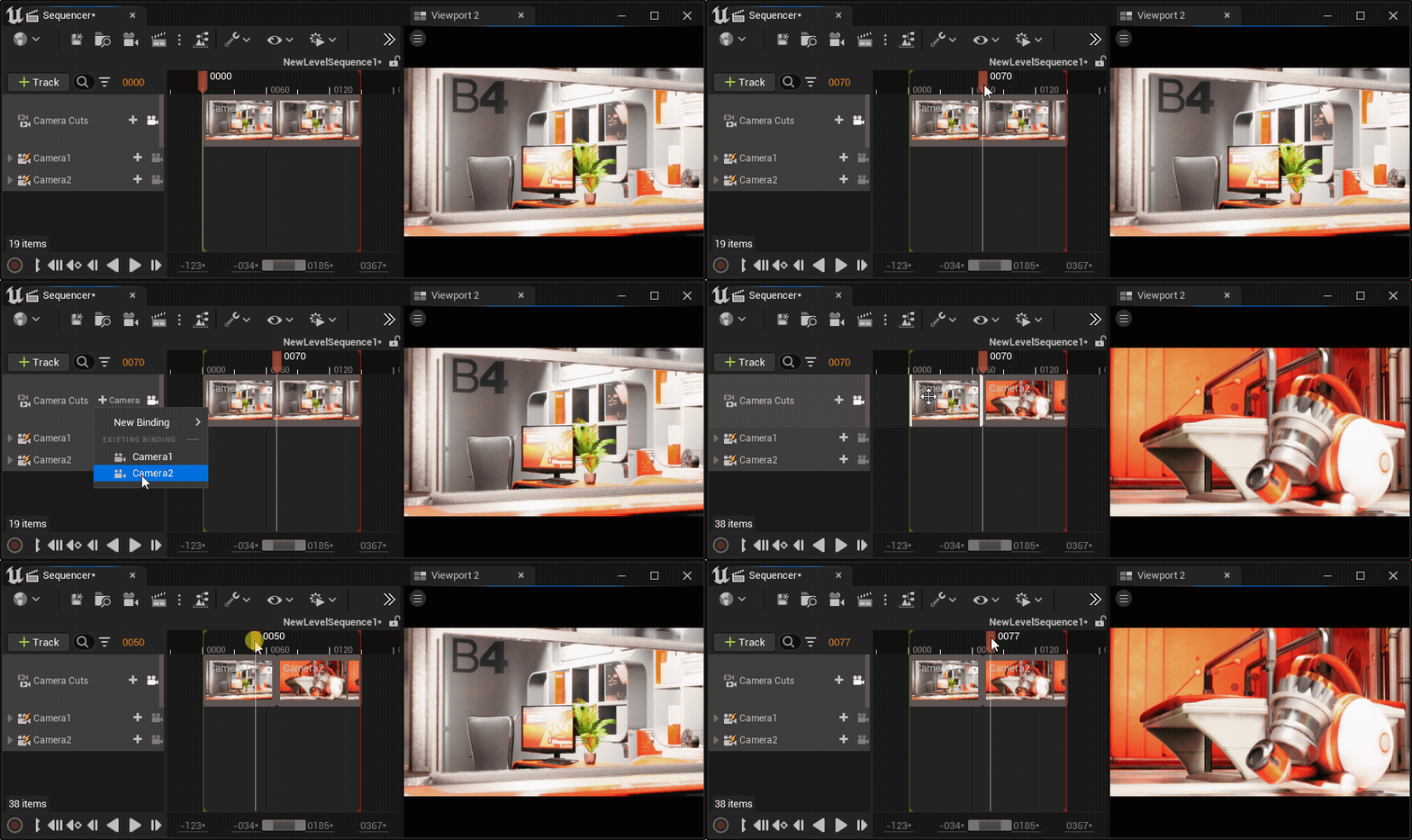
카메라 사이에 컷을 만들려면 타임라인에서 카메라를 컷할 위치로 플레이헤드 를 이동합니다. 그런 다음, 카메라 컷 트랙에서 + 카메라 를 클릭하고 컷하려는 카메라를 선택합니다. 그러면 플레이헤드에 컷이 생성되어 선택한 카메라에 새 카메라 컷 섹션이 바인딩됩니다.
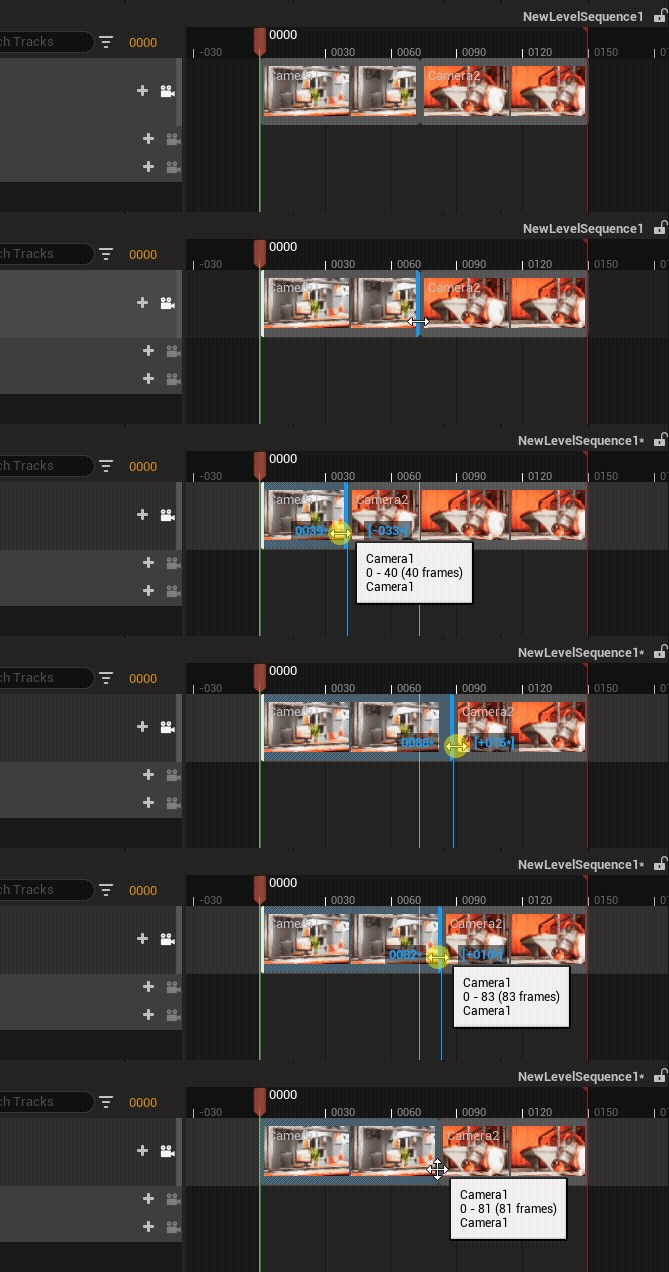
컷 타이밍을 변경하려면 맞닿은 섹션 가장자리를 클릭하여 다른 시간으로 드래그합니다. 대부분의 다른 섹션과 달리 카메라 컷 섹션은 기본적으로 컷 사이의 갭이나 오버랩을 허용하지 않습니다.
대부분의 시네마틱 사례에서 여러 카메라와 컷을 사용하여 전체 길이 시네마틱 시퀀스를 구성하는 것은 권장되지 않습니다. 대신 각 샷에 대해 하나의 카메라와 카메라 컷을 분할하는 샷을 사용하여 시네마틱 시퀀스를 구성해야 합니다.
카메라 블렌딩하기
카메라 사이를 하드 컷하는 대신, 카메라를 블렌딩하여 트랜스폼과 카메라 컴포넌트 프로퍼티(뎁스 오브 필드, 초점 길이 및 기타 프로퍼티)를 블렌딩하도록 선택할 수 있습니다. 카메라를 블렌딩하려면 카메라 컷 트랙을 우클릭하고 캔 블렌드(Can Blend) 를 활성화합니다.
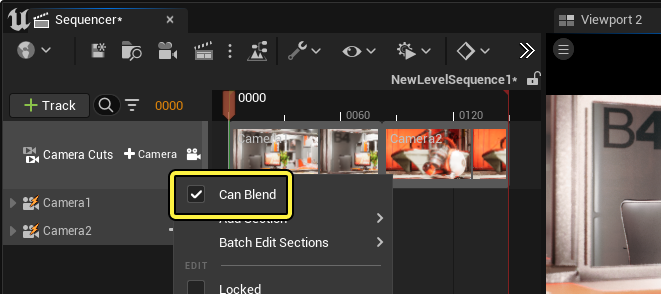
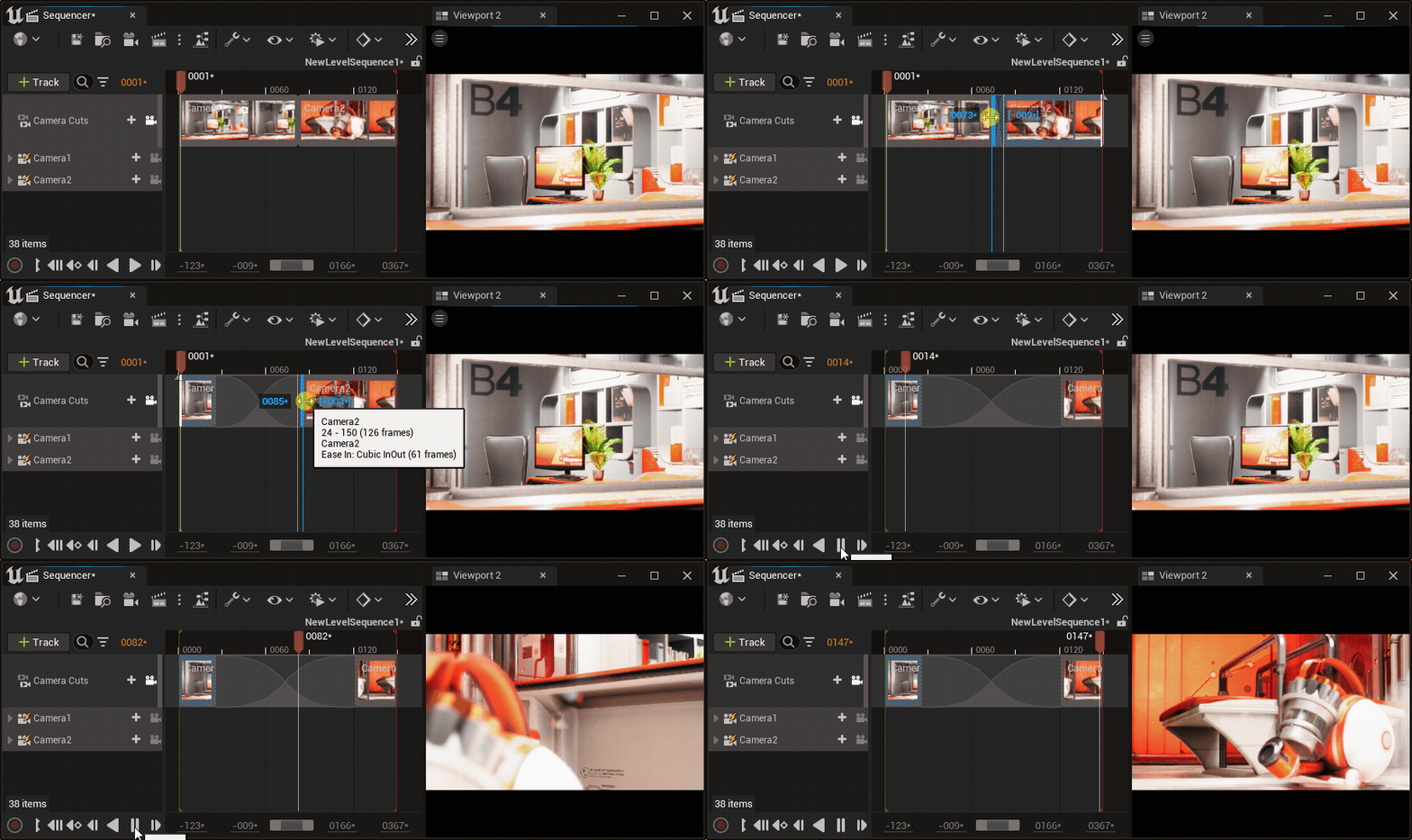
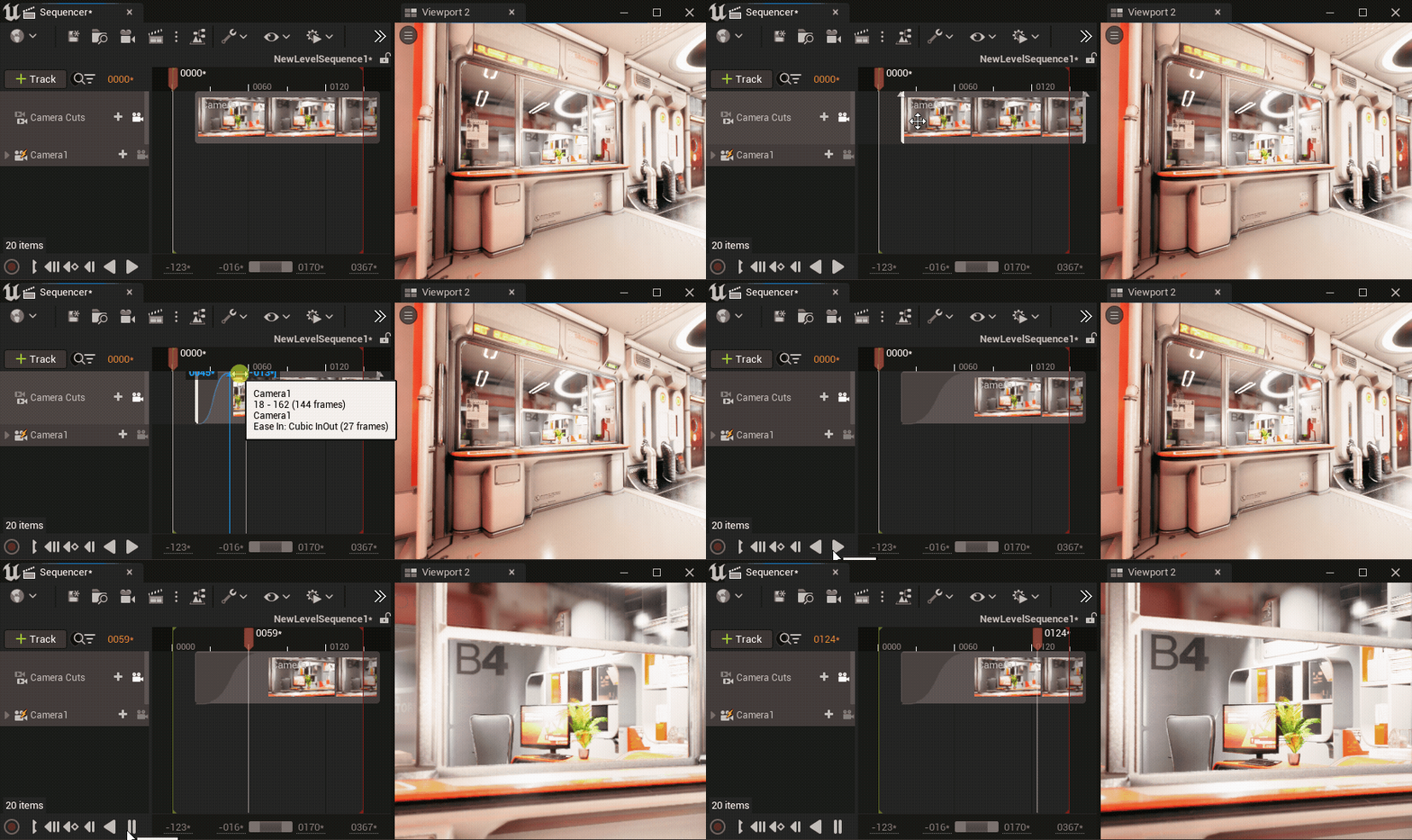
이 옵션을 활성화하면 노멀 섹션에서 사용하는 것처럼 카메라 컷 섹션을 블렌딩할 수 있습니다. 예시:
-
두 개의 카메라 컷 섹션을 오버랩하여 시퀀스에서 하나의 카메라에서 다른 카메라로 블렌딩할 수 있습니다.
-
섹션의 상단 모서리를 드래그하여 블렌딩 인하거나 블렌딩 아웃할 수 있습니다. 이 방식으로 카메라 컷 섹션을 블렌딩하면 시퀀스 카메라가 게임플레이에 블렌딩 인되거나 블렌딩 아웃되게 할 수 있습니다.
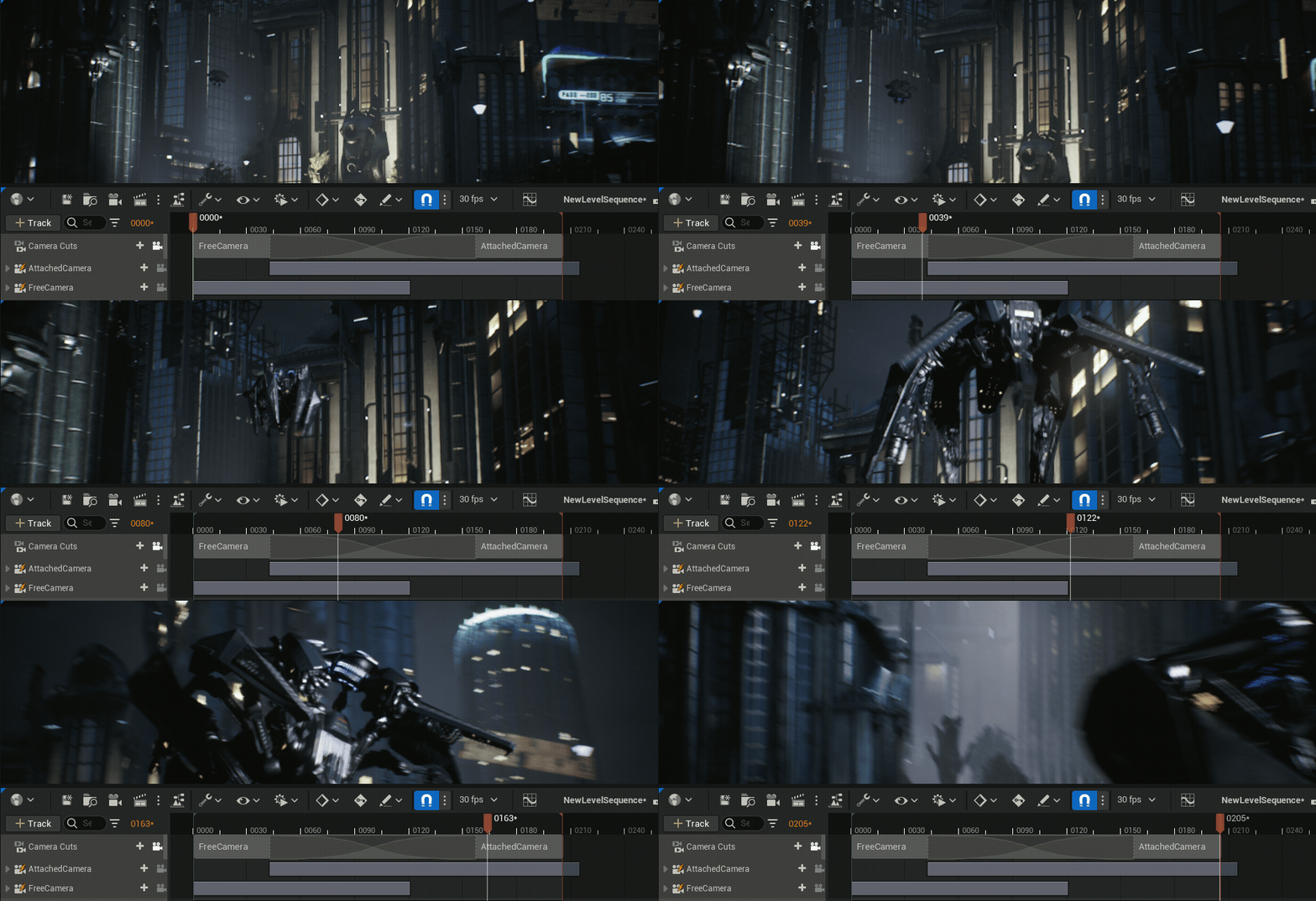
카메라 블렌딩은 복잡한 샷을 구성할 때 유용합니다. 이 예시에서는 제약 없는 '자유' 카메라가 빠르게 이동하는 오브젝트를 트래킹하는 연결된 카메라와 블렌딩됩니다. 단일 카메라로 이 모션을 생성하고 유지하면 지루할 수 있지만, 카메라 블렌딩을 사용하면 훨씬 쉬워집니다.
프로퍼티
카메라 컷 섹션을 우클릭하면 다음과 같은 카메라 컷 관련 프로퍼티를 확인할 수 있습니다.
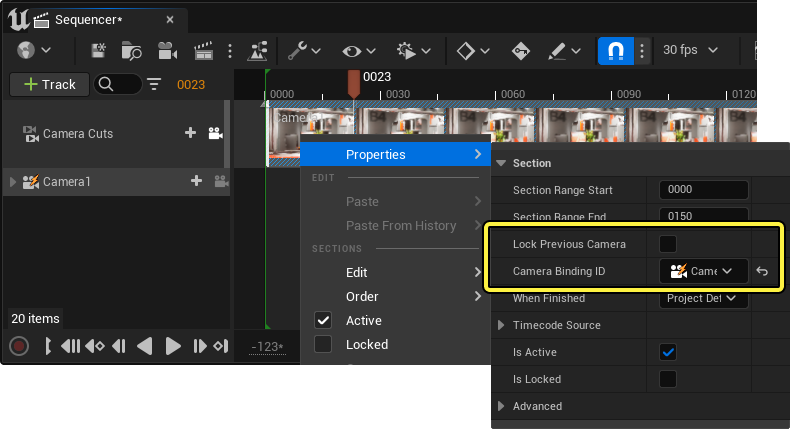
| 이름 | 설명 |
|---|---|
| 이전 카메라 잠금(Lock Previous Camera) | 활성화하면 게임플레이에서 블렌딩하는 경우 나가는 카메라가 전환되지 않습니다. 블렌딩 중에 발생할 수 있는 카메라 전환 로직이 게임에 포함된 경우 이 프로퍼티를 활성화하는 것이 유용할 수 있습니다. 이 프로퍼티를 활성화하면 마지막에 사용한 카메라가 블렌딩 시작 뷰로 잠깁니다. |
| 카메라 바인딩 ID(Camera Binding ID) | 이 카메라 컷 섹션을 보고 있는 카메라입니다. |
섬네일
샷과 비슷하게 카메라 컷 섹션도 카메라 뷰의 섬네일 프리뷰를 표시합니다. 섹션을 우클릭하고 섬네일(Thumbnails) 메뉴로 이동하여 샷의 섬네일 표시를 커스터마이징할 수 있습니다.
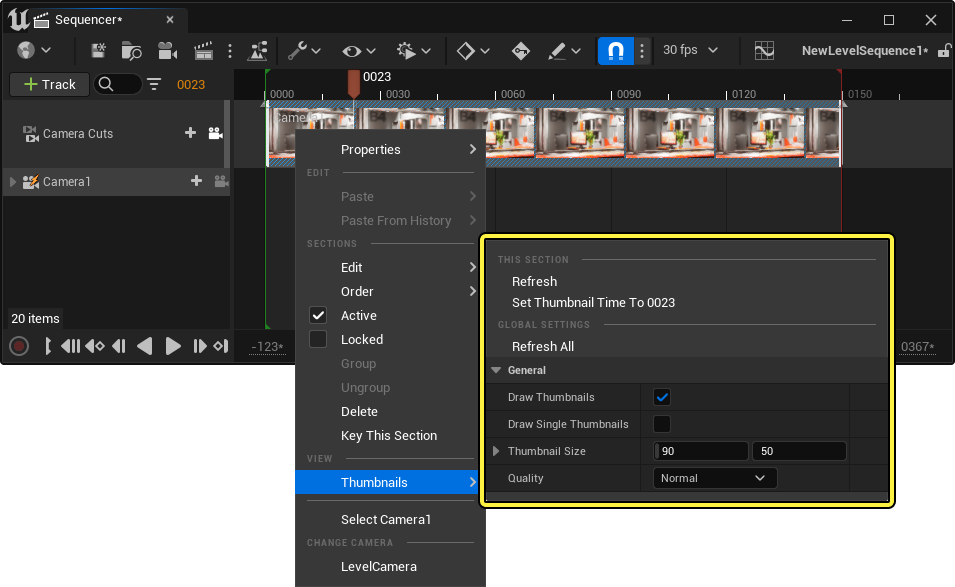
| 이름 | 설명 |
|---|---|
| 새로고침(Refresh) | 이 섹션의 섬네일을 재생성합니다. 섬네일 이미지가 오래되었거나 잘못 표시되는 경우에 유용합니다. |
| 섬네일 시간을 다음으로 설정(Set Thumbnail Time to...) | 단일 섬네일 그리기 가 활성화된 경우, 이 프로퍼티를 선택하면 현재 시퀀스의 특정 프레임이 단일 섬네일 이미지로 선택됩니다. |
| 모두 새로고침(Refresh All) | 모든 카메라 컷 섹션의 섬네일을 재생성합니다. 섬네일 이미지가 오래되었거나 잘못 표시되는 경우에 유용합니다. |
| 섬네일 그리기(Draw Thumbnails) | 모든 샷의 섬네일 표시를 제어합니다. 비활성화하면 섬네일이 표시되지 않으며, 트랙 크기가 감소합니다. |
| 단일 섬네일 그리기(Draw Single Thumbnail) | 활성화하면 카메라 컷 섹션의 시작 영역에 단일 섬네일 이미지만 표시됩니다. |
| 섬네일 크기(Thumbnail Size) | 섬네일의 너비와 높이를 제어합니다. 섬네일 높이를 조정하면 트랙 크기가 증가하거나 감소합니다. |
| 퀄리티(Quality) | 섬네일 이미지 렌더링에 사용되는 퀄리티입니다. |
섬네일을 생성하면 퍼포먼스 비용이 발생합니다. 시퀀스가 열려 있는 동안 언리얼 에디터가 느리게 실행된다면 섬네일 그리기 를 비활성화해 보세요.