
언리얼 엔진에서는 시퀀서의 오디오 트랙(Audio Track) 을 사용하여 사운드 웨이브와 사운드 큐를 추가함으로써 시네마틱에 사운드를 추가할 수 있습니다. 다른 영화 편집 소프트웨어와 마찬가지로, 오디오 트랙은 볼륨과 피치, 크로스페이딩 사운드를 함께 조정할 수 있는 컨트롤을 제공합니다.
이 문서에서는 오디오 트랙의 생성 및 사용법에 대해 간략하게 살펴봅니다.
전제조건
-
오디오 파일 임포트 방법에 대한 기초 지식이 있거나 프로젝트에 이미 오디오 파일이 포함되어 있어야 합니다.
오디오 트랙 생성하기
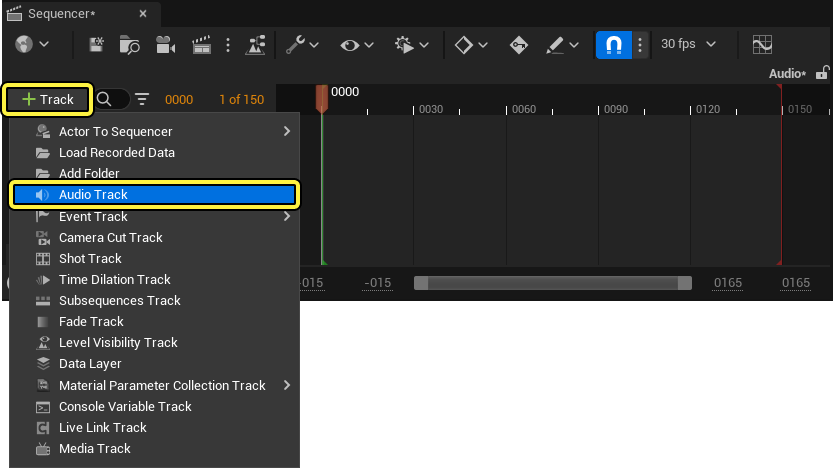
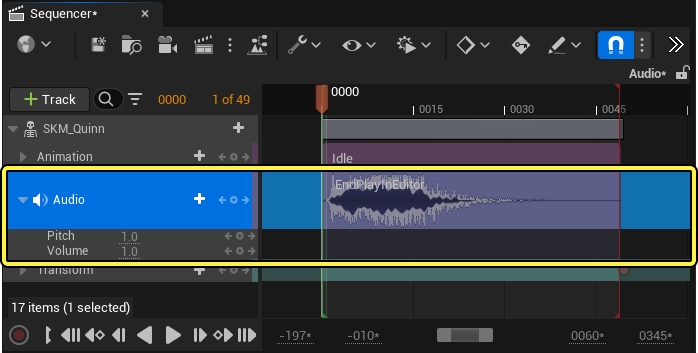
새 오디오 트랙을 생성하려면 시퀀서 에디터에서 레벨 시퀀스(Level Sequence) 를 열고 + 트랙(Track) 을 사용하여 오디오 트랙 을 선택합니다.
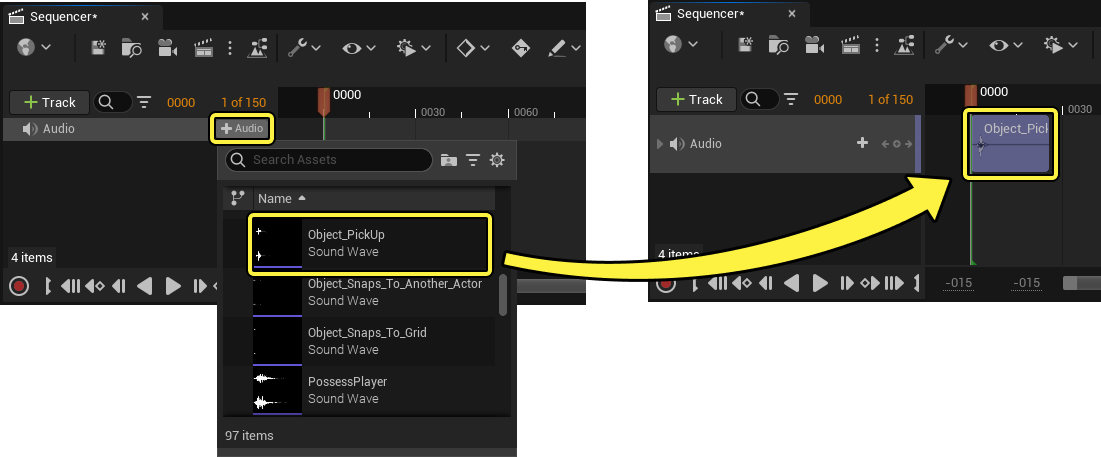
레벨 시퀀스에서 오디오 트랙을 생성한 다음에는 트랙에서 + 오디오(Audio) 드롭다운을 클릭하고 사운드 웨이브 및 사운드 큐 에셋을 선택하여 플레이헤드 위치의 트랙에 오디오 섹션을 추가할 수 있습니다.
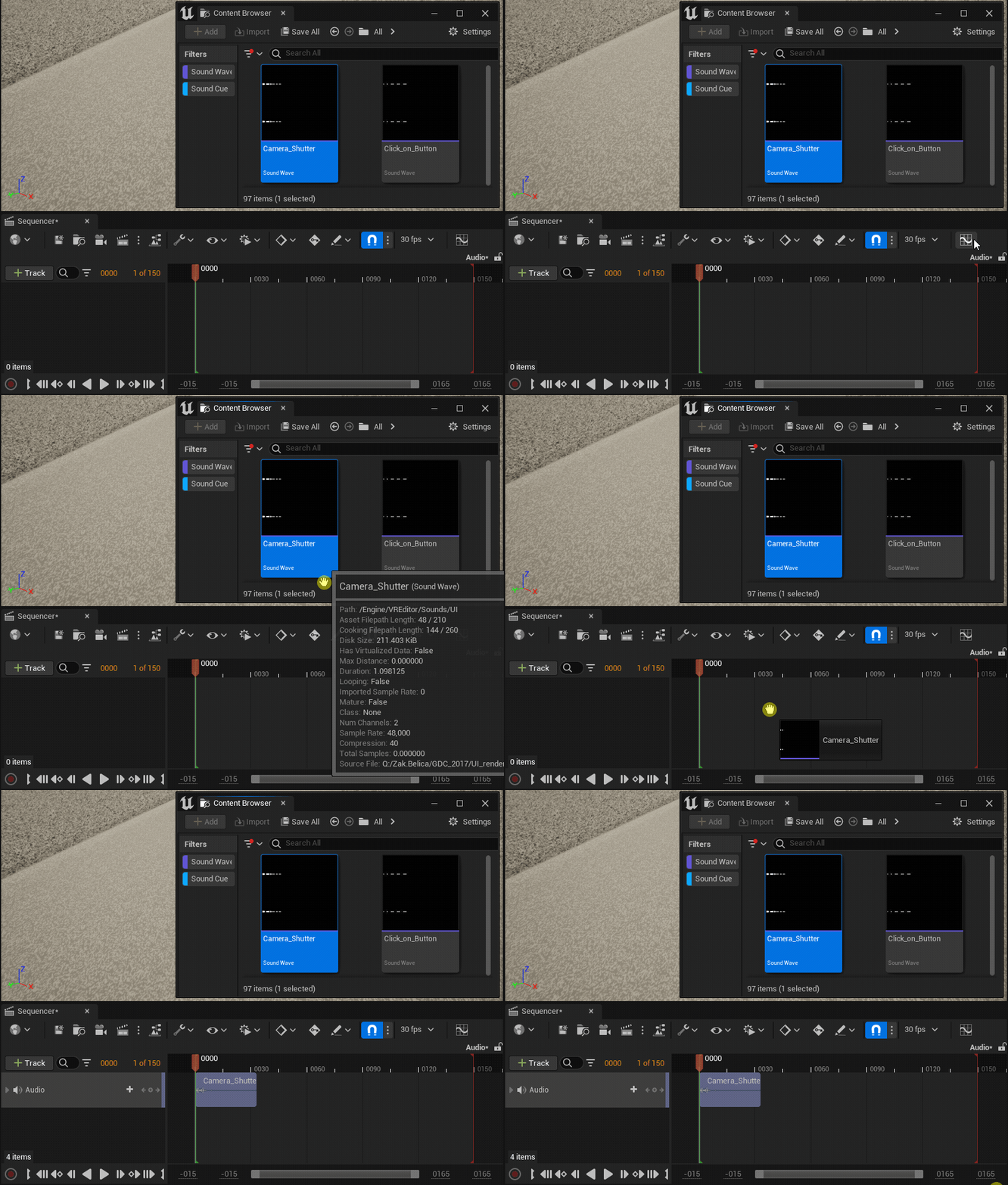
또한, 콘텐츠 브라우저에서 사운드 웨이브 및 사운드 큐 를 시퀀스로 드래그하면 자동으로 오디오 트랙이 생성되고 사운드가 추가됩니다.
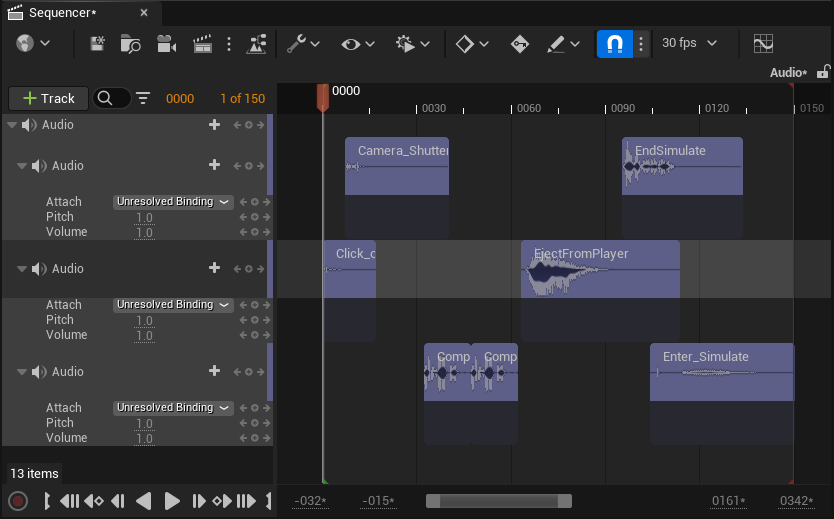
선형 재생을 위해 같은 오디오 트랙에 오디오 클립 섹션을 더 추가할 수 있습니다. 또한 각각 자체 믹싱 및 오브젝트 바인딩 프로퍼티가 있는 계층적인 오디오 재생 및 블렌딩을 위해 오디오 트랙을 더 추가할 수도 있습니다.
오디오 섹션 작업하기
대부분의 시퀀서 섹션과 마찬가지로, 오디오 섹션(Audio Sections) 도 시퀀서 에디터 내에서 섹션을 트리밍하고 루핑하고 이동하여 편집할 수 있습니다. 또한, 오디오 섹션을 다른 스켈레탈 메시와 오브젝트 액터에 어태치하여 다이내믹 사운드 소스와 공간 사운드를 생성할 수 있습니다.
오디오 섹션 편집하기
시퀀서에 있는 대부분의 섹션과 마찬가지로, 오디오 섹션도 다음과 같은 방식으로 편집할 수 있습니다.
-
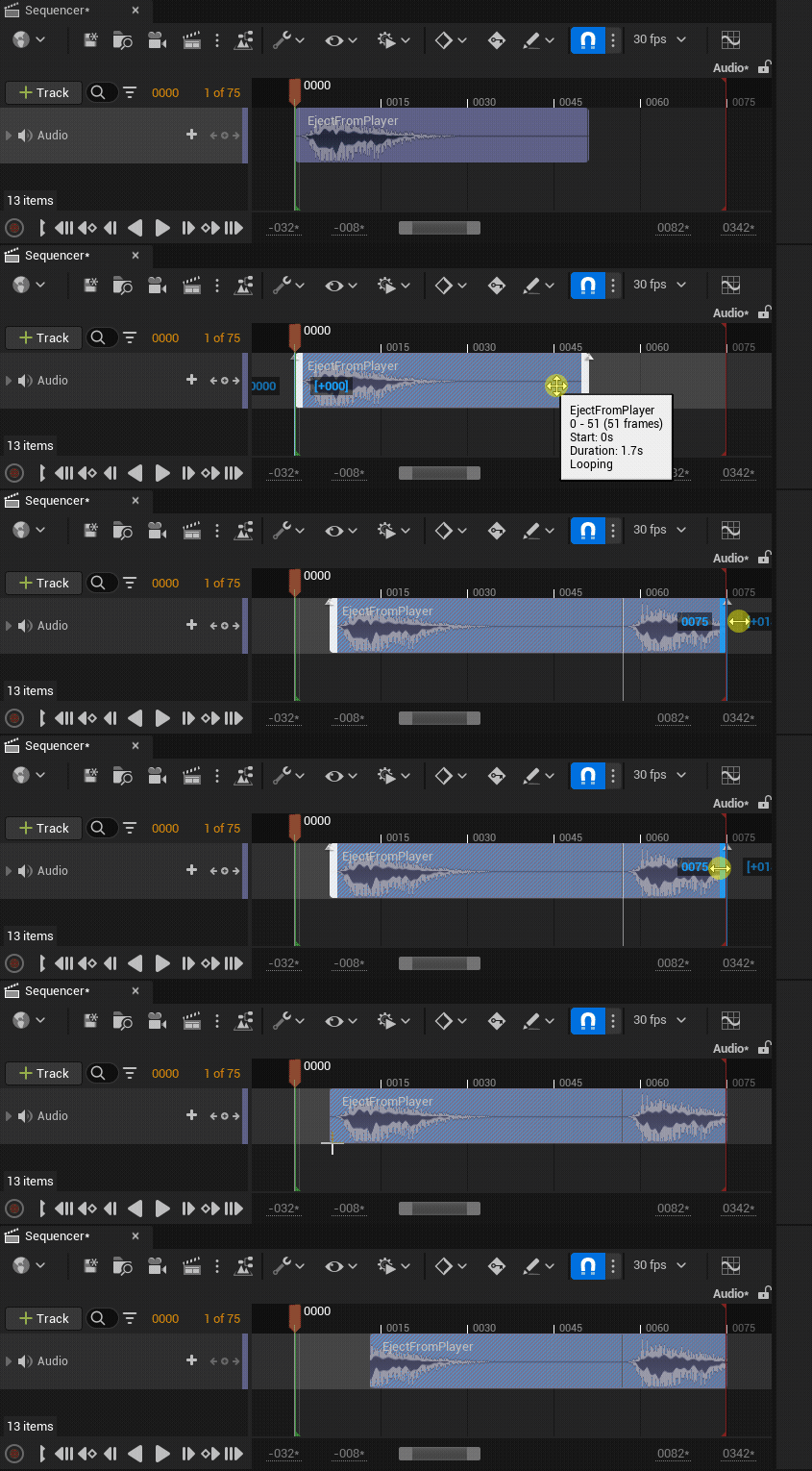
오디오 섹션의 왼쪽과 오른쪽 끝을 드래그하면 시작 시간 과 끝 시간 이 트리밍됩니다.
-
클립 기간을 초과하여 끝 시간을 드래그하면 트리밍된 기간에 사운드가 루핑 됩니다.
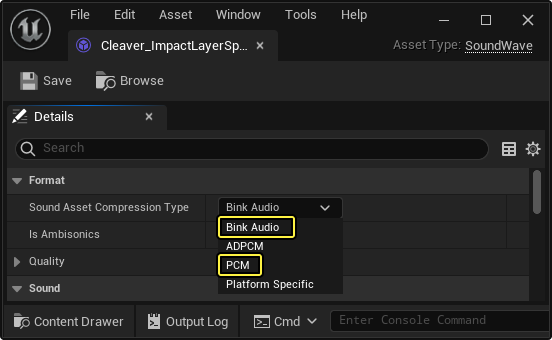
디폴트 길이에서 트리밍되거나 편집된 오디오 섹션은 플랫폼별(Platform Specific) 코덱 세팅 때문에 제대로 재생되지 않을 수 있습니다. 이 문제를 해결하려면 사운드 에셋 압축 타입(Sound Asset Compression Type) 을 Bink 오디오(Bink Audio) 또는 PCM 으로 설정해야 합니다. 이 프로퍼티는 사운드 웨이브 에셋 내에 있습니다.
오디오 섹션 블렌딩하기
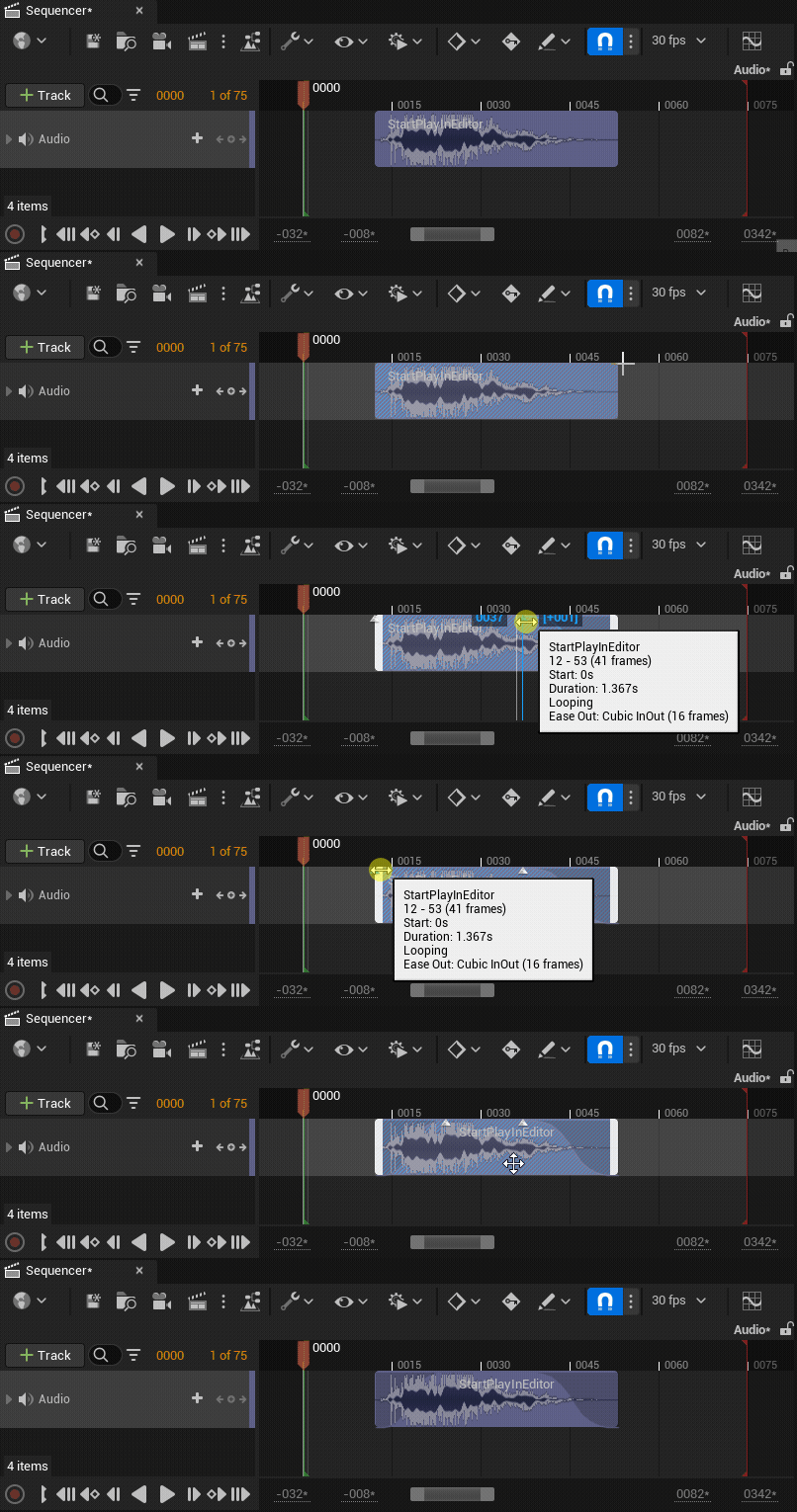
오디오 섹션의 한쪽 상단 끝을 드래그하면 블렌딩 기간에 볼륨이 위아래로 블렌딩됩니다.
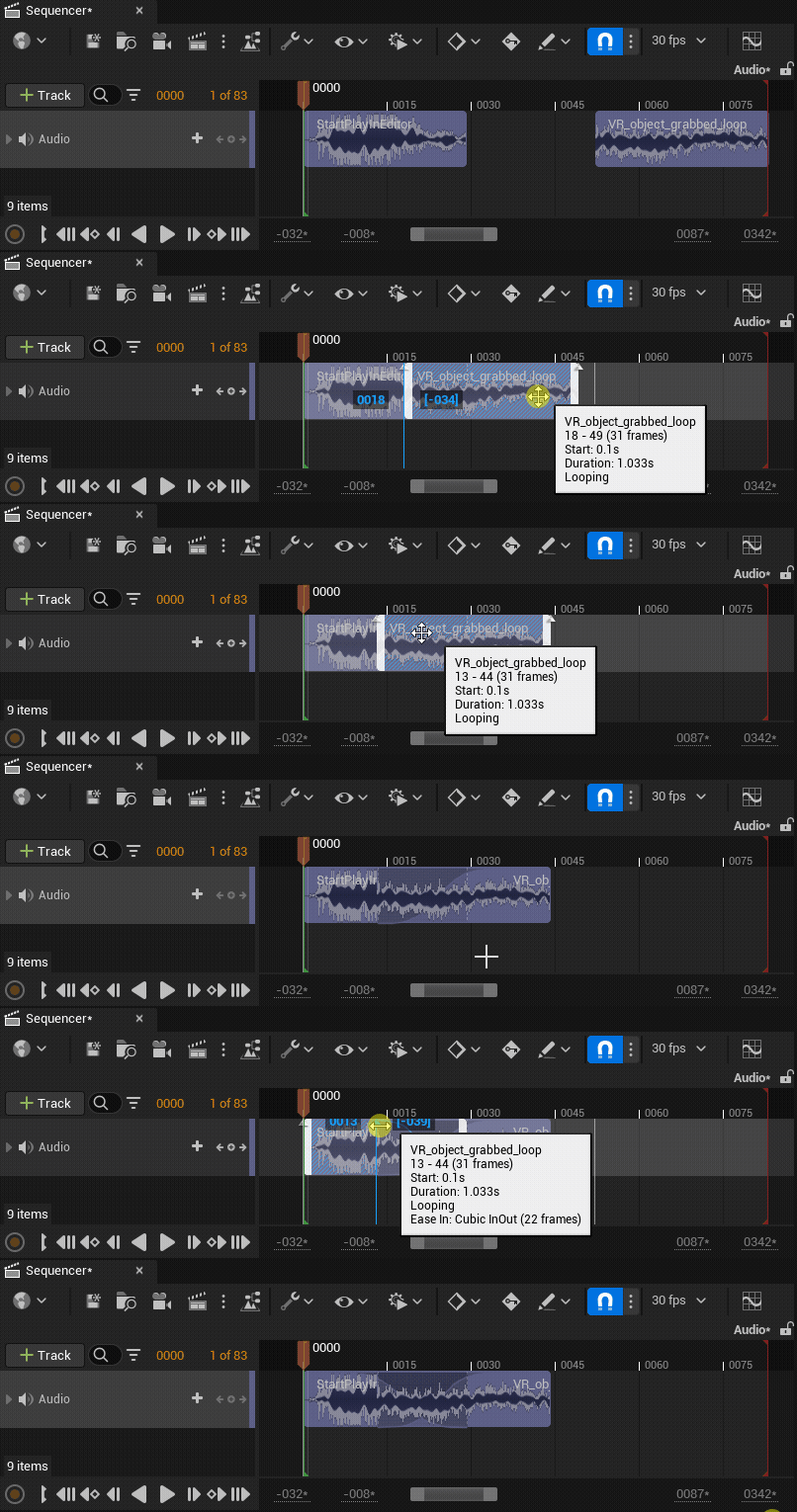
두 개 이상의 사운드 섹션을 교차하면 오버랩 기간에 크로스페이드가 발생합니다. 각 클립의 페이드 핸들을 개별적으로 클릭하고 드래그하여 클립 사이의 크로스페이드를 조정할 수 있습니다.
오디오 섹션에서 사용할 수 있는 블렌딩 기법과 프로퍼티에 대한 자세한 내용은 키프레임 블렌딩 문서를 참조하세요.
사운드 어태치하기
더 몰입감 있고 역동적인 시네마틱 오디오를 위해 오디오 트랙을 레벨 시퀀스 내의 캐릭터와 오브젝트에 어태치하여 3D 사운드와 거리 감쇠 같은 공간 오디오 이펙트를 생성할 수 있습니다. 오디오 트랙을 레벨 시퀀스 내의 소스에 어태치하려면, 시퀀스 에디터의 아웃라이너에서 오디오 트랙을 펼치고 어태치(Attach) 프로퍼티의 드롭다운 메뉴에서 소스를 선택합니다.
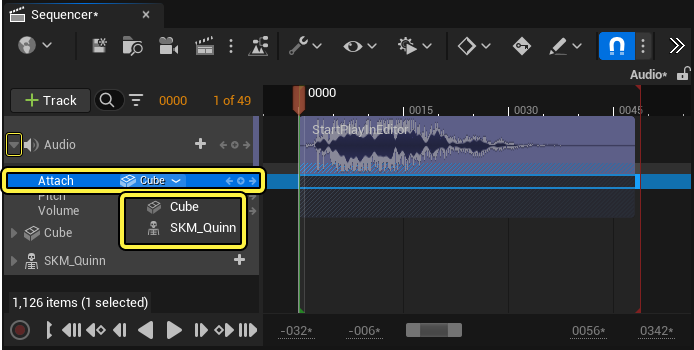
현재 레벨 시퀀스에서 참조되고 있는 액터에만 오디오 트랙을 어태치할 수 있습니다.
오디오 트랙을 어태치한 다음에는 트랙의 각 오디오 클립에 대한 어테뉴에이션 모드를 지정하여 3D 오디오 행동을 구동해야 합니다. 어테뉴에이션 모드를 지정하려면 오디오 섹션을 우클릭하고 프로퍼티(Properties) 섹션으로 이동합니다. 그런 다음, 어테뉴에이션(Attenuation) 모드 프로퍼티의 드롭다운 메뉴에서 모드를 선택하거나 새 에셋을 생성 합니다.
사운드 웨이브 또는 사운드 큐 에셋에 이미 사운드 어테뉴에이션이 지정된 경우, 오디오 섹션에 대한 사운드 어테뉴에이션 에셋을 지정하지 않아도 됩니다.
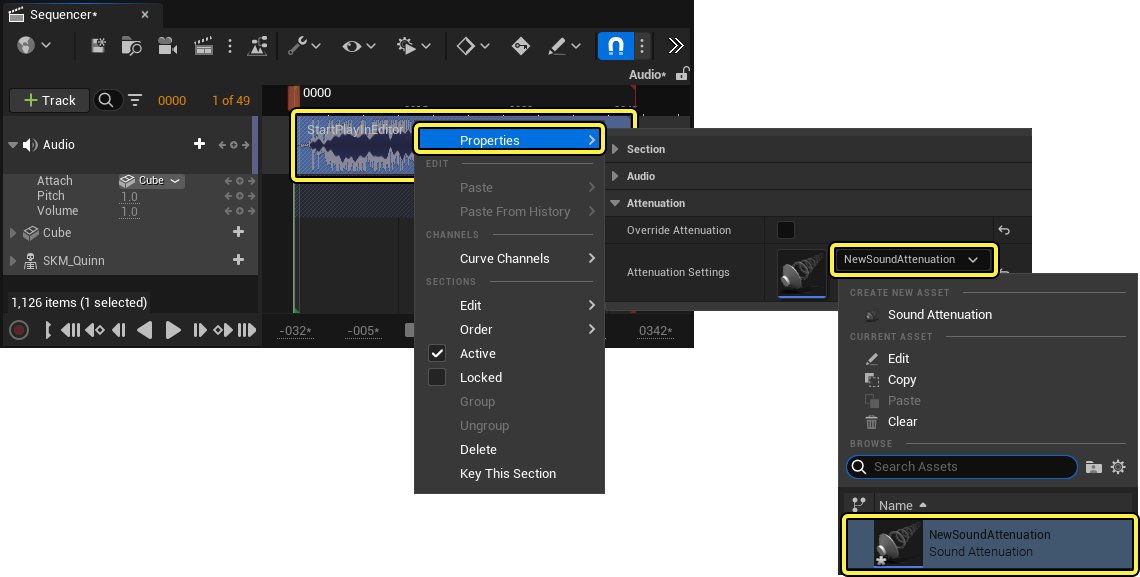
사운드 어테뉴에이션 에셋이 생소하다면, 미어캣 시퀀서 데모에 참조하고 사용할 수 있는 사운드 어테뉴에이션 에셋이 포함되어 있습니다. 또한, 사운드 어테뉴에이션 페이지에서 자세한 내용을 알아볼 수도 있습니다.
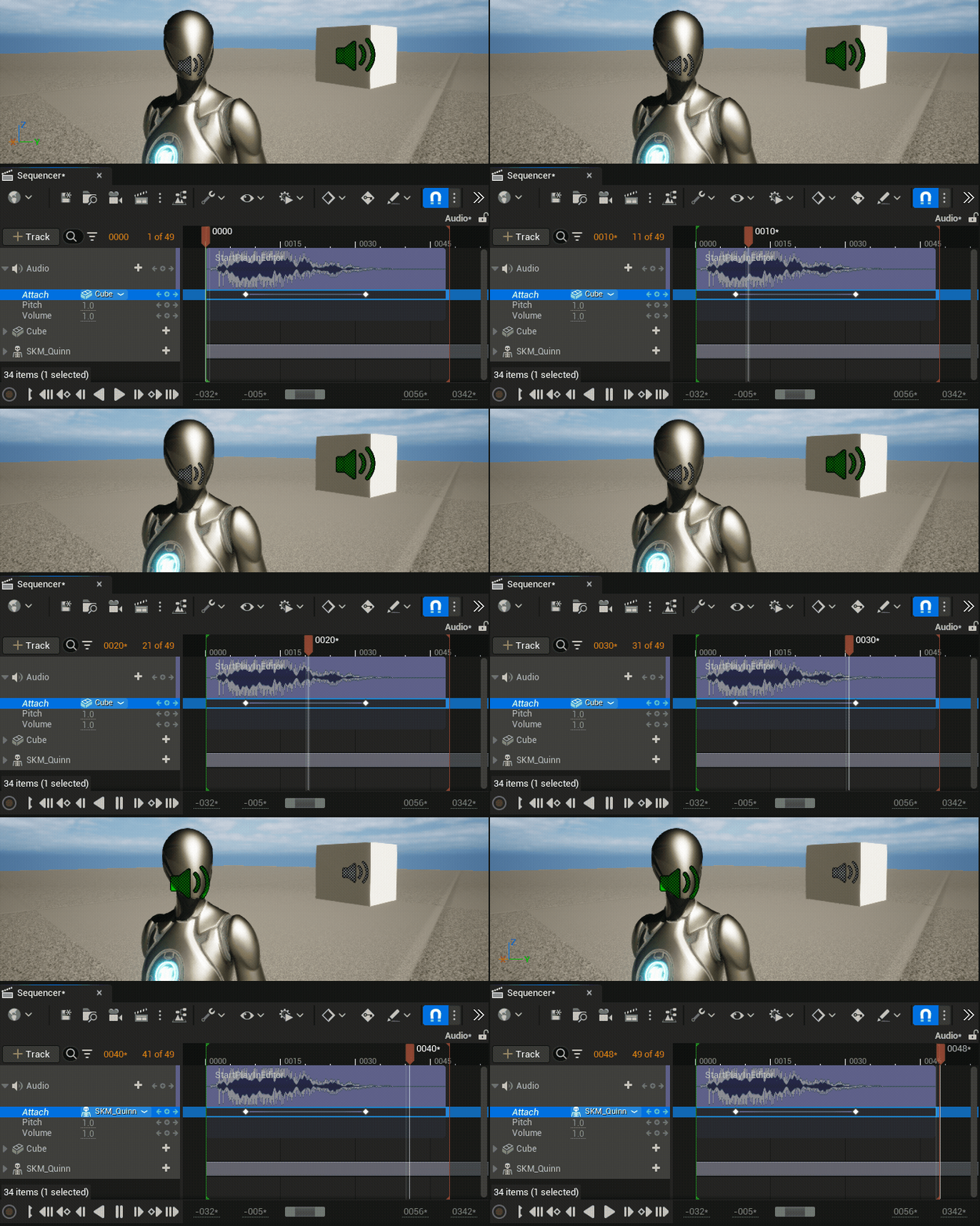
오디오 트랙의 어태치 트랙은 키프레이밍될 수도 있으므로 오디오 소스 어태치먼트는 재생 중에 언제든지 변경될 수 있습니다. 오디오 트랙을 여러 소스에 어태치하는 경우, 어태치 트랙을 선택하면 모든 어태치된 소스에 사운드 아이콘이 표시됩니다. 해당 오디오가 해당 소스에 어태치된 경우 재생 중이나 스크럽 중에 이 사운드 아이콘이 녹색 으로 하이라이트됩니다.
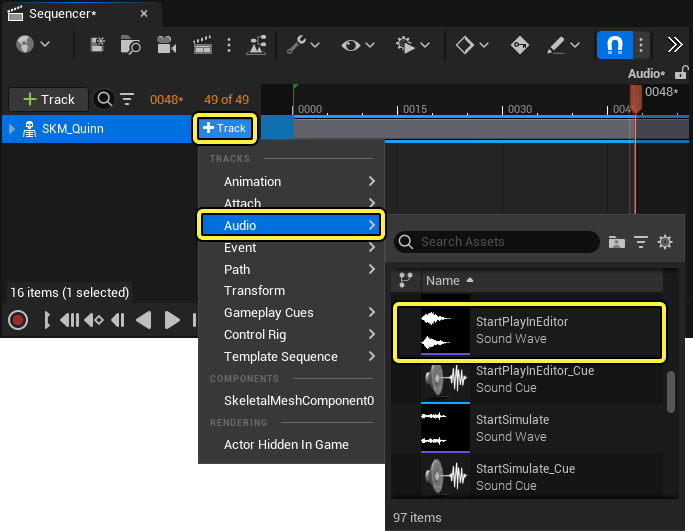
액터의 + 트랙 드롭다운을 클릭하고 오디오(Audio) 메뉴에서 오디오 에셋을 선택하여 시퀀서에 추가된 액터 아래에 전용 오디오 트랙을 생성할 수도 있습니다. 그러면 사운드 소스가 해당 액터에 자동으로 어태치됩니다.
시퀀서에서 액터의 전용 오디오 트랙을 생성할 때 오디오 트랙 어태치먼트를 다른 액터로 변경할 수 없으며, 이는 어태치 트랙 부족으로 표시됩니다.
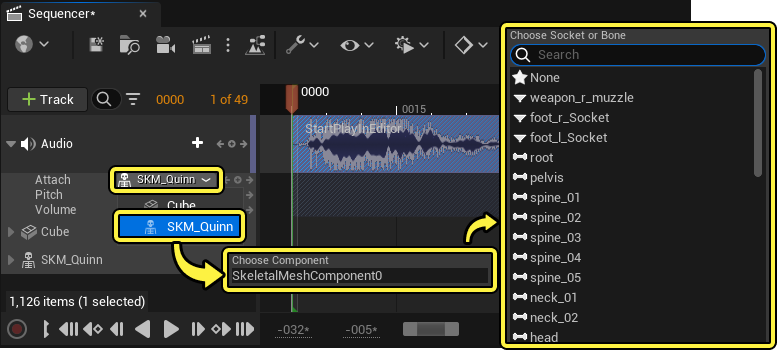
본에 사운드 어태치하기
오디오 트랙을 스켈레탈 메시 컴포넌트(Skeletal Mesh Component) 가 있는 액터에 어태치하는 경우, 사운드를 특정 본에 어태치하면 오디오 소스를 더 잘 제어할 수 있습니다. 오디오 트랙의 어태치 프로퍼티에서 스켈레탈 메시 액터를 선택한 다음에는 캐릭터의 스켈레톤에서 스켈레탈 메시 컴포넌트와 특정 본을 지정할 수 있습니다.
오디오 트랙 프로퍼티
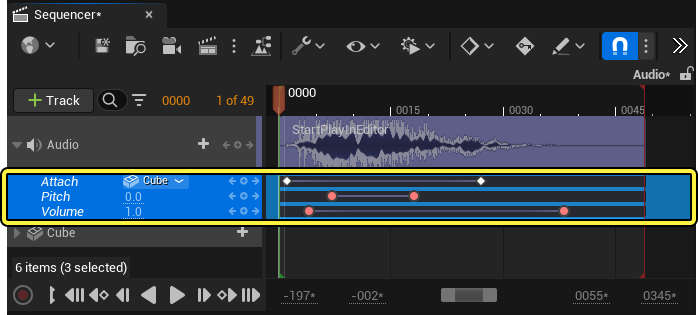
사운드 에셋을 오디오 트랙에 추가한 후 오디오를 펼치면 다음과 같은 키프레이밍 가능한 트랙이 표시됩니다.
| 이름 | 설명 |
|---|---|
| 어태치(Attach) | 레벨 시퀀스 내에서 공간 오디오 용도로 사운드를 어태치할 액터를 설정합니다. |
| 피치(Pitch) | 오디오 클립의 피치 값을 설정합니다. 값이 클수록 피치가 증가하고 값이 작을수록 피치가 감소합니다. 디폴트 피치 값은 1 입니다. |
| 볼륨(Volume) | 오디오 클립의 볼륨을 설정합니다. 값이 클수록 볼륨이 커지고 값이 작을수록 볼륨이 작아집니다. 디폴트 볼륨 값은 1 입니다. |
오디오 섹션 프로퍼티
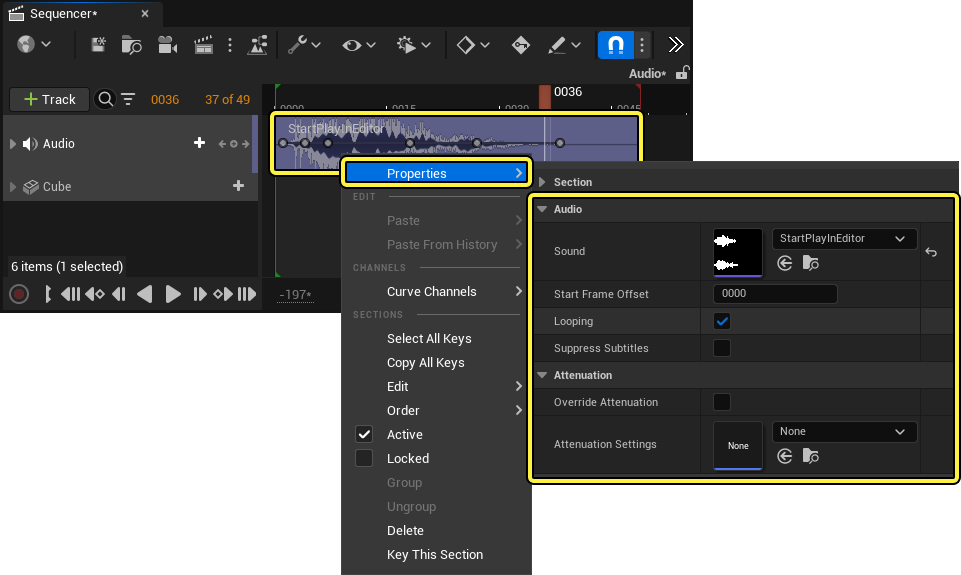
오디오 섹션을 우클릭하고 프로퍼티 메뉴로 이동하면 다음 프로퍼티가 표시됩니다.
| 이름 | 설명 |
|---|---|
| 사운드(Sound) | 오디오 섹션에 대한 사운드 웨이브 또는 사운드 큐 에셋을 설정합니다. |
| 시작 프레임 오프셋(Start Frame Offset) | 이 오디오 섹션의 시작 시간을 오프셋할 프레임 수를 설정합니다. 이 값은 기간에 영향을 주지 않으면서 사운드의 재생 가능 영역을 조정하는 데 사용하므로 슬립 편집과 효과가 비슷합니다. Shift 를 누른 상태로 클립을 드래그하면 마우스로 이 프로퍼티를 변경하는 바로가기가 제공됩니다. |
| 루핑(Looping) | 오디오 섹션 루프 가능 여부를 토글합니다. |
| 자막 표시하지 않음(Suppress Subtitles) | 활성화하면 에셋에서 자막이 사용되는 경우 자막이 표시되지 않습니다. |
| 어테뉴에이션 오버라이드(Override Attenuation) | 활성화하면 사운드 웨이브 어테뉴에이션 에셋이 어테뉴에이션 세팅(Attenuation Settings) 에 지정된 어테뉴에이션으로 오버라이드됩니다. |
| 어테뉴에이션 세팅(Attenuation Settings) | 오디오 섹션에 대한 3D 오디오 행동을 구동할 사운드 어테뉴에이션 에셋을 설정합니다. |
