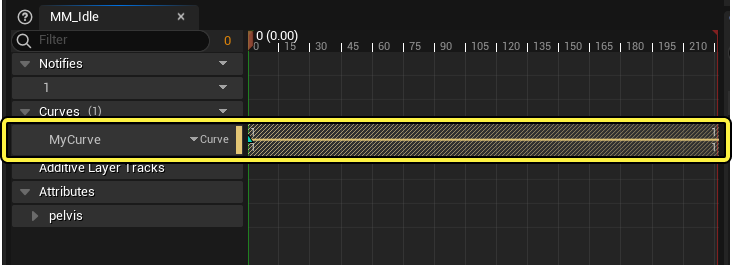
애니메이션 시퀀스를 스켈레탈 메시 에서 재생하다 보면 해당 애니메이션에 동기화할 여분의 프로퍼티와 값을 애니메이팅해야 할 때가 있습니다. 애님 커브 또는 커브라고도 하는 애니메이션 커브(Animation Curves) 를 사용하면 그것이 가능하며, 이는 애니메이션 시퀀스 내에 추가하고 키프레이밍할 수 있는 플로트 타입의 값입니다. 커브는 머티리얼 파라미터, 모프 타깃 및 기타 어트리뷰트 등 추가적인 애니메이션 가능 프로퍼티로 애니메이션을 보강할 때 유용합니다.
이 문서에서는 애니메이션 커브의 개요와 애니메이션 커브의 다양한 사용법을 살펴봅니다.
전제조건
- 프로젝트에 스켈레탈 메시와 애니메이션 시퀀스가 있어야 합니다.
- 애님 커브를 사용하여 머티리얼 파라미터 에 영향을 주는 경우, 머티리얼 인스턴싱에 대한 기초 지식이 있어야 합니다.
- 애님 커브를 사용하여 모프 타깃 에 영향을 주는 경우, 스켈레탈 메시에서의 모프 타깃 설정에 대한 기초 지식이 있어야 합니다.
애니메이션 커브 생성하기
애니메이션 커브를 생성하는 방법은 다음과 같습니다.
-
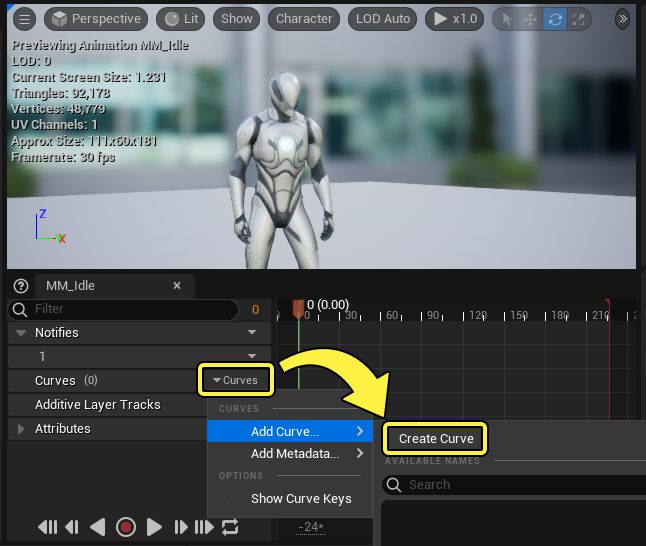
애니메이션 시퀀스 에디터에서 애니메이션 시퀀스(Animation Sequence) 를 보는 상태에서, 커브(Curve) 트랙 드롭다운 메뉴를 클릭하고 커브 추가…(Add Curve…) > 커브 생성(Create Curve) 을 선택합니다. 새 커브의 이름을 입력하고 Enter 를 눌러 커브를 생성합니다.
-
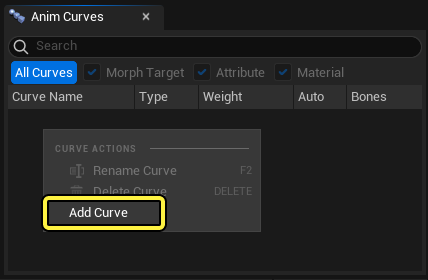
애님 커브 패널에서 커브 목록 영역 을 우클릭하고 커브 추가(Add Curve) 를 선택합니다. 새 커브의 이름을 입력하고 Enter 를 눌러 커브를 생성합니다.
-
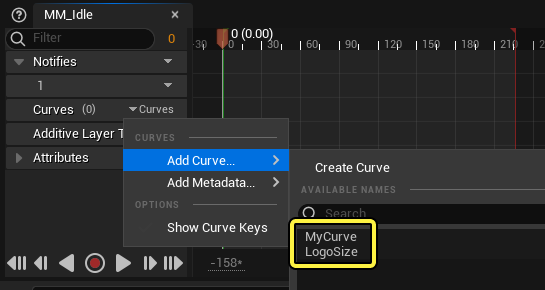
스켈레톤에 이미 커브가 있는 경우 커브 > 커브 추가… 드롭다운 메뉴에서 기존 커브를 선택할 수 있습니다.
애니메이션 커브는 스켈레톤 에셋 에 저장됩니다. 따라서 커브를 생성할 때 스켈레톤도 편집하므로 이를 저장해야 합니다.
애니메이션 커브 임포트하기
Autodesk Maya와 같은 외부 애니메이션 소프트웨어에서 커스텀 어트리뷰트를 생성한 다음, 애니메이션 시퀀스와 함께 커브로 임포트할 수도 있습니다.
임포트하려면 먼저 스켈레톤의 본에서 커스텀 어트리뷰트를 생성하고 해당 어트리뷰트의 키프레임을 지정합니다. 커브와 호환되는 유일한 데이터 타입이 플로트 타입이므로 반드시 플로트 타입 어트리뷰트로 해야 합니다. 작업을 마쳤으면 애니메이션을 익스포트합니다.
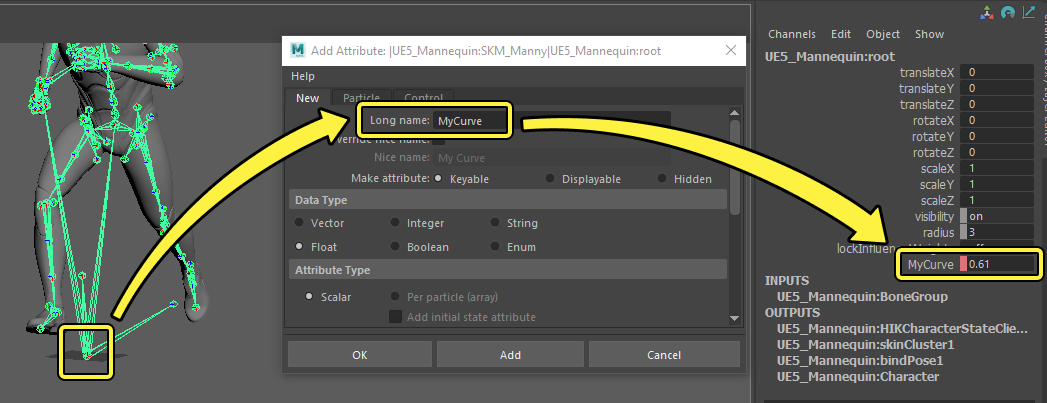
커브 데이터를 제대로 임포트하려면 커스텀 어트리뷰트에 키프레임을 지정해야 합니다.
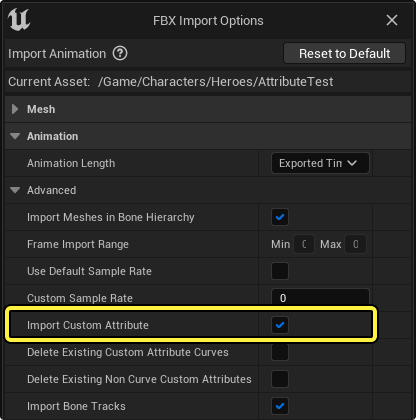
이제 커스텀 어트리뷰트가 포함된 애니메이션 시퀀스를 임포트합니다. FBX를 임포트할 때, 커스텀 어트리뷰트 임포트(Import Custom Attribute) 가 활성화되어 있어야 합니다.
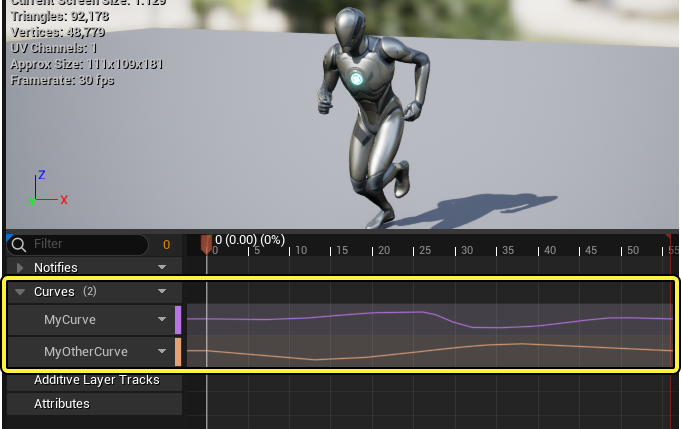
임포트되면 애니메이션 시퀀스에 커브가 표시됩니다. 이 예시에서는 서로 다른 본에서 두 개의 어트리뷰트를 생성한 다음 임포트했습니다.
커브 애니메이션 생성하기
애니메이션 커브를 생성해서 애니메이션 시퀀스에 추가했다면 이제 그 값을 애니메이팅할 수 있습니다. 애니메이션 커브 트랙에서 커브 드롭다운 메뉴를 선택하고 커브 편집(Edit Curve) 을 클릭합니다. 그러면 커브 에디터가 열립니다.
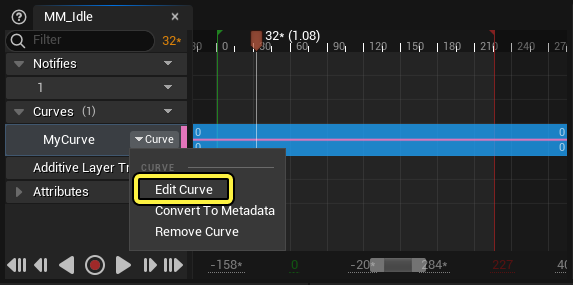
해당 커브 트랙의 타임라인 영역 을 더블클릭해도 커브 에디터가 열립니다.
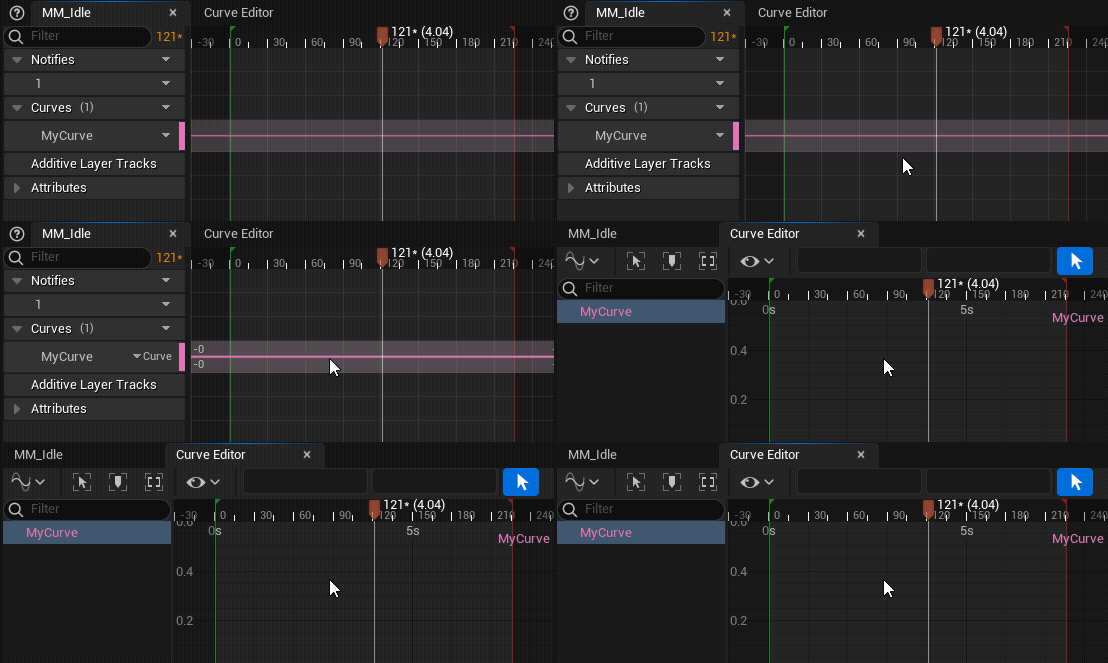
커브 에디터가 열리면 Enter 를 눌러 키프레임을 생성할 수 있습니다. 이렇게 하면 플레이헤드 위치에 키프레임이 생성되며, 이를 드래그하면 시퀀스를 따라 다른 시간대에 키프레임을 설정할 수 있습니다. 키프레임을 클릭하고 드래그하여 시간과 값을 변경할 수 있습니다.
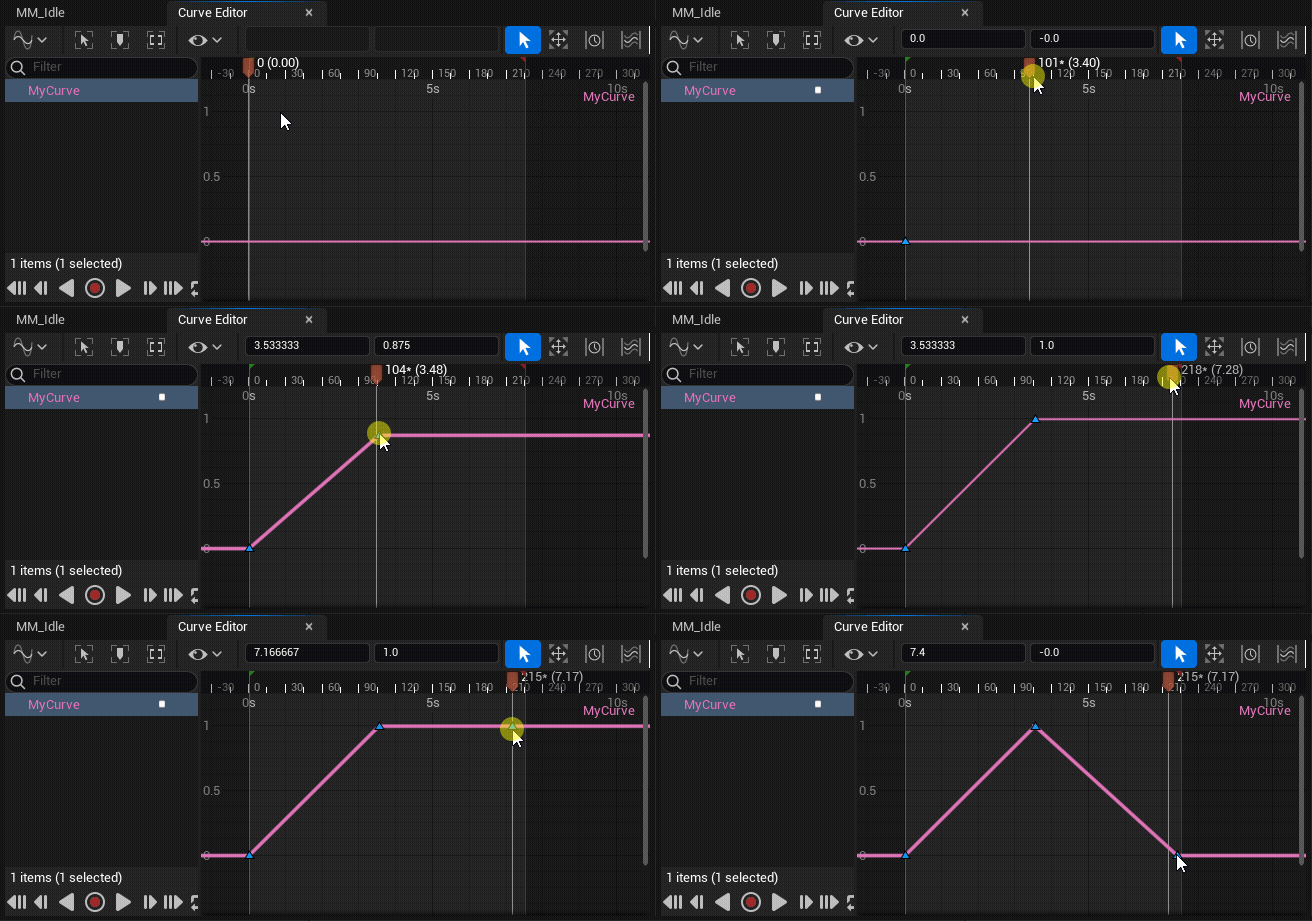
커브 에디터를 사용한 내비게이션, 키프레임, 탄젠트 편집에 대한 자세한 내용은 커브 에디터 페이지를 참조하세요.
애님 커브 패널
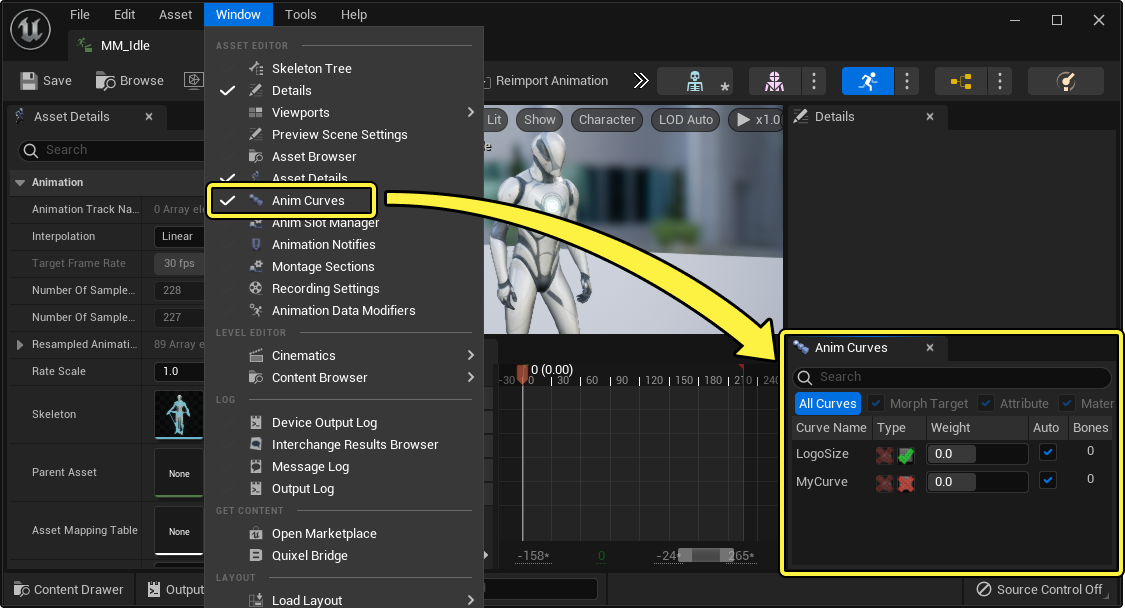
커브를 생성하고 저장한 후에는 애님 커브(Anim Curves) 패널에서 확인하고 관리할 수 있습니다. 이 패널을 보려면 메인 에디터 메뉴로 이동한 다음 창(Window) > 애님 커브(Anim Curves) 를 활성화합니다. 애님 커브 패널은 스켈레톤 에디터, 애니메이션 시퀀스 에디터 또는 애니메이션 블루프린트 에디터에서만 볼 수 있습니다.
커브 관리
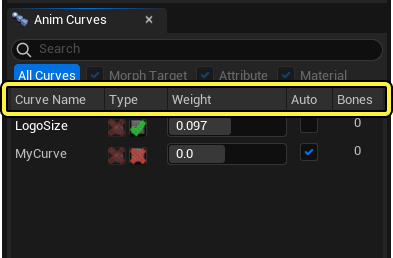
애님 커브 패널 내의 커브 입력 항목에서 몇 가지 세팅과 기능을 조정할 수 있습니다.
| 이름 | 설명 |
|---|---|
| 커브 이름(Curve Name) | 커브 이름입니다. 애님 커브 패널에서 커브를 우클릭한 다음 커브 이름변경(Rename Curve) 을 선택하여 커브 이름을 변경할 수 있습니다. 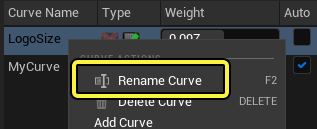 |
| 타입(Type) | 이 커브를 모프 타깃 또는 머티리얼에 사용하도록 활성화합니다. |
| 웨이트(Weight) | 커브의 현재 값입니다. |
| 자동(Auto) | 이 설정을 활성화하면 이 시퀀스에서 해당 커브를 애니메이팅하는 경우 키프레임 값에 따라 웨이트 값이 자동으로 변경됩니다. 비활성화하면 애니메이션 값을 무시합니다. 이 설정을 비활성화하면 키프레이밍 없이 커브 값이 캐릭터에 어떤 영향을 주는지 테스트하는 데 유용합니다. 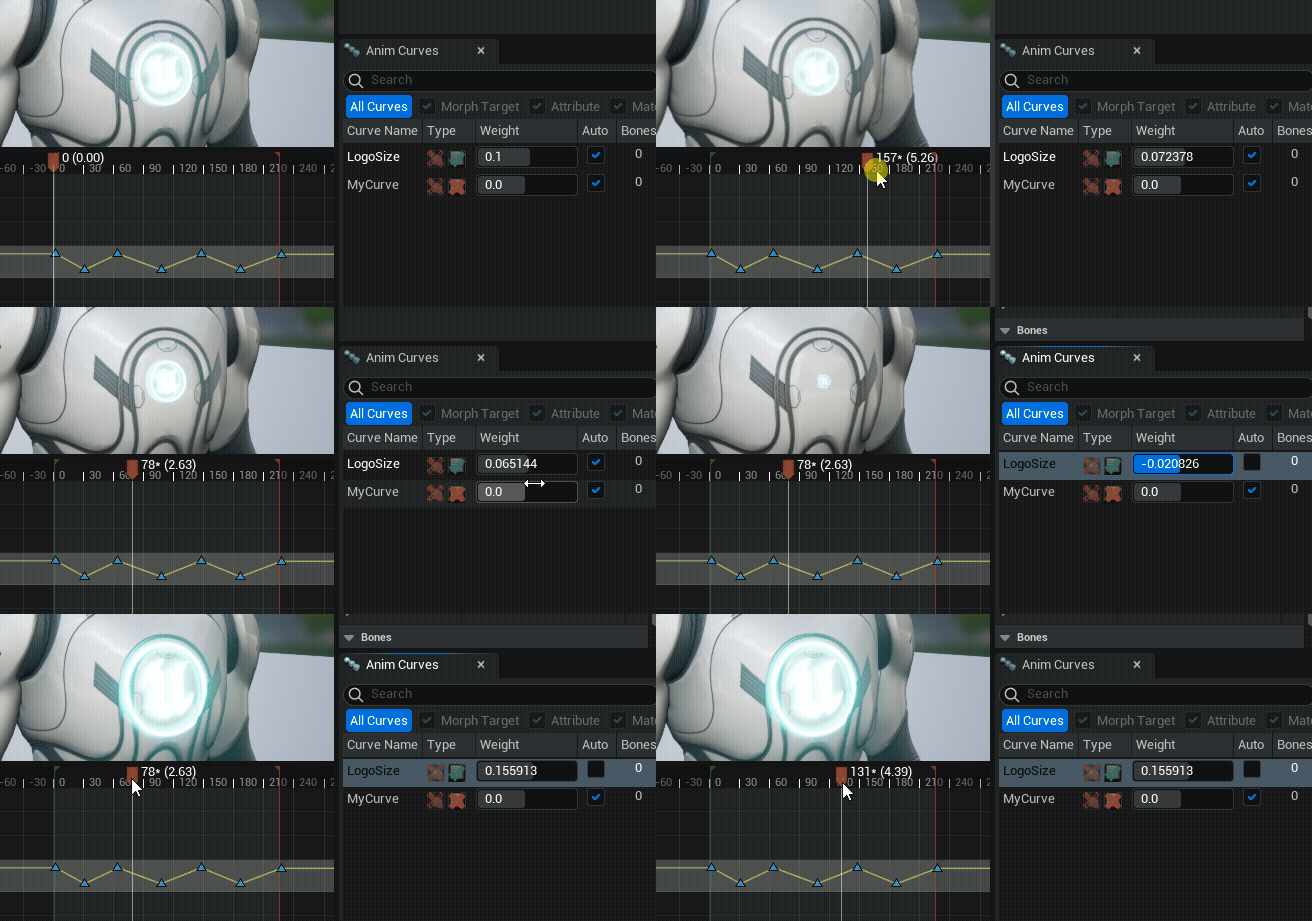 |
| 본(Bones) | 이 커브에 연결된 본의 수입니다. |
커브 필터링
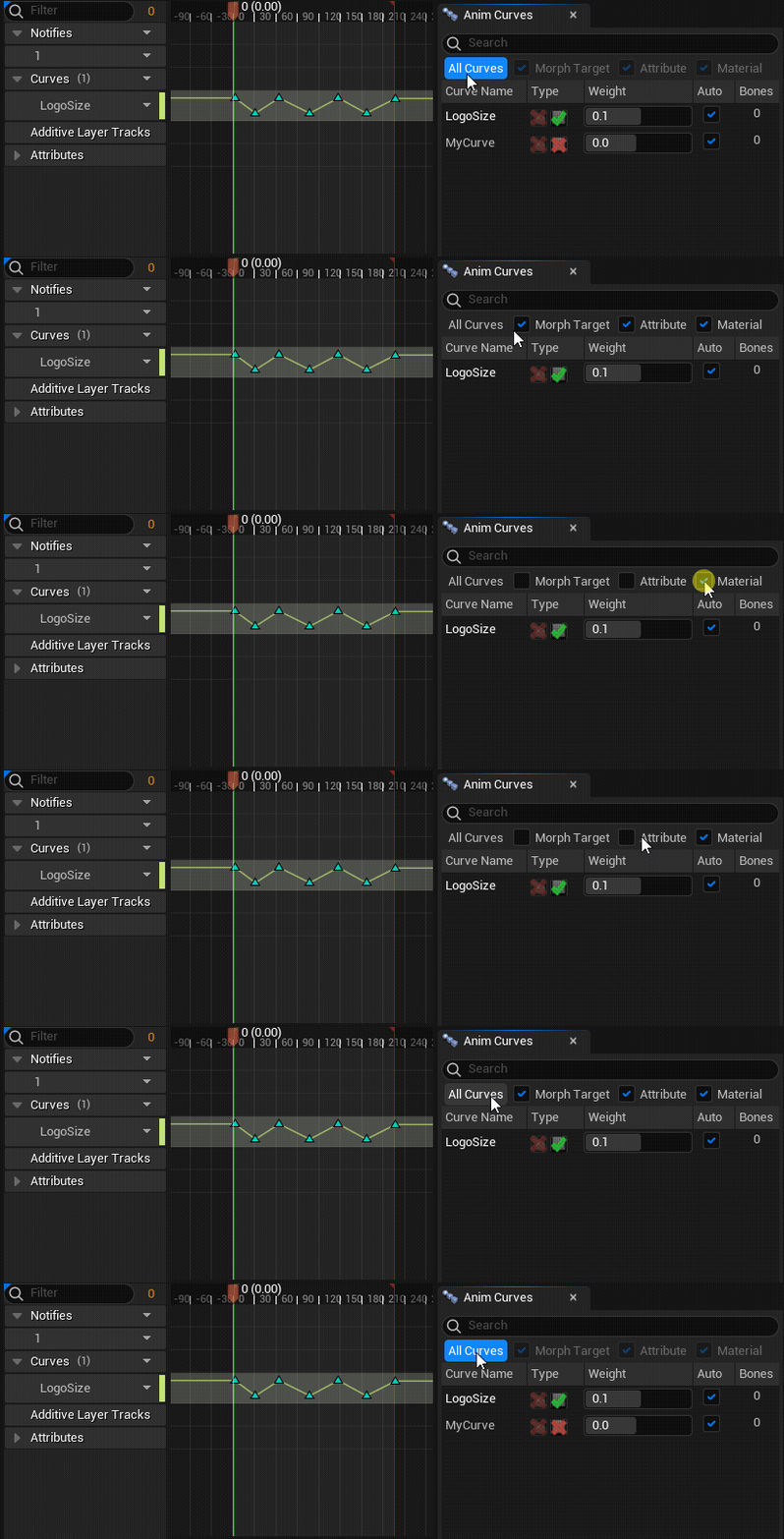
애님 커브 패널에서 커브 목록을 필터링하여 실제로 사용하는 커브나 특정 타입의 커브만 표시할 수 있습니다.
- 모든 커브(All Curves) 를 비활성화하면 현재 이 애니메이션 시퀀스에 사용 중인 커브만 표시합니다.
- 모프 타깃(Morph Target), 어트리뷰트(Attribute), 머티리얼(Material) 커브를 비활성화하면 해당 커브 타입이 표시되지 않습니다.
커브 디테일
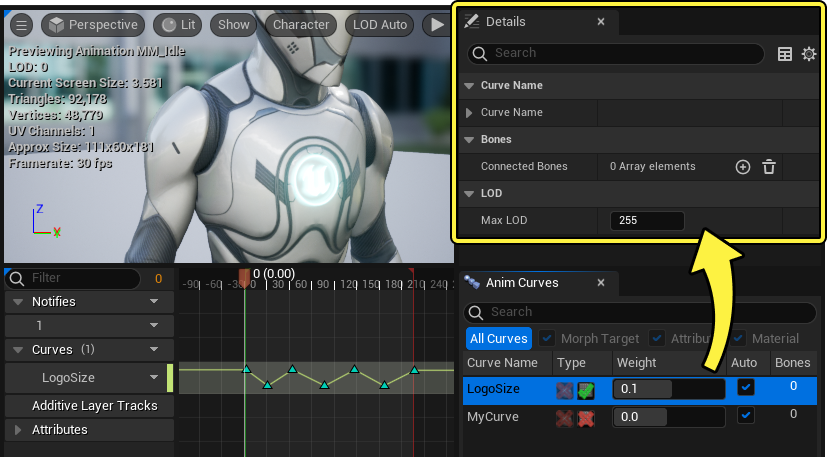
커브를 선택하면 디테일 패널에 다음과 같은 프로퍼티가 표시됩니다.
| 이름 | 설명 |
|---|---|
| 커브 이름(Curve Name) | 커브의 이름입니다. |
| 연결된 본(Connected Bones) | 이 커브에 연결할 수 있는 본의 배열입니다. 특정 커브를 본의 사용 여부에 따라 활성 상태로 두려는 경우에 유용합니다. 본은 여러 가지 다른 스켈레톤들이 병합되었는지 아니면 LOD마다 본이 다르게 축소되었는지에 따라 활성 상태나 비활성화 상태가 될 수 있습니다. |
| 최대 LOD(Max LOD) | 이 커브가 LOD를 평가할 때 사용할 최대 LOD입니다. 예를 들어, 이 값을 1 로 설정하면 이 커브가 LOD 0~1은 평가하지만 2 이상은 평가하지 않습니다. |
애니메이션 커브 사용하기
커브를 생성하고 애니메이팅한 다음에는 다양한 방식으로 사용하여 캐릭터에 영향을 줄 수 있습니다.
머티리얼
애니메이션 커브를 사용하여 자동으로 머티리얼의 스칼라 파라미터에 영향을 줄 수 있습니다. 그러려면 다음과 같이 작업해야 합니다.
-
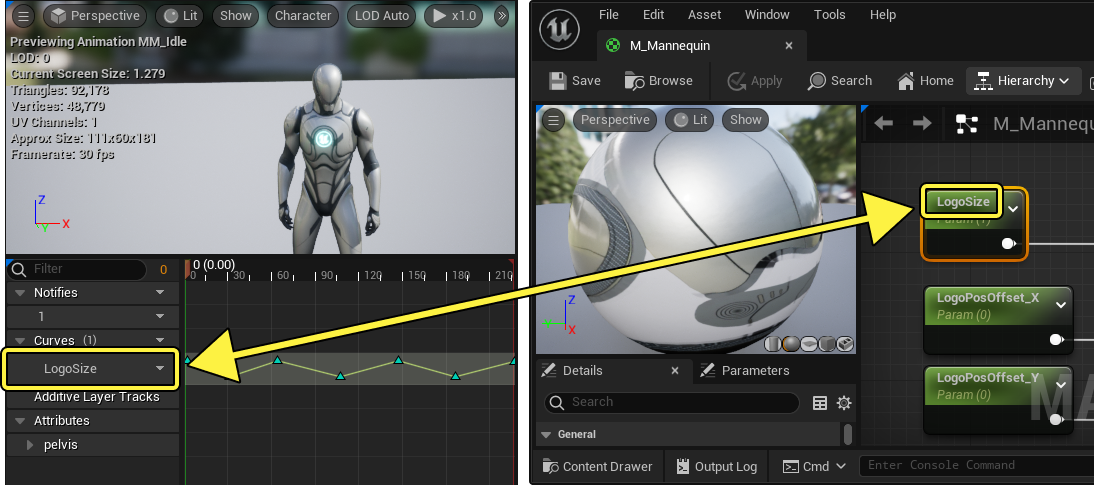
커브 이름을 머티리얼의 머티리얼 파라미터 이름과 일치시킵니다.
-
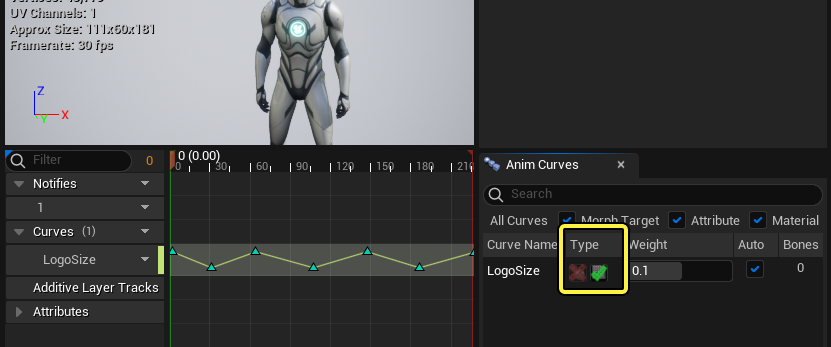
애님 커브 패널에서 머티리얼 커브 타입을 활성화합니다.
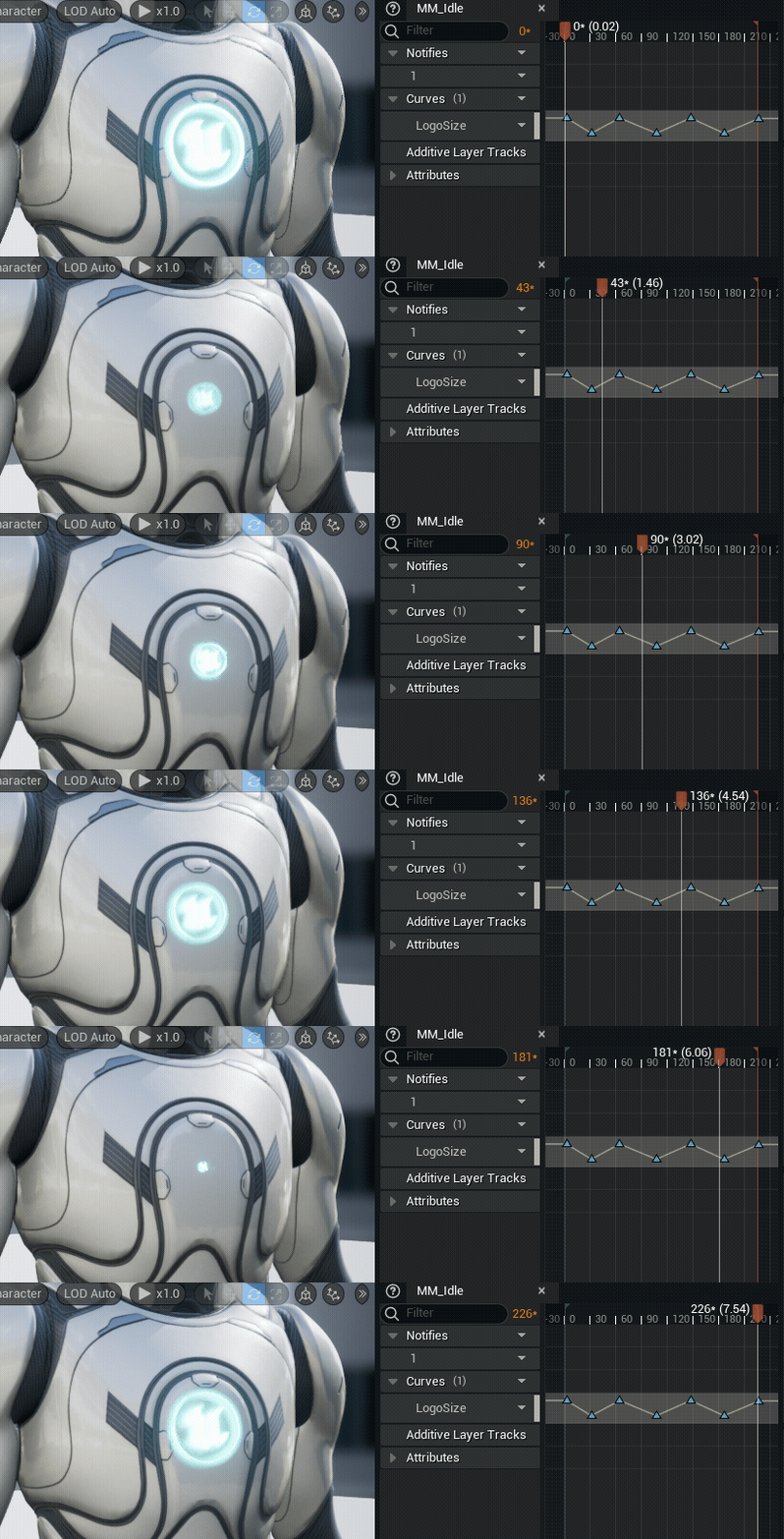
이 작업이 완료되면 커브 값이 머티리얼 파라미터에 영향을 주기 시작합니다.
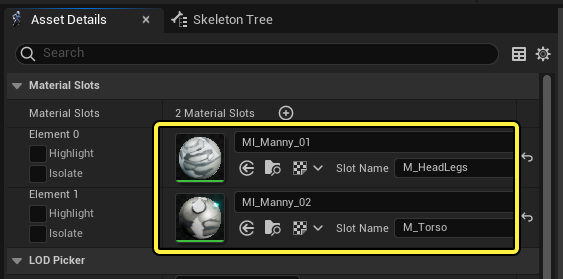
머티리얼 애니메이션 커브는 한 스켈레탈 메시에 할당된 모든 머티리얼과 파라미터에 영향을 줍니다. 따라서 애님 커브가 한 가지 머티리얼의 한 개 파라미터에만 영향을 주기를 원한다면 콘텐츠를 적절히 조정해야 할 수도 있습니다. 이러한 상황은 하나의 부모에서 파생된 여러 머티리얼이 스켈레탈 메시에 할당된 경우 발생할 수 있습니다. 이 경우 할당된 모든 머티리얼 사이에 파라미터 이름들이 공유됩니다.
모프 타깃
머티리얼처럼 애니메이션 커브를 사용하여 자동으로 스켈레탈 메시의 모프 타깃에 영향을 줄 수 있습니다. 그러려면 다음과 같이 작업해야 합니다.
-
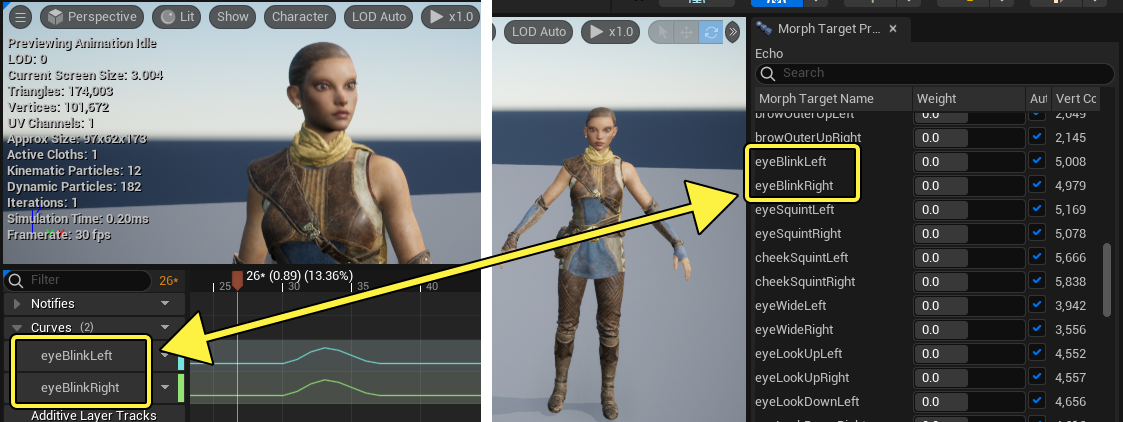
커브 이름을 모프 타깃 프리뷰어에 있는 모프 타깃의 이름과 일치시킵니다.
-
애님 커브 패널에서 모프 타깃 커브 타입을 활성화합니다.
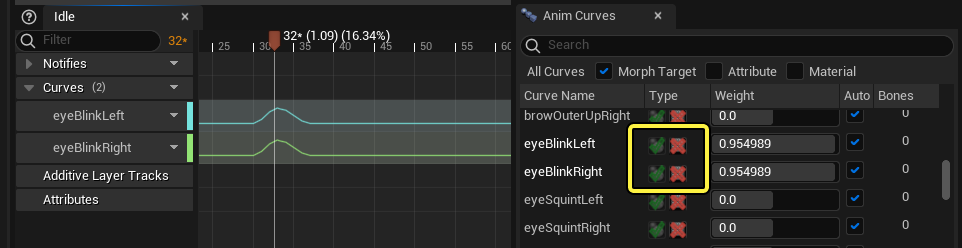
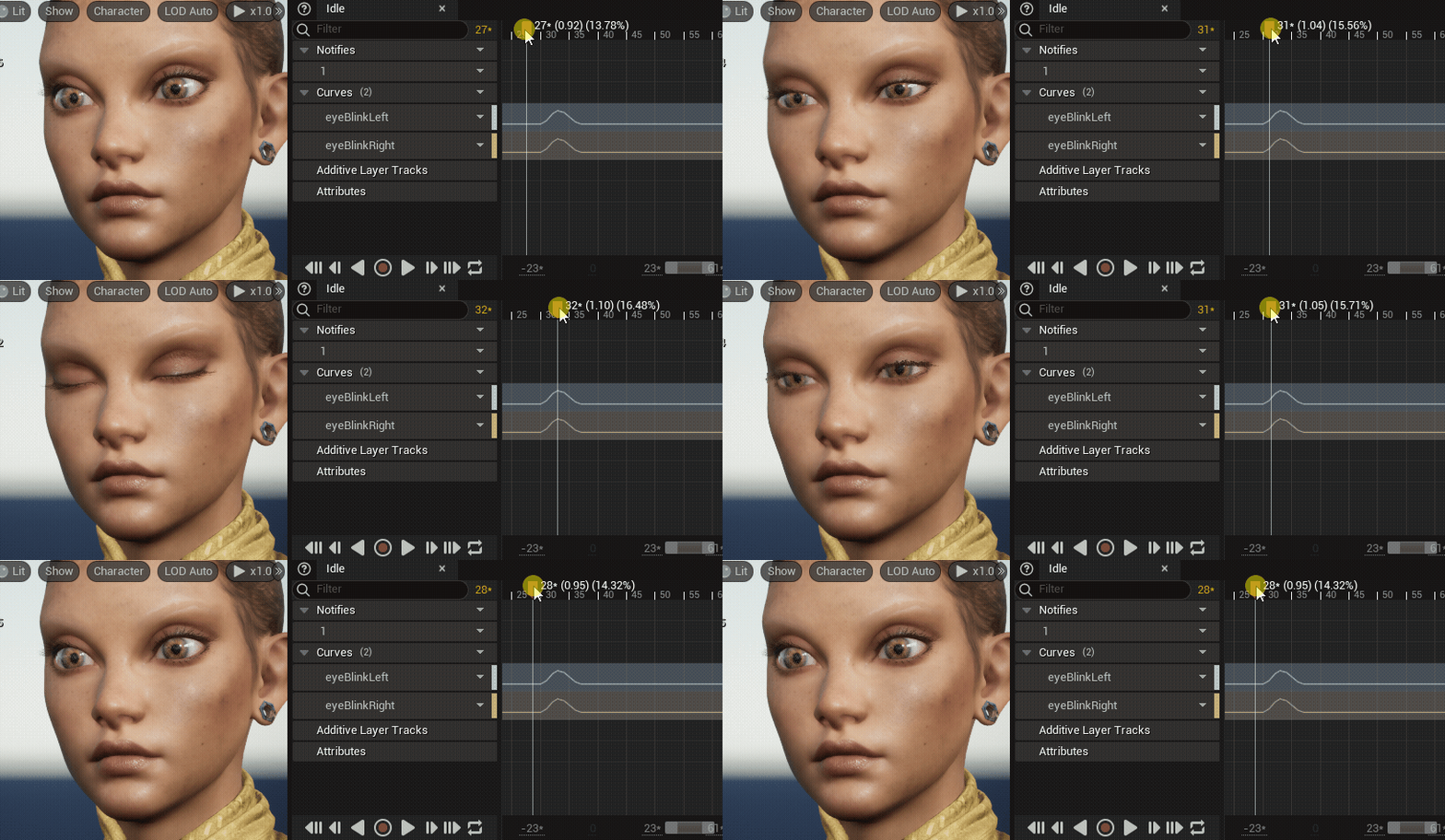
이 작업이 완료되면 커브 값이 모프 타깃에 영향을 주기 시작합니다.
애니메이션 블루프린트
애니메이션 커브를 사용하여 애니메이션 블루프린트의 임의의 값에 영향을 줄 수 있습니다. 대다수의 경우 이러한 애니메이션 커브를 사용하여 IK와 같은 특정 애님 그래프 노드의 알파 값에 영향을 줌으로써 애니메이션 재생 도중에 IK 스테이트를 변경할 수 있습니다.
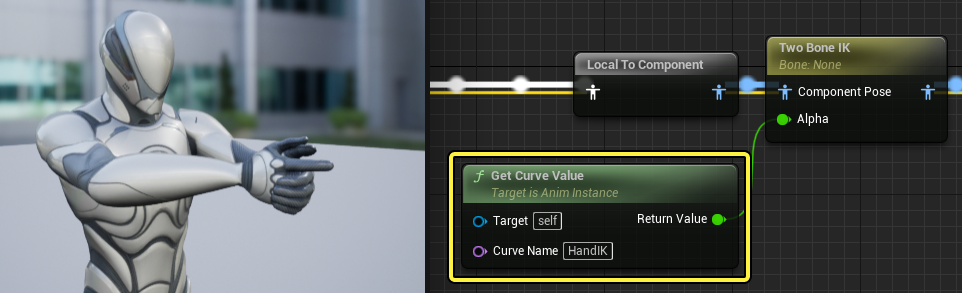
애니메이션 블루프린트 애님 그래프와 이벤트 그래프 둘 다에서 다음과 같은 커브 관련 함수를 사용할 수 있습니다.
| 이름 | 이미지 | 설명 |
|---|---|---|
| Get Active Curve Names | 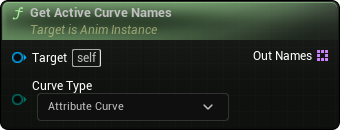 |
애님 인스턴스를 대상으로, 특정 커브 타입의 활성 커브 이름의 최신 목록을 반환하는 함수입니다. |
| Get All Curve Names | 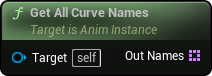 |
애님 인스턴스를 대상으로, 모든 커브 이름을 스트링 배열로 반환하는 함수입니다. |
| Get Curve Value | 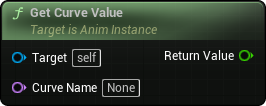 |
애님 인스턴스를 대상으로, 특정 커브 이름 값을 반환하는 함수입니다. |
메타데이터 커브
메타데이터 커브(Metadata Curves)는 애니메이션 시퀀스에 추가될 때 1.0 의 스태틱 커브 값을 출력하는 애니메이션 커브입니다. 기본적으로 키프레임 없이 0.0 의 스태틱 커브 값을 출력하는 일반 애니메이션 커브와 반대로 작동할 수 있습니다. 시퀀스에 커브가 추가되지 않으면 애님 커브 값도 0.0 으로 전환됩니다.
이 동작은 많은 애니메이션 시퀀스가 포함된 대형 프로젝트에 도움이 될 수 있습니다. 대형 프로젝트에서는 애니메이션의 대다수에 전체적으로 1.0 의 상수 값이 필요할 수 있습니다. 따라서 일반 커브를 수동으로 추가하고 1.0 으로 키프레이밍하는 것보다 메타데이터 커브 를 사용하면 이 프로세스를 신속하게 처리할 수 있습니다. 즉, 애님 커브를 사용하는 대형 프로젝트에서는 애니메이션 시퀀스에서의 사용법을 다음과 같이 구조화할 수 있습니다.
- 소량의 애니메이션 시퀀스에는 명시적인 커브 애니메이션이 필요할 수 있습니다. 따라서 이러한 애니메이션에는 애니메이션 커브 를 추가하고 적절히 커브를 키프레이밍 합니다.
- 대량의 애니메이션 시퀀스에서는 프로퍼티 값을 유지하기 위해 커브 값을 항상 1.0 으로 설정해야 할 수 있습니다. 따라서 이러한 애니메이션에는 메타데이터 커브 를 추가합니다.
- 모든 애니메이션 시퀀스의 나머지에는 커브 값을 고려할 필요가 없을 수도 있고, 커브 값을 항상 0.0 으로 설정해야 할 수도 있습니다. 별도로 해야 할 작업은 없습니다.
메타데이터 커브를 생성하려면, 커브 트랙 드롭다운 메뉴를 클릭하고 커브 추가… > 커브 생성 을 선택합니다. 현존하는 커브를 선택해도 되고 새로 생성(Create New) 을 클릭하여 새 커브를 생성해도 됩니다.
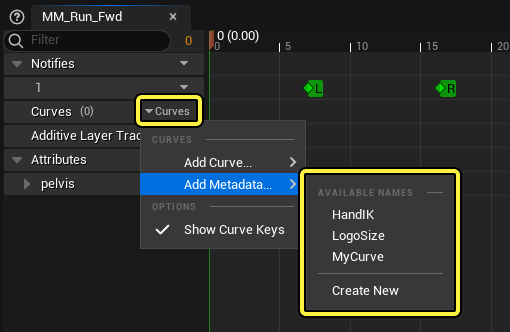
아니면 커브 트랙에서 커브 드롭다운 메뉴를 클릭하고 메타데이터로 변환(Convert To Metadata) 을 선택하여 현존하는 애님 커브를 메타데이터 커브로 변환할 수도 있습니다.
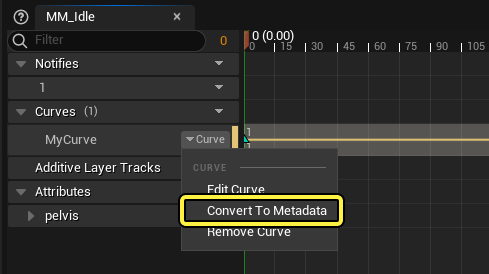
이렇게 생성한 메타데이터 커브는 읽기 전용으로, 1.0 의 상수 커브 값을 출력합니다.