레벨 뷰포트에는 뷰포트에서 인터랙티브하게 직접 콘텐츠를 편집할 수 있는 다양한 모드가 포함되어 있습니다. 메시 페인트(Mesh Paint) 모드에는 뷰포트 내에서 메시의 버텍스와 텍스처를 직접 페인팅할 수 있는 툴이 포함되어 있습니다. 단일 메시의 여러 인스턴스를 각 인스턴스에 고유한 컬러 및 알파 값으로 페인팅할 수 있으며, 이 데이터를 생성한 머티리얼에서 원하는 대로 사용할 수 있습니다. 또한, 컬러 값을 메시의 버텍스나 할당된 텍스처에 페인팅할 수도 있습니다. 이 컬러 데이터를 직접 시각화하여 동시에 여러 메시를 편집할 수 있습니다.
메시 페인트 워크플로
대부분의 페인팅 기능은 별다른 설정 없이 바로 사용할 수 있도록 직관적으로 디자인되어 있습니다. 일반적인 워크플로는 다음과 같습니다.
- 수행하려는 메시 페인팅 타입을 선택합니다.
- 버텍스 컬러(Vertex Color) 또는 버텍스 가중치(Vertex Weights)를 사용하는 경우, 버텍스 컬러 머티리얼을 설정해야 합니다.
- 텍스처 컬러(Texture Color)를 사용하는 경우, 텍스처 컬러 머티리얼 및 메시를 설정해야 합니다.
- 둘 다 사용하는 경우, 버텍스 컬러 및 텍스처 컬러 모두를 처리하는 머티리얼을 설정해야 합니다.
- 레벨 에디터에서 메시 페인트 모드와 페인팅 메서드를 활성화합니다.
- 페인트 메서드(Paint Method) 탭을 선택합니다.
- 페인팅하려는 메시 를 선택합니다.
- 페인트(Paint) 툴을 선택합니다.
- 선택한 메시에 페인트를 적용합니다.
메시 페인팅 요건
다음은 메시 페인트 모드의 특정 기능을 사용하기 위해 필요한 추가 요구 사항입니다.
- 텍스처 컬러 페인팅을 사용하려면 프로젝트에 버추얼 텍스처(Virtual Textures)가 활성화되어 있어야 합니다.
- Engine - Rendering(엔진 - 렌더링) 섹션에서 버추얼 텍스처 지원 활성화(Enable Virtual Texture Support) 프로젝트 세팅을 통해 버추얼 텍스처를 활성화할 수 있습니다.
- 자세한 내용은 버추얼 텍스처를 참조하세요.
- 나나이트가 활성화된 메시를 사용한 버텍스 컬러 페인팅.
- 인스턴스별 버텍스 컬러 데이터는 데이터가 존재하더라도 나나이트가 활성화된 메시에는 시각화할 수 없습니다. 이러한 데이터 타입을 표시하고 페인팅하려면 나나이트를 일시적으로 비활성화해야 합니다.
- 자세한 내용은 이 페이지의 나나이트 메시에 페인팅하기 섹션을 참조하세요.
메시 페인트 모드 활성화하기
레벨 뷰포트의 메인 툴바에서 모드(Modes) 드롭다운 선택지 중 메시 페인트 를 선택하여 레벨 뷰포트에서 메시 페인팅을 활성화합니다.
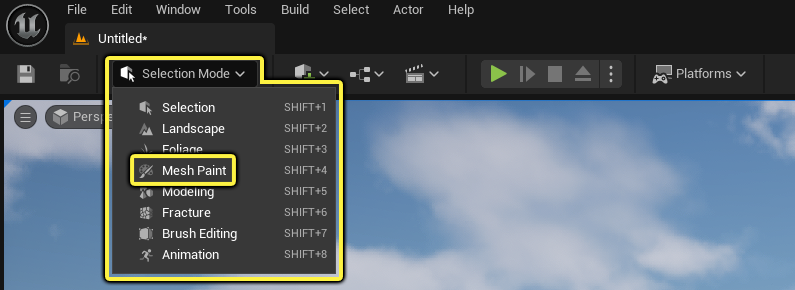
활성화하면 뷰포트 왼쪽에 메시 페인트 패널이 열립니다. 드롭다운 메뉴에서 다른 모드를 선택하면 자동으로 메시 페인트 패널이 닫히고 선택한 모드의 패널이 열립니다(해당하는 경우).
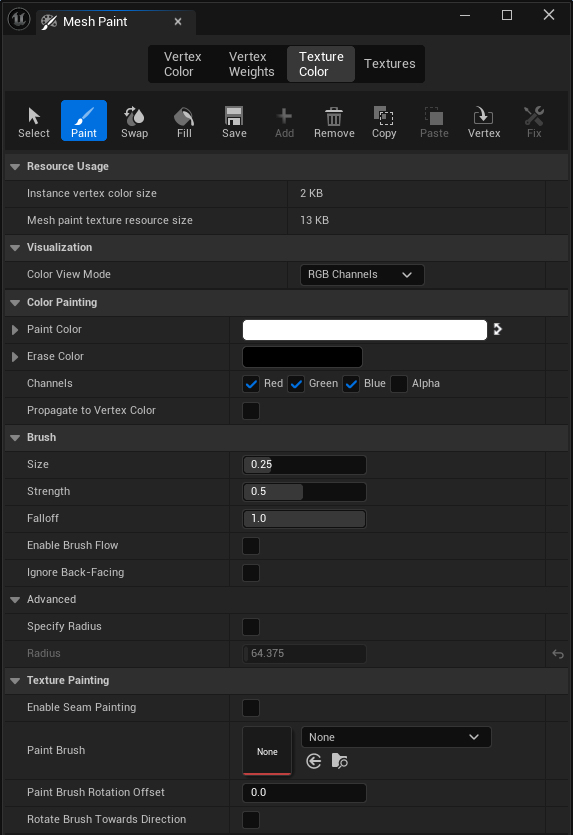
메시 페인트 탭
메시 페인트 모드가 활성화되어 있는 동안에도 카메라 움직임과 일부 레벨 액터 선택 같은 대부분의 일반 에디터 액션을 수행할 수 있습니다. 하지만, 변환 및 스케일링 같은 기능은 비활성화됩니다. 메시 페인트 모드가 활성화된 상태에서도 생성(Create) 툴바 메뉴를 사용하여 오브젝트를 추가하고 배치할 수 있습니다.
메시 페인트 모드가 활성화되면 디폴트로 원근(Perspective) 뷰포트는 강제로 실시간 모드가 됩니다. 뷰포트 세팅의 실시간 오버라이드 끄기(Disable Realtime Override) 를 사용하여 이 세팅과 기타 뷰포트 세팅을 변경할 수 있습니다.
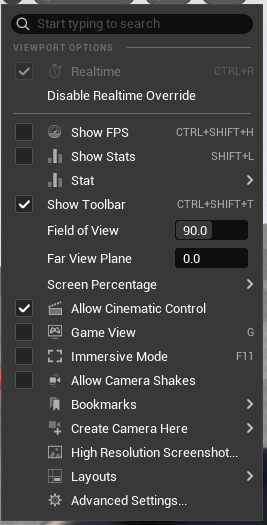
메시 페인팅 및 툴
메시 페인트 패널에서는 메시 페인팅 메서드를 선택할 수 있는데, 각 메서드에는 자체 툴과 세팅이 있어 이를 사용하여 레벨 뷰포트 내에서 메시를 인터랙티브하게 페인팅할 수 있습니다.
메시 페인트 패널은 다음 부분으로 구분됩니다.
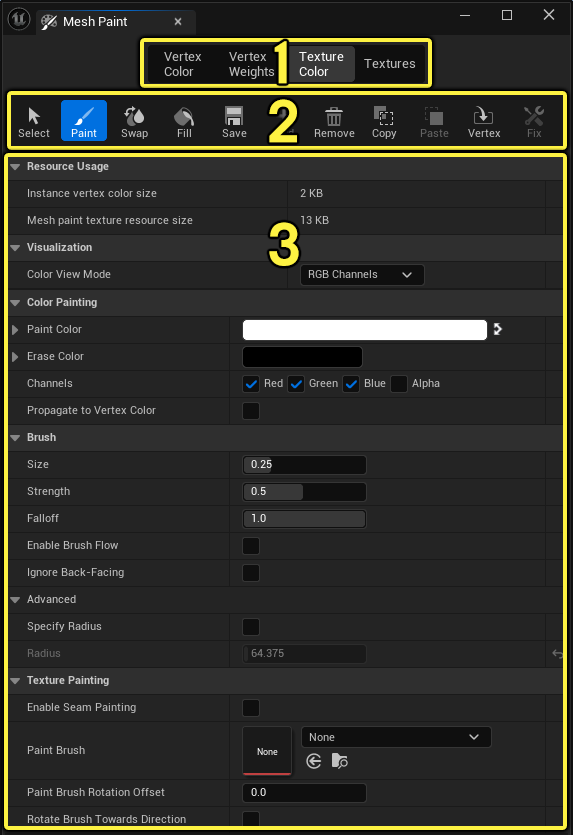
- 메시 페인트 메서드(Mesh Paint Methods)
- 선택한 모드에 대한 메시 페인트 툴(Mesh Paint Tools)
- 메시 페인트 툴 세팅(Mesh Paint Tool Settings)
메시 페인트 메서드
메시 페인트 모드에는 페인팅 메서드 세트가 포함되어 있습니다. 이는 버텍스 또는 텍스처 내에 컬러 데이터를 저장하기 위해 메시에 컬러를 페인팅하는 방법에 대한 것입니다. 이러한 메서드 중 하나를 선택하면 툴 세트가 바로 아래에 표시됩니다. 이러한 툴 세트는 대부분 각 페인팅 메서드 간에 공통적으로 쓰는 툴로 구성되어 있습니다.
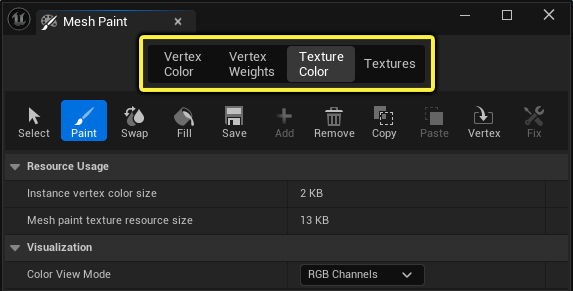
아래 네 가지 메시 페인팅 메서드 중 하나를 선택할 수 있습니다.
| 메시 페인팅 메서드 | 설명 |
|---|---|
| 버텍스 컬러(Vertex Color) | 메시에 버텍스 컬러를 페인팅합니다. 버텍스 컬러 데이터는 메시 컴포넌트에 저장될 수도 있고 공유된 메시 에셋에 적용될 수도 있습니다. |
| 버텍스 가중치(Vertex Weights) | 텍스처 레이어 간의 블렌딩을 위해 머티리얼에 사용할 수 있는 버텍스 가중치를 메시에 페인팅합니다. |
| 텍스처 컬러(Texture Color) | 컬러를 메시에 페인팅합니다. 이는 메시 페인트 텍스처라고 하는 특수한 텍스처 에셋으로 인스턴스에 저장됩니다. |
| 텍스처(Textures) | 텍스처 에셋에 페인팅합니다. 메시의 사용 가능한 텍스처 에셋을 돌아가면서 개별적으로 페인팅할 수 있습니다. 한 번에 하나의 컴포넌트만 선택하여 텍스처에 페인팅할 수 있습니다. |
메시 페인트 툴 및 세팅
각 메시 페인팅 메서드에는 툴바가 포함되어 있으며, 이 툴바를 사용하여 해당 메서드 전용의 툴 세트를 사용할 수 있습니다. 여러 메시 페인팅 메서드 간에 공통적으로 쓰는 툴이 몇 가지 있습니다. 이러한 툴에는 메시 페인팅 메서드 전용 세팅이 포함되어 있을 수 있습니다.
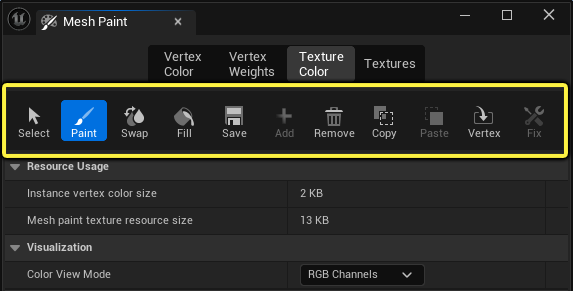
페인트 를 선택하면 툴 선택 아래의 패널에 메시 페인팅 메서드 세팅이 채워집니다.
메시 페인팅 툴의 개별 프로퍼티 및 세팅에 대한 자세한 내용은 메시 페인트 모드 툴 및 세팅을 참조하세요.
인스턴스에 페인팅하기
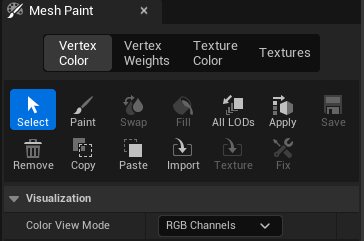
버텍스 컬러 또는 텍스처 컬러를 사용하여 페인팅할 때는 실제 메시 에셋이 아닌 메시의 개별 인스턴스에만 페인팅하는 것입니다. 인스턴스에 저장된 컬러 데이터는 버텍스 컬러 및 텍스처 컬러 탭의 일반 기능을 사용하여 메시의 다른 인스턴스에 복사할 수 있습니다. 개별 또는 여러 메시 간에 데이터를 복사 및 붙여넣기하면 됩니다.
 |
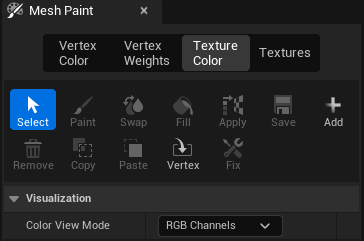 |
| 버텍스 컬러 페인팅 툴 | 텍스처 컬러 페인팅 툴 |
각 메시 페인트 툴은 디테일 및 세팅의 리소스 사용량(Resource Usage) 카테고리 아래에 저장된 컬러 및 텍스처 데이터의 크기를 표시합니다.
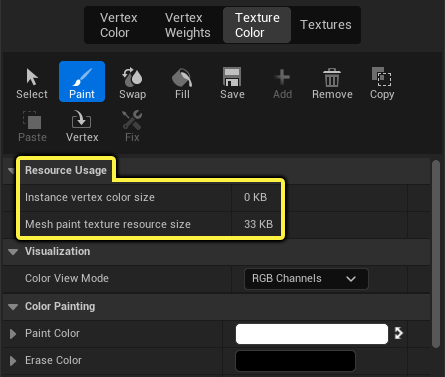
버텍스 컬러를 페인팅할 때 인스턴스 컬러 크기(Instance Color Size) 필드에는 버텍스 컬러 데이터에서 사용하는 메모리 바이트 수가 표시됩니다. 이 값은 현재 선택된 모든 인스턴스의 합계를 반영합니다.
텍스처 컬러를 페인팅할 때 메시 페인트 텍스처 리소스 크기(Mesh Paint Texture Resources Size) 필드에는 텍스처 리소스 크기(바이트)가 표시됩니다. 이 값은 현재 선택된 모든 인스턴스의 합계를 반영합니다.
텍스처 컬러의 경우, 메시 페인트 텍스처 리소스 크기는 스테이징된 패키지의 최종 크기가 아닙니다. 이는 프로젝트의 모든 텍스처에 대해 발생하는 패키징 압축을 고려하지 않기 때문입니다. 또한 메모리의 크기도 아닙니다. 이 모드는 공유된 버추얼 텍스처 풀에 의해 정의된, 고정 메모리 비용 오버헤드가 있는 버추얼 텍스처링을 사용하기 때문입니다.
페인팅 컨트롤
아래 단축키를 사용하여 메시에 페인팅할 수 있습니다.
| 컨트롤 | 설명 |
|---|---|
| 왼쪽 마우스 버튼 | 메시에 페인트 컬러를 적용합니다. |
| [ | 페인트 반경이 감소합니다. |
| ] | 페인트 반경이 증가합니다. |
| X | 페인트 컬러(Paint Color) 및 지우기 컬러(Erase Colors)를 교체합니다. |
| Shift + 왼쪽 마우스 버튼 | 메시에 '지우기' 페인트 컬러를 적용합니다. 메시에 적용할 서로 다른 두 종류의 페인트를 빠르게 교체해야 할 때 유용합니다. |
페인팅 컬러 및 가중치
메시 페인트 툴은 버텍스 및 텍스처에 컬러 및 가중치가 적용될 방식에 대한 옵션을 제공합니다. 각 툴 선택은 비슷한 페인팅 및 지우기용 프로퍼티를 공유합니다.
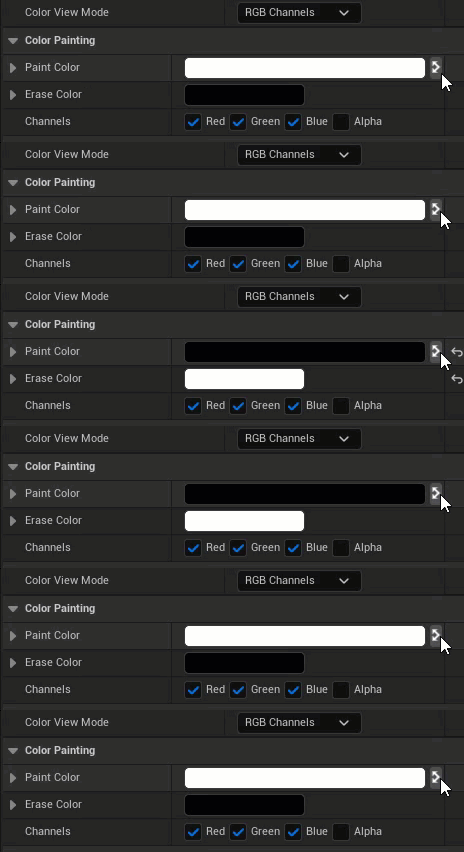
버텍스 컬러, 텍스처 컬러 및 텍스처 툴은 모두 아래의 페인트 컬러, 지우기 컬러 및 개별 컬러 채널 선택용 프로퍼티를 공유합니다.
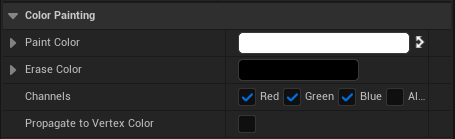 |
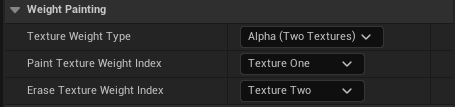 |
| 버텍스 컬러, 텍스처 컬러 및 텍스처 컬러 페인팅 세팅 | 버텍스 가중치 페인팅 세팅 |
버텍스 컬러, 텍스처 컬러 및 텍스처 툴에는 아래 프로퍼티가 포함되어 있습니다.
| 프로퍼티 | 설명 |
|---|---|
| 페인트 컬러(Paint Color) | 컬러 페인팅 적용에 사용되는 컬러입니다. |
| 지우기 컬러(Erase Color) | 지우기 컬러 페인팅에 사용되는 컬러입니다. |
| 채널(Channels) | 페인팅 중에 영향을 받는 컬러 채널입니다. |
| 버텍스 컬러에 전파(Propagate to Vertex Color) | (텍스처 컬러 프로퍼티 전용) 버텍스 컬러에 모든 텍스처 컬러 페인팅을 복사할지 여부입니다. |
버텍스 가중치 툴에는 메시에 할당된 머티리얼에서 블렌딩된 레이어 구성의 일부를 페인팅하고 지우는 가중치 적용 옵션이 포함되어 있습니다. 이 툴에는 아래 프로퍼티가 포함되어 있습니다.
| 프로퍼티 | 설명 |
|---|---|
| 텍스처 가중치 타입(Texture Weight Type) | 아래 중 사용할 웨이트 블렌드 페인팅 모드를 선택합니다.
|
| 페인트 텍스처 가중치 인덱스(Paint Texture Weight Index) | 페인팅을 적용할 텍스처의 텍스처 블렌드 가중치 인덱스입니다. |
| 지우기 텍스처 가중치 인덱스(Erase Texture Weight Index) | 페인팅 중에 지워질 텍스처의 텍스처 블렌드 가중치 인덱스입니다. |
컬러를 사용하는 모든 툴에 대해 색 선택 툴(Color Picker) 을 사용하여 특정한 페인트 및 지우기 색을 선택할 수 있습니다.
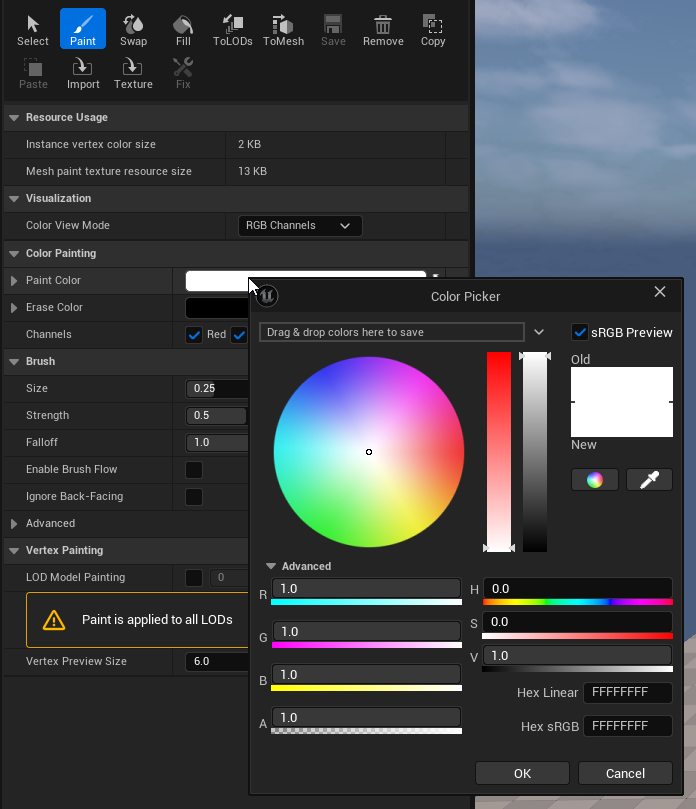
워크플로 측면에서는 페인트 컬러 와 지우기 컬러 를 전경색과 배경색으로 생각해야 합니다. 지우기 컬러는 단순히 대체 페인트 컬러일 뿐이며 다른 애플리케이션의 지우기 툴이 이전에 페인팅한 스트로크를 지우는 것과는 달리 이전 스트로크를 지우지 않습니다. 그보다는 그저 다른 색으로 페인팅하는 것입니다. 예를 들어, 바탕색이 흰색이면 흰색을 지우기 컬러로 사용하여 전경 페인트 컬러를 덮어쓰는 것입니다.
교체(Swap) 아이콘을 사용하면 페인트 및 지우기 위치를 전환합니다. 두 컬러 사이를 오가거나 잘못 배치된 브러시 스트로크를 수정할 때 유용합니다. 마찬가지로 교체 툴도 같은 액션을 수행합니다.
나나이트 메시에 페인팅하기
나나이트가 활성화된 메시에 페인팅할 때는 다음과 같은 사항을 고려해야 합니다.
- 나나이트 메시는 버텍스 컬러 페인팅을 지원하지 않습니다.
- 나나이트 메시는 메시 페인팅에 텍스처 컬러를 사용해야 합니다. 또한, 텍스처 컬러의 메시 페인트 텍스처는 항상 버추얼 텍스처이므로 프로젝트에 버추얼 텍스처가 활성화되어 있어야 합니다.
- 버텍스 컬러 및 텍스처 컬러를 사용하는 경우, 두 방식을 모두 처리할 머티리얼 로직을 설정할 수 있습니다.
- 이러한 설정 방법에 대한 간단한 예시는 버텍스 컬러 및 텍스처 컬러 간에 데이터 공유하기의 '버텍스 컬러 및 텍스처 컬러용 머티리얼' 섹션을 참조하세요.
- 나나이트가 활성화되어 있으면 데이터가 존재하더라도 인스턴스별로 버텍스 컬러를 시각화할 수 없습니다.
- 버텍스 컬러 데이터를 시각화하려면 에디터에서 나나이트를 일시적으로 비활성화해야 합니다. 나나이트를 비활성화하면 예비 메시를 사용하여 이 컬러 데이터를 시각화합니다. 일시적으로 나나이트를 비활성화하는 방법은 다음과 같습니다.
r.Nanite를 0으로 설정합니다. 이 값을 다시 1로 설정하면 나나이트가 다시 활성화됩니다.- 렌더링(Rendering) > 고급(Advanced) 세팅의 메시 컴포넌트에서 나나이트 허용 안 함(Disallow Nanite) 체크박스를 체크하여 시각화용 예비 메시를 사용합니다.
- 버텍스 컬러 데이터를 시각화하려면 에디터에서 나나이트를 일시적으로 비활성화해야 합니다. 나나이트를 비활성화하면 예비 메시를 사용하여 이 컬러 데이터를 시각화합니다. 일시적으로 나나이트를 비활성화하는 방법은 다음과 같습니다.