클라우드에 푸시(Push to Cloud) 를 사용하여 퀵 프레젠테이션을 생성하거나 트윈모션에서 생성한 프레젠테이션 및 파노라마 세트 를 통해 콘텐츠를 트윈모션 클라우드에 업로드할 수 있습니다.
트윈모션 클라우드 에 콘텐츠를 업로드하려면 에픽 계정에 로그인해야 합니다.
트윈모션 클라우드에 업로드된 콘텐츠는 다른 사람들과 공유할 수 있습니다. 공유 방법에 대한 자세한 내용은 웹 드라이브에서 콘텐츠 공유하기 페이지를 참조하세요.
클라우드에 푸시 사용하기
내비게이션(Navigation) 패널이 숨겨져 있는 경우 눈 아이콘을 클릭하여 뷰(View) 메뉴를 열고, 내비게이션 아이콘을 클릭하고 내비게이션 표시(Show navigation) 를 선택합니다.
- 트윈모션에서 업로드할 씬을 엽니다.
-
내비게이션 패널에서 클라우드(Cloud) 를 클릭합니다.

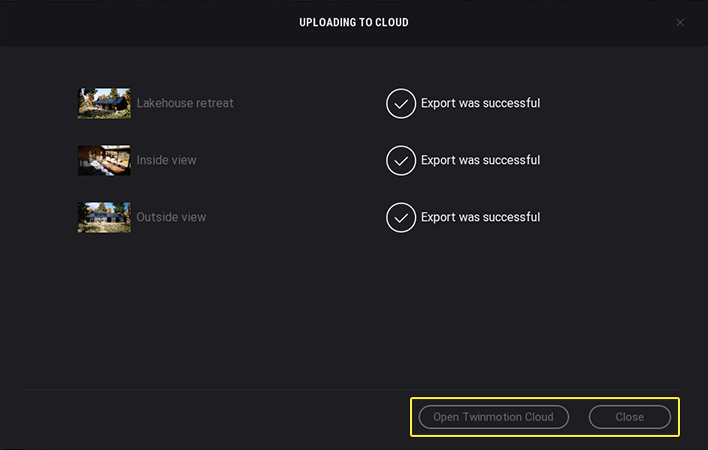
클라우드에 업로드 중(Uploading to Cloud) 다이얼로그가 열리고 업로드 프로세스가 시작됩니다.
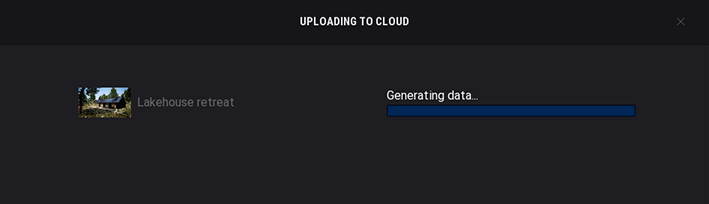
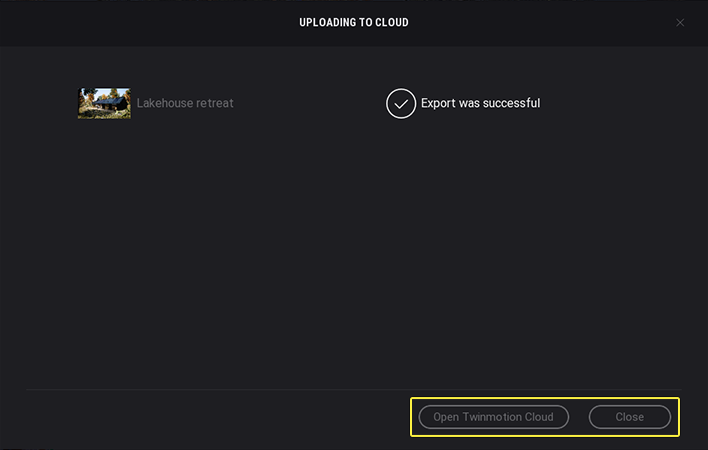
업로드가 끝나면 익스포트가 성공적으로 끝났음을 알리는 다이얼로그가 표시됩니다.

-
트윈모션 클라우드 열기(Open Twinmotion Cloud) 버튼을 클릭하여 웹 드라이브로 이동하거나 닫기(Close) 버튼을 클릭하여 다이얼로그를 닫습니다.
트윈모션 프레젠테이션 또는 파노라마 세트 사용
-
푸터에서 익스포트(Export) 를 클릭하여 익스포트 패널을 엽니다.

-
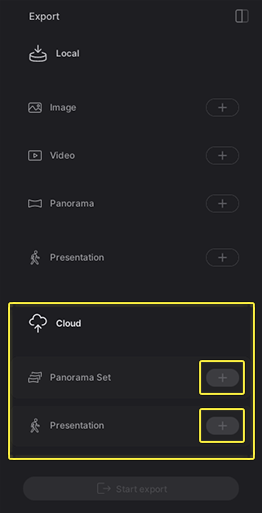
익스포트 패널의 클라우드 섹션에서 파노라마 세트 또는 프레젠테이션 옆의 + 버튼을 클릭합니다.
-
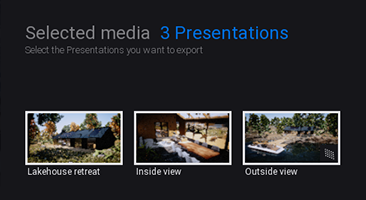
열린 창에서 업로드할 프레젠테이션 또는 파노라마 세트를 선택합니다. 한 번에 하나 이상의 프레젠테이션 또는 파노라마 세트를 업로드할 수 있습니다.
-
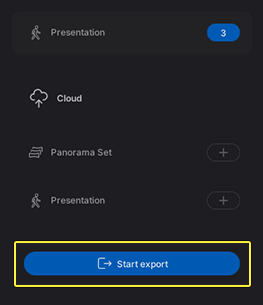
익스포트 패널에서 익스포트 시작(Start Export) 을 클릭합니다.
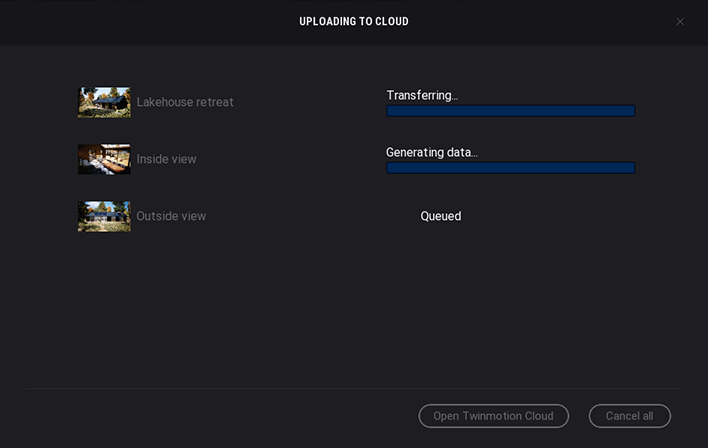
클라우드에 업로드 중(Uploading to Cloud) 다이얼로그가 열리고 업로드 프로세스가 시작됩니다.
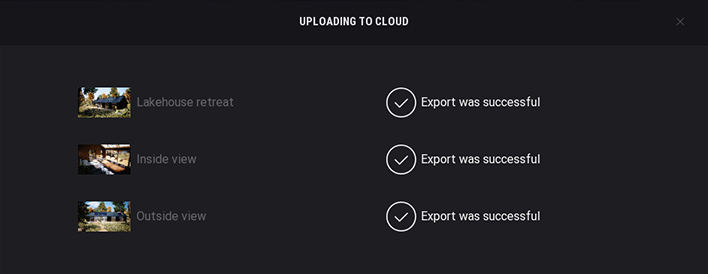
업로드가 끝나면 익스포트가 성공적으로 끝났음을 알리는 다이얼로그가 표시됩니다.
-
트윈모션 클라우드 열기(Open Twinmotion Cloud) 버튼을 클릭하여 웹 드라이브로 이동하거나 닫기(Close) 버튼을 클릭하여 다이얼로그를 닫습니다.
업데이트 및 업로드
공유용 하이퍼링크나 스캔 가능한 QR 코드를 동일하게 유지하면서 프레젠테이션 및 파노라마 세트를 트윈모션에서 업데이트하고 새 버전을 업로드할 수 있습니다. 업데이트된 버전은 업로드 시 트윈모션 클라우드의 기존 버전을 대체합니다. 협업자는 같은 하이퍼링크, QR 코드, 암호(선택사항)를 사용하여 콘텐츠를 계속 볼 수 있습니다.
기존 콘텐츠를 덮어쓰지 않고 콘텐츠 업로드하기
각 프레젠테이션 또는 파노라마 세트에는 고유 식별자가 할당되며, 트윈모션 클라우드에 업로드된 버전과 연결됩니다. 트윈모션 클라우드에 프레젠테이션 또는 파노라마 세트의 현재 버전을 유지하면서 업데이트하고 새 버전을 업로드하려면
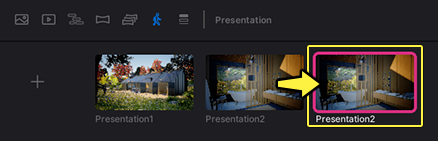
- 미디어(Media) 도크에서 프레젠테이션 또는 파노라마 세트의 복제본을 생성합니다. 이렇게 하면 복제본에 대한 새 식별자가 생성되고 트윈모션 클라우드의 초기 프레젠테이션 또는 파노라마 세트를 덮어쓰지 않도록 합니다.
- 복제본을 수정합니다(선택 사항).
- 복제본을 트윈모션 클라우드에 업로드합니다.
프레젠테이션, 파노라마 세트 또는 프레젠테이션 또는 파노라마 세트가 포함된 트윈모션 파일의 이름을 바꾸거나 다른 이름으로 저장 명령으로 새 트윈모션 파일을 생성해도 프레젠테이션 또는 파노라마 세트에 대한 새 식별자가 생성되지는 않습니다.
프레젠테이션 또는 파노라마 세트 사본 생성하기
-
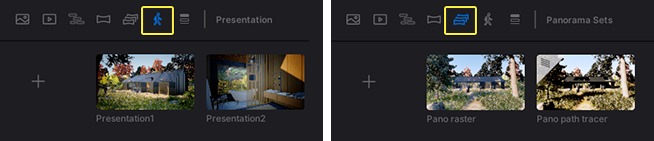
미디어(Media) 도크에서 프레젠테이션(Presentation) 또는 파노라마 세트(Panorama Set) 아이콘을 클릭합니다.
-
프레젠테이션 또는 파노라마 세트의 이미지에 표시되는 줄임표(...) 를 클릭하면 메뉴가 표시됩니다.
-
메뉴에서 복제(Duplicate) 를 선택합니다.
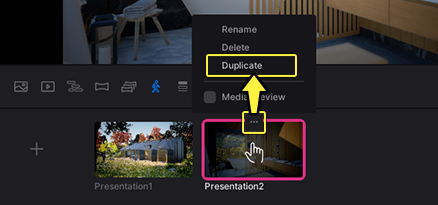
그러면 새 버전이 미디어 도크에 생성 및 추가됩니다.