
이 이펙트를 연출하기 위해 바깥쪽부터 작업합니다. 이를 통해 완성된 이펙트의 크기가 결정됩니다. 이 튜토리얼에서는 포털의 외부 링부터 시작합니다. 커다란 링 안쪽에서 한 방향으로 유유히 흐르는 파티클을 생성하는 방법을 알아보겠습니다.
나이아가라 시스템 생성하기
나이아가라 시스템은 상태, 즉 비주얼 이펙트(VFX)를 실행합니다. 나이아가라 시스템을 생성하려면 이미터를 사용하여 나이아가라 파티클 및 나이아가라 파티클의 작동 방식을 정의하는 노드 및 모듈을 스태킹합니다. 이미터 스택을 편집하려면 나이아가라 시스템 에디터(나이아가라 에디터)를 엽니다. 나이아가라 에디터에서 모듈을 추가 및 삭제하고 모듈이 파티클 이펙트에 영향을 미치는 방식을 정의할 수 있습니다.
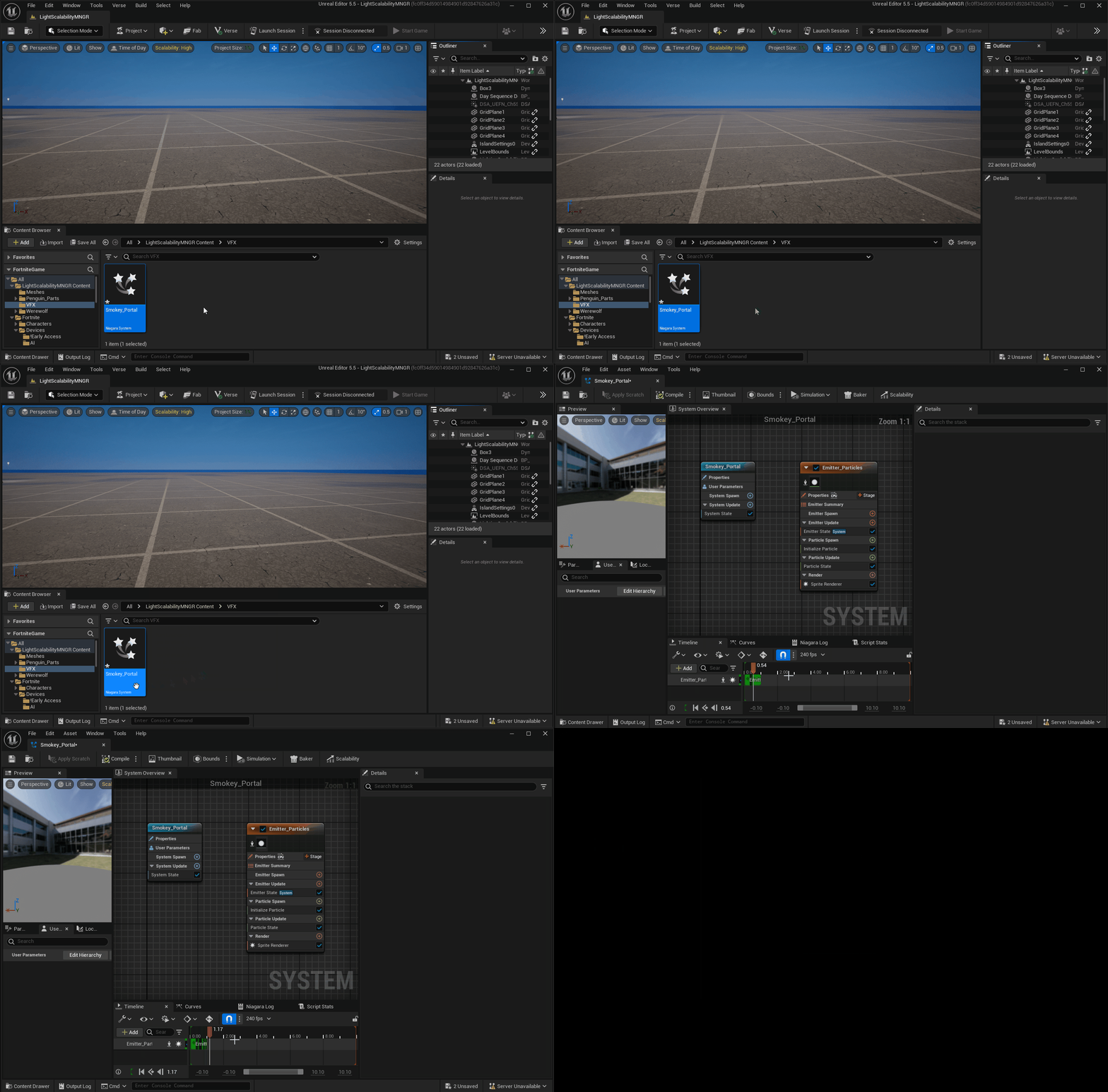
콘텐츠 브라우저에서 나이아가라 시스템을 생성하는 것으로 신비로운 포털 제작을 시작합니다. 프로젝트 작업을 진행하는 동안 비주얼 이펙트(VFX)를 손쉽게 찾을 수 있도록 폴더에 배치합니다.
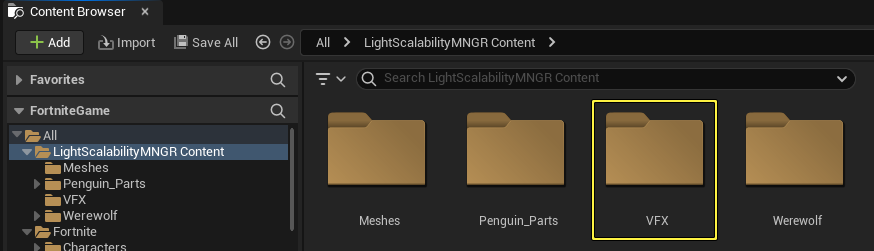
VFX 폴더에서 다음 작업을 수행합니다.
-
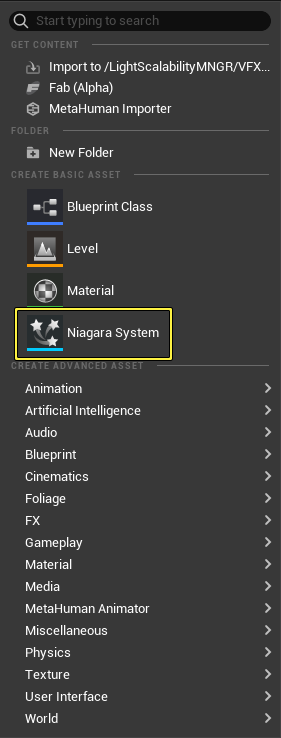
콘텐츠 브라우저 에서 우클릭하여 컨텍스트 메뉴를 엽니다.
-
컨텍스트 메뉴에서 나이아가라 시스템(Niagara System) 을 선택합니다.
-
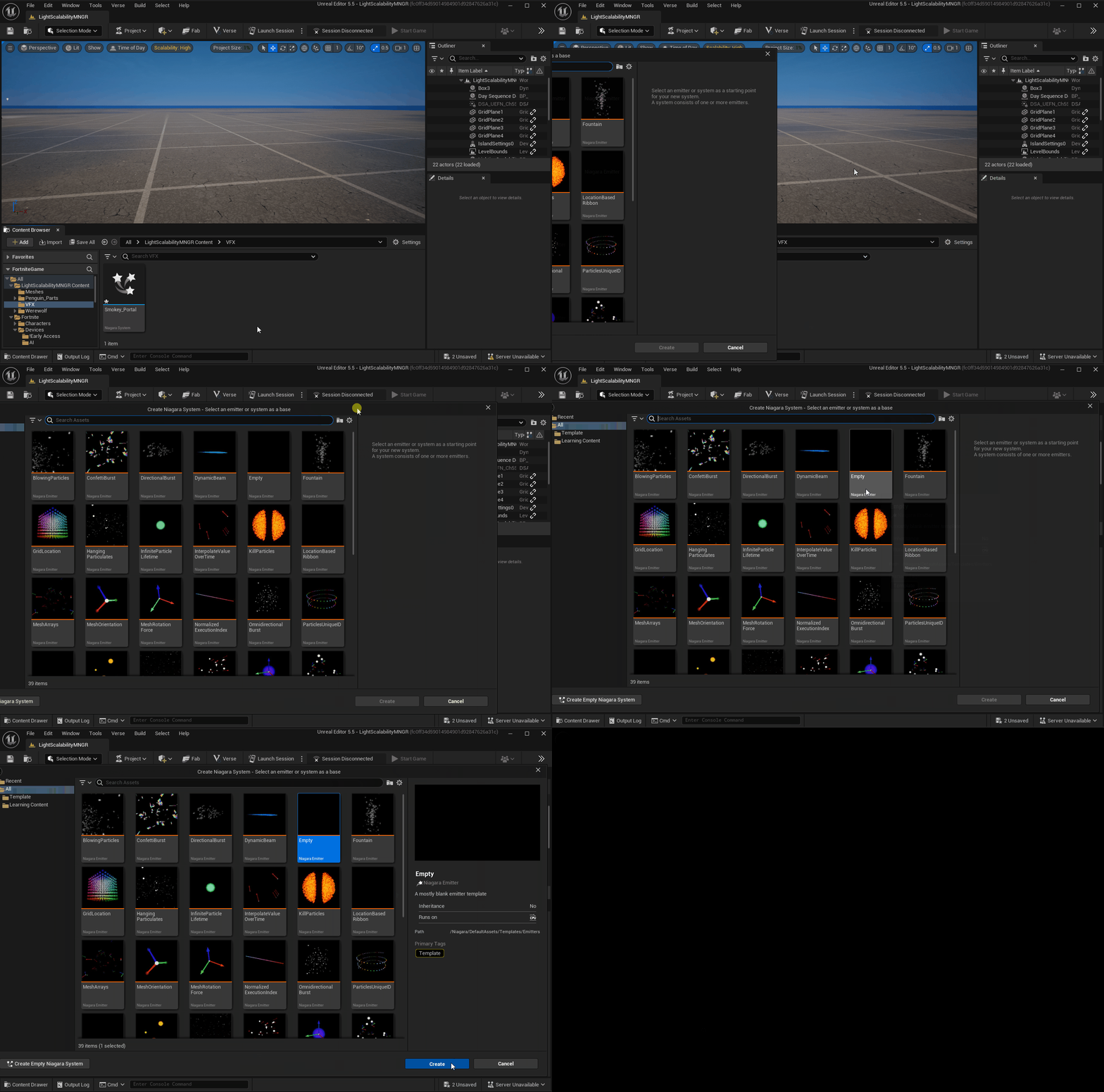
나이아가라 시스템 창이 열립니다.
-
나이아가라 시스템 창에서 Empty 이미터를 선택하고 생성(Create)을 클릭합니다.
-
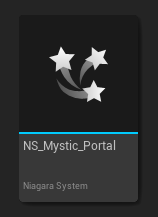
섬네일을 NS_Mystic_Portal 로 명명합니다. NS 를 붙이면 섬네일이 나이아가라 시스템으로 지정됩니다.
-
나이아가라 시스템 섬네일을 더블클릭하여 나이아가라 에디터 를 엽니다.
파티클 생성하기
빈 이미터에서 커스텀 파티클 이미터를 빌드하여 도넛처럼 생긴 원환면 형태로 부유하는 스파크를 생성합니다. 빈 나이아가라 시스템을 열면 나이아가라 에디터에서 기본 이미터를 사용할 수 있습니다.
클릭하면 이미지가 확대됩니다.
시작하려면 다음 단계를 따르세요.
-
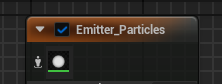
F2 를 눌러 이미터의 이름을 Emitter_Particles로 변경합니다.
-
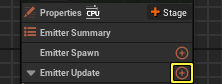
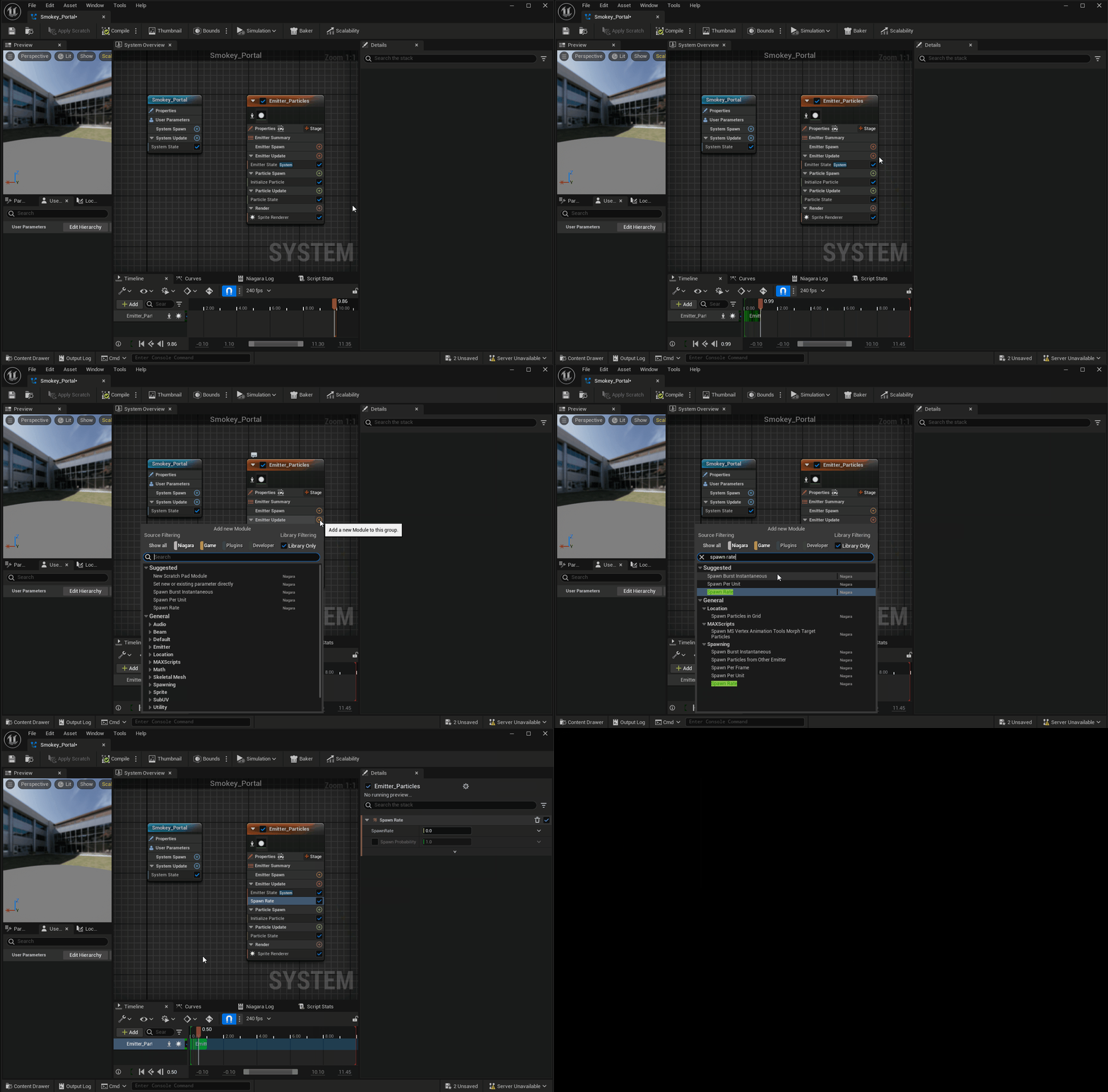
이미터에서 이미터 업데이트(Emitter Update) 노드의 추가 아이콘을 클릭합니다.
-
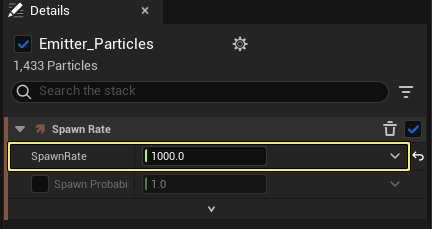
모듈 검색창에서 스폰 속도(Spawn Rate) 를 선택합니다. 스폰 속도 모듈 옵션이 디테일 패널에 표시됩니다.
-
디테일 패널에서 SpawnRate 옵션을 1000.0 으로 변경합니다. 그러면 스폰 시 1000개의 파티클이 생성됩니다.
-
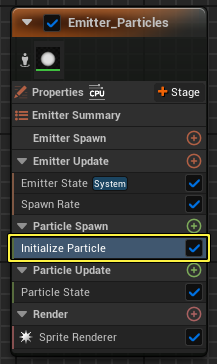
이미터의 파티클 스폰(Particle Spawn) 노드 스택에서 파티클 초기화(Initialize Particle) 모듈을 선택합니다. 파티클 초기화 옵션이 디테일 패널에 표시됩니다.
-
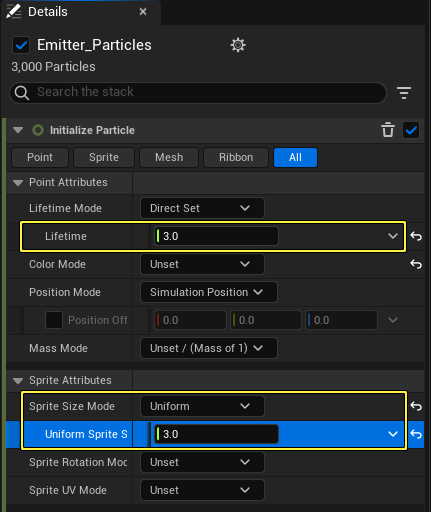
디테일 패널에서 다음 파티클 초기화 옵션을 변경합니다.
- 수명(Lifetime) = 3.0
- 스프라이트 크기 모드(Sprite Size Mode) = 균등(Uniform)
- 균등 스프라이트 크기(Uniform Sprite Size) = 3.0
이렇게 설정하면 파티클이 3초 간격으로 스폰 및 소멸하며, 파티클의 크기가 수명 동안 동일한 스프라이트 크기로 유지됩니다.
-
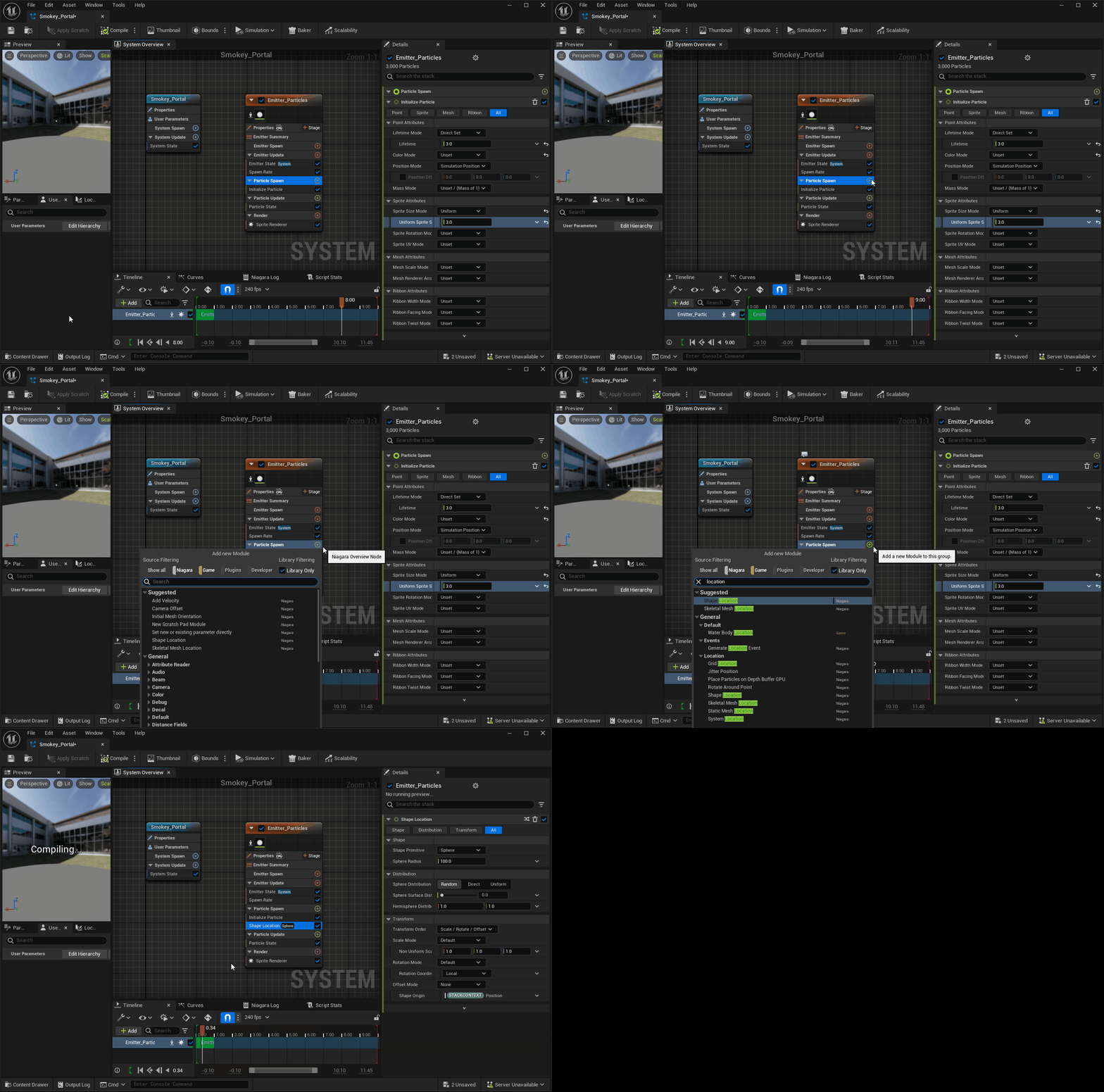
이미터의 파티클 스폰 노드에서 추가 아이콘을 클릭하고 모듈 검색창에서 셰이프 위치(Shape Location) 를 선택합니다.
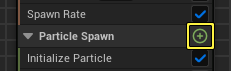
셰이프 위치 옵션이 디테일 패널에 표시됩니다.
-
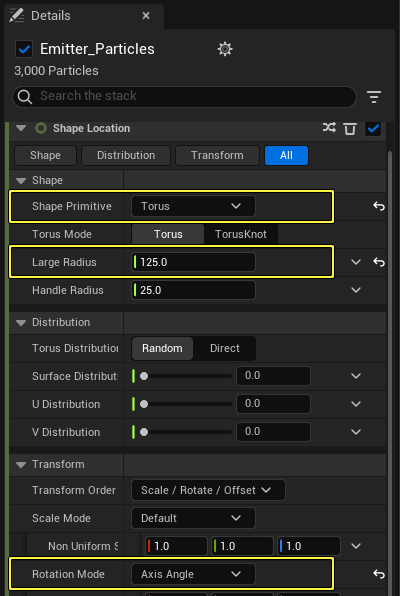
디테일 패널에서 다음 셰이프 위치 옵션을 변경합니다.
- 셰이프 프리미티브(Shape Primitive) = 원환면(Torus)
- 큰 반경(Large Radius) = 125.0
- 회전 모드(Rotation Mode) = 축 각도(Axis Angle)
이렇게 설정하면 파티클이 처음 생성되는 셰이프가 결정되고, 원환면의 각도가 Y축에 가로놓이는 대신 Z축에 서도록 회전합니다.
원환면을 세우기 위해 디폴트 회전 축 세팅을 변경할 필요는 없습니다.
이펙트의 퍼포먼스 높이기
파티클 수가 많으면 GPU에서는 잘 셔플되지만, CPU 프로퍼티 사용 시 저사양 플랫폼이나 모바일 디바이스에서는 표시되지 않을 수도 있습니다. 파티클의 퍼포먼스를 높이려면 이미터 스택을 GPU로 전환해야 합니다.
-
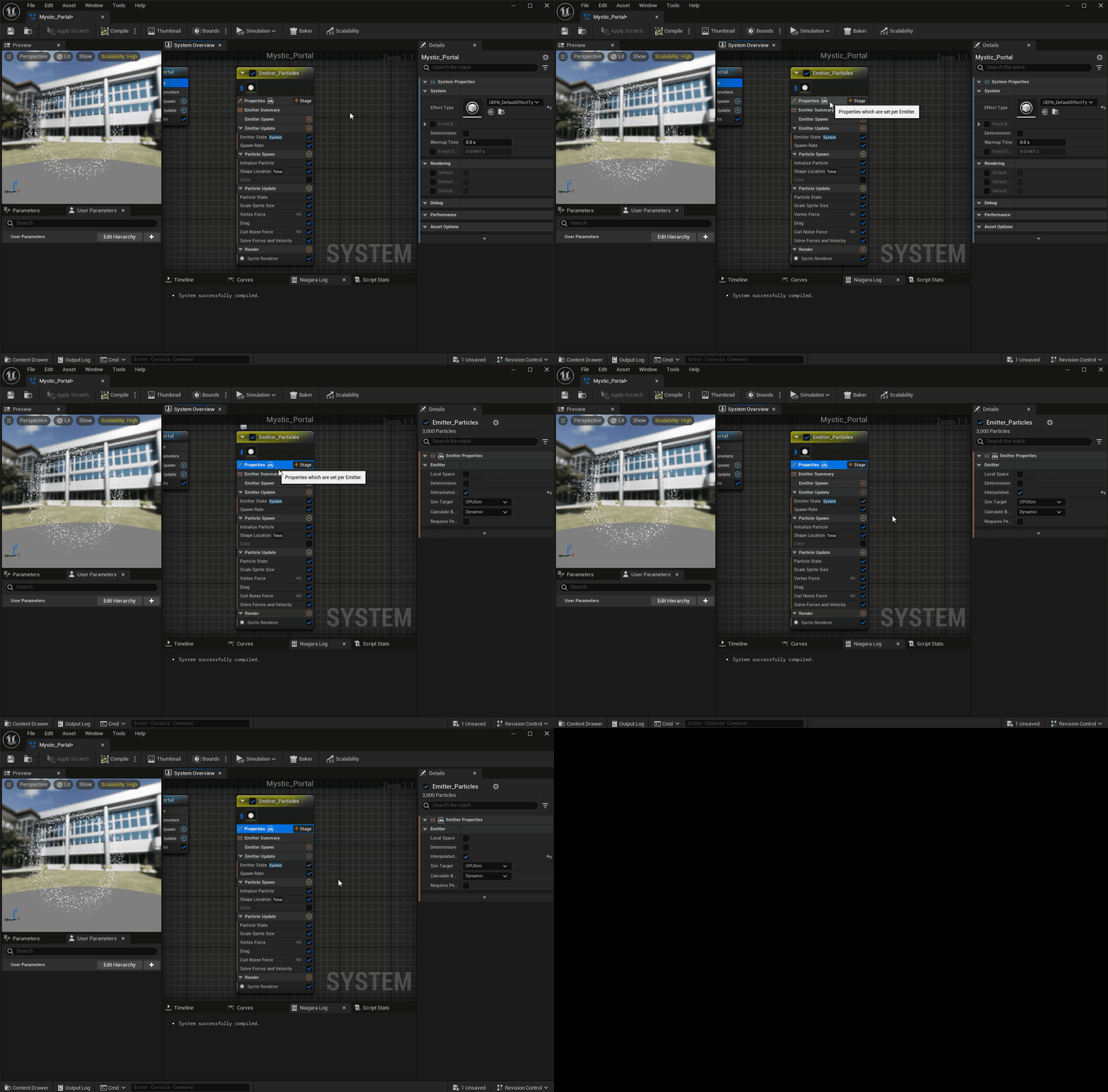
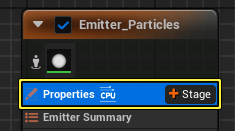
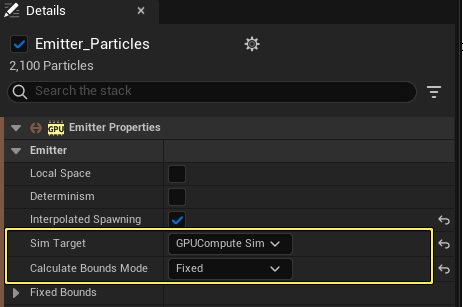
이미터 스택에서 프로퍼티(Properties) 노드를 클릭합니다. 디테일 패널에서 프로퍼티 옵션이 열립니다.
-
디테일 패널에서 다음 프로퍼티 옵션을 설정합니다.
- 시뮬레이션 타깃(Sim Target) = GPUCompute Sim
- 바운드 계산 모드(Calculate Bounds Mode) = 고정(Fixed)
속도 및 외관 결정하기
포털의 외관을 만들려면 파티클이 같은 방향으로 천천히 부유하고 특정 크기로 구체화한 다음, 짧은 시간에 걸쳐 소멸하도록 편집합니다.
-
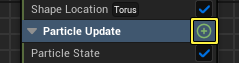
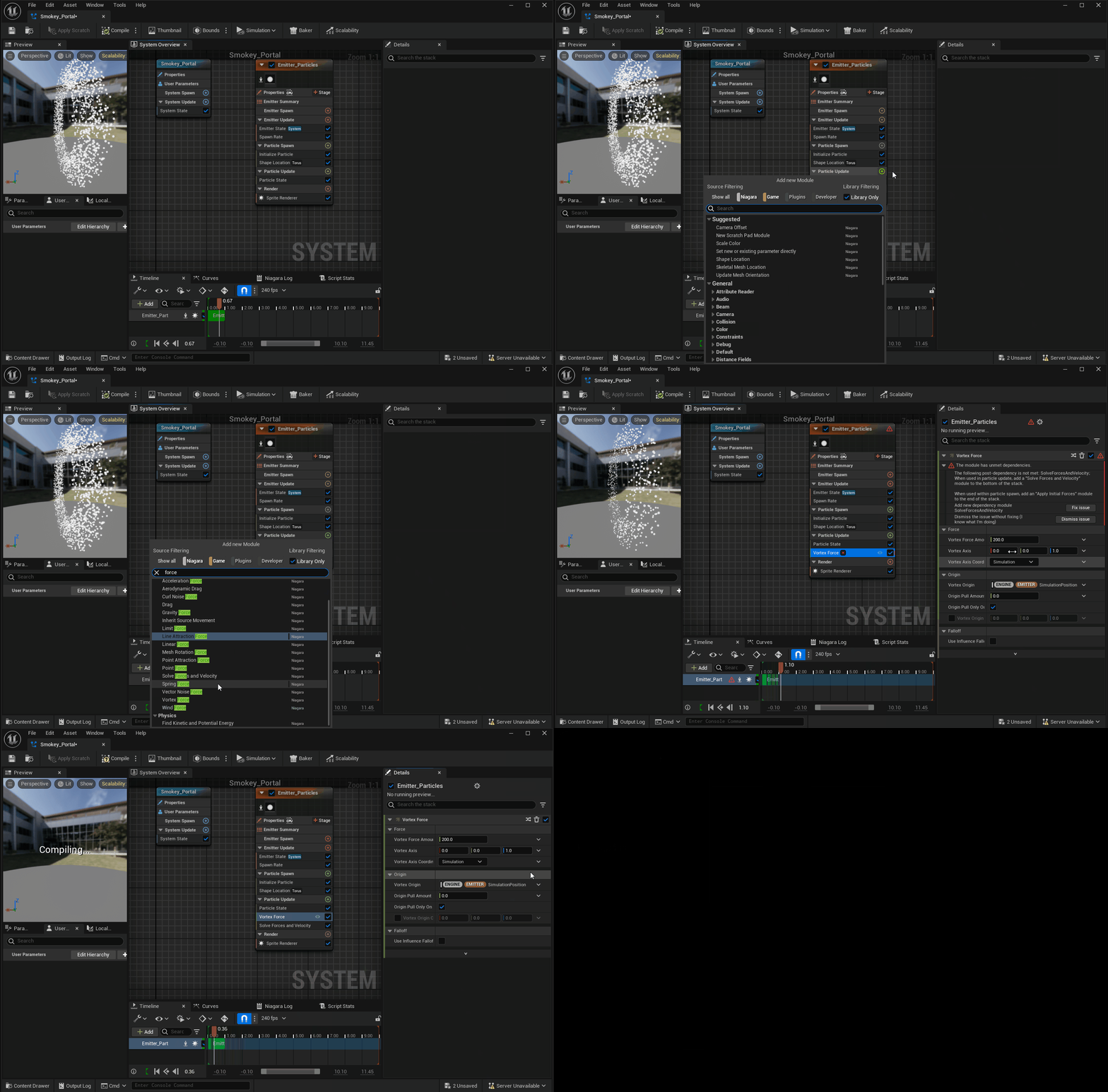
이미터의 파티클 업데이트(Particle Update) 노드에서 추가 아이콘을 클릭하고 모듈 검색창에서 보텍스 힘(Vortex Force) 을 선택합니다. 보텍스 힘 옵션이 디테일 패널에 표시됩니다.
-
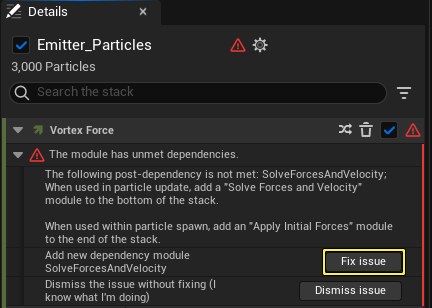
디테일 패널에 보텍스 힘 종속성 경고가 표시됩니다. 이슈 고침(Fix Issue) 버튼을 클릭하면 나이아가라 시스템에서 문제를 해결합니다.
해결되면 뷰포트에 보텍스 힘이 표시됩니다.
-
디테일 패널에서 다음 보텍스 힘 옵션을 변경합니다.
- 보텍스 힘 양(Vortex Force Amount) = 100
- 보텍스 축(Vortex Axis) = X 1.0, Y 0.0, Z 0.0
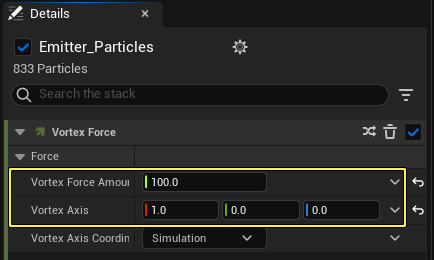
이렇게 설정하면 파티클이 한 방향으로 흐릅니다.
원환면에서 앞뒤로 흐르는 파티클은 외부 링의 적절한 작동 방식이 아닙니다.
 (convert:false)
한 방향으로 흐르는 파티클이 외부 링의 적절한 작동 방식입니다.
 (convert:false)
 -
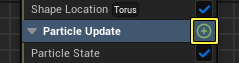
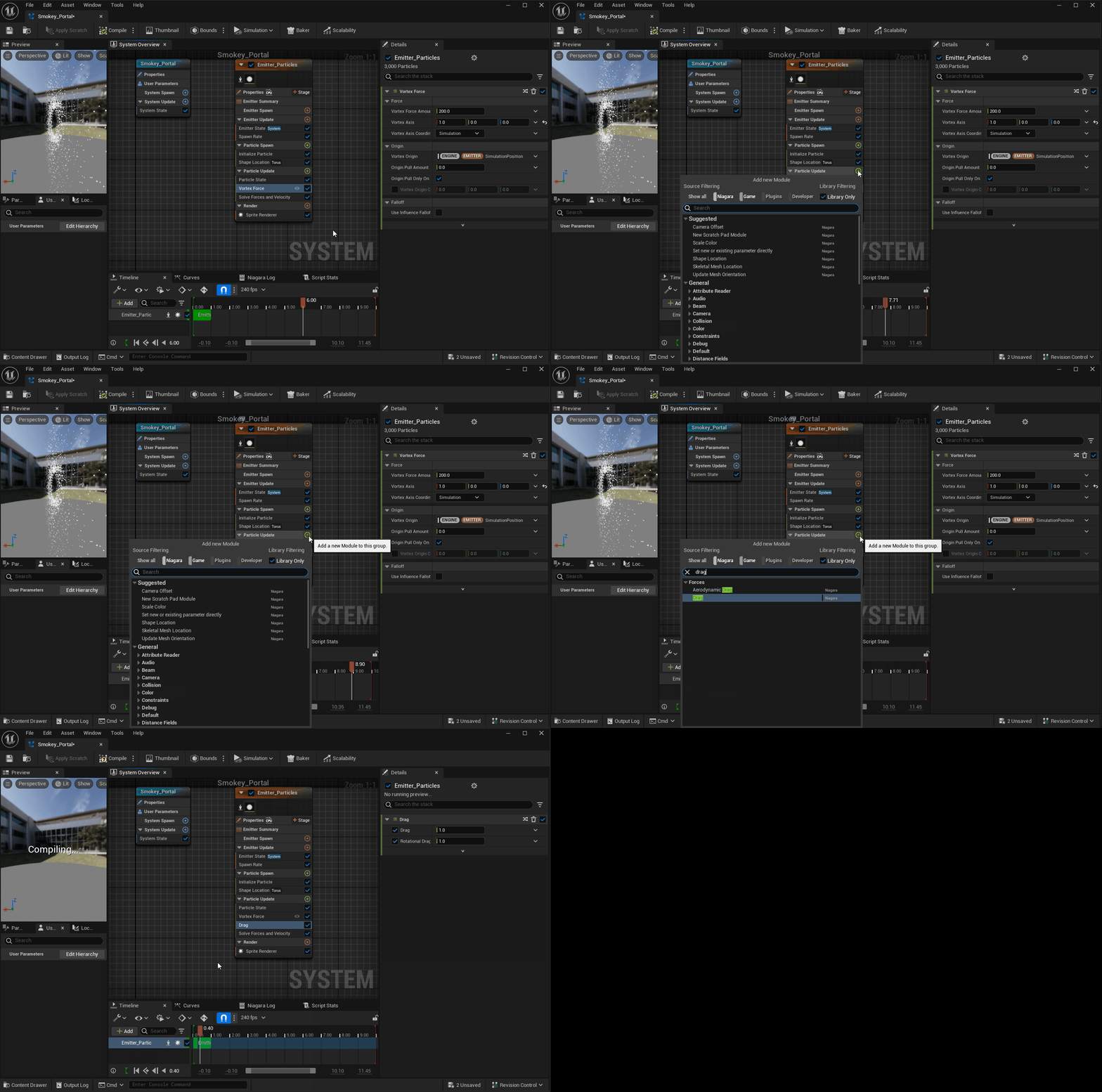
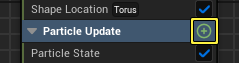
이미터의 파티클 업데이트 노드에서 추가 아이콘을 클릭하고 모듈 검색창에서 항력(Drag) 를 선택합니다.
-
항력 옵션이 디테일 패널에 표시됩니다.
-
이미터에서 보텍스 힘 을 선택하면 디테일 패널에서 보텍스 힘 옵션이 열립니다.
-
디테일 패널에서 다음 보텍스 힘 옵션을 변경합니다.
- 보텍스 힘 양(Vortex Force Amount) = 100.0
- 보텍스 축(Vortex Axis) = X 1.0, Y 0.0, Z 0.0
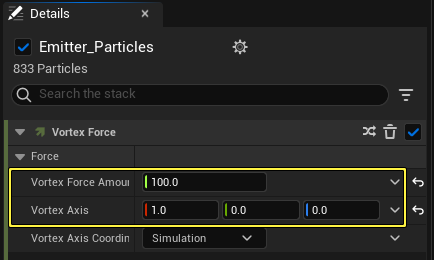
이제 파티클이 원환면 셰이프 가까이에서 회전합니다.
-
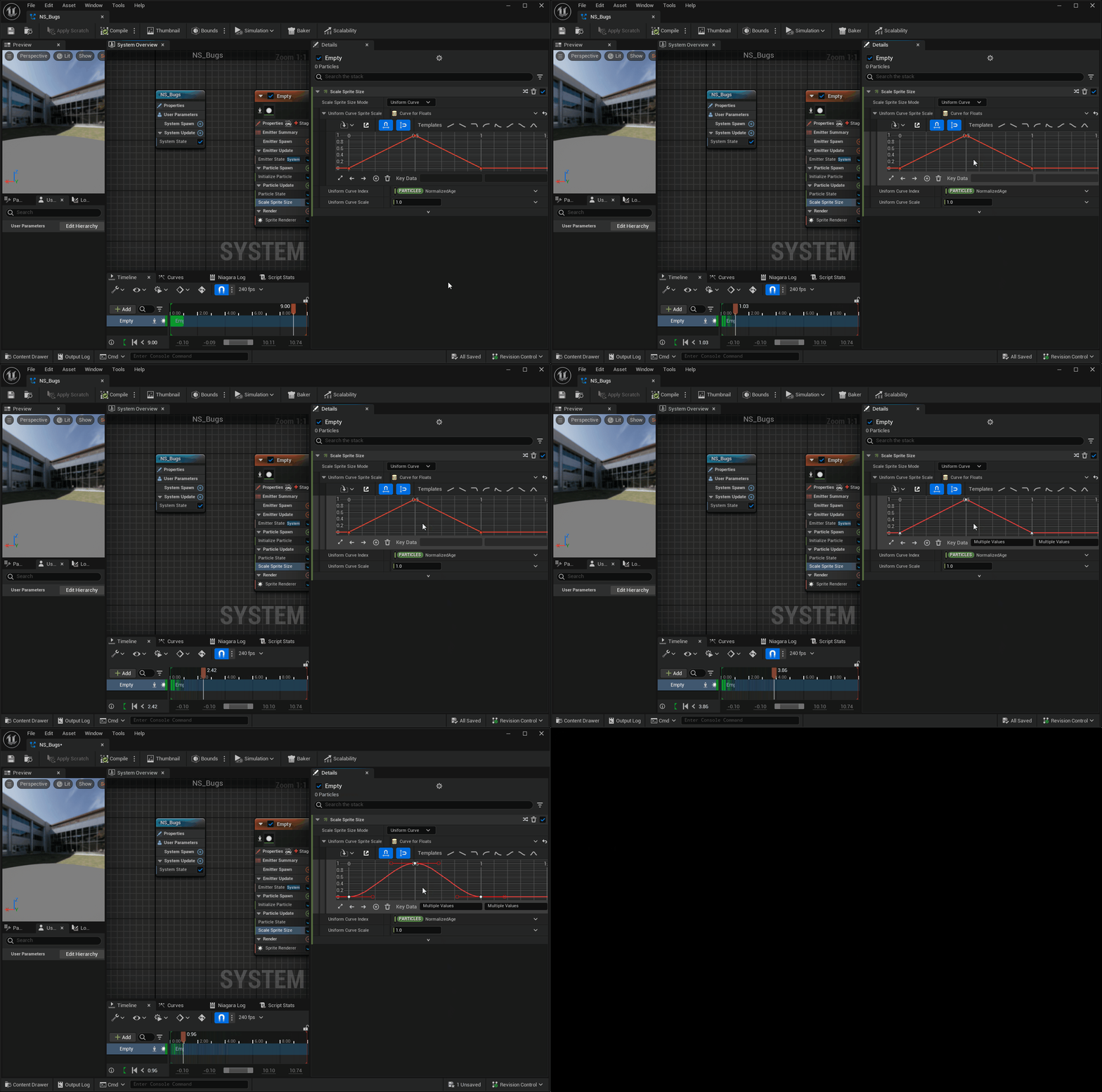
이미터의 파티클 업데이트 노드에서 추가 아이콘을 클릭하고 모듈 검색창에서 스프라이트 크기 스케일 조절(Scale Sprite Size) 을 선택합니다. 스프라이트 크기 스케일 조절 옵션이 디테일 패널에 표시됩니다.
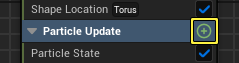
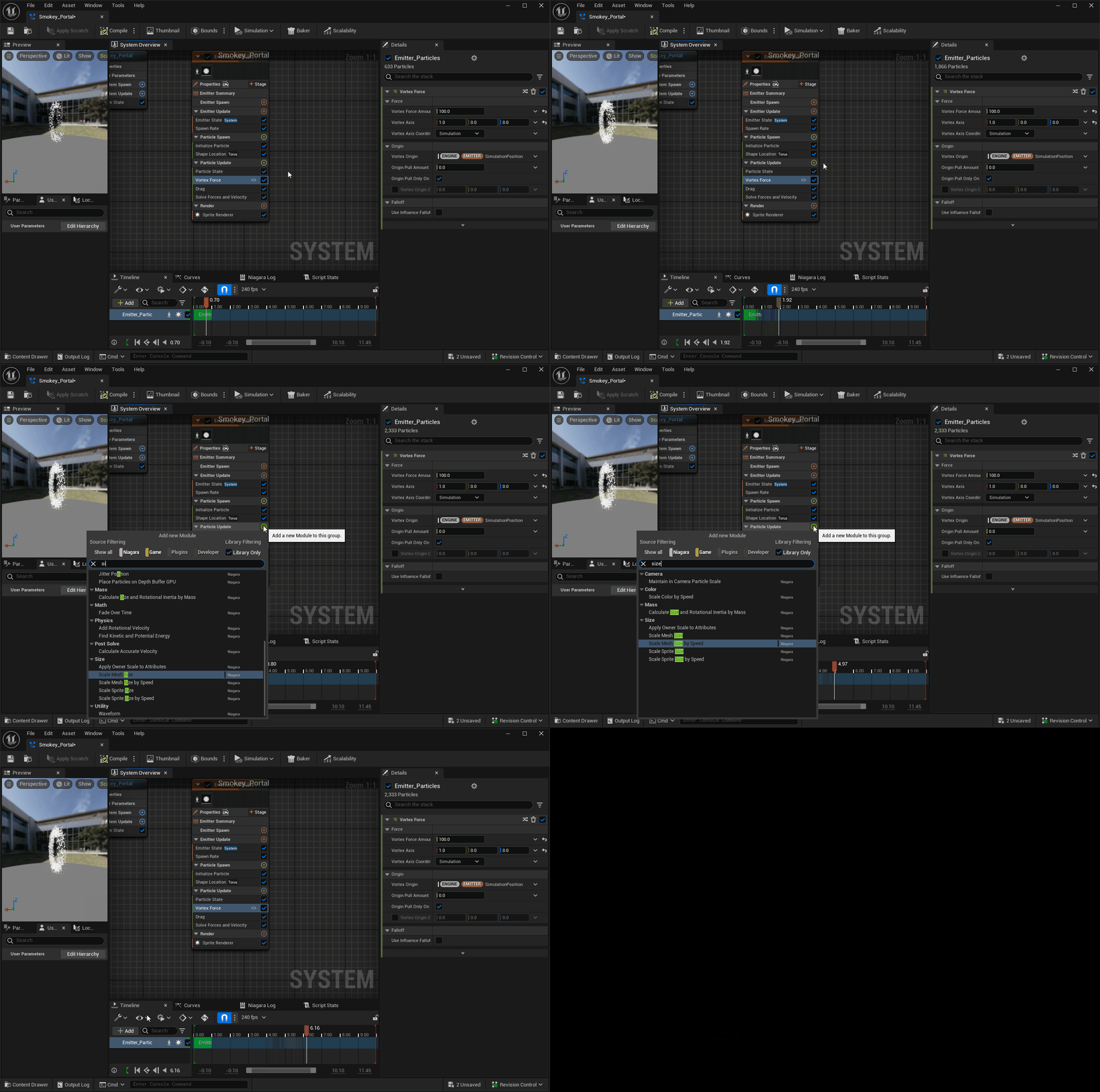
이 옵션이 시간 경과에 따른 파티클 크기를 제어합니다. 이 시점에서 파티클은 눈에 보이는 상태로 생성되었다가 갑자기 소멸합니다. 다른 파티클 이펙트를 얻으려면 파티클이 생성 및 소멸되는 스프라이트 크기와 생성되는 커브를 변경합니다.
-
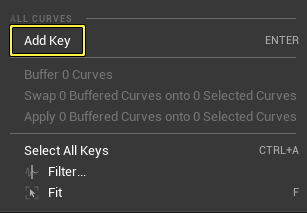
디테일 패널에서 스프라이트 크기 스케일 조절 그래프의 두 키 사이를 우클릭하고 컨텍스트 메뉴에서 키 추가(Add Key) 를 선택합니다.
-
새 키의 위치를 1 로 이동하고 마지막 키의 위치를 아래의 0 으로 이동하여 그래프에 뾰족한 삼각 커브를 만듭니다.
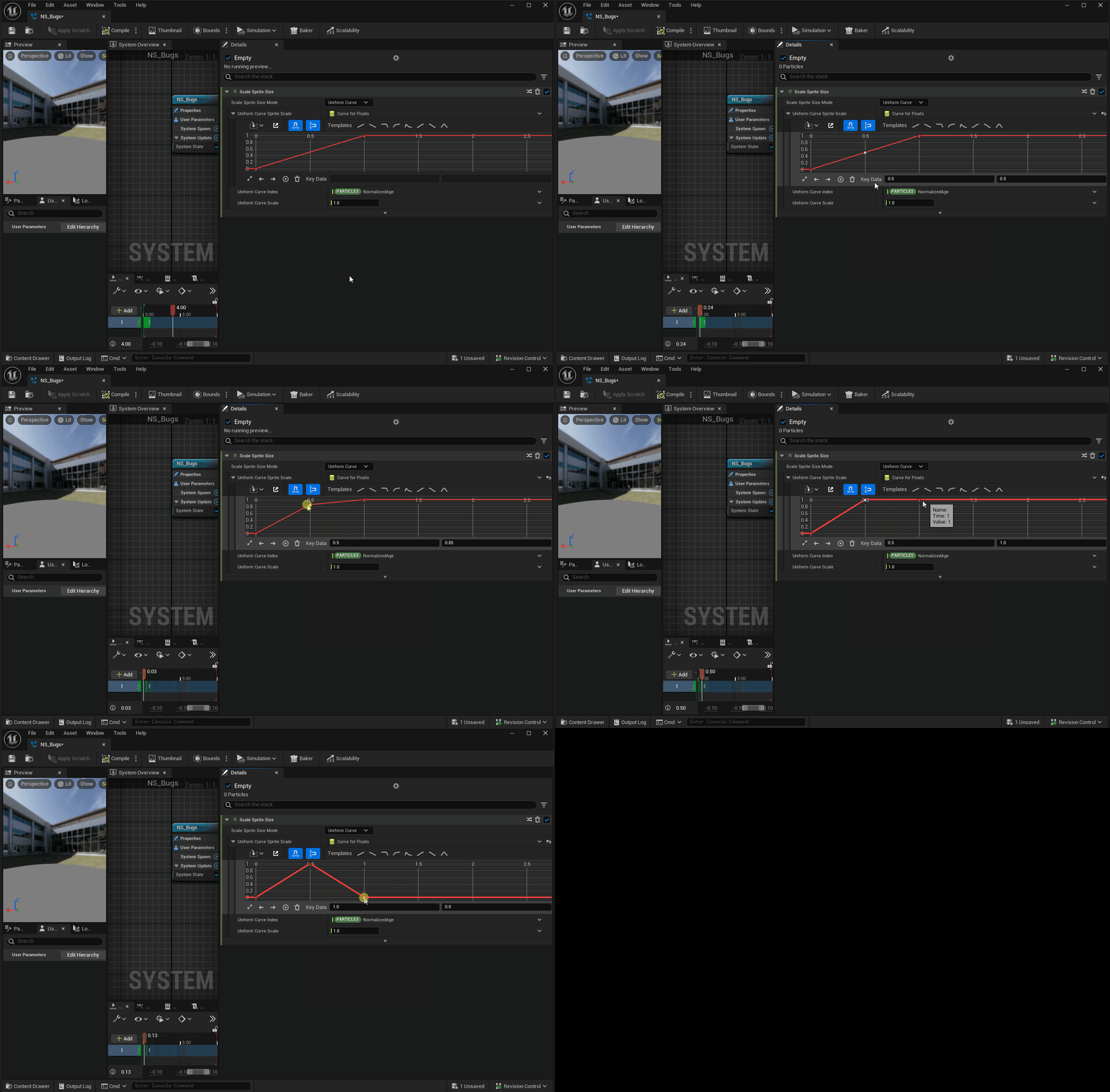
이제 파티클이 보이지 않는 상태로 생성되어 천천히 최대 크기까지 확대되었다가 천천히 축소되면서 소멸합니다.
-
스프라이트 크기 스케일 조절 그래프에서 Ctrl + A 를 눌러 모든 키 프레임을 선택한 다음 1 을 눌러 뾰족하지 않고 매끈하게 구부러진 선을 만듭니다. 이렇게 하면 원환면의 파티클이 더욱 신비롭게 보입니다.
-
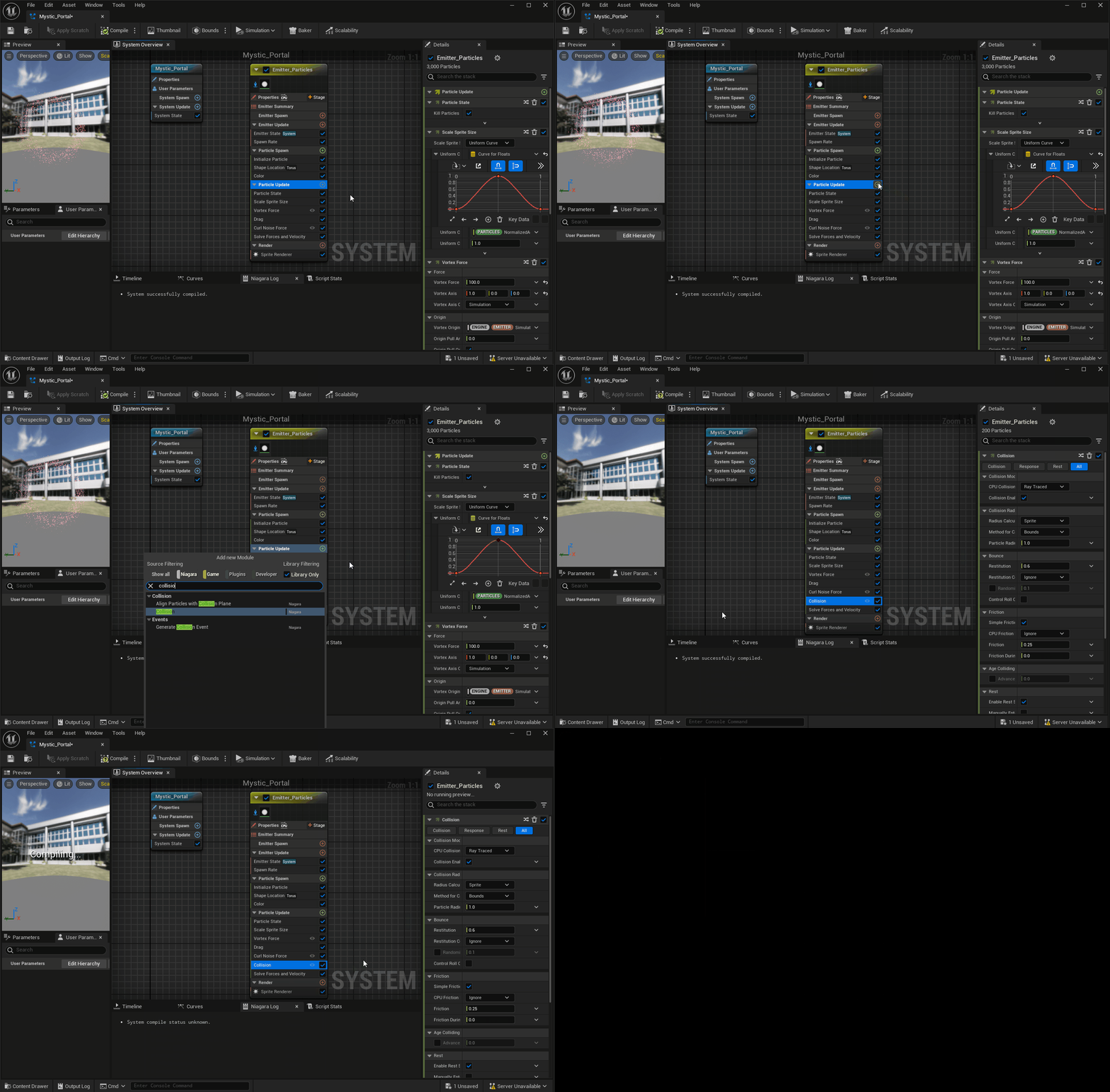
이미터의 파티클 업데이트 노드에서 추가 아이콘을 클릭하고 모듈 검색창에서 콜리전(Collision) 을 선택합니다. 콜리전 옵션이 디테일 패널에 표시됩니다.
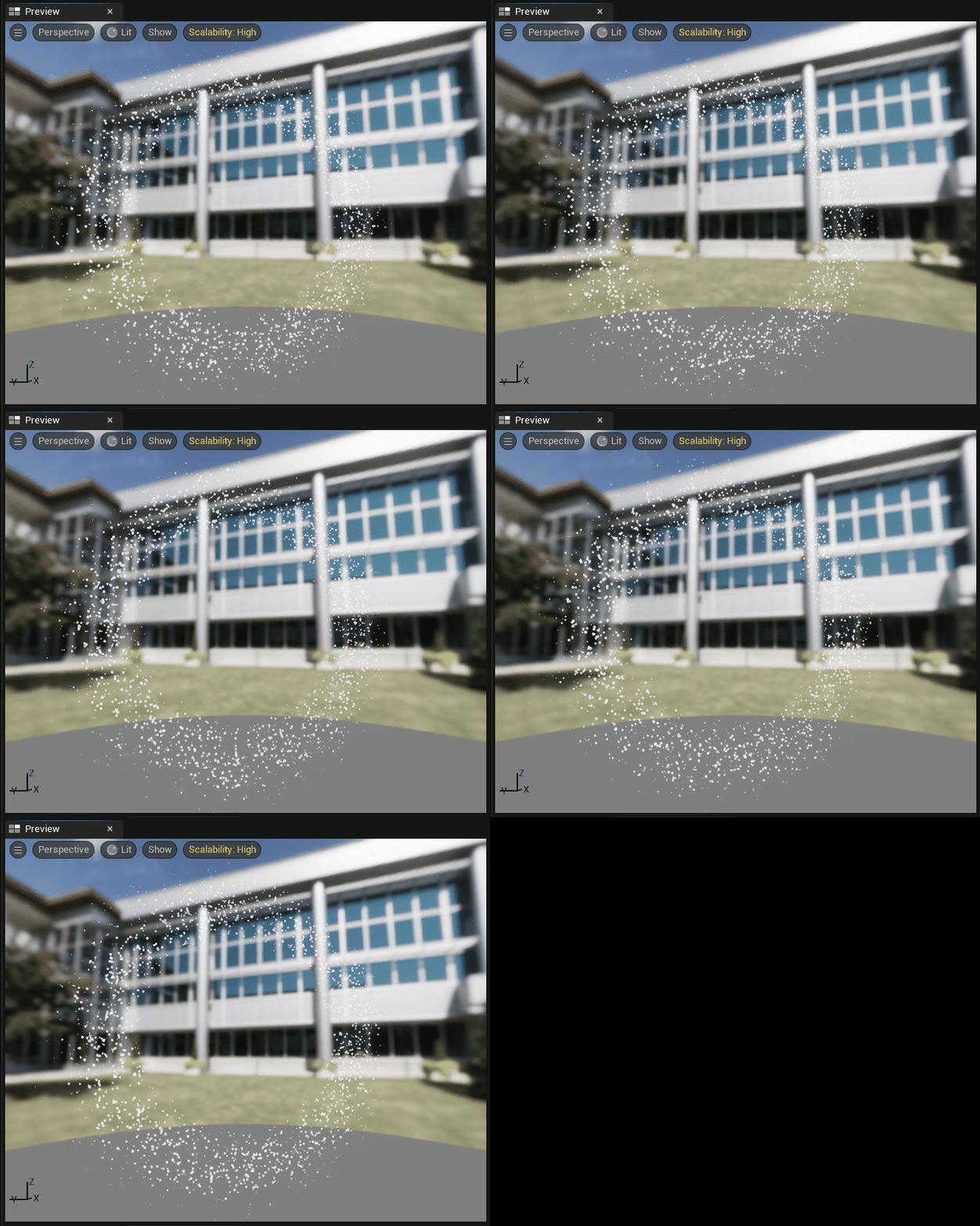
파티클이 원형 패턴으로 유유히 흐릅니다.
컬러 추가하기
제작 중인 경험에 맞는 컬러를 포털에 추가합니다.
-
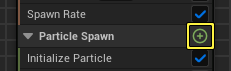
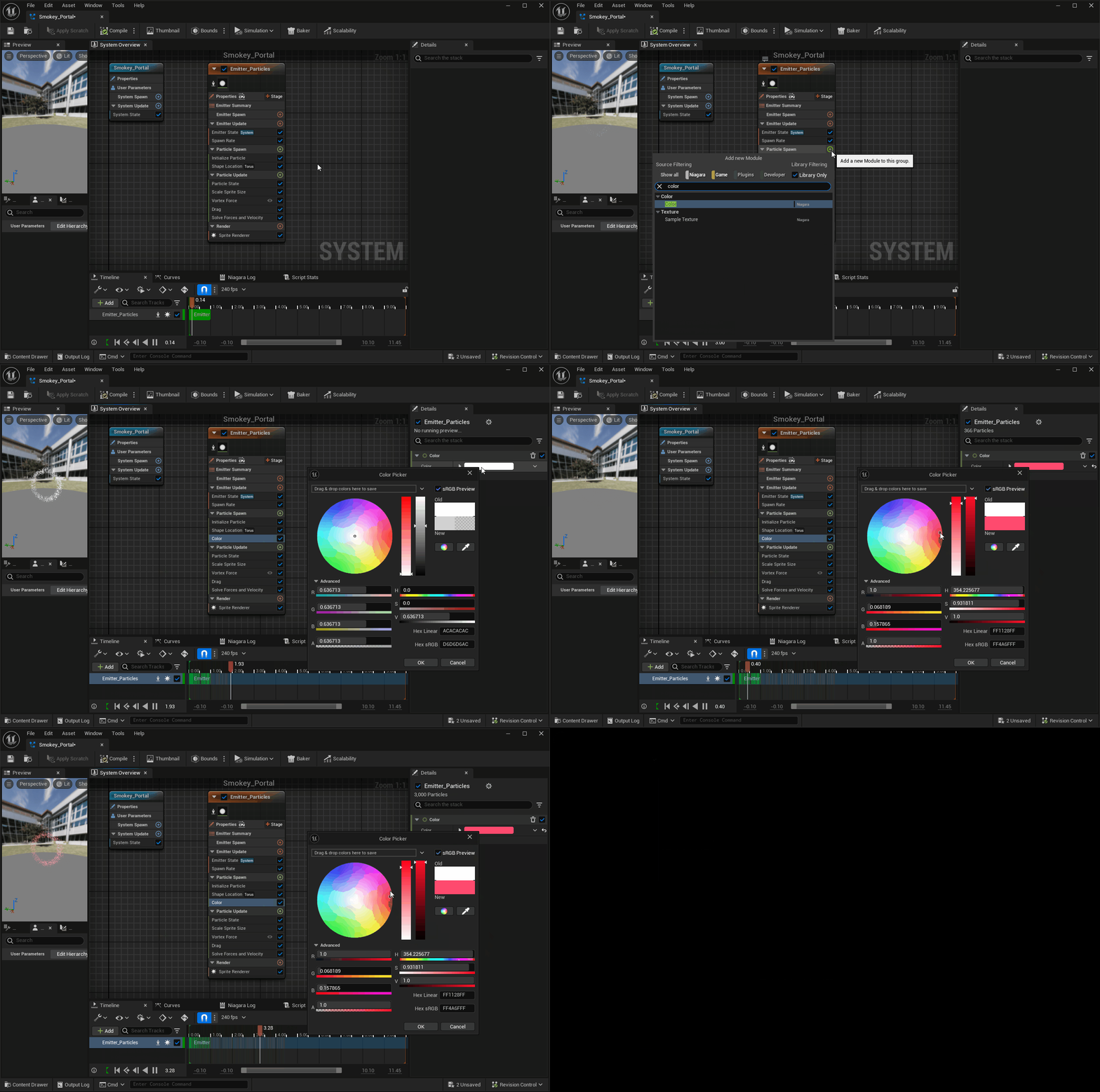
이미터의 파티클 스폰 노드에서 추가 아이콘을 클릭하고 모듈 검색창에서 컬러(Color) 를 선택합니다. 컬러 옵션이 디테일 패널에 표시됩니다.
-
디테일 패널에서 컬러 옵션을 선택하고 색 선택 툴에서 포털 파티클 컬러를 고릅니다.
-
컴파일(Compile) > 저장(Save) 을 클릭하여 이미터를 저장합니다.
이미터가 포털 셰이프를 갖추었으며, 파티클은 원환면 형태로 부유하는 마법의 먼지 같아 보입니다. 이 튜토리얼의 다음 섹션에서는 원환면 안에 링을 추가하여 파티클 먼지의 원천을 만들어 봅니다.
 \
\
다음 섹션
%mystic-portal-2-inner-ring-in-unreal-editor-for-fortnite:topic%