概要
ビューポートの左上隅にある  ボタンをクリックすると [Viewport Options (ビューポート オプション)] メニューへアクセスし、ビューポートの基本的なレンダリング設定ができます。
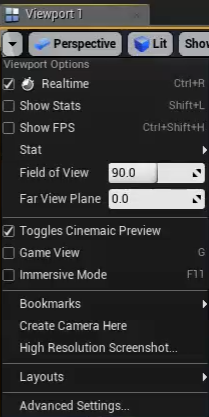
オプションのリファレンス
| オプション | 説明 |
|---|---|
| ビューポート オプション | |
| Realtime | ビューポートのリアルタイム レンダリングを切り替えます。 |
| Show Stats | ビューポートに統計を表示する機能を切り替えます。このオプションが有効になると Realtime も有効になります。 |
| Show FPS | ビューポートに FPS (フレーム/秒) 情報の表示を切り替えます。このオプションが有効になると Realtime も有効になります。 |
| Field of View | ビューポート カメラの FOV (Field of View:視野角) が変更できるようになります。カメラのレンズを効率的にズームインおよびズームアウトします。 |
| Far View Plane | 遠方のビュープレーンとして使用する距離を選択できます。ゼロに設定すると、無限の遠方のビュープレーンとして機能します。 |
| Toggles Cinematic Preview | ビューポートでマチネ シネマティックスをプレビューする機能を切り替えます。 |
| Game View | アクタ アイコンをレンダリングしないなど、インゲームで表示されるようにシーンを表示するゲームビューを切り替えます。 |
| Immersive Mode | ビューポートの [Immersive (没入)] モードを切り替えます。[没入] モード時は、エディタ ウィンドウの全領域がビューポートとなります。 |
| Bookmarks | カメラ位置と回転をブックマークとして設定し、既存のブックマークへジャンプする機能です。ブックマークを作成するには、Ctrl キーとキーボードの最上列の数字 1 から 0 のどれかを押します。ブックマークを呼び出すには、そのブックマーク用に選択した数を押すだけです。 |
| Create Camera Here | ビューポートの現在位置および回転で Camera アクタを作成します。 |
| High Resolution Screenshot... | 高解像度スクリーンショット ウィンドウを開きます。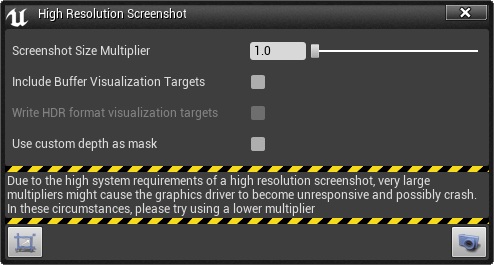 |
| Layouts | ビューポート用に様々なレイアウトから選択できるようになります。 |
| Advanced Settings... | 高度なビューポート設定をするには、Editor Preferences (エディタの環境設定) ウィンドウを開き、Viewports 設定を選択します。 |