
Datasmith Export for 3ds Max プラグインは、Datasmith Direct Link (「Datasmith Direct Link を使用する」を参照) をサポートします。Direct Link は、ローカル キャッシュに 3ds Max のシーンをエクスポートすることで機能します。Unreal Engine や Twinmotion などのその他の接続されているアプリケーションに 3ds Max を接続すると、キャッシュからシーンがインポートされます。
3ds Max のシーンと Unreal Engine を同期するには、Unreal Engine のプロジェクトで Datasmith Importer プラグインを有効にする必要があります。このプラグインを有効にしないと、Unreal Engine に Datasmith のオプションが表示されません。詳細については、「Datasmith Importer プラグインを有効にする」を参照してください。
3ds Max のシーンと Unreal Engine を同期するには、次の手順を実行します。
- Direct Link のキャッシュを更新します (「Direct Link のキャッシュを更新する」を参照)。
- Direct Link を使用して Unreal Engine に 3ds Max のシーンをインポートします (「Direct Link を使用して 3ds Max のシーンをインポートする」を参照)。
キャッシュを更新する前に Direct Link のインポートを実行すると、インポートするキャッシュがないため、Unreal Engine でエラー メッセージが表示されます。
Direct Link のキャッシュを更新する
3ds Max リボンの [Datasmith] タブの [Direct Link] パネルにある同期オプションを使用します。
- Synchronize (同期):Direct Link のキャッシュに対して 1 回限りのプッシュを実行します。Unreal Engine、またはその他の接続されているアプリケーションが Direct Link を介して 3ds Max に接続すると、キャッシュがインポートされます。
Unreal Engine に 3ds Max のシーンの変更が表示されるタイミングを制御したい場合は、このコマンドを使用します。 - Toggle Auto Sync (自動同期を切り替える):有効にすると、Datasmith はユーザーが変更を加えるたびに Direct Link のキャッシュに 3ds Max のシーンをプッシュします。Unreal Engine とその他の接続されているアプリケーションは、自動的にキャッシュを再インポートします。
3ds Max のシーンを変更するたびに Unreal Engine を更新したい場合は、このコマンドを使用します。
Direct Link を使用して 3ds Max のシーンをインポートする
- 3ds Max で Unreal Engine にインポートするシーンを開き、Direct Link のキャッシュを更新 します。
- Unreal Engine のメイン ツールバーで [Create (作成)] メニューを開き、[Datasmith] > [Direct Link Import (Direct Link のインポート)] の順に選択します。
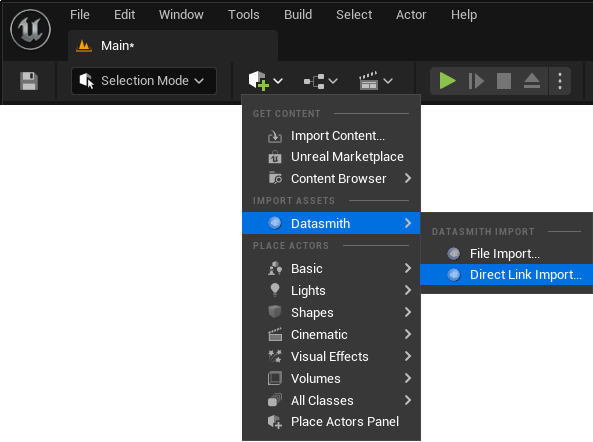
[Direct Link Available Sources (Direct Link の利用可能なソース)] ダイアログが開きます。
開いている 3ds Max のインスタンスが複数ある場合、各インスタンスは [Direct Link Available Sources] ダイアログで個別のソースとして表示されます。 - Unreal Engine にインポートする 3ds Max のソースを選択して [Select (選択)] をクリックすると、ファイル ダイアログが開きます。
- インポートされたコンテンツを格納するプロジェクトの場所を選択して [OK] をクリックすると、[Datasmith Import Options (Datasmith インポート オプション)] ダイアログが開きます。
Datasmith コンテンツ用の新しいトップレベル フォルダを作成する場合は、ファイル ダイアログの空の領域を右クリックします。既存のフォルダのサブフォルダを作成する場合は、そのフォルダを右クリックします。 - 必要に応じてインポート オプションを設定します。Datasmith インポート オプションの詳細については、「Unreal Engine に Datasmith コンテンツをインポートする」を参照してください。
Direct Link のキャッシュ ディレクトリを変更する
Direct Link を使用して Unreal Engine に 3ds Max を接続すると、Datasmith はキャッシュ ディレクトリを使用して Datasmith のシーンのコンテンツを一時的に格納します。このようなコンテンツの例としては、送受信された .udatasmith のシーン、メッシュ、テクスチャなどがあります。
キャッシュ ディレクトリは、次の手順で [Connection Status (接続ステータス)] ウィンドウ から変更できます。
- 3ds Max リボンの [Datasmith] タブの [Direct Link] パネルから、[Connections (接続)] を選択します。
[Connection Status] ウィンドウが開きます。 - その他のオプション ボタン (⋮) をクリックし、キャッシュ ディレクトリの設定を表示します。
- 省略記号ボタン (...) をクリックし、ファイル ダイアログを開きます。
- 使用するディレクトリに移動し、[Select Folder (フォルダを選択)] をクリックします。
次に 3ds Max ファイルを開くか作成するときにキャッシュの場所が更新され、Unreal Engine と同期されます。
キャッシュをデフォルト ディレクトリにリセットするには、[Reset (リセット)] をクリックします。