
Unreal Insights を起動すると、[Session Browser (セッション ブラウザ)] ウィンドウが開きます。このウィンドウで表示したいトレース セッションを選択できます。このページでは、トレースを読み込み、ライブ トレース セッションに接続するためにセッション ブラウザを使用する方法に関する [Session Browser] ウィンドウのリファレンスを提示します。
Unreal Insights のワークフローの概要については、「Unreal Insights の概要」 を参照してください。
Trace Store タブ
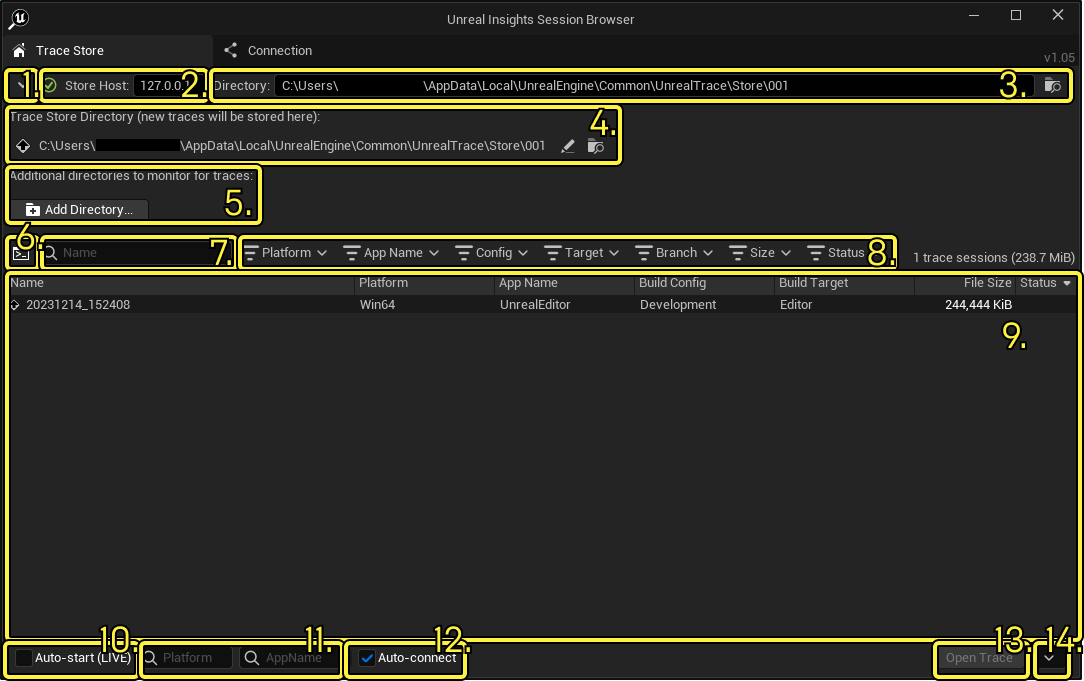
[Trace Store (トレース ストア)] タブ は表示可能なトレース セッション ファイルのリストを提示します。これには、ローカル マシンのファイルおよびリモート トレース レコーダー サーバーで利用可能なファイルを含みます。各セッションはアプリケーションのパフォーマンスとリソース使用についての記録データを含みます
| 要素 | 名称 | 説明 |
|---|---|---|
| 1 | ストア設定を管理する | ドロップダウンをクリックし、トレース ストア ディレクトリ (4) と追加のディレクトリ (5) を表示します。 |
| 2 | ストア ホスト | トレース サーバーの IP アドレス。デフォルトでは、127.0.0.1 に設定されています。つまり、ローカル トレース サーバーを使用します。リモート トレース サーバーがある場合、その IP アドレスを指定して、代わりにそこでトレース データを検索できます。正常に接続すると、緑のチェックマークのアイコンが表示され、接続に失敗すると警告アイコンが表示されます。このフィールドを強調表示すると、追加のトレース サーバー情報 (バージョンとポート) がツールチップに表示されます。 |
| 3 | ディレクトリ | トレース サーバーが新しいトレースを保存するディレクトリです。 |
| 4 | トレース ストア ディレクトリ | トレース ストア ディレクトリ (3) の別の表示です。このオプションは通常、非表示です。折りたたみをクリックして表示します。 |
| 5 | 追加のディレクトリ | Unreal Trace サーバーがトレース ファイルを監視する他のディレクトリです。トレース ストア ディレクトリと監視されている外部のディレクトリの両方のトレース ファイルが、[Trace Store] タブのセッション リストの統合リストに表示されます。このオプションは通常、非表示です。折りたたみをクリックして表示します。 |
| 6 | 名前/コマンド ラインの切り替え | 名前フィルタを使用する場合、名前とコマンド ラインのフィルタリングを切り替えます。 |
| 7 | 名前フィルタ | 切り替えたモードによってトレース セッションを名前またはコマンド ラインでフィルタリングします (6)。トレース セッション名は数字の文字列で表されていますが、このフィルタを使用して検索したいセッションの範囲を絞り込めます。 |
| 8 | フィルタ バー | トレース セッション リストの列のフィルタ (9)。詳細については、下の「フィルタ」セクションを参照してください。 |
| 9 | トレース セッション リスト | 選択したディレクトリのプロファイル可能なトレース セッションのリストです (3/4)。同時に複数のトレース ファイルを選択できます。 |
| 10 | 解析の自動スタートの切り替え | ライブ トレース セッションの解析の自動スタートを有効または無効にします。この設定はセッション間で保持されます。 |
| 11 | 自動スタート フィルタ | 自動スタートが特定の場合のみに行われるよう制限します。プラットフォーム または アプリ名 でフィルタリングできます。 |
| 12 | 自動接続 (Windows のみ) | 有効な場合、UE アプリケーションは、ローカル トレース サーバーと自動接続し、Unreal Insights が実行中の場合はトレースを開始します。 |
| 13 | [Open Trace (トレースを開く)] ボタン | [Open Trace] ボタンをクリックして、トレース セッション リストで選択したセッションの Unreal Insights を開きます (9)。 |
| 14 | [Open Trace (トレースを開く)] ドロップダウン | [Open Trace] ボタンの横のドロップダウンは、トレースを開く他のメソッドを表示します。詳細については、下の「[Open Trace] ドロップダウン」セクションを参照してください。 |
フィルタ
フィルタ バーは、トレース セッション リストの列に対応するフィルタのドロップダウンを含みます。各ドロップダウンをクリックすると、フィルタリングしたい値を切り替えられます。以下は、利用可能なフィルタのタイプです。
| フィルタ | 説明 |
|---|---|
| プラットフォーム | プロファイルしたいビルドのターゲット プラットフォームでフィルタリングします。たとえば、Win64、Mac、または Linux。 |
| アプリ名 | プロファイルしたいアプリケーションの名前でフィルタリングします。これは、どのアプリに属しているかに関係なく、個別のセッションの識別子であるトレース セッション名とは異なります。 |
| コンフィギュレーション | ビルド コンフィギュレーションでフィルタリングします。たとえば、デバッグ、開発、シッピングのタイプのビルド コンフィギュレーションでフィルタリングできます。 |
| ターゲット | ビルド ターゲットでフィルタリングします。たとえば、エディタ、ゲーム、クライアント、またはサーバー ビルド ターゲットでフィルタリングできます。 |
| ブランチ | アプリケーションに関連付けられているバージョン管理システムのブランチでフィルタリングできます。 |
| サイズ | トレース ファイルのサイズに基づいてフィルタリングします。 |
| ステータス | セッションがオフラインかライブかに基づいてフィルタリングします。 |
解析のためにトレースを読み込む
解析用にトレースを読み込むには、以下のオプションがあります。
- Unreal Insights ブラウザに表示されたいずれかのトレース セッションをダブルクリックする。
- トレース セッションを選択して、[Open Trace] をクリックする。
- Windows を使用している場合、エクスプローラーから Unreal Insights] ウィンドウ
.utraceファイルをドロップ&ドラッグし、トレース ファイルの解析を開始する。 - [Open Trace] ドロップダウン を使用して、他の場所で
.utraceファイルを検索する。
トレースセッションを開くと、Unreal Insights は、Insights のメイン プロファイリング ツールを備える Timing Insights を開きます。
[Open Trace (トレースを開く)] ドロップダウン
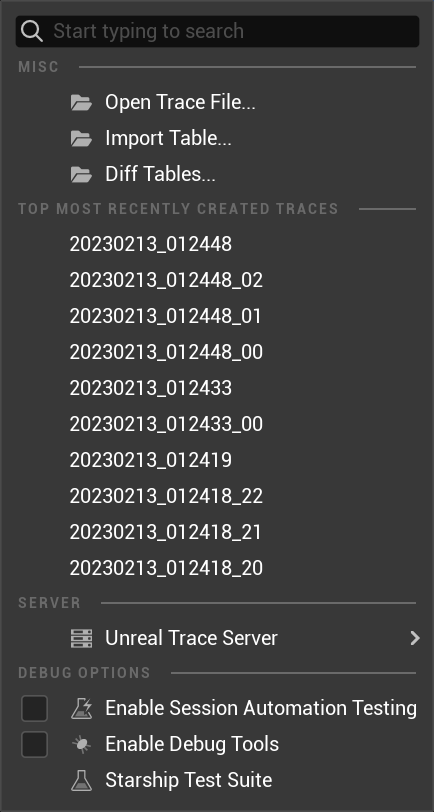
[Open Trace] ボタンの横のドロップダウンは、トレースを開くための詳細なオプションを表示します。
| オプション | 説明 |
|---|---|
| Misc | |
| ファイルを開く | 手動でトレース ファイルを選択するためファイル ブラウザを開きます。 |
| テーブルをインポート | テーブル ビューに CSV または TSV をインポートします。 |
| テーブルの差分... | 2 つのテーブルを差分モードで開きます。 |
| 最近作成されたトレース上位 | |
| トレース エントリ | すぐにアクセスできるリストに最近作成されたトレースを表示します。 |
| サーバー | |
| Unreal Trace サーバー | ローカル トレース サーバーのサブメニューを表示します。詳細については、下の「Unreal Trace サーバー」セクションを参照してください。 |
| デバッグ オプション | |
| セッション自動化テストを有効化 | このウィンドウから開いたセッションの自動化テスト システムを有効にします。 |
| デバッグ ツールを有効化 | このウィンドウから開いたセッションのデバッグ ツールを有効にします。 |
| Starship テスト スイート | さまざまな UI のプレビューを含む、Starship UX テスト スイートを開きます。 |
Unreal Trace サーバーの折りたたみ
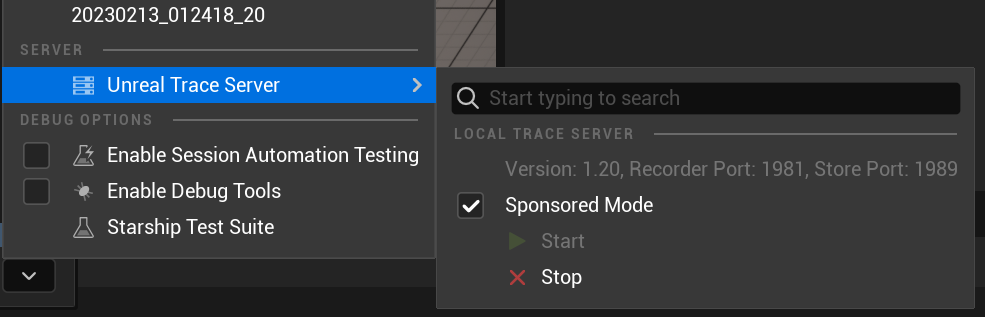
[Open Trace] ドロップダウンの Unreal Trace サーバー オプションは、情報付きサブメニューを表示しトレース サーバー インスタンスを制御します。以下のオプションを使用できます。
| オプション | 説明 |
|---|---|
| スポンサーモード | 有効な場合、サーバーを利用しているローカル プロセスが実行中である限りにおいてのみサーバーが動作します。 |
| 開始 | まだ動作していない場合、ローカル トレース サーバーを開始します。 |
| 停止 | もう動作している場合、ローカル トレース サーバーを停止します。 |
上記のオプションに加え、このサブメニューは以下の項目を表示します。
- バージョン番号。
- サーバーのレコーダー ポート。
- サーバーのストア ポート。
ライブ接続
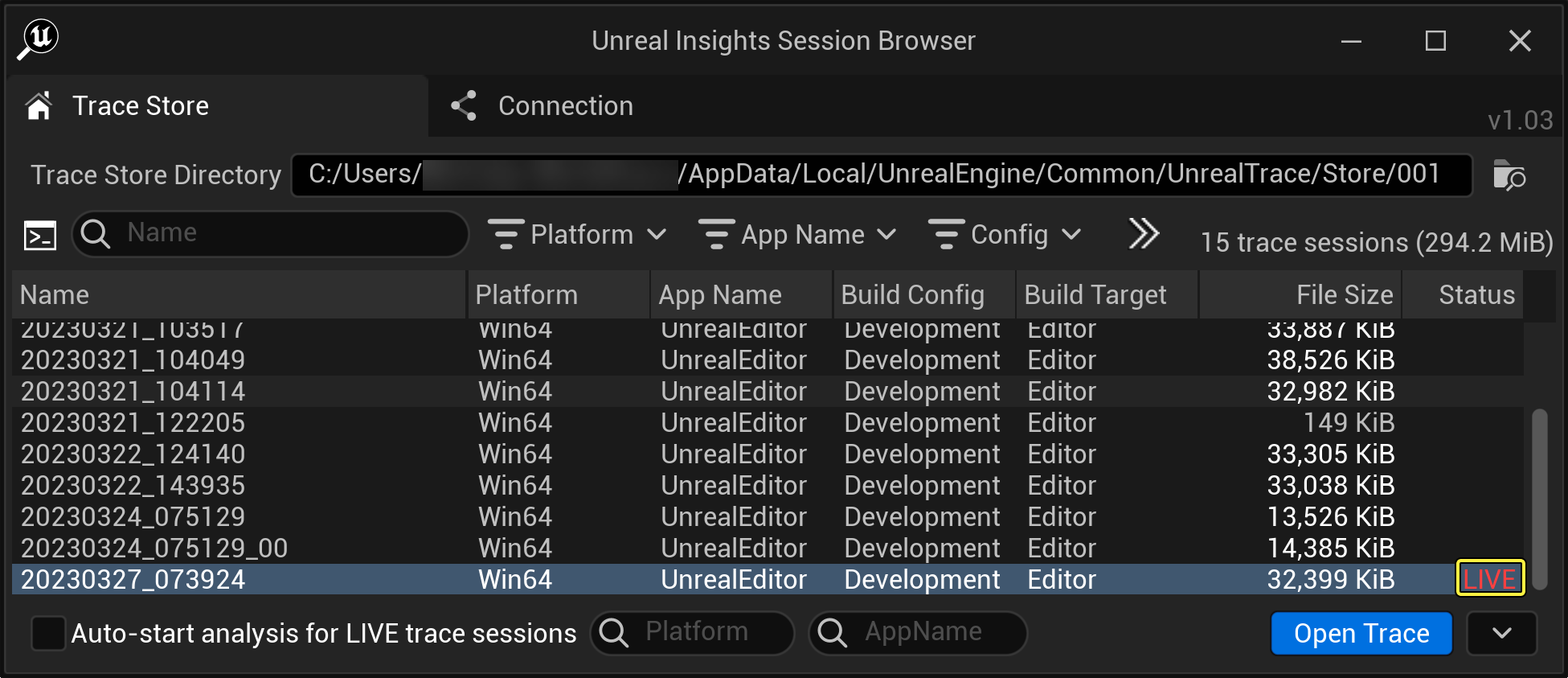
ライブ ステータスは、トレース セッションが現在レコーディング中であることを表します。ライブ トレース セッションが Unreal Trace サーバーに接続する場合は、それがトレース ストア リストにも表示されます。ライブ セッションのステータス列には「LIVE」と表示され、解析中にリアルタイムで更新されます。それ以外の点では、事前に記録されたセッションと同じです。
ツールは複数のセッションを同時に監視することができ、データの受信に伴ってすべてのセッションのデータを自動的に記録します。これらのセッションは、(事前に記録されたセッションと同じ方法で) リストからロードすることでリアルタイムに分析できます。
コンテキスト メニュー
トレース ストア リストのエントリを右クリックすると、そのトレースで使用できるアクションを含むコンテキスト メニューが表示されます。
| オプション | 説明 |
|---|---|
| トレース ID をコピー | クリップボードにトレース セッション ファイルのトレース ID をコピーします。 |
| フルパスをコピー | トレース セッション ファイルが保存されているファイルパスをコピーします。 |
| 含むフォルダを開く | トレース セッション ファイルを含むフォルダを開きます。 |
| 名前を変更 | トレース ファイルの新しい名前を入力します。 |
| 削除 | 選択したトレース ファイルを削除します。複数のトレースを選択する場合、そのすべてを削除するためにこのオプションを使用できます。 |
[Connection (接続)] タブ
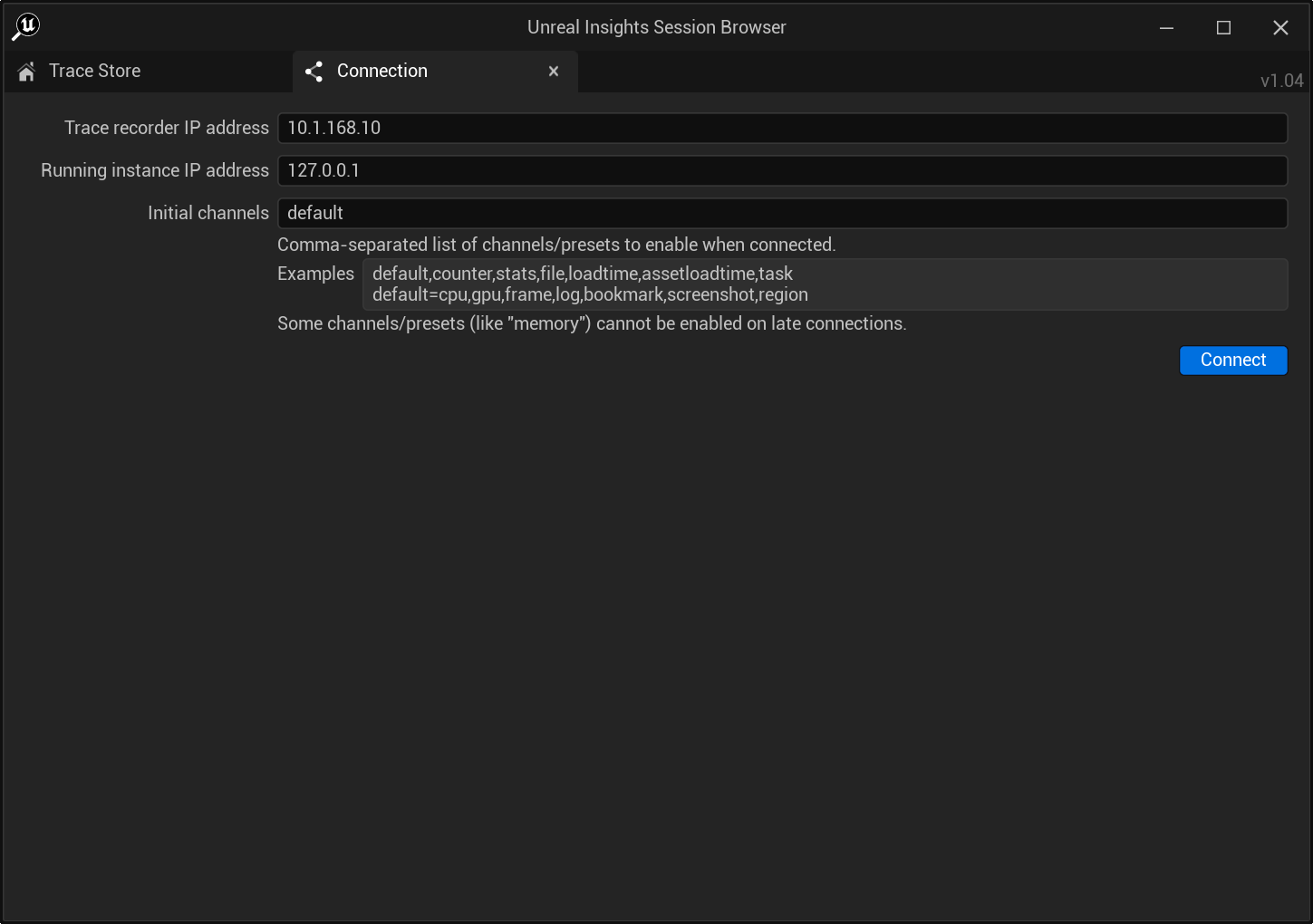
[Connection] タブ は、実行中のゲームまたはトレース サーバーを使用中のエディタに接続するためのインターフェースを提供します。このタブは、接続設定を変更するための複数のオプションを備えています。
| パラメータ | 説明 |
|---|---|
| トレース レコーダー IP アドレス | トレース サーバーの IP アドレス。 |
| 実行中のインスタンス IP アドレス初期チャンネル | トレース サーバーに接続してデータのトレースを開始するプロジェクト (実行中のインスタンス) の IP アドレス。 |
| 初期チャンネル | トレース接続がデータの解析を開始するときに有効にするトレース チャンネルのリストを指定するフィールド。 |
トレース レコーダーを接続するには、上記の各フィールドに入力し、[Connect] をクリックします。新しい接続に対応する新しいライブ セッションは、トレース セッション リストに表示され、LIVE とマークされます。ローカル トレース データに加え、リモート トレース データもトレース ストアで利用可能になりました。