ソース パネルはプロジェクト内の全てのフォルダを階層的に表示します。そのため、コンテンツ ブラウザ でこうしたフォルダ内のアセットにアクセスする方法を知っておくことが重要です。
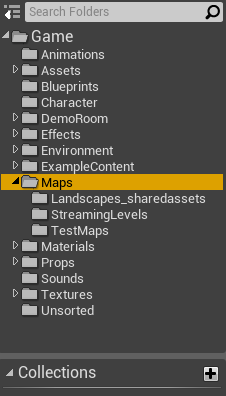
Developers フォルダの詳しい情報については、Developers フォルダ のセクションをご覧ください。
ソース パネルを切り替える
コンテンツ ブラウザで作業中、ソース パネルは必要に応じて閉じることができます。ウィンドウ上部の  ボタンをクリックすると、必要に応じて ソース パネルを表示 / 非表示にすることができます。さらに利用可能な画面スペースが必要な場合や、複数の コンテンツ ブラウザ で作業する場合に非常に便利です。
ソース パネルを非表示にするとコレクション パネルも非表示になります。
ソースを選択する
アセットビューは、選択されたソース、そしてフィルタと検索という条件に合ったアセットのみを表示します。つまり、中のアセットを見るためには、まず正しいソース フォルダを選択しなければなりません。
複数フォルダのアセットを検索するには、検索したいフォルダを全て選択しなければなりません。選択しなかったフォルダのアセットはアセットビューに表示されません。つまり、プロジェクト内の全アセットを検索するには、ソース ビューで全てのプロジェクト フォルダ (またはプロジェクトフォルダをすべて含む親フォルダ) を選択しておかなければなりません。
多くのプログラムやオペレーティング システムのフォルダやファイル リスト操作と同様に、以下のキーの組み合わせが適用されます。
- マウス クリック - 現在選択しているものを、クリックしたフォルダに置き換えます。
- Shift キーを押しながらクリック - フォルダの選択ステータスを切り替えます。開始と終了ポイントの間の全てのフォルダの範囲選択もします。
- Ctrl キーを押しながらクリック - フォルダの選択ステータスを切り替えますが、クリックされていないフォルダには何もしません。
右クリックのコンテキストメニュー
ソース パネル内のフォルダ上で 右クリック すると、以下のコンテキストメニューが表示されます。
| 名前 | 説明 |
|---|---|
| New Folder(新規フォルダ) | 現在選択されているフォルダの下に新規フォルダを作成します。 |
| フォルダのオプション | |
| New Asset (新規アセット) | 作成可能な様々なアセット タイプを表示する別のサブメニューを開きます。 |
| Show in Explorer (エクスプローラで表示) | Windows エクスプローラでフォルダを開きます。下にある Windows でアセットをブラウズします。 |
| Rename (名前変更) | 選択中のフォルダ名を変更します。 |
| Set Color (色の設定) | 整理目的で、選択されたフォルダに色を設定できます。 |
| 一括操作 | |
| Save All(すべて保存) | 全ての新規フォルダ、全ての新規または変更されたアセットを保存します。変更した際には保存をこまめにするようにしてください。 |
| Delete (削除) | 現在選択中のフォルダとフォルダの中身を全て削除します。 |
| Size Map | フォルダ内のアセットとアセットが参照するものすべてが使用する概算メモリのインタラクティブなマップを表示します。 |
| Reference Viewer (参照ビューア) | フォルダの参照グラフを表示します。 |
| Fixed Up Redirectors in Folder (フォルダ内のリダイレクタを修正) | 選択したフォルダ内のすべてのリダイレクタへの参照を見つけて可能であればこれらを再保存します。その後、参照をすべて修正済みのすべてのリダイレクタを削除します。 |
| Migrate (移行) | フォルダ内のアセットと依存関係を別のゲーム コンテンツ フォルダにコピーします。 |
| ソース コントロール - (レベル エディタの [Preferences] (Basics/UI/EditorSettings) でソース コントロール設定がアクティブな場合のみオプションが表示されます) | |
| Check Out (チェックアウト) | 選択中のフォルダを「チェックアウト済み」とマークし、別のユーザが編集しないようにします。 |
| Mark For Add (追加のためのマーク付け) | 選択中のフォルダをソース コントロール サーバに追加するようにマークをつけます。 |
| Check In (チェックイン) | 編集および追加部分を全てサブミットし、チェックアウトしたフォルダのロックを解除します。 |
| Sync (同期) | フォルダ内のアセット全てを最新バージョンへ同期します。 |
ソース コントロールのセットアップと使用についての情報は、ソースコントロール をご覧ください。
移動とコピー
ソース パネル内で選択したフォルダをドラッグ & ドロップして別のフォルダへ移動またはコピーすることができます。この操作を行うと、以下のコンテキストメニューが表示されます。
| 名前 | 説明 |
|---|---|
| 移動 / コピー | |
| Copy Folder Here (ここにフォルダをコピー) | 選択中のフォルダの複製をコピー先のフォルダに作成します。 |
| Move Folder Here (ここにフォルダを移動) | フォルダを新しい位置に移動します。つまり、元の位置には残らなくなります。 |