プロジェクトを スプライト に追加した後、スプライトのサイズ、コリジョン、またはレンダリングの動作を調整したり修正したりすることがあります。Unreal Engine の スプライト エディタ を使用して、キャラクター、オブジェクト、タイル のスプライトを調整することができます。
スプライト エディタを開くには、コンテンツ ブラウザ でスプライトを ダブルクリック します。スプライトをいくつも選択して 右クリック し、コンテキスト メニュー で [Edit (編集)] を選択すると、複数が開きます。
次の図は、ツールとパネルが強調表示されたスプライト エディタの概要画像を示しています。
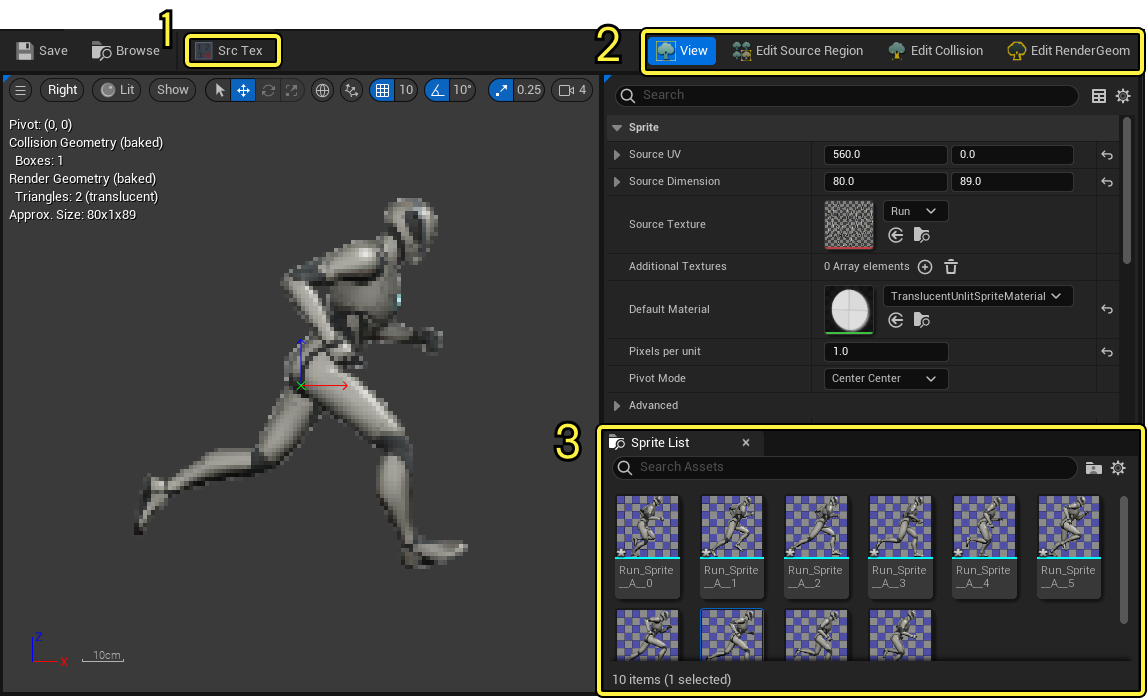
1:ツールバー
2:エディタ モード
ツールバー
このセクションでは、スプライト エディタでスプライトを操作する際に使用することができる独自の ツールバー ツールについて説明します。
| ツール | アイコン | 説明 |
|---|---|---|
| Scr Tex |  |
スプライト ビューポートを切り替えて、スプライト エディタの View (表示) モードでの作業中に、抽出元のスプライト シートのコンテキストで現在のスプライトを表示できます。現在のスプライトが強調表示され、スプライト シート内の残りのスプライトは暗く表示されます。 |
| Other Sprites (その他のスプライト) |  |
スプライト エディタの Edit Source Region (ソース領域の編集) モードでの作業中に、スプライト シート内の他のスプライトを含むバウンディング ボックスを切り替えることができます。 |
| Sprite Names (スプライト名) |  |
スプライト エディタの Edit Source Region モードでの作業中に、ビューポートのスプライトにオーバーレイされるスプライト名を切り替えることができます。 |
| Extract Sprites (スプライトを抽出) |  |
スプライト エディタの Edit Source Region モードでの作業中に、[Extract Sprites (スプライトを抽出)] ウィンドウを開き、現在のスプライトが含まれているスプライト シートからスプライトを再抽出することができます。 |
| Add Box (ボックスを追加) |  |
スプライト エディタの Edit Collision (コリジョンの編集) または Edit RenderGeom (RenderGeom を編集) モードでの作業中に、ボックス コリジョンを追加したり、境界の形状をレンダリングしたりすることができます。 |
| Add Polygon (ポリゴンを追加) |  |
スプライト エディタの Edit Collision または Edit RenderGeom モードでの作業中に、カスタム ポリゴン コリジョンを追加したり、境界の形状をレンダリングしたりすることができます。Add Polygon ツールを選択した後、ビューポート内をクリックしてカスタム形状に新しい頂点を追加できます。スプライト エディタでは、自動的に新しい頂点を既存の頂点に結合します。 |
| Add Circle (円形を追加) |  |
スプライト エディタの Edit Collision モードでの作業中に、円形 コリジョン形状を追加できます。 |
| Snap to pixel grid (ピクセル グリッドにスナップ) |  |
すべてのコリジョンをスナップしたり、境界形状の頂点をスプライト ピクセル グリッドにレンダリングしたりできます。これは、実際にスプライトとコリジョンの位置を揃えて、境界形状をレンダリングする場合に役立ちます。 |
スプライト エディタのモード
スプライト エディタには、Unreal Engine でスプライトを修正および編集するために使用できる 4 つのモードが用意されています。
View モード
スプライト エディタの View モードを使用して、スプライトの Materials や Pivot Mode などのプロパティを変更できます。
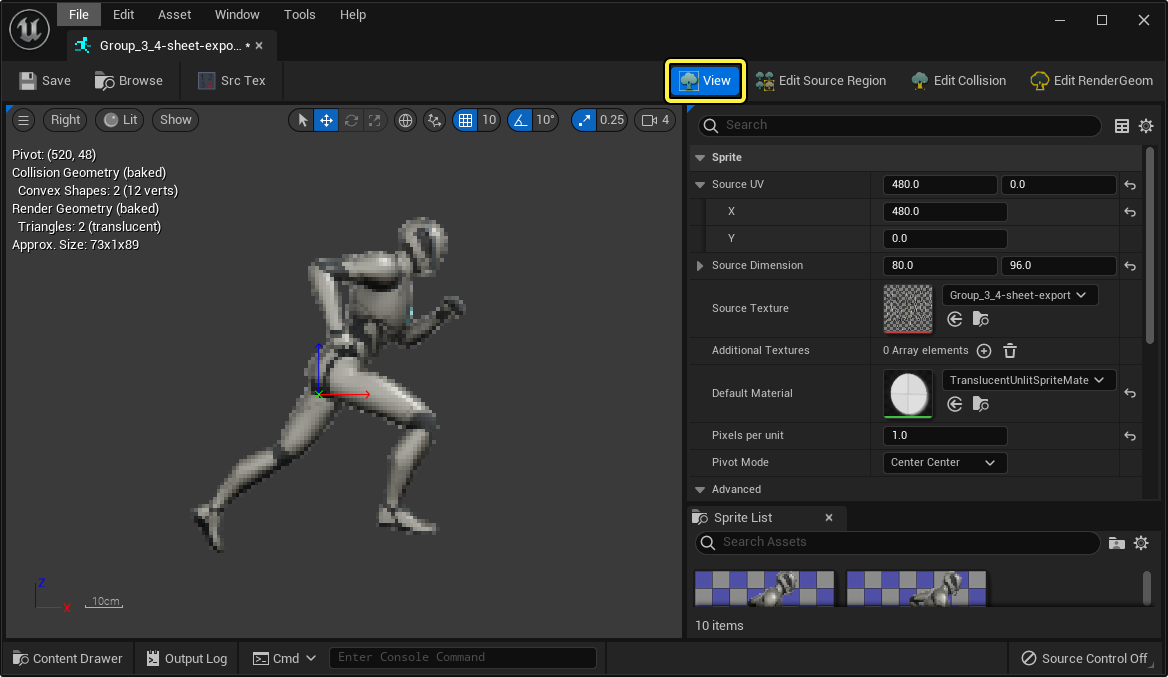
スプライト エディタ プロパティのリファレンス
次の表では、スプライト エディタのプロパティとそれらの機能について説明します。
一部のプロパティは、特定のエディタ モード内でのみアクセス可能です。そのようなモードの制限事項は、エディタ内やプロパティの説明に記載されています。モード固有のプロパティの説明については、関連するスプライト エディタ モードのセクションを参照してください。
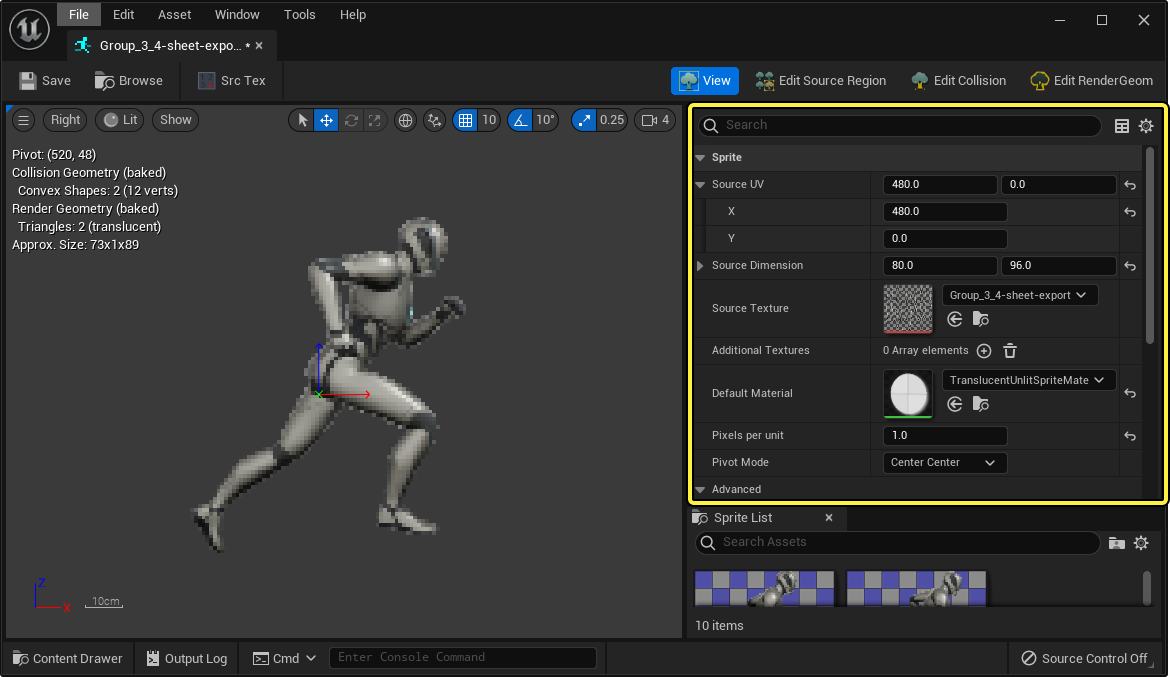
| プロパティ | 説明 |
|---|---|
| Source UV | ソース テクスチャまたはスプライト シート内の位置 (ピクセル単位)。 |
| Source Dimension | ソース テクスチャまたはスプライト シート内の寸法 (ピクセル単位)。 |
| Source Texture | ソース テクスチャまたはスプライト シート アセットを参照します。 |
| Additional Textures | 数値スロットを占有する追加ソース テクスチャを設定します。これらのテクスチャは、ブループリント を使用するゲームプレイ中に参照および適用される可能性があります。 |
| Default Material | スプライトのレンダリング時に使用する デフォルト マテリアル を割り当てます。このマテリアルは、他に割り当てられているマテリアルがない場合に使用されるデフォルト マテリアルです。 スプライト マテリアルの詳細については、「スプライト マテリアル」のドキュメントを参照してください。 |
| Pixels per unit | レベル内のスプライトのスケールを設定します。デフォルトでは、このプロパティは「1」に設定されています。これはスプライトの 1 ピクセルが 1 Unreal 単位 (cm) × 1 Unreal 単位 になるようにスプライトをサイズ設定します。 |
| Pivot Mode | スプライトがピボットできるポイントを設定します。ウィジェットを使用して、スプライト エディタ の View モードのビューポートにピボット ポイントを設定できます。また、ドロップダウン メニューを使用し、プリセットの位置を選択してピボット ポイントを設定することもできます。 [Custom (カスタム)] オプションを選択すると、X 値と Y 値を使用して カスタム ピボット ポイント を手動で設定できます。 |
| Origin in Source Image Before Trimming | アトラス化する前にソース画像内のスプライトの原点を参照します。 |
| Source Image Dimension Before Trimming | トリミングの前にソースの 高さ (X) と 幅 (Y) の寸法を参照します。 |
| Trimmed in Source Image | 有効にすると、ソース ファイルは Origin in Source Image Before Trimming プロパティと Source Image Dimension Before Trimming プロパティを使用してスプライトをアトラス化します。 |
| Rotated in Source Image | 有効にすると、ソース ファイルは X と Y の寸法を入れ替え、スプライト シートとすべての抽出されたスプライトを 90 度、反時計回り に回転させます。 |
| Source Texture Dimension | トリミング後に、ソース画像の 高さ (X) と 幅 (Y) の寸法を参照します。 |
| Snap Pivot to Pixel Grid | 有効にすると、スプライトの ピボット ポイント がスプライトのピクセル グリッドと揃うようにスナップします。このプロパティを無効にすると、より正確なピボット ポイントを設定できます。 |
| Sockets | スプライト ソケット をスプライトに 追加 (+) できます。スプライト ソケットは、他のオブジェクトをスプライトの特定の位置にアタッチするために使用されます。スプライト ソケットを作成した後、ローカル トランスフォーム と 名前 を定義できます。その後、スプライト ソケットは ブループリント で参照および使用できるようになります。 |
Edit Source Region (ソース領域を編集) モード
スプライト エディタの Source Region (ソース領域) モードを使用して、スプライト シートやソース ファイルから抽出されたスプライトを編集できます。
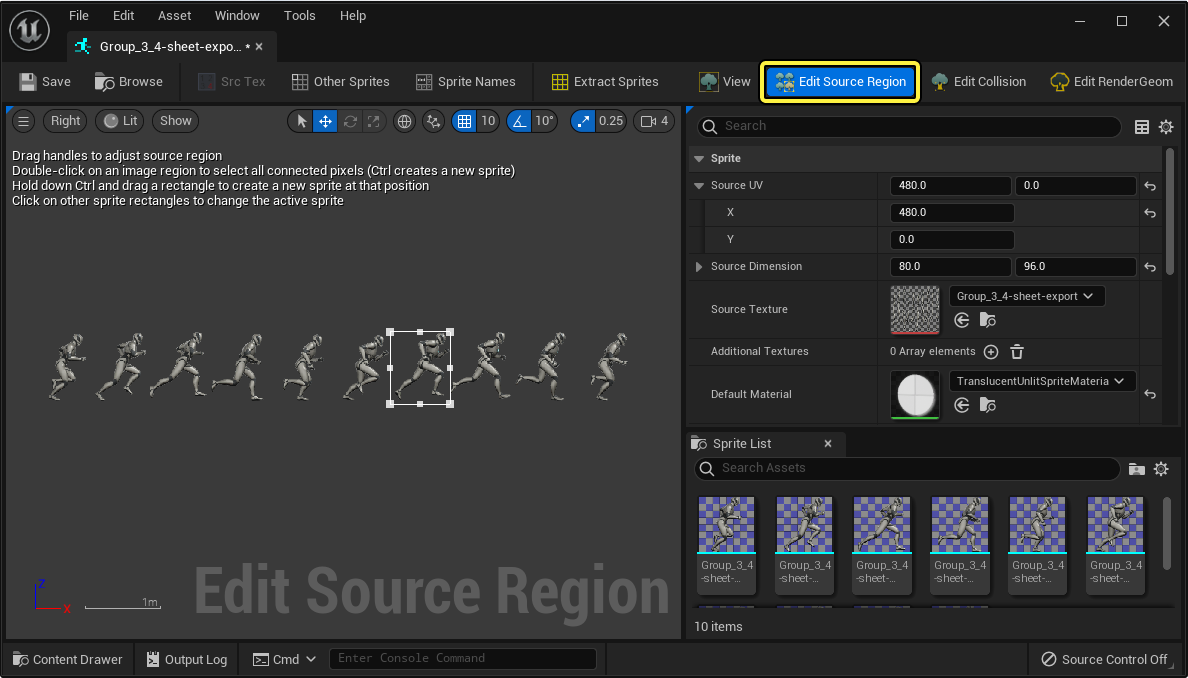
白いボックス として表示されているスプライトのソース領域のエッジを クリック して ドラッグ すると、スプライト シートから抽出されているスプライトの境界を変更できます。
Edit Collision (コリジョンを編集) モード
スプライト エディタの Edit Collision モードを使用して、スプライトのコリジョンの境界を編集できます。
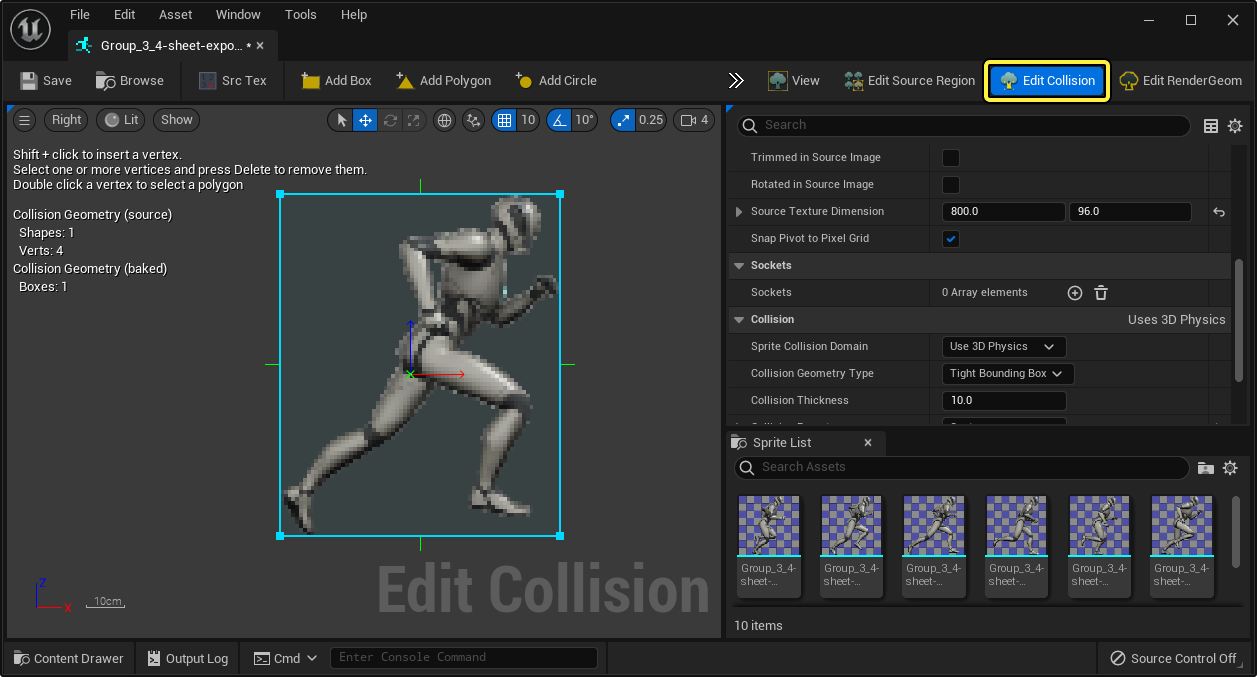
次の表では、スプライト エディタの Edit Collision モードのプロパティとそれらの機能について説明します。
| プロパティ | 説明 | ||||||||
|---|---|---|---|---|---|---|---|---|---|
| Sprite Collision Domain | スプライトが使用するコリジョンの種類を設定します。None を選択すると、スプライトは物理オブジェクトと衝突したり、他の物理オブジェクトに影響を与えたりしなくなります。Use 3D Physics オプションを選択すると、スプライトはオブジェクトと衝突し、他のオブジェクトもスプライトと衝突できるようになります。 Use 3D Physics 設定を使用すると、スプライト エディタのコリジョン設定に多くのプロパティが生成されるため、プロジェクトのニーズに合わせてコリジョンのプロパティを微調整するのに使用することができます。 |
||||||||
| Collision Geometry Type | スプライトを囲むコリジョン ジオメトリの種類を設定できます。次のオプションから選択できます。
|
||||||||
| Collision Thickness | Sprite Collision Domain を Use 3D Physics に設定すると、このプロパティではスプライトのコリジョン ジオメトリの押し出しの厚みを設定します。値「10」がデフォルト値として使用されます。この値を大きくすると押し出しが厚くなり、小さくすると薄くなります。 |
||||||||
| Collision Presets | コリジョン設定プリセットのリストから選択するか、Custom オプションを選択して一連のプロパティにアクセスできます。次のコリジョン設定プリセットの中から選択でき、 スプライトは次のように動作します。
Custom が選択されている場合、次のオプションを使用してスプライト コリジョン プロパティを微調整できます。
|
||||||||
| Render Shapes | 動的コリジョン境界のスプライトにコリジョン形状を追加できます。コリジョン形状はいくつでも 追加 (+) することができ、各コリジョン形状はそのプロパティを使用して変更できます。次のプロパティは、コリジョン ボックスごとに調整できます。
|
||||||||
| Collision Shapes | 動的コリジョン境界のスプライトにコリジョン形状を追加できます。追加のコリジョン形状は、ツールバーのボタン ([Add Box (ボックスを追加)]、[Add Polygon (ポリゴンを追加)]、および [Add Circle (円形を追加)]) を使用して追加できます。各コリジョン形状は配列として表示され、そのプロパティを使用して変更できます。 次のプロパティは、コリジョン形状ごとに調整できます。
|
Edit RenderGeom (RenderGeom を編集) モード
スプライト エディタの Edit RenderGeom モードを使用して、スプライト レンダリングの境界を編集してオーバードローを修正できます。
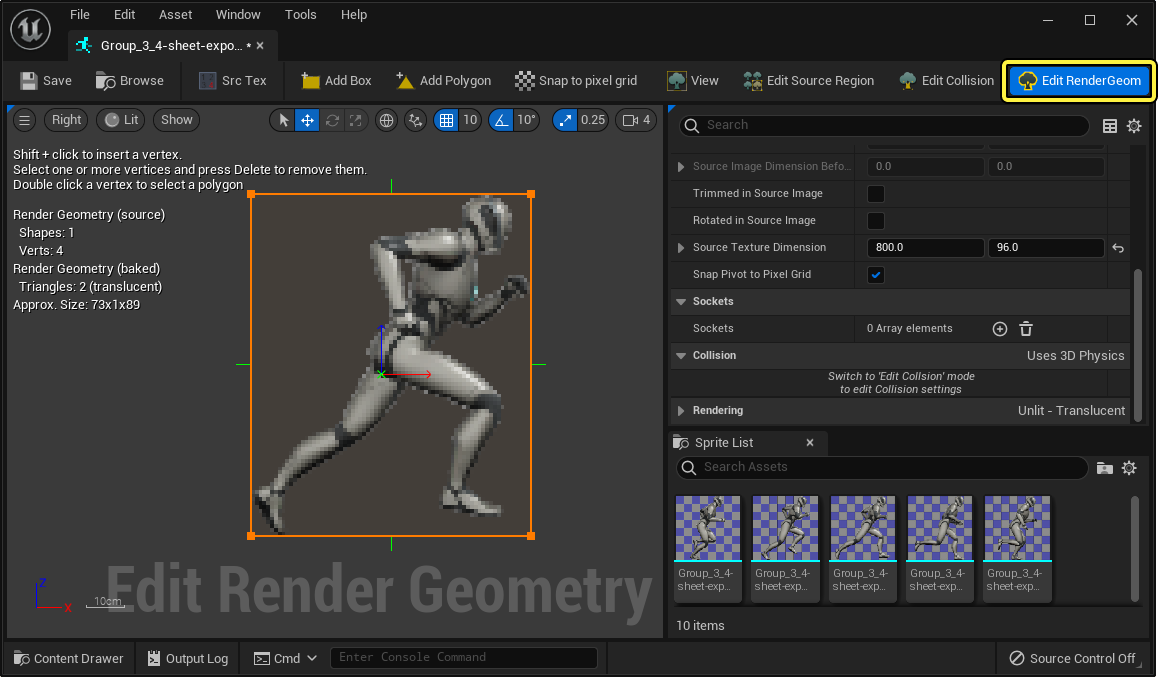
次の表では、スプライト エディタの Edit RenderGeom モードのプロパティとそれらの機能について説明します。
| プロパティ | 説明 |
|---|---|
| Render Geometry Type | プロジェクトでスプライトのレンダリングに使用するレンダリング ジオメトリのタイプを選択します。次のオプションから選択できます。
|
| Pixels Per Subdivision X | X 軸 上の単一のサブディビジョンのサイズをピクセル単位で設定できます (Diced モードの使用時)。 |
| Pixel per Subdivision Y | Y 軸 上の単一のサブディビジョンのサイズをピクセル単位で設定できます (Diced モードの使用時)。 |
| Avoid Vertex Merging | When enabled, you can avoid vertex merging so extra vertices are preserved. これは実験的なプロパティのため、プロジェクトをその機能に依存させないでください。 |
| Alpha Threshold | アルファ (または透明) カラー値を 無視するしきい値 として機能する値を設定します。これはデフォルトで「0.0」に設定されており、これは 100% の透明値のみが無視されます。このプロパティ値を増やして、より低い透明度のアルファ値を無視するようにでき、値を「1.0」にすると、すべてのカラー値が無視されます。 |
| Detail Amount | 縮小ラップ時に考慮する詳細値。0 = 低い詳細度、1 = 高い詳細度。 |
スプライト リスト
[Sprite List (スプライト リスト)] パネルを使用して、同じ ソース ファイル や スプライト シート の他のスプライトにアクセスできます。
[Sprite List] パネルでスプライトを ダブルクリック すると、スプライト エディタで別のスプライトを開くことができます。