NVIDIA Ansel Photography プラグインをゲームでテストするには以下の手順に従います。
-
NvCameraConfiguration.exe アプリケーションを実行し、NvCamera Status をデフォルトである Enable に必ず設定してください。
C:\Program Files\NVIDIA Corporation\Ansel\Tools\NvCameraConfiguration.exe
-
アンリアル エディタで、レベル エディタのツールバーから [Play > Standalone Game] の順に選択し、Standalone Game として実行します。エディタで再生時には Ansel はアクティベートしません。
-
ゲーム内で Ansel photography をアクティベートするには、Alt + F2 を押します。セッションが開始すると、ゲームワールドが一時停止し、Ansel UI がゲーム ビューに表示されます。
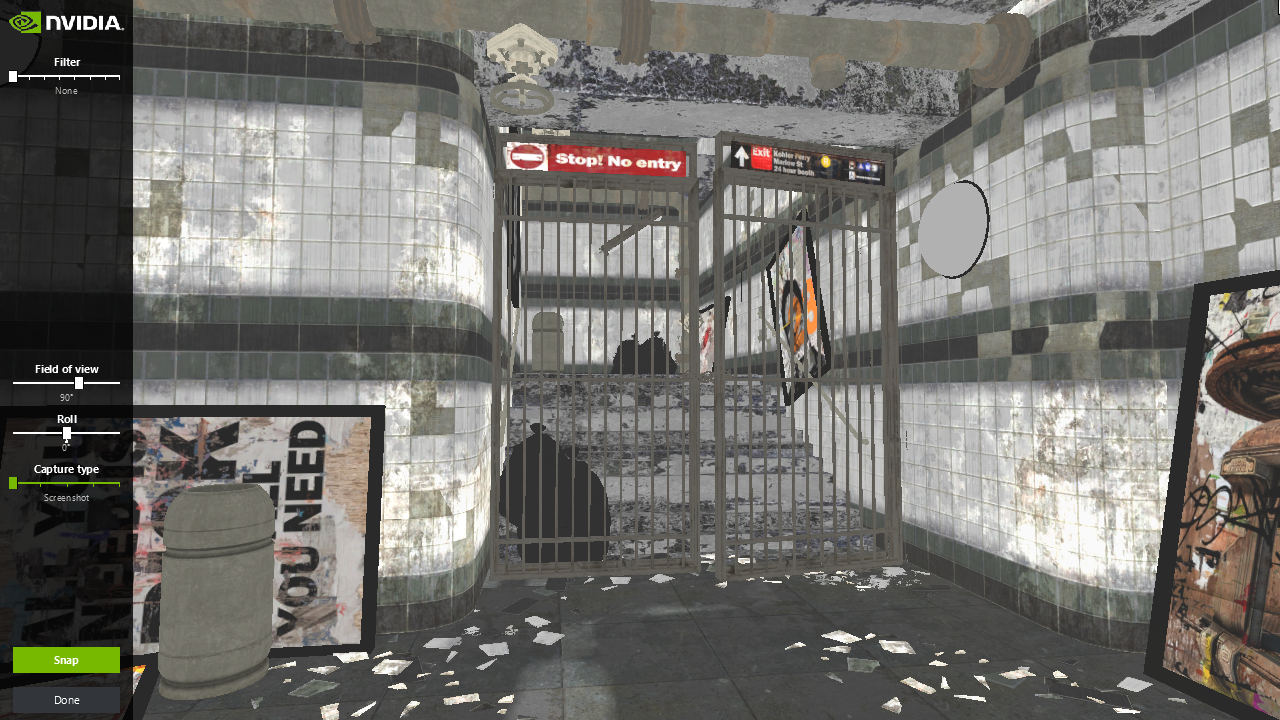
Ansel はゲーム内で VR や分割スクリーンになっている場合はアクティベートしません。
エディタ内のビルドで F2 は、unlit (ライティング無し) のレンダリング モードに切り替わるキーバインディングです。写真に適した lit (リット) モードにするには、F3 を押します。
-
Capture type スライダーを使ってキャプチャー タイプを選択します。
-
[Snap] ボタンを押します。
一部の写真はできあがるまでにかなりの時間がかかることがあります。特に、サイズの大きい超高解像度ショットの場合はそうなります。ゲームでストリーミングを使用する場合、そのパフォーマンスは多くの部分を含むショットをつぎあわせる際に影響を受けることがあります。
インゲームの制御
| キーボード / マウス | ゲームパッド | 説明 |
|---|---|---|
| カメラ移動 | ||
| W | 左アナログ スティックを上 | カメラを前方に移動 |
| A | 左ジョイスティックを左 | カメラを左に移動 |
| S | 左ジョイスティックを下 | カメラを後方に移動 |
| D | 左ジョイスティックを右 | カメラを右に移動 |
| X | 左トリガー | カメラを上に移動 |
| Y | 右トリガー | カメラを下に移動 |
| Shift キーを押したまま | 右アナログ スティックを押す | カメラの移動速度を加速 |
| カメラ移動 | ||
| 左クリック + マウスを移動 | 右アナログ スティック | カメラを回転 (ヨーとピッチ) |