
シーケンサー アニメーション トラック でキャラクター アニメーション クリップ間のトランジション (遷移) を行う場合は、モーション ブレンディング ツールを使用してブレンド品質を向上することができます。モーション ブレンディング ツールを使用することで、クリップ間のアニメーション クリップのモーションとワールド位置を動的に遷移できます。これは、特にワールド ディスプレースメント データを含むアニメーションで作業する場合に便利です。
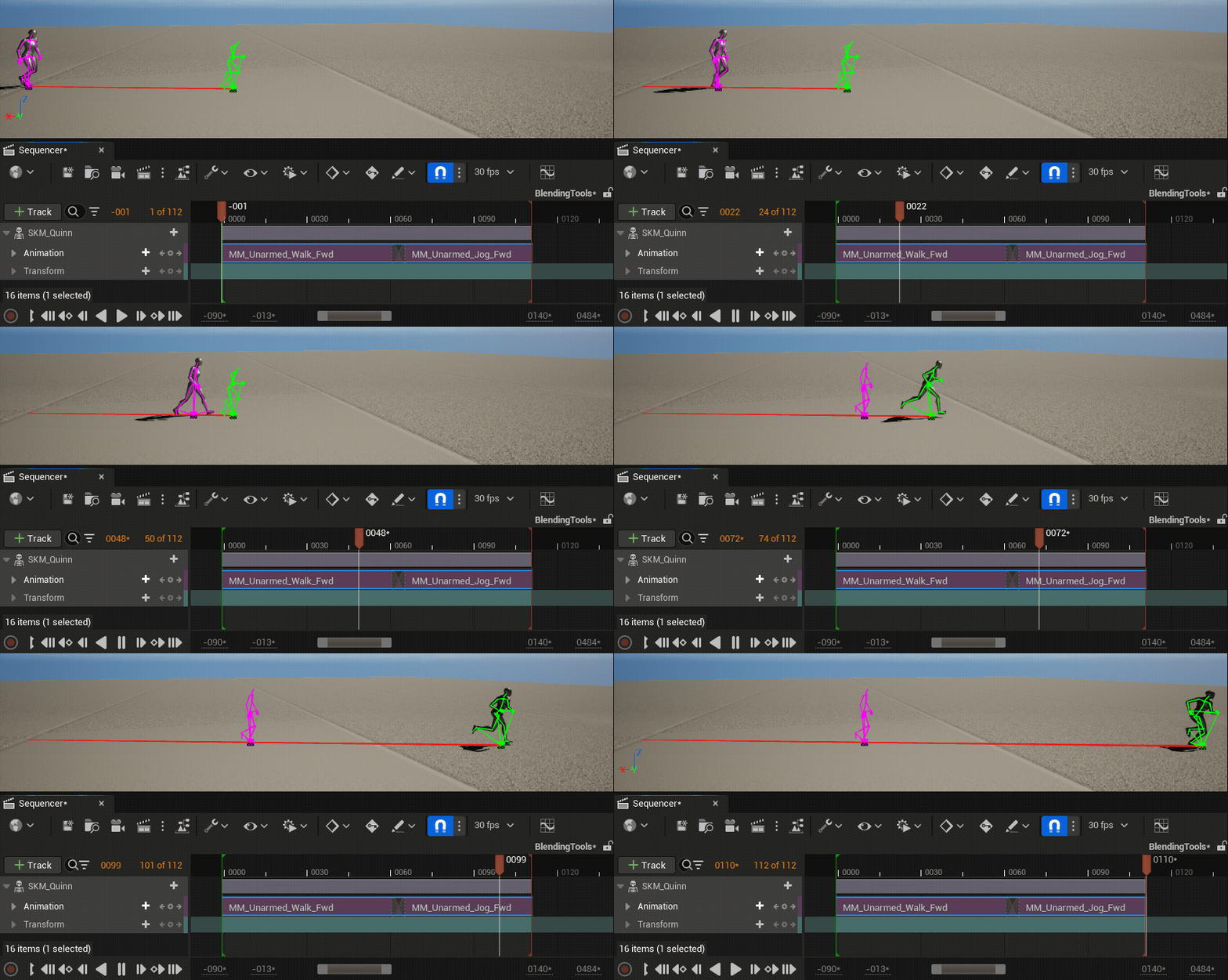
この例では、キャラクターが歩くアニメーションから走るアニメーションに遷移します。このトランジションは、ブレンディングなしのハード カットです。シンプル ブレンドを使用することで、モーション ブレンディングなしでもアニメーションによってキャラクターの位置がアニメーションの原点にリセットされますが、キャラクターのメッシュはスムーズに遷移します。モーション ブレンディングを使ってアニメーションをブレンドすることで、ワールド位置が維持されて、アニメーションはスムーズに遷移します。
| 説明 | 例 |
|---|---|
| ブレンディングなし | 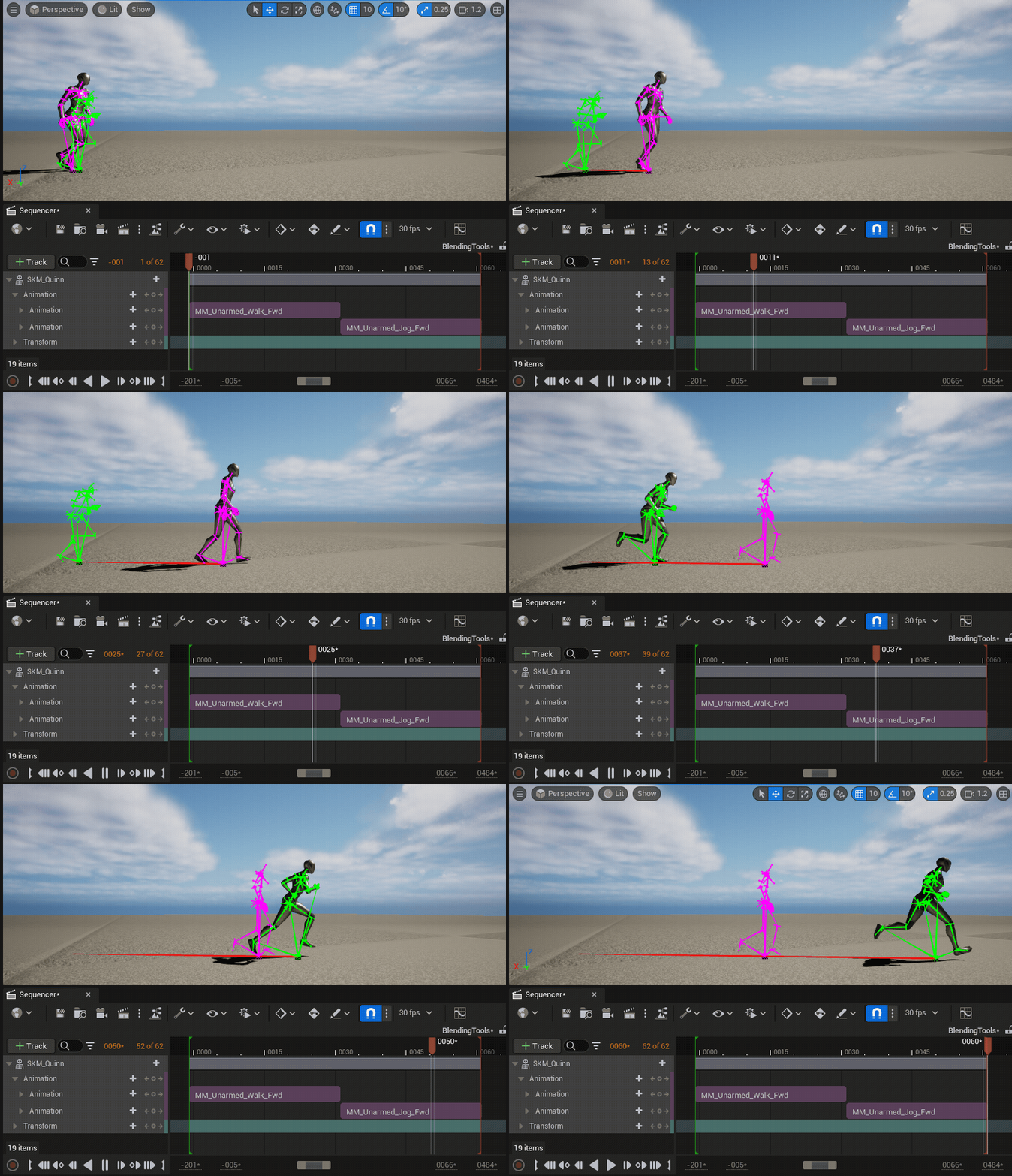 |
| マッチングなしのモーション ブレンディング | 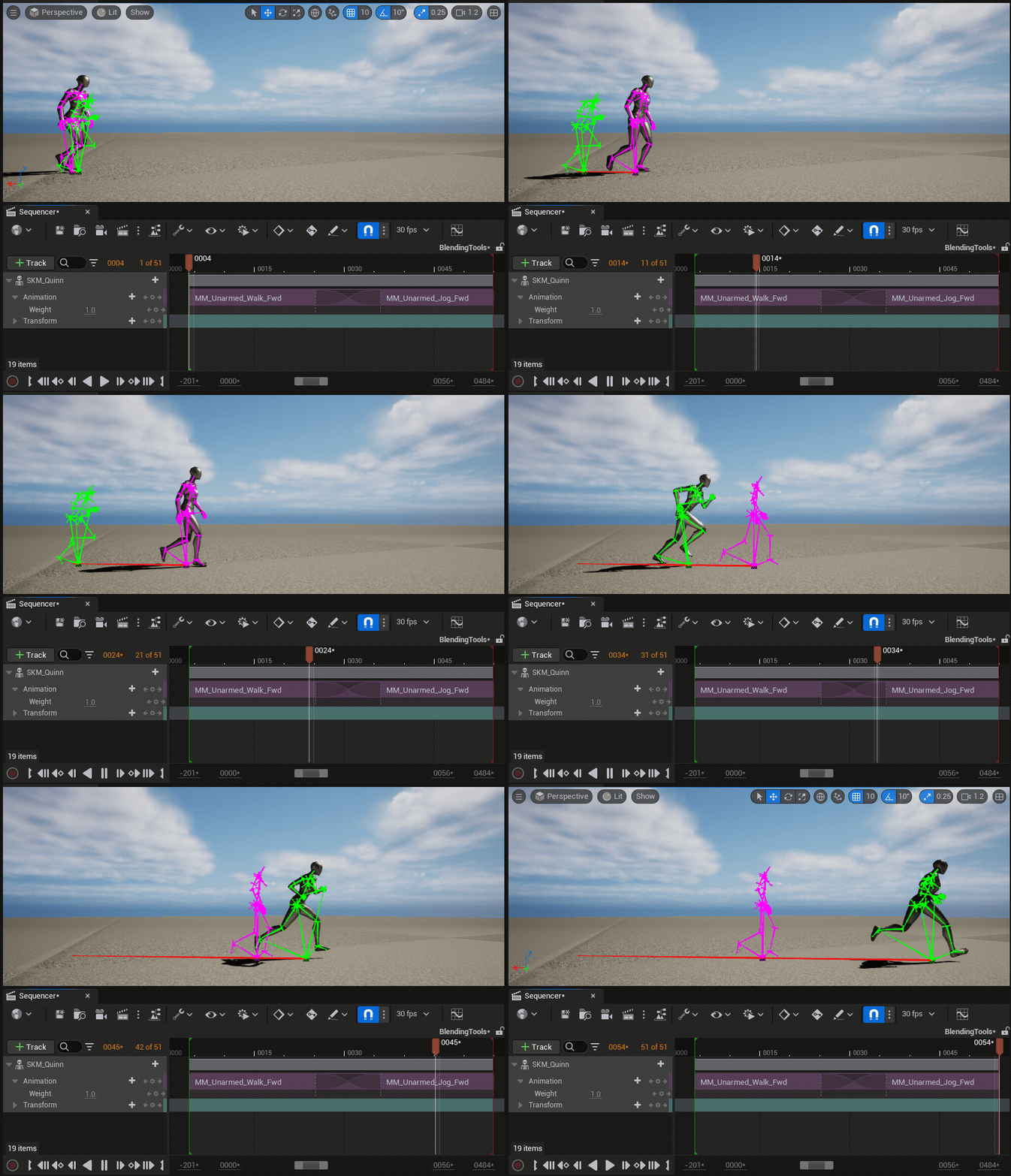 |
| マッチングありのモーション ブレンディング |  (convert:false) (convert:false) |
クリップ マッチングでは、キャラクターのスケルトンのボーンを参照し、そのボーンの位置とモーションを、ルート ボーンや骨盤ボーンといったディスプレースメント データを含む、隣接したクリップのボーンにマッチングします。選択したボーンを隣接するクリップのディスプレースメントとマッチングすることで、キャラクターの位置を維持しながら、次のアニメーションへと遷移するためのオフセットが自動的に計算されて設定されます。その後、オフセット データはシーケンサー アセットのアニメーション セクション内に格納されます。
モーション ブレンディングを使用する
このセクションには、シーケンサーでモーション ブレンディングを使用してアニメーションをブレンドする方法に関する情報が含まれています。
前提条件
- プロジェクトに、ルート ボーンや非ルート ボーンなどのボーンと、ワールド ディスプレースメント データを含むアニメーション シーケンスが少なくとも 2 つ含まれている必要があります。
モーション ブレンディングの設定
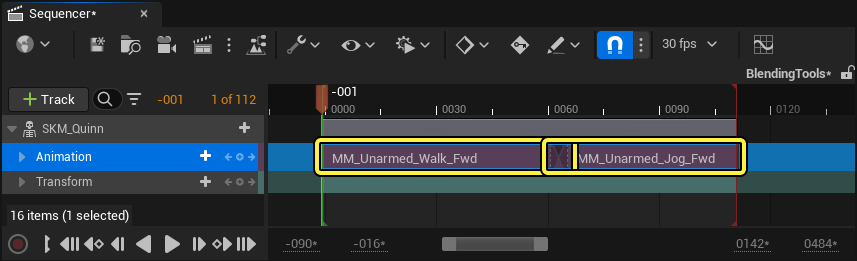
シーケンサーでモーション ブレンディングを使ってアニメーションをブレンドするには、最初にシーケンサー エディタでアニメーション トラックに複数のアニメーションを追加して、これらが連続またはオーバーラップして再生されることを確認します。
再生ヘッドを 2 番目のアニメーション セクションの冒頭に移動して、計算されるアニメーション オフセットの時間を設定します。次に、2 番目のアニメーションを最初のアニメーションの最後の部分からブレンドするために、2 番目のアニメーション クリップを右クリックして [Match With This Bone In Previous Clip (前のクリップでこのボーンと一致させる)] を選択し、遷移するアニメーションに関連するキャラクターのスケルトンのボーンを選択します。このワークフロー例では、l_foot ボーンを使って、歩くアニメーションと走るアニメーションをブレンドします。
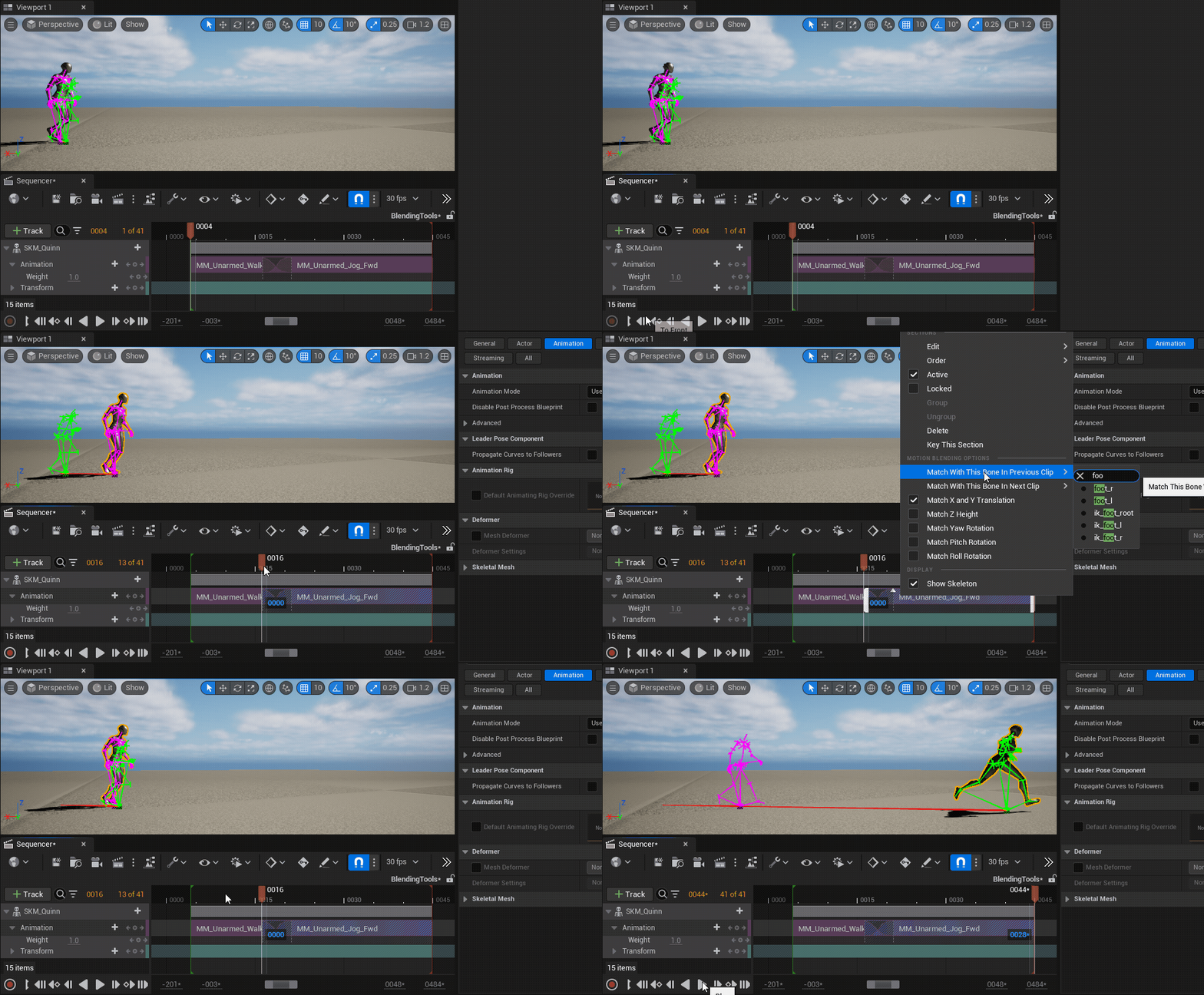
再生すると、アニメーション クリップでアニメーション モーションとワールド ディスプレースメント位置がブレンドされます。
モーション ブレンディングのプロパティ
モーション ブレンディングには以下のプロパティがあります。
| プロパティ | 説明 |
|---|---|
| Match With This Bone In Previous Clip | 選択したアニメーション クリップのモーションと位置を、再生ヘッドの時点の位置で 前の クリップとマッチングさせるボーンを選択します。 このプロパティを使用することで、アニメーションのモーションが前のクリップの位置から継続されるようになります。 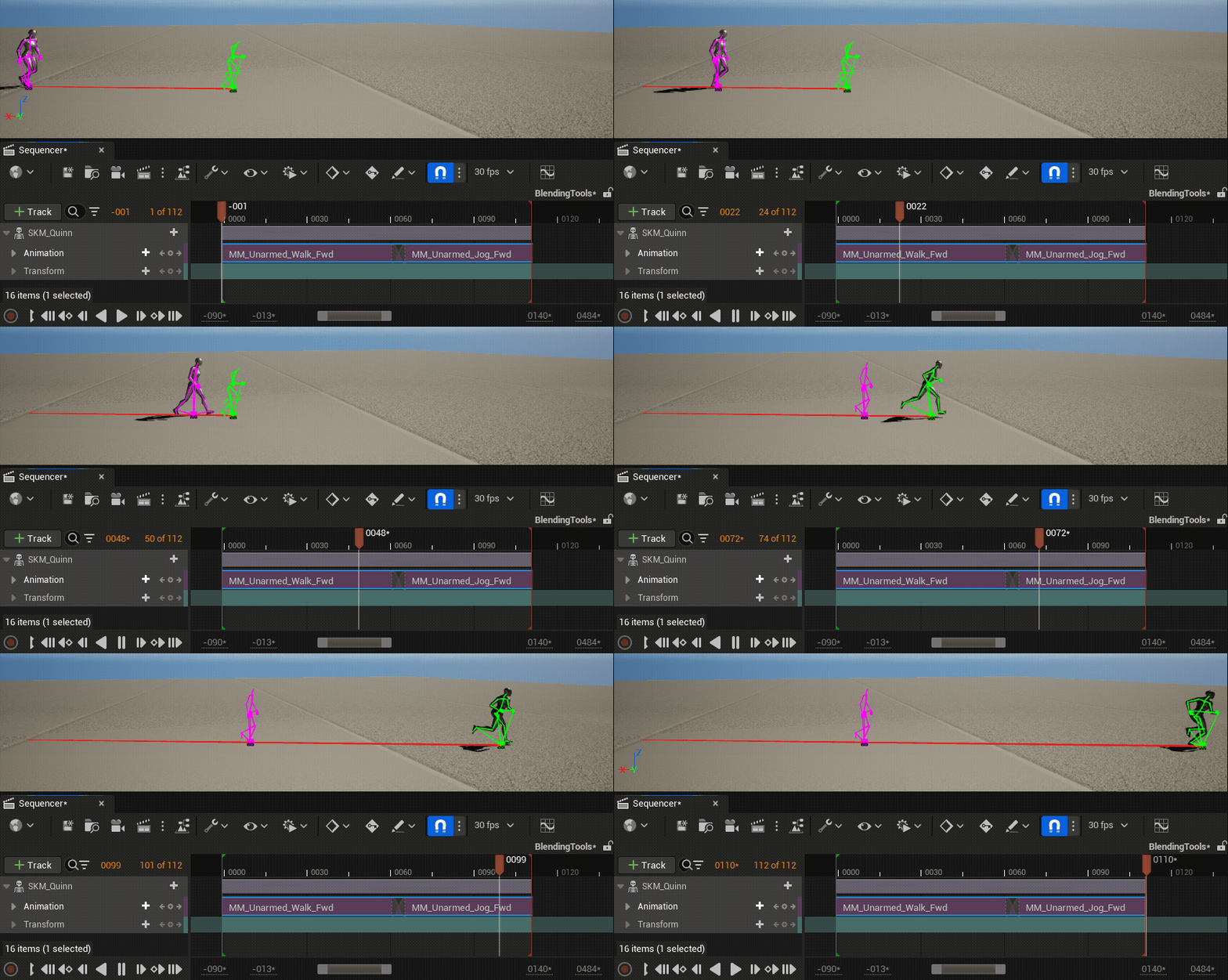 |
| Match With This Bone In Next Clip | 選択したアニメーション クリップのモーションと位置を、再生ヘッドの時点の位置で 次の クリップとマッチングさせるボーンを選択します。 このプロパティを使用することで、アニメーションのモーションが原点を中心として再生されるようになります。 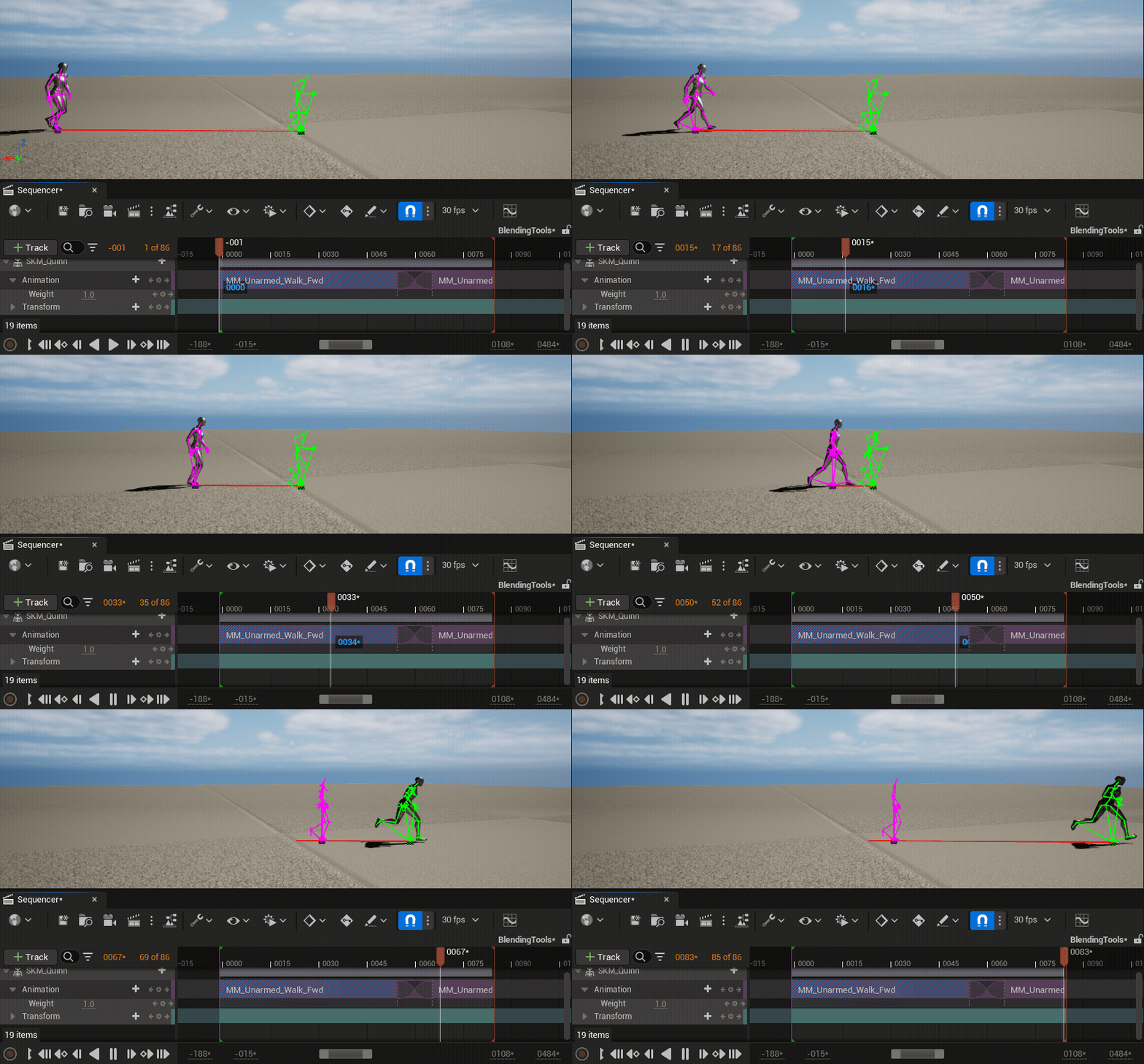 |
| Match X and Y Translation | 有効な場合は、選択したボーンが X 軸と Y 軸のトランジションにマッチします。このプロパティは、グラウンド モーションでキャラクターの移動方向を維持するうえで便利です。 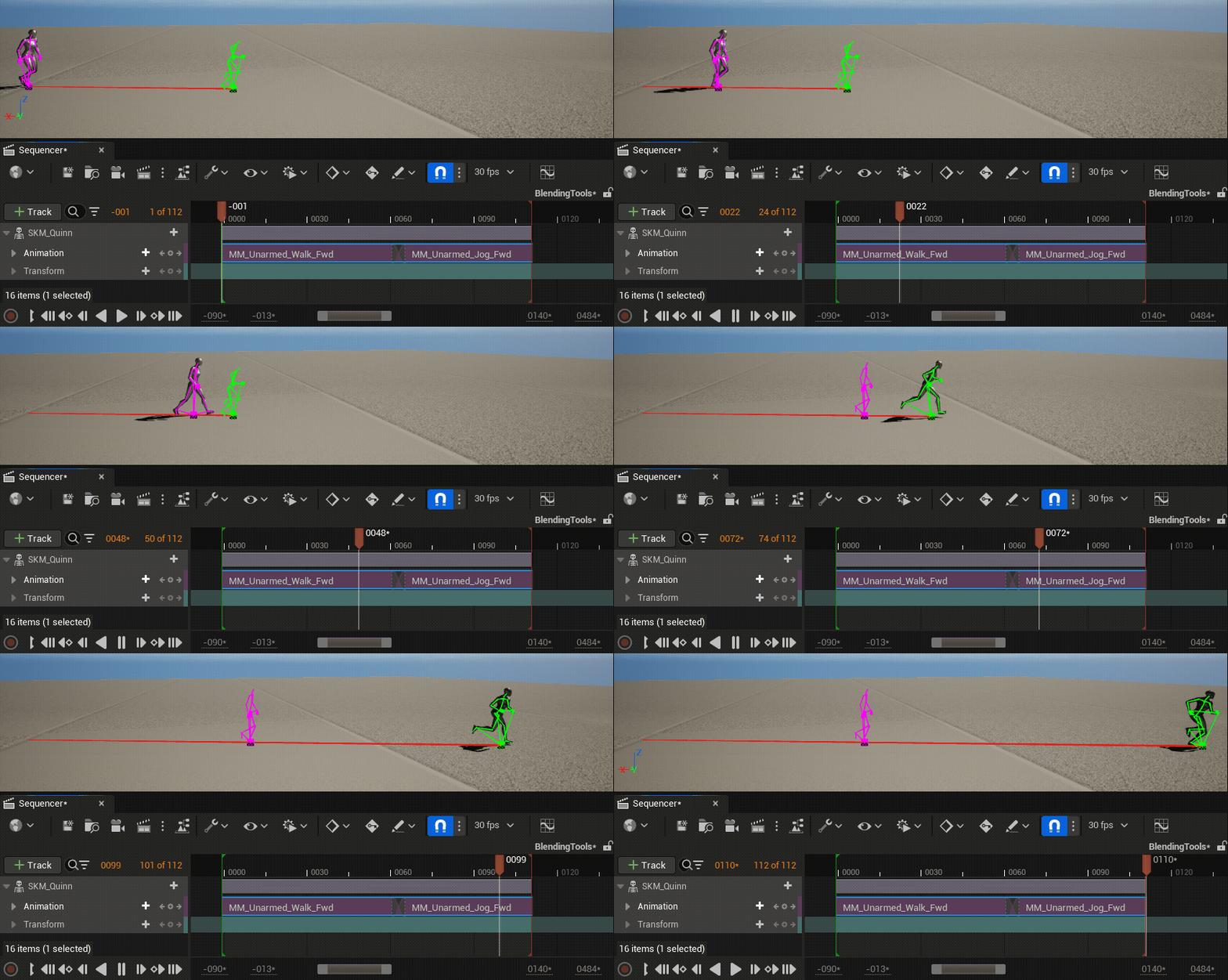 |
| Match Z Height | 有効な場合は、選択したボーンがアニメーションの Z 軸の高さにマッチします。このプロパティは、ワールド空間内でキャラクターの高さに影響を及ぼすアニメーションに便利です。 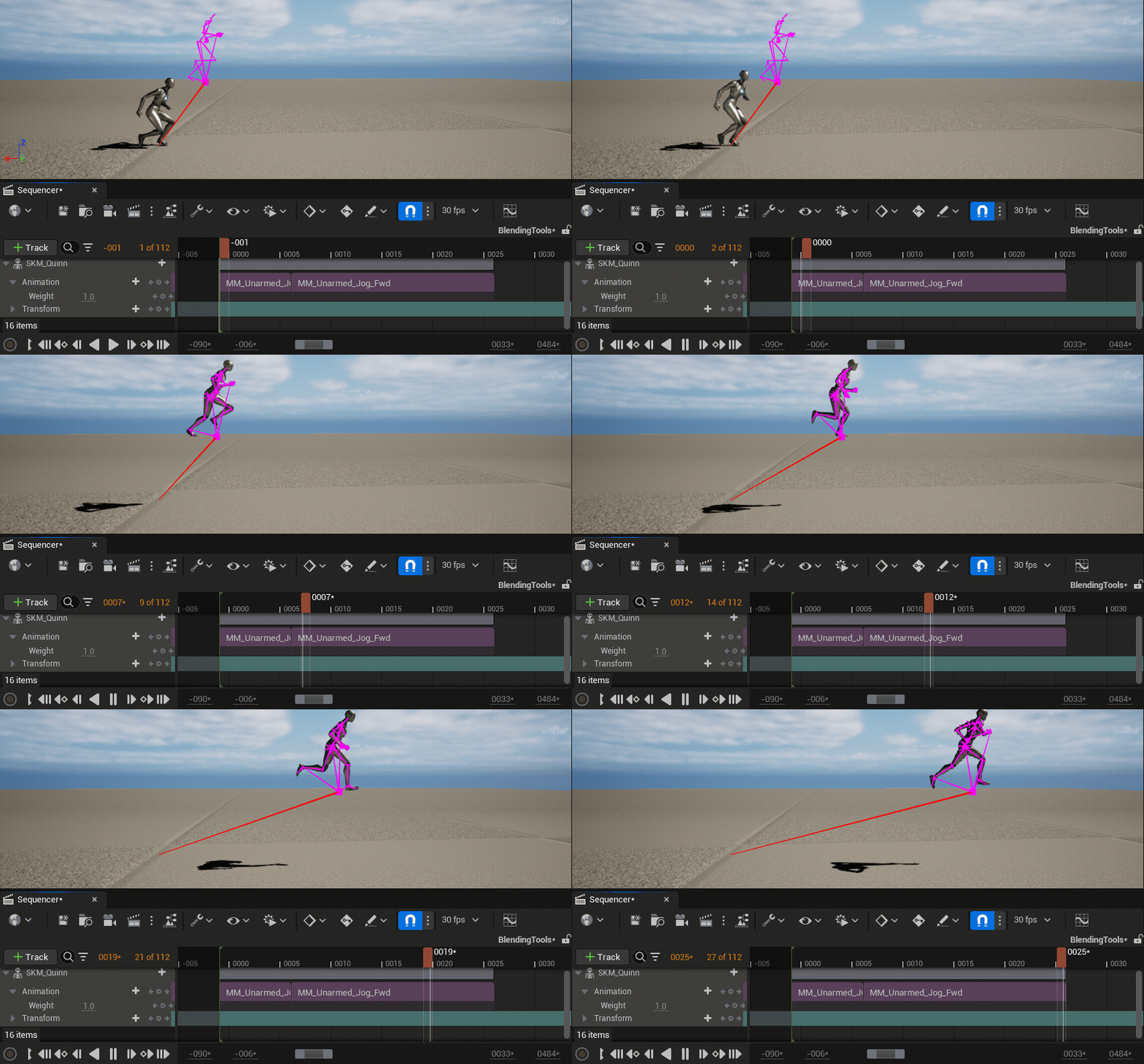 |
| Match Yaw Rotation | 有効な場合は、選択したボーンが ヨー (Z) の回転にマッチします。 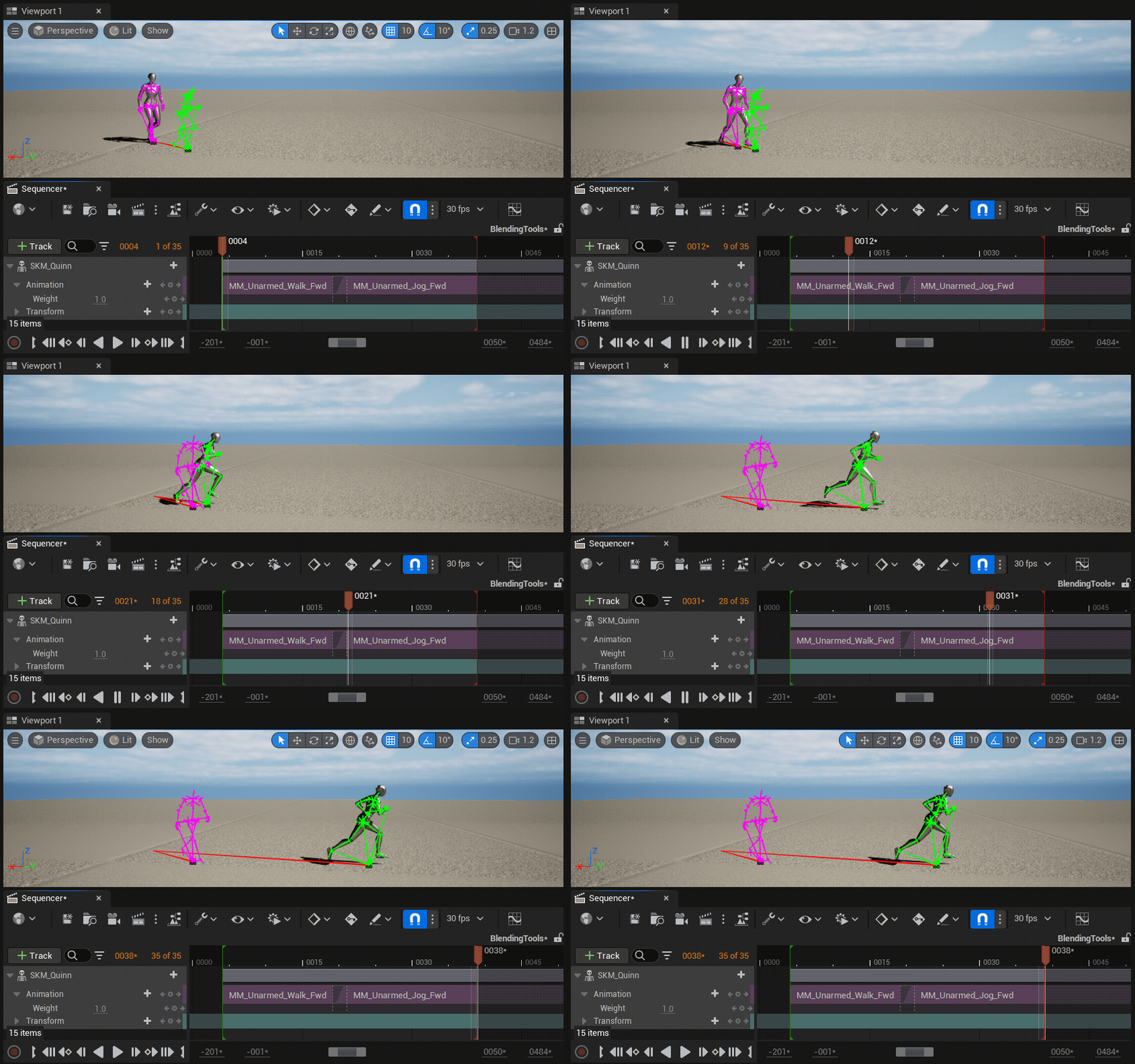 |
| Match Pitch Rotation | 有効な場合は、選択したボーンが ピッチ (Y) の回転にマッチします。 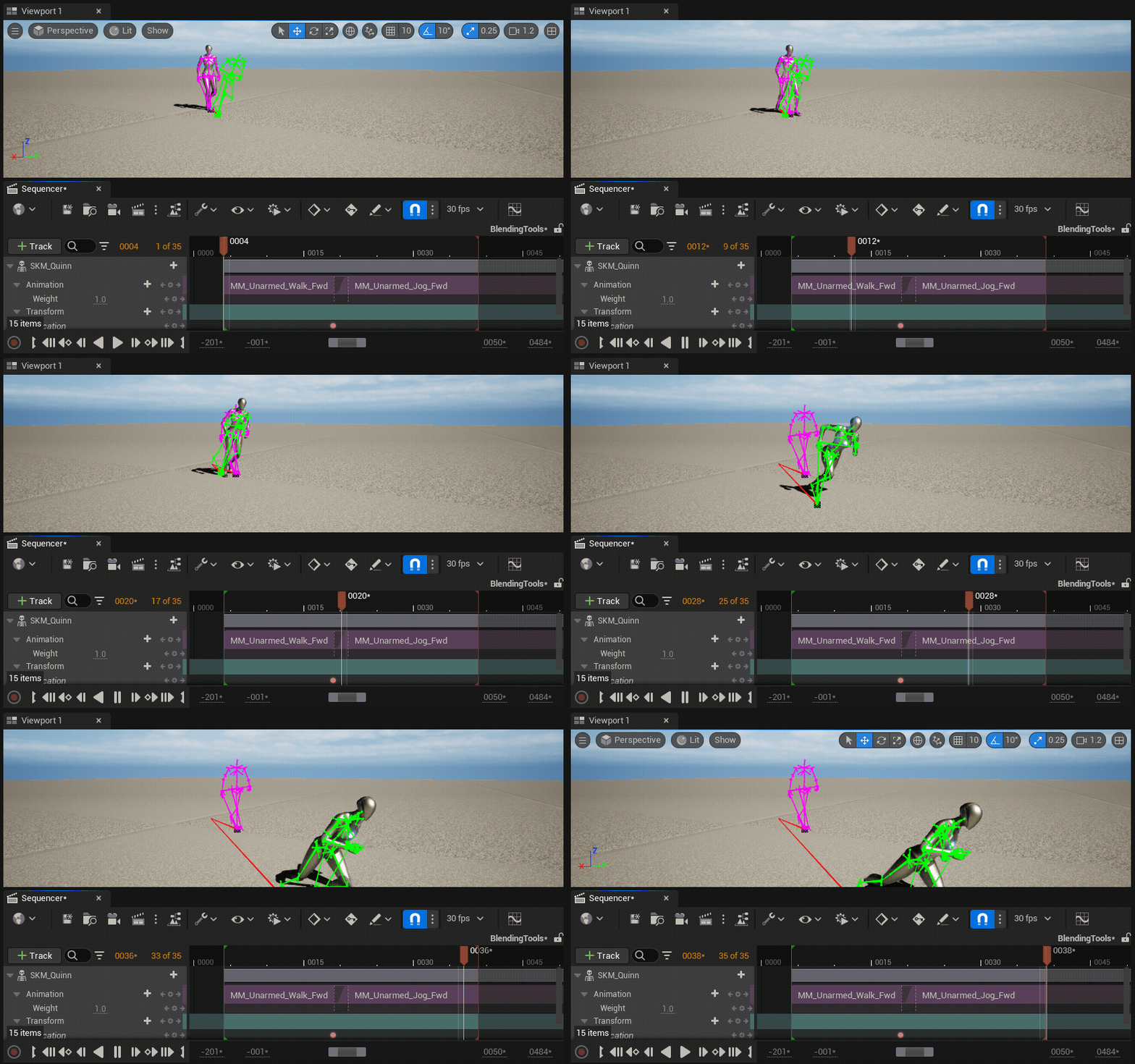 |
| Match Roll Rotation | 有効な場合は、選択したボーンが ロール (X) の回転にマッチします。 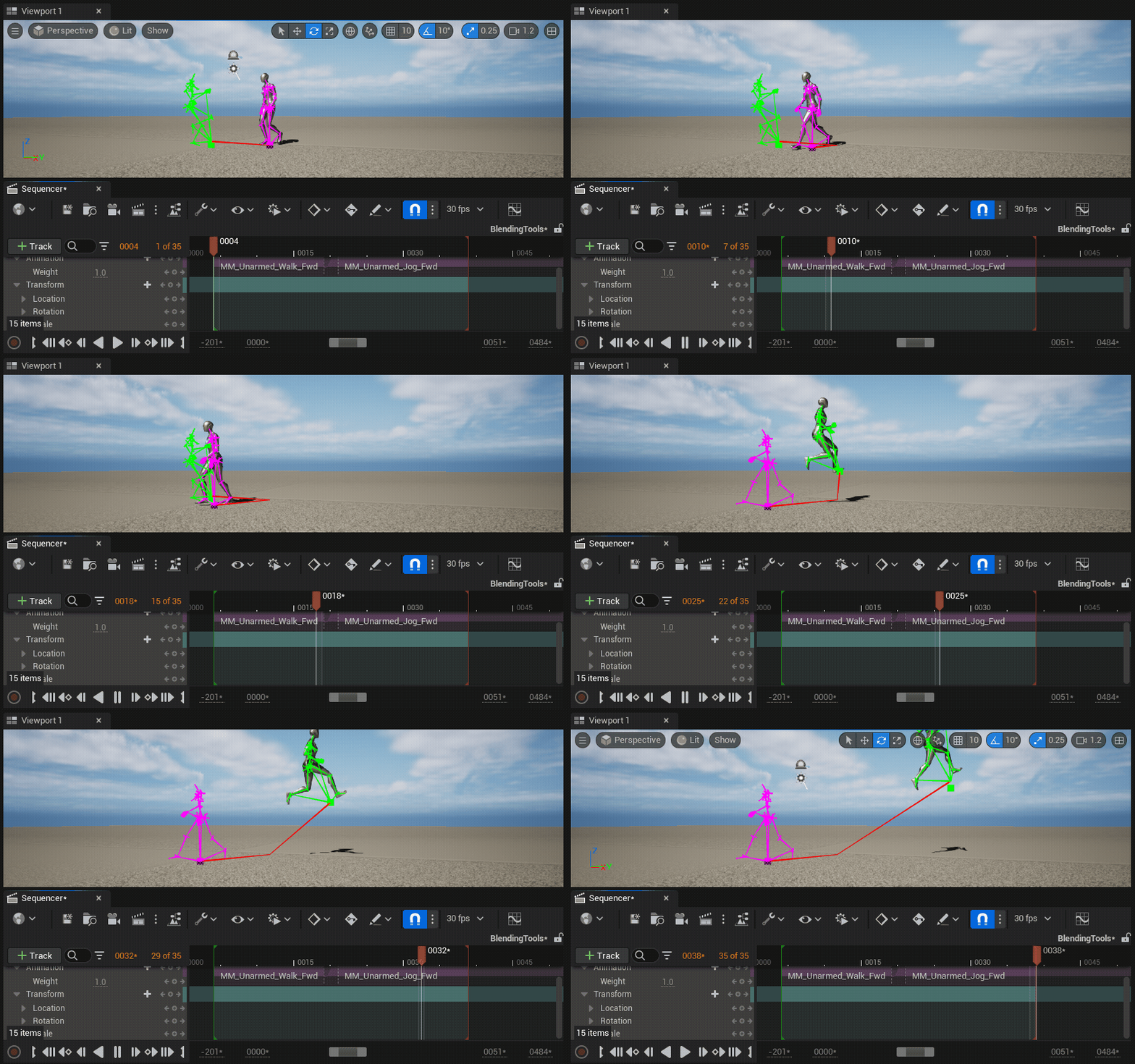 |
| Show Root Motion Trail | アニメーション トラック全体のルート モーション トレイルのデバッグ レンダリングを表示するには、アニメーション トラックを右クリックして Show Root Motion Trail プロパティを有効にします。ルート モーション トレイルは、すべてのアニメーション クリップのルート ボーン トランジションをトレースするストライプラインとともに、白黒でレンダリングされます。 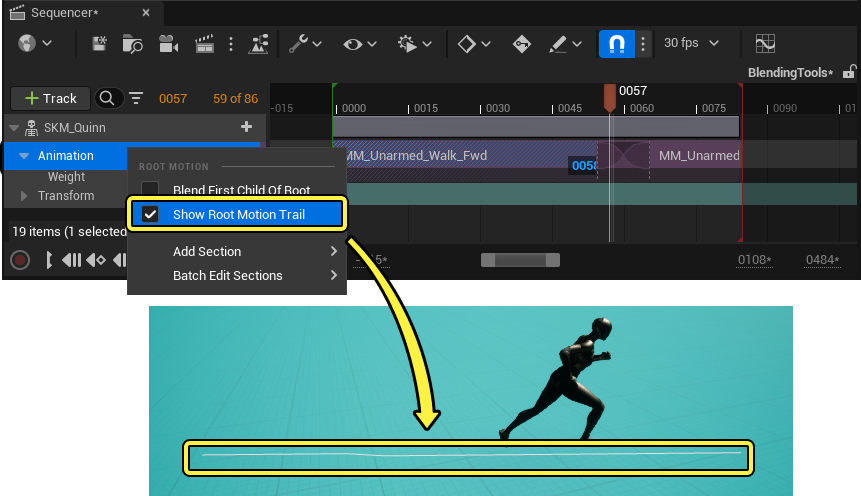 |
ルート モーション オフセットの設定
レベル シーケンスでは、ブレンディングの結果を制御するために、それぞれのアニメーション クリップで、トランジションや回転といったルート モーション オフセットを手動で割り当てることができます。ルート モーション オフセットの追加はアニメーション自体ではなくそのクリップのみに影響を及ぼし、クリップ上のあらゆるモーション ブレンディングに追加する形で適用されます。場所と回転のオフセットではアニメーション クリップの開始時間も考慮され、トリミングされたクリップにも問題なく追加することができます。
アニメーション クリップのルート モーション オフセットを設定するには、シーケンサー エディタでクリップを右クリックし、[Properties (プロパティ)] > [Root Motions (ルート モーション)] に移動します。
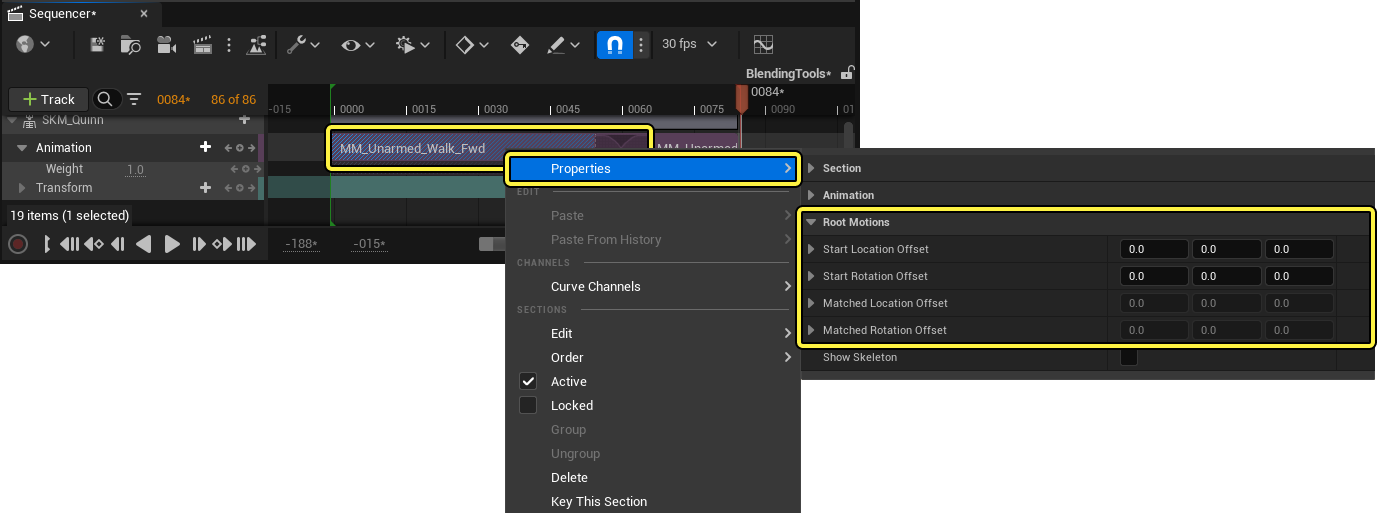
ルート モーション オフセットには以下のプロパティがあります。
| プロパティ | 説明 |
|---|---|
| Start Location Offset | X、Y、Z のそれぞれ値を設定して、マッチするオフセットが適用される前にルート ボーンに適用する位置 (トランジション) オフセットを設定します。 |
| Start Rotation Offset | ロール (X)、ピッチ (Y)、ヨー (Z) のそれぞれの値を設定して、マッチするオフセットが適用される前にルート ボーンに適用する回転オフセットを設定します。 |
| Matched Location Offset | マッチするオフセットによってベース値としてルート ボーンに追加される位置 (トランジション) オフセットを設定する、X、Y、Z のそれぞれの値を参照します。 |
| Matched Rotation Offset | マッチするオフセットによってベース値としてルート ボーンに追加される回転オフセットを設定する、ロール (X)、ピッチ (Y)、ヨー (Z) のそれぞれの値を参照します。 |
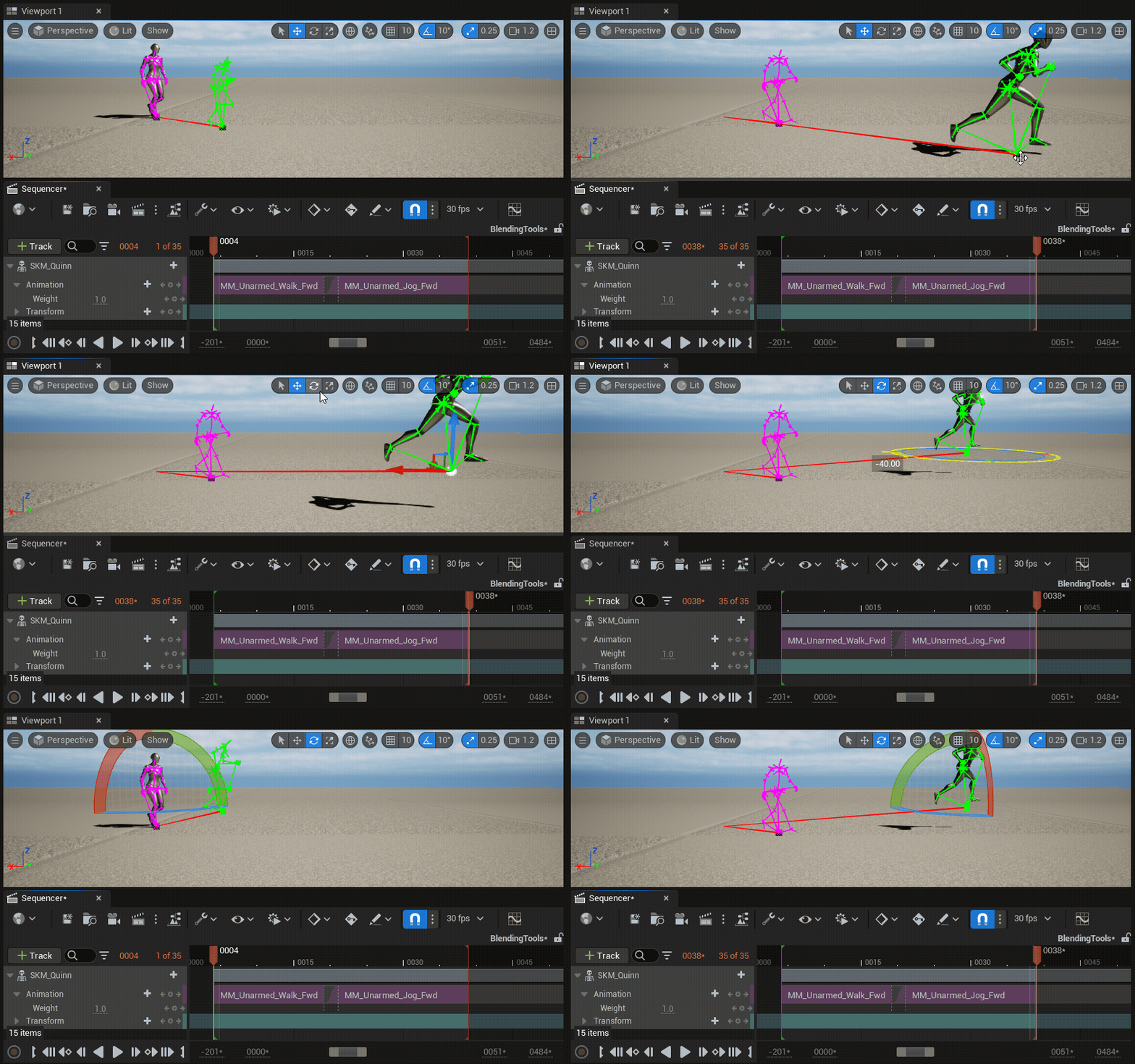
Start Location Offset プロパティと Start Rotation Offset プロパティは、キャラクターのトランスフォーム ギズモをキャラクターのルート ボーン位置で選択することで、ビューポート内でも編集することができます。
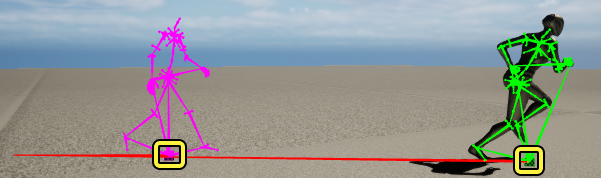
ギズモを選択したら、トランスフォーム ツールを使ってオフセットの位置と回転を編集できます。
デバッグ設定
シーケンサー エディタでシネマティックスを作成する際に、これらのデバッグ ツールを使用して、モーション ブレンディングの動作を監視してデバッグすることができます。
| プロパティ | 説明 |
|---|---|
| Show Skeleton | アニメーション クリップのスケルトンとルート モーション ディスプレースメントのデバッグ描画を表示するには、アニメーション クリップを右クリックして、コンテキスト メニューで Show Skeleton プロパティを有効にします。それぞれのアニメーション クリップでは、アニメーションを区別できるように、キャラクターのスケルトンが異なる色でレンダリングされます。さらに、それぞれのアニメーションのワールド ディスプレースメントは、アニメーションの原点と、ワールド ディスプレースメント データを含むボーンとの間で赤色の線としてレンダリングされます。 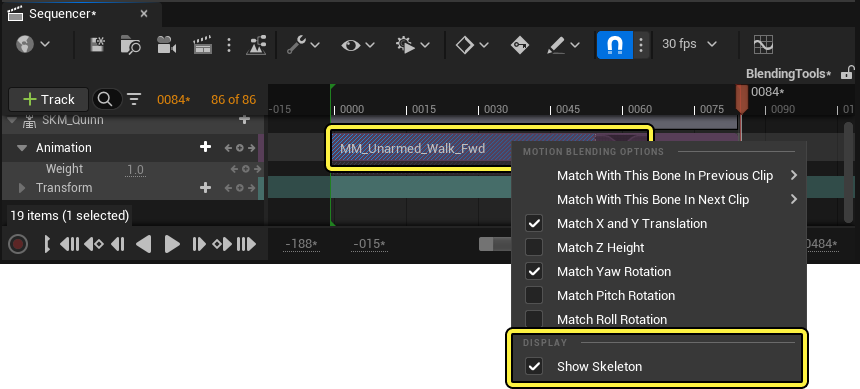 |
| Color Tint | シーケンサー エディタ内でクリップを右クリックして [Properties (プロパティ)] を選択し、Color Tint プロパティでカラー値を設定することで、各アニメーション クリップの色を手動で設定できます。 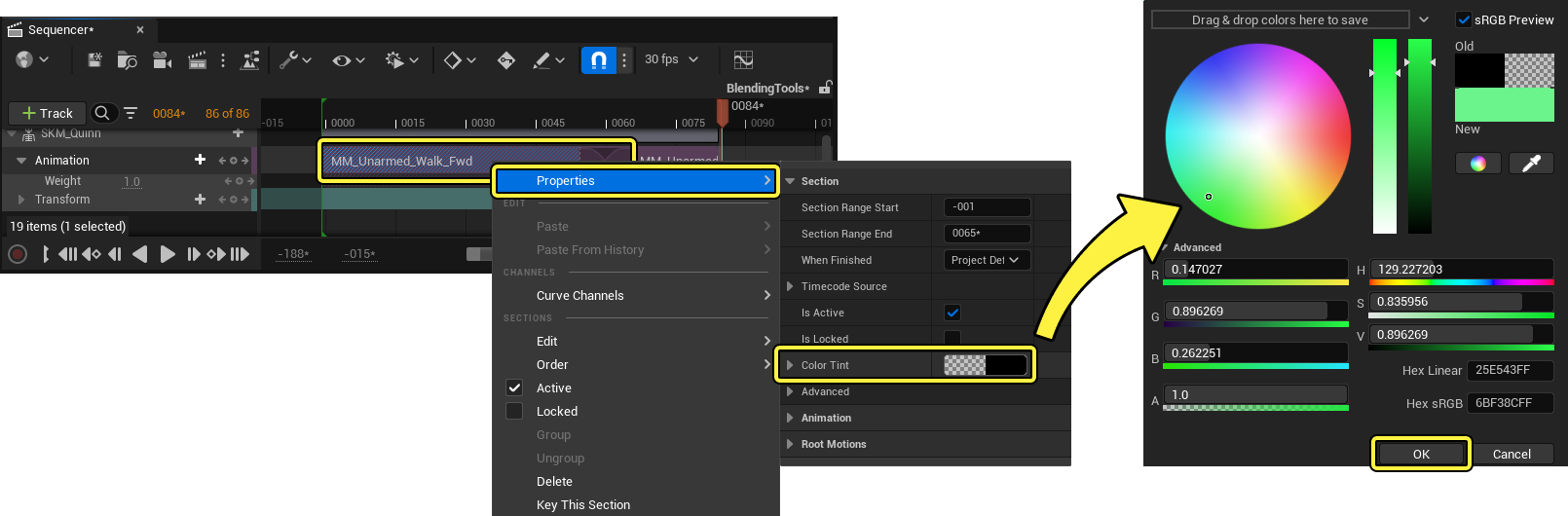
色合いの付いたアニメーション クリップは、シーケンサー エディタ内およびビューポートのスケルトン レンダリング上で色分けされて表示されます。 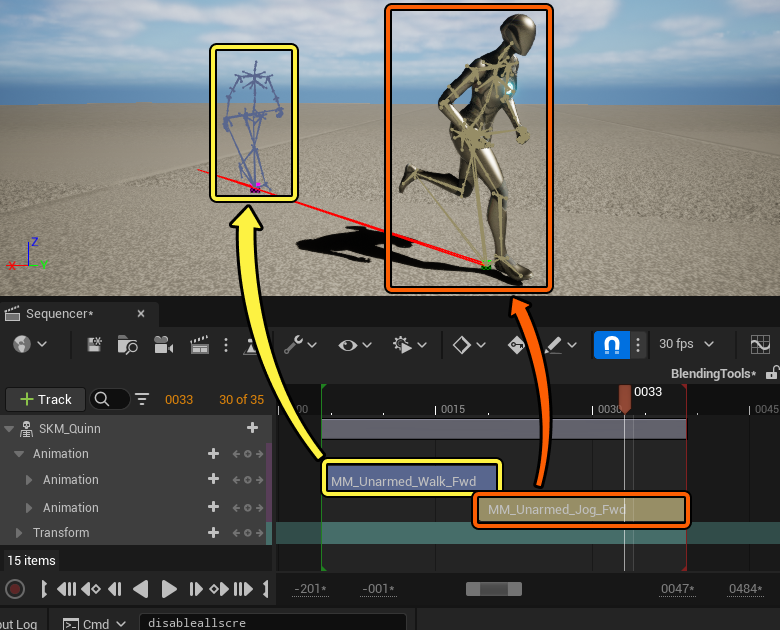 |
非ルート ボーンのモーションをブレンドする
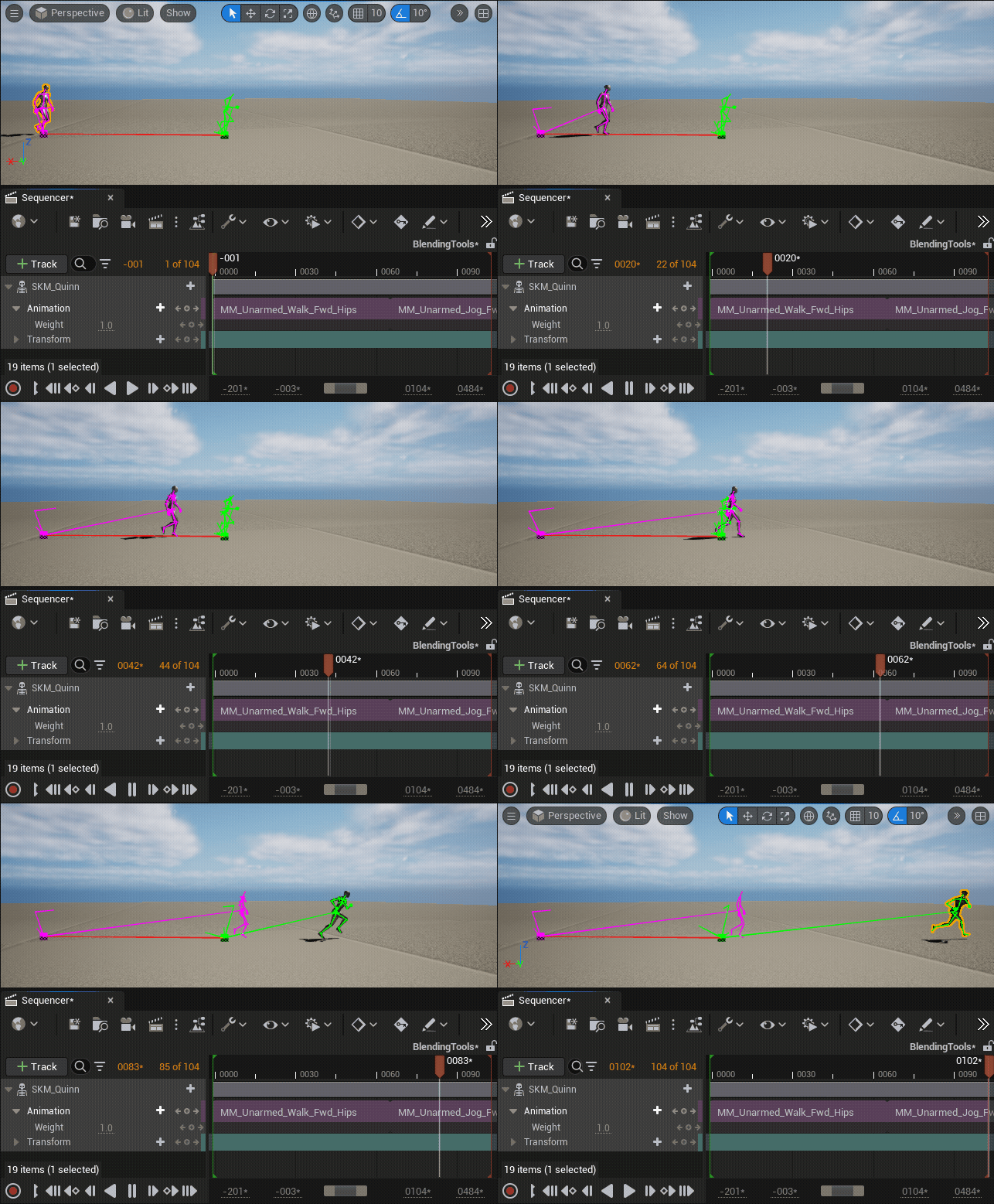
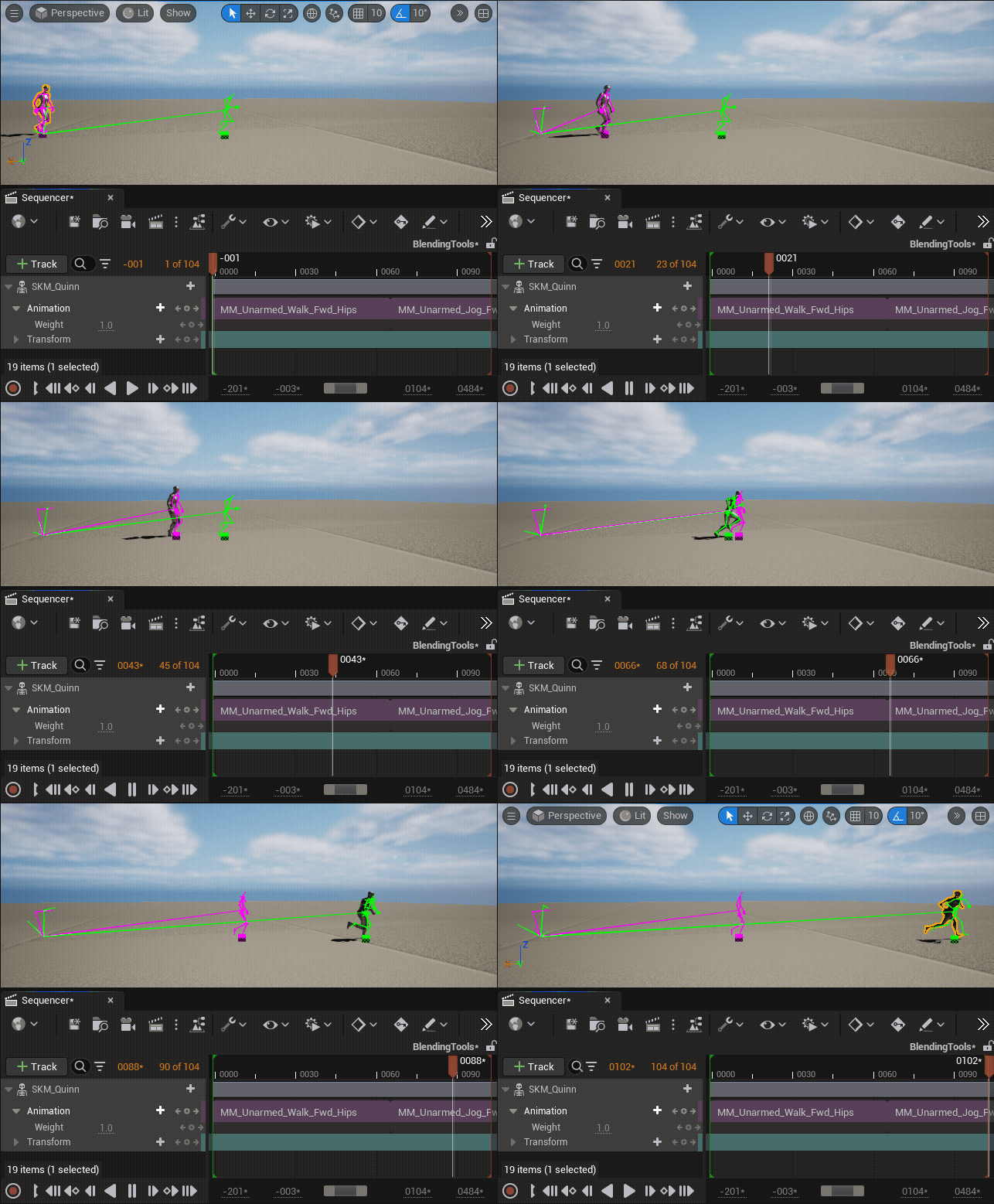
使用しているアニメーションがキャラクター ディスプレースメントを root ボーンに格納しない場合、またはルート ボーンが静的である場合、たとえばモーション キャプチャ データを使って作成されたアニメーションを使用している場合なども、(多くの場合に pelvis とラベル付けされている) ルートの最初の子ボーンを使ってアニメーションのワールド ディスプレースメント位置をブレンドすることができます。アニメーション クリップでモーション ブレンディングを有効にしたら、そのアニメーション トラックを右クリックして Blend First Child of Root プロパティを有効にします。
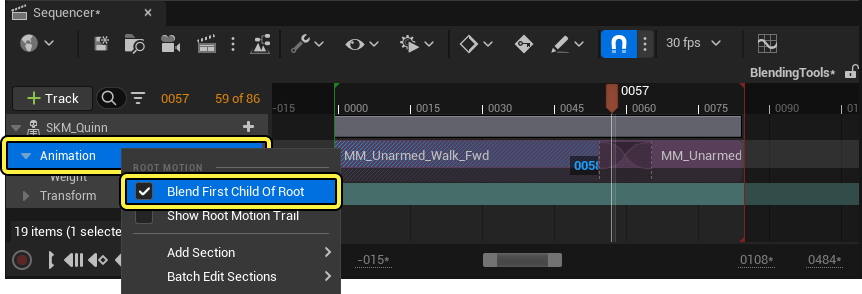
Blend First Child of Root プロパティではルート ボーンが無視されて、代わりにキャラクターのスケルトンのアニメートされた最初の子ボーンを使ってアニメーションのモーションがブレンドされます。
| Blend First Child of Root が無効 | Blend First Child of Root が有効 |
|---|---|
 |
 |
ルート モーションを含むアニメーションと、非ルート モーションを含むアニメーションのブレンドは最適な結果にはつながらない可能性があります。
コントロール リグの統合
キャラクターの手足や足の配置、またはその位置を微調整するなど、シーケンサー内でアニメーション間のブレンドをさらに編集するには、加算 FK コントロール リグ を使って、モーション ブレンディングのエフェクトをオーバーライドすることなく、キャラクターのアニメーションを手動でキー化できます。
Unreal Engine でのアニメートの詳細については、次のドキュメントを参照してください。
コントロール リグを使ったアニメーションの設定 (animating-characters-and-objects\ControlRig\Animating)