
Unreal Engine には、プロジェクトに必要なオーディオを作成する複数の機能があります。Sound Wave アセットは、オーディオ ファイルを表現したものであり、これらの機能の多くで作業するために必要な基本的な構成要素の 1 つです。Sound Waves (音声波形) は、Unreal Editor にオーディオ ファイルをインポートすることで作成できます。
対応オーディオ ファイル
| 形式 | .wav, .ogg, .flac, .aif, .opus, .mp3 |
| ビット深度 | 16, 24 |
| サンプル レート | すべて |
| スピーカー チャンネル | Mono、Stereo、4.0、5.1、7.1 |
インポートされたオーディオ ファイルはすべて、内部で 16 ビットの .wav ファイルに変換されます。そのため、エクスポート (Sound Wave を右クリックし、[Asset Actions (アセット アクション)] > [Export... (エクスポート...)] を選択する) すると、変換されたファイルが生成されます。これは、元々インポートされたファイルではありません。また、24 ビット ファイルは変換時にディザがかからないため、16 ビット ファイルをインポートすることをお勧めします。
オーディオ ファイルをインポートする方法
-
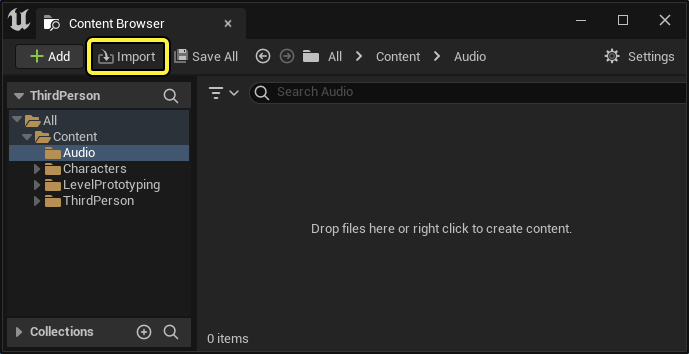
コンテンツ ブラウザで、[Import (インポート)] ボタンをクリックします。
-
ファイル エクスプローラー を使用して、インポートするファイルを選択します。
-
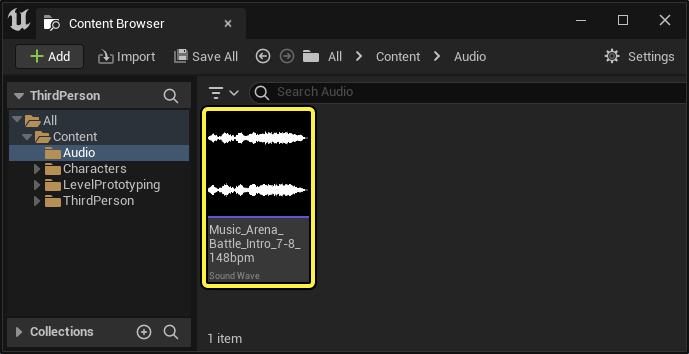
新たに作成された Sound Wave アセットを検索します。
-
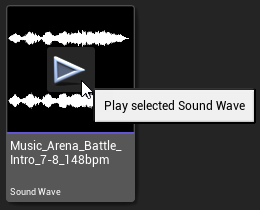
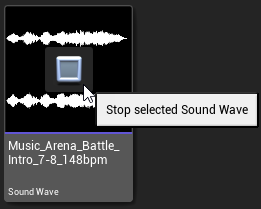
Sound Wave をプレビューするには、再生/停止 トグル ボタンが表示されるまでSound Wave にカーソルを重ねて、表示されたらクリックします。
-
音声波形をダブルクリックし、[Details (詳細)] パネルを開きます。こちらのアセットのプロパティを表示および編集できます。
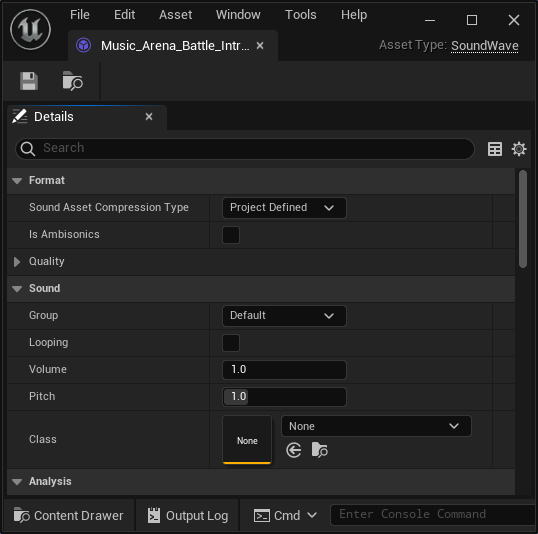
Windows エクスプローラーから コンテンツ ブラウザ に直接ドラッグして、オーディオ ファイルをインポートすることもできます。
Unreal Engine は、一次アンビソニック ファイルのインポートもサポートしています。アンビソニック アセットのインポートと使用については、「ネイティブ音場アンビソニックスのレンダリング」を参照してください。
圧縮
すべてのサウンド ウェーブは、[Project Settings (プロジェクト設定)] で指定された [Default Audio Compression Type (デフォルトのオーディオ圧縮タイプ)] で圧縮されます。また、プラットフォームおよびサウンド ウェーブごとにコーデックや品質レベルを設定することもできます。
| コーデック | タイプ | 圧縮率 | 説明 |
|---|---|---|---|
| Bink Audio | 非可逆 | 最大 10:1 | (デフォルト) すべてのプラットフォームですべての機能をサポートしている、知覚ベースのコーデック。メモリ使用量は少なく、CPU 使用量は ADPCM と同等です。 |
| ADPCM | 非可逆 | 最大 4:1 | 固定サイズの品質とデコードの負荷が比較的低い時間領域コーデック。 |
| PCM | 可逆 | 非圧縮 | 非圧縮オーディオを使用する。この場合、ストリーミング チャンクに含まれているチャンクあたりのオーディオが少ないものの、メモリ使用量が多くなります。ただし、復号およびすべての機能のサポートの負荷が極めて低くなります。 |
| プラットフォーム固有 | - | - | プラットフォーム固有の形式でアセットをエンコードします。シークには対応していません。 |