3DS Max、Maya、Blender などの外部の 3D モデリング アプリケーションからスタティックメッシュの詳細度 (Levels of Detail (LOD)) を Unreal Engine にインポートすることができます。3DS Max と Maya を使用してこのレッスンの目標を示していますが、保存機能があれば、どの 3D モデリング アプリケーションからでも Unreal Engine に スタティックメッシュの LOD をインポートすることができます。
開始する前に、3D モデリング アプリケーションを利用できることを確認してください。
目標
外部の 3D モデリング アプリケーションからスタティックメッシュの LOD をインポートする方法を中心に説明します。
目的
このガイドでは、以下の習得を目指します。
- 外部の 3D モデリング アプリケーションからスタティックメッシュの LOD をセットアップする方法
- 外部の 3D モデリング アプリケーションからスタティックメッシュの LOD をエクスポートする方法
- 外部の 3D モデリング アプリケーションからスタティックメッシュを Unreal Editor にインポートする方法
UE4 の FBX インポート パイプラインでは、FBX 2018 を使用します。エクスポート中に他のバージョンを使用すると、互換性がなくなる場合があります。
スタティックメッシュの LOD のセットアップ
-
ベースとなる LOD から最後の LOD まで、順番にメッシュをすべて (ベースに加えてLOD) 選択します。複雑度に応じて正しい順序で追加されるようにするためにこれは重要です。次に、[Edit] メニューから [Level of Detail] > [Group] コマンドの順に選択します。

-
これで、すべてのメッシュが LOD グループのもとにグループ化されているはずです。

-
メッシュをすべて選択して (ベースと LOD - 順番は重要ではありません) [Group] メニューから [Group] コマンドを選択します。

-
ダイアログ ボックスが開くので、新しいグループ名を入力し、 max_lod_ok_button.jpg ボタンをクリックしてグループを作成します。

-
 ボタンをクリックして [Utilities] パネルを表示し [Level of Detail] (詳細度 (LOD)) ユーティリティを選択します。**注意:max_utility_more_button.jpg をクリックして、リストから選択しなければならない場合があります。
-
グループを選択したら、
 ボタンをクリックして、新たな LOD セットを作成し、選択されたグループ内にあるメッシュをそれに追加します。メッシュは、その複雑度に応じて自動的に順序付けされます。
スタティックメッシュの LOD のエクスポート
-
Maya の場合、 LOD グループと任意のコリジョン ジオメトリを選択します。
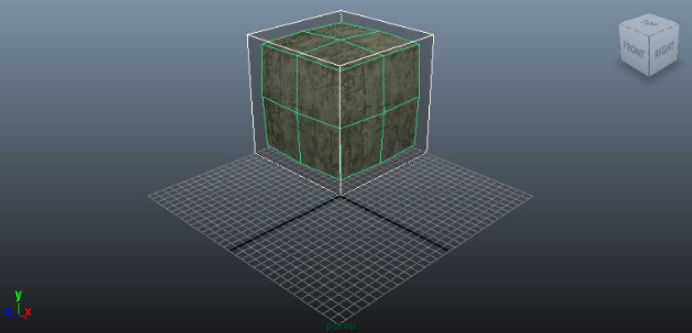
ベースメッシュに使用したエクスポート手順と同じ手順に従います (上のメッシュのエクスポート セクションで記述しています)。FBX エクスポーター プロパティで、アニメーションのエクスポートを必ず有効にしてください。この設定は LOD のエクスポートに必須です。
-
3ds Max の場合、 LOD セットと任意のコリジョン ジオメトリを構成するメッシュのグループを選択します。
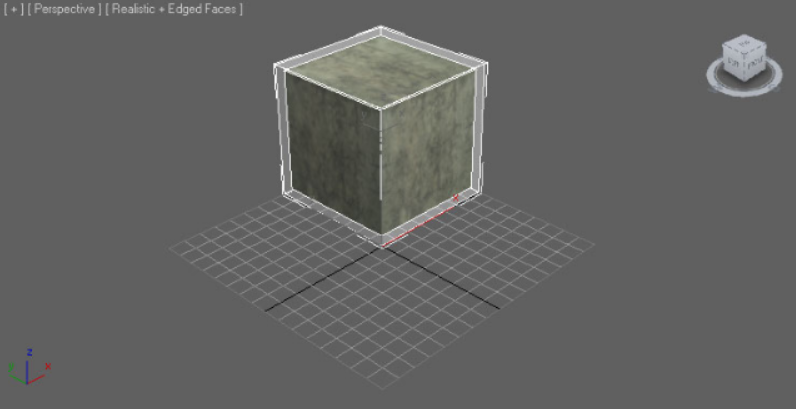
ベースメッシュに使用したエクスポート手順と同じ手順に従います (上のメッシュのエクスポート セクションで記述しています)。FBX エクスポーター プロパティで、アニメーションのエクスポートを必ず有効にしてください。この設定は LOD のエクスポートに必須です。
スタティックメッシュの LOD のインポート
-
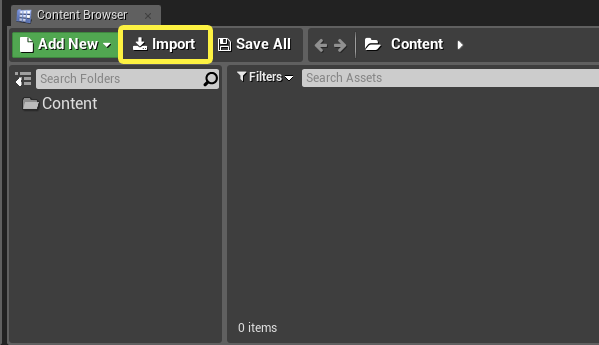
コンテンツ ブラウザ で [Import (インポート)] ボタンをクリックします。
-
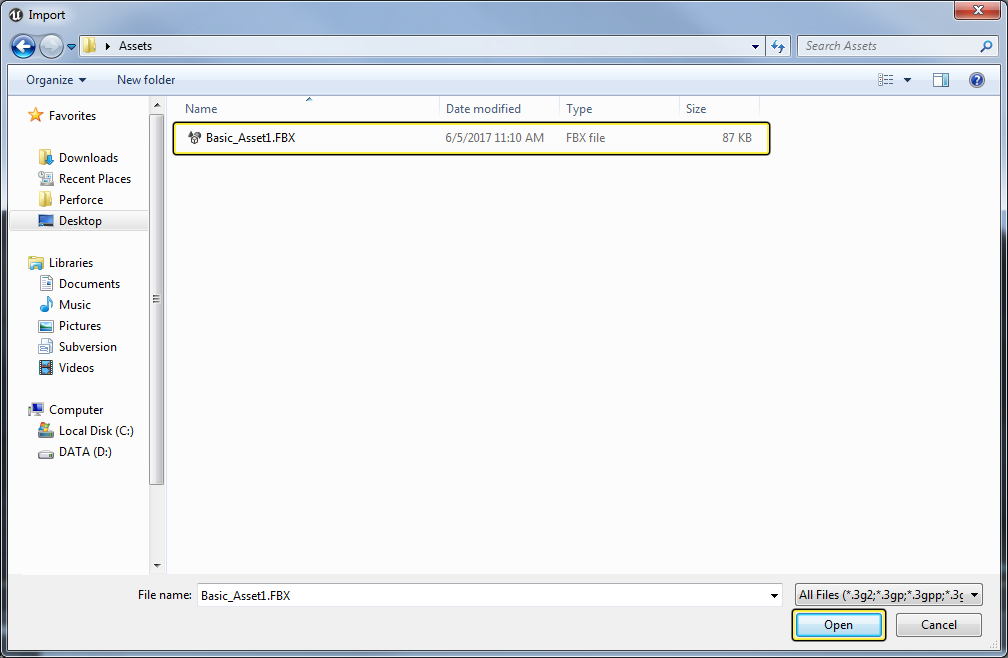
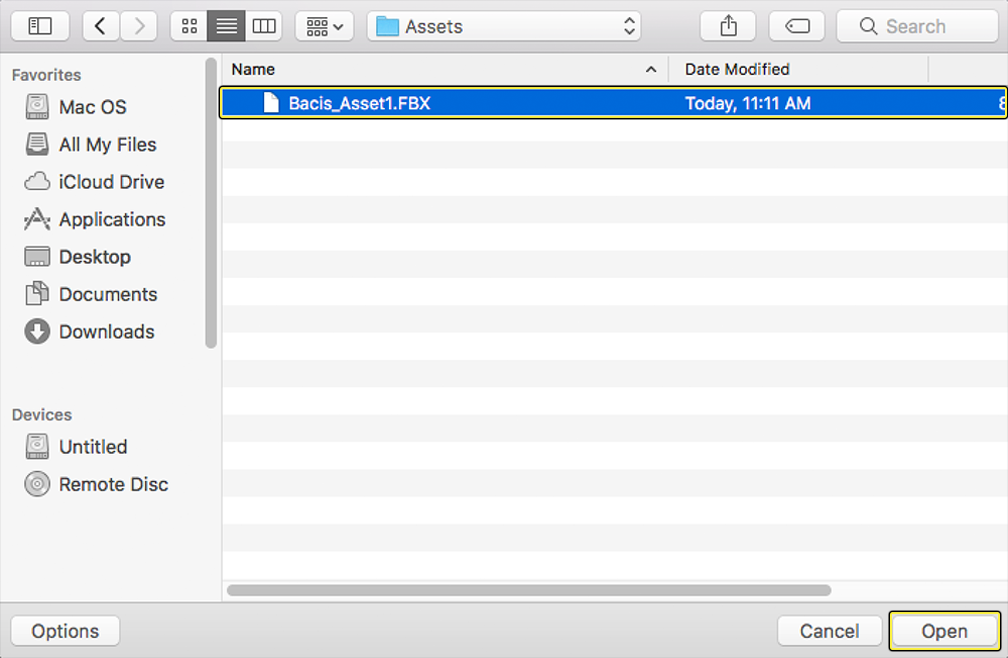
インポートする FBX ファイルを探して選択します。
-
プロジェクトへのメッシュ ファイルのインポートを開始するには、[Open] をクリックします。
-
[FBX Import Options] ダイアログ ボックスから適切な設定値を選択します。必ず [Import LODs] オプションを有効にしてください。
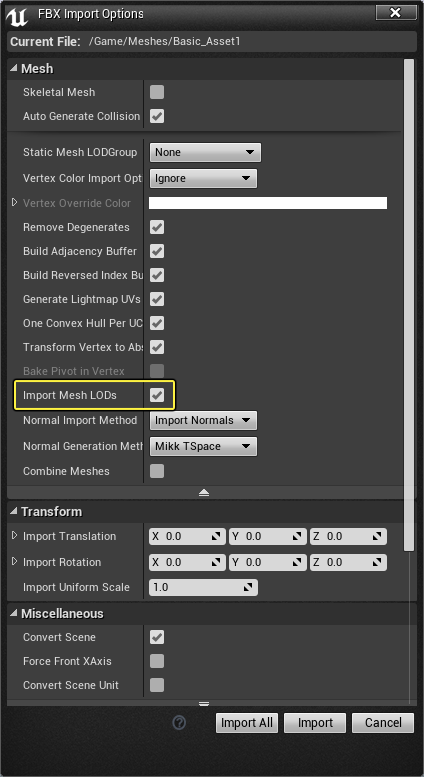
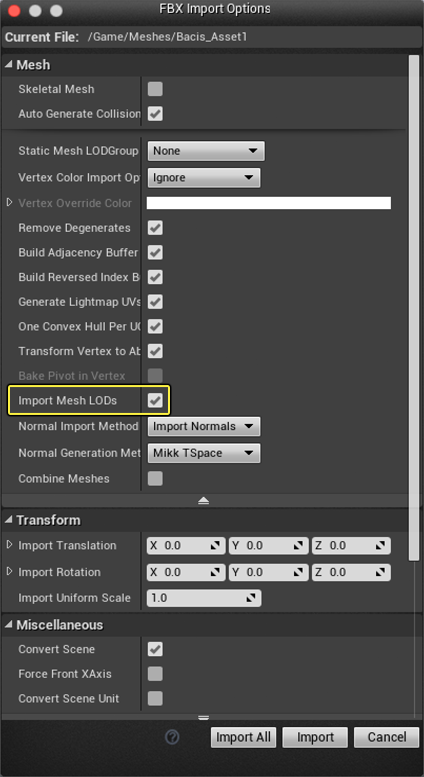
FBX Importer には、2 種類のインポート ボタンがあります。ひとつめのオプションは、[Import] ボタンです。指定された設定で現在選択中の FBX ファイルをインポートすることができます。二つめのオプションは、[Import All] ボタンです。指定された設定で現在選択中のすべての FBX ファイルをインポートすることができます。
FBX Importer で利用可能な設定に関する情報は、 FBX インポート オプションのリファレンス ページをご覧ください。
-
プロジェクトへのメッシュのインポートを開始するには、[Import] または[Import All] をクリックします。
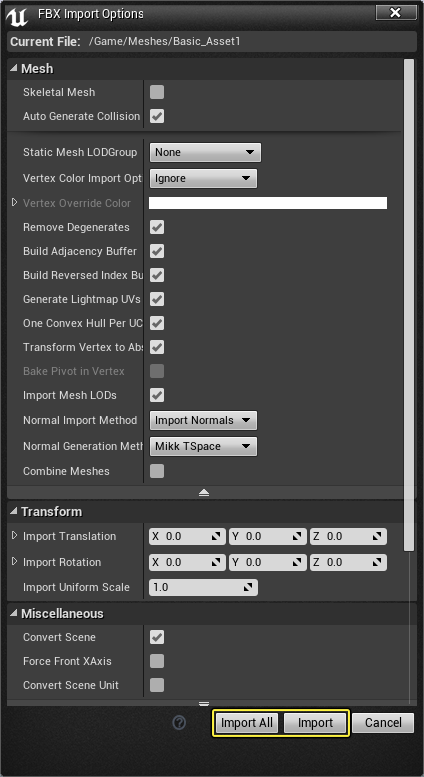
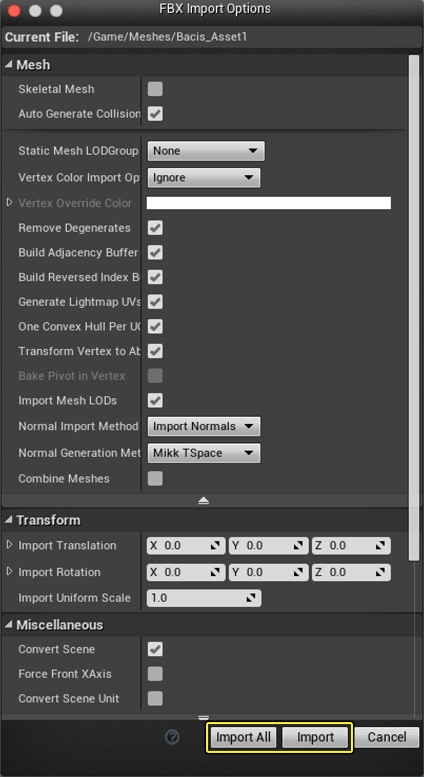
LOD (Level of Detail) のインポート時には、インポートされたメッシュの名前はデフォルトの 命名規則 に従います。すべての設定の詳細については、FBX インポート ダイアログ のドキュメントをご覧ください。
-
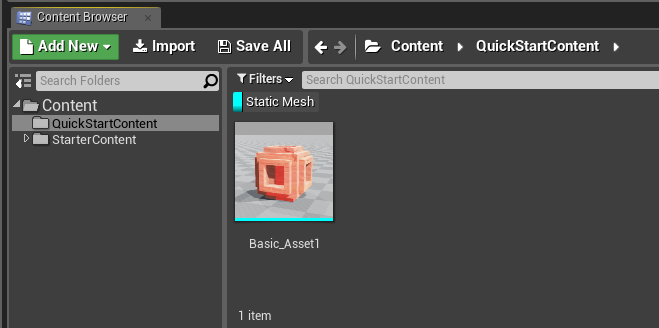
プロセスが成功した場合、最終結果のメッシュが コンテンツブラウザ に表示されます。
-
スタティックメッシュを ダブルクリック して スタティック メッシュ エディタ を開きます。インポートしたメッシュを スタティック メッシュ エディタ で表示して、 Auto LOD ドロップダウン (以下の画像をクリック) を使って LOD を循環表示させることができます。
ガイドの最後まで終了したので、以下について学習したことになります。
✓ 外部の 3D モデリング アプリケーションからスタティックメッシュの LOD をセットアップする方法 ✓ 外部の 3D モデリング アプリケーションからスタティックメッシュの LOD をエクスポートする方法 ✓ 外部の 3D モデリング アプリケーションからスタティックメッシュを Ureal Editor にインポートする方法
-
-
-