同様の情報は、 Epic Developer Community サイトから映像形式で視聴できます。「Using the selection tools (選択ツールを使用する)」のチュートリアルをご覧ください。
フラクチャ モード は、さまざまなツールを搭載した レベル エディタのモード です。これには、Unreal Engine でリアルタイム フラクチャリングをシミュレートするためのアセット タイプである ジオメトリ コレクション を作成、フラクチャリング、および操作するのに Chaos Destruction (ケイオス破壊) システムで使用されるツールなどが含まれます。
このガイドでは、フラクチャ モードで利用可能なさまざまな選択ツールを使用する方法について学習します。これらのツールを利用すると、ジオメトリ コレクション内の特定の破砕された構成要素 (ボーンとも呼ばれます) の選択が簡単になったり、さらに粉砕またはクラスタ化ができたりします。
フラクチャ モードを学習する前に、レベル内のアクタからジオメトリ コレクションを作成する方法について習得しておく必要があります。このプロセスに不慣れな場合は、「ジオメトリ コレクション ユーザー ガイド」を参照してください。
ジオメトリ コレクションを粉砕する
このセクションでは、ジオメトリ コレクションを作成して粉砕することで、フラクチャ モード に含まれる選択ツールについて学習します。
-
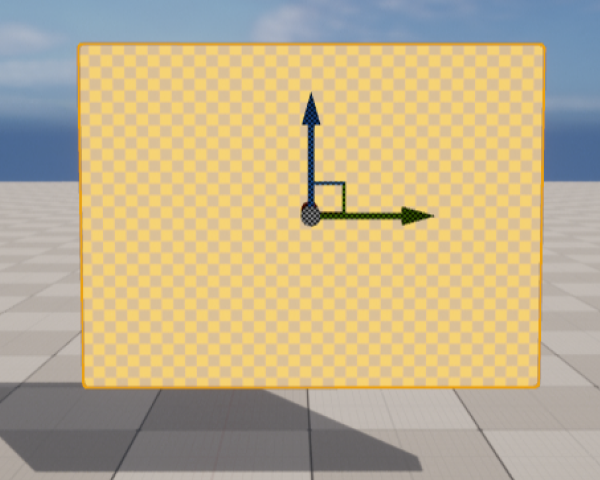
レベル内のスタティックメッシュ アクタからジオメトリ コレクションを作成します。
-
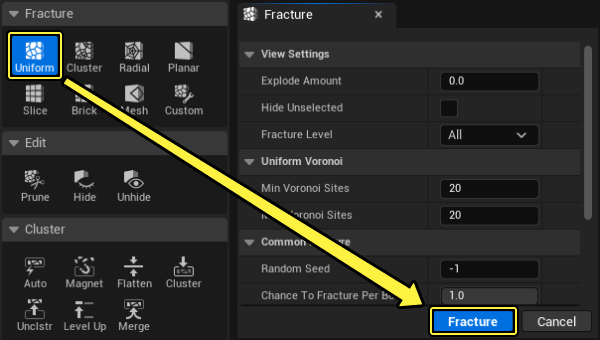
ジオメトリ コレクションを選択した状態で、[Fracture (フラクチャ)] セクションに移動し、使用可能な破砕ツールの 1 つを選択します。[Fracture] パネルに移動し、[Fracture] をクリックします。同じフラクチャ ツールを使用するか、[Fracture] をクリックするたびに別のフラクチャ ツールを選択することで、ジオメトリ コレクションを複数回粉砕できます。
-
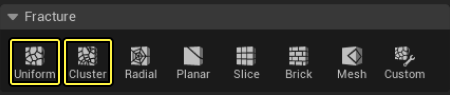
以下の例では、Slice および Uniform Voronoi フラクチャ ツールを使用して、ジオメトリ コレクションをフラクチャしています。
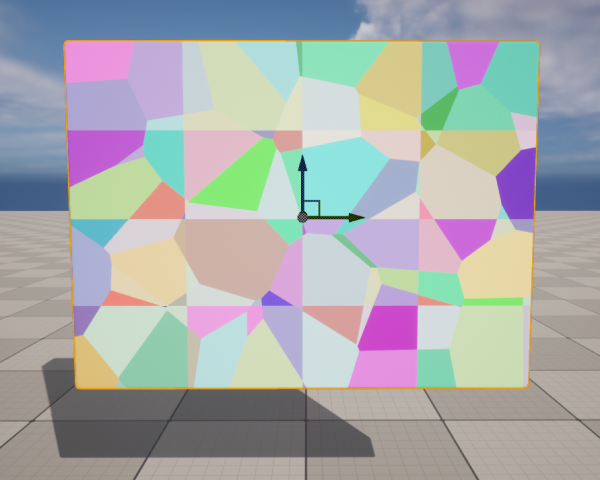
ジオメトリ コレクションの破砕の詳細については、「ジオメトリ コレクションの破砕ユーザー ガイド」を参照してください。
選択ツールを使用する
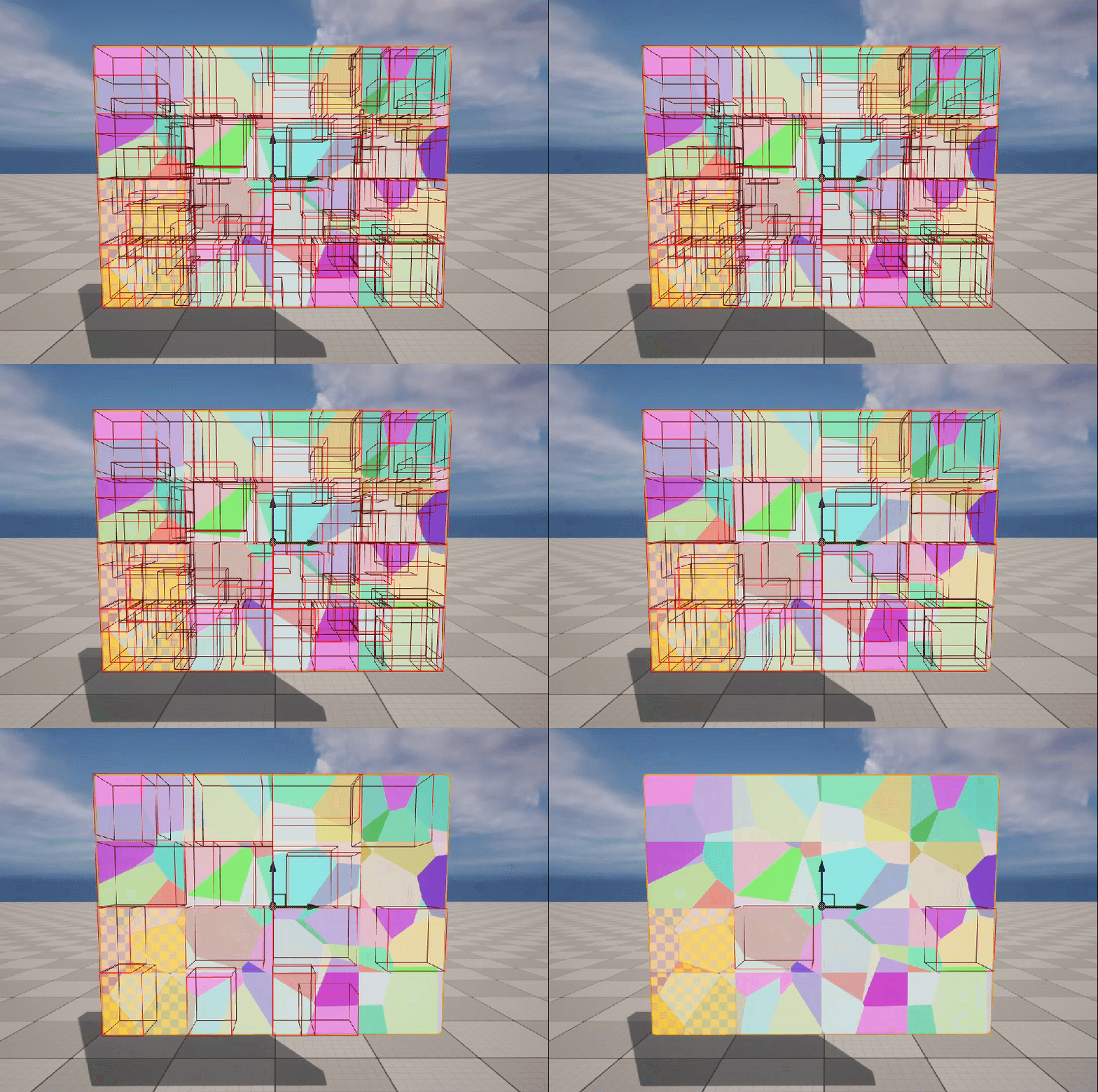
ジオメトリ コレクションのフラクチャ階層は、ツリー構造に似ています。この階層には、1 つまたは複数の子ボーン (レベル 1) を持つルート ボーン (レベル 0) があります。また、各子ボーンには独自の子ボーン (レベル 2 および 3) があります。
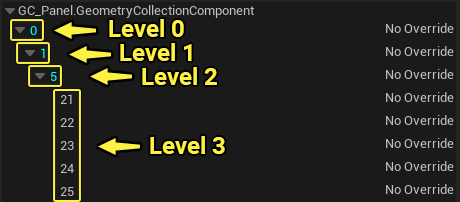
フラクチャモード では、選択ツール を使用してジオメトリ コレクションのボーンを直接選択できます。
[Select (選択)] セクションには、次のオプションを含む選択ツールがあります。
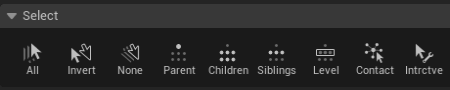
| 名前 | 説明 |
|---|---|
| All (すべて) | ジオメトリ コレクションのすべてのボーンを選択します。 |
| Invert (反転) | ジオメトリ コレクション内のボーンの現在の選択を反転します。 |
| None (なし) | ジオメトリ コレクションのすべてのボーンを選択解除します。 |
| Parent (親) | 現在選択しているボーンの親ボーンを選択します。 |
| Children (子) | 現在選択しているボーンのすべての子ボーンを選択します。 |
| Siblings (兄弟) | 現在選択されているボーンと同じ親を持つすべてのボーンを選択します。 |
| Level (レベル) | 階層の同じレベルにあるすべてのボーンを選択します。 |
| Contact (コンタクト) | 現在選択されているボーンに隣接するすべてのボーンを選択します。 |
| Interactive (インタラクティブ) | インタラクティブな選択モードを有効にします。マーキー選択とフィルタリングを使用して、ジオメトリ コレクション内の必要な数のボーンを選択できます。 |
CTRL キーを押しながらビューポートで直接選択すると、ジオメトリ コレクションのボーン (破片) を複数選ぶことができます。
すべてのノードを選択する
[All] ボタンをクリックして、ジオメトリ コレクション内のすべてのボーンを選択します。このとき、階層内の各レベルのすべてのボーンが選択されます。
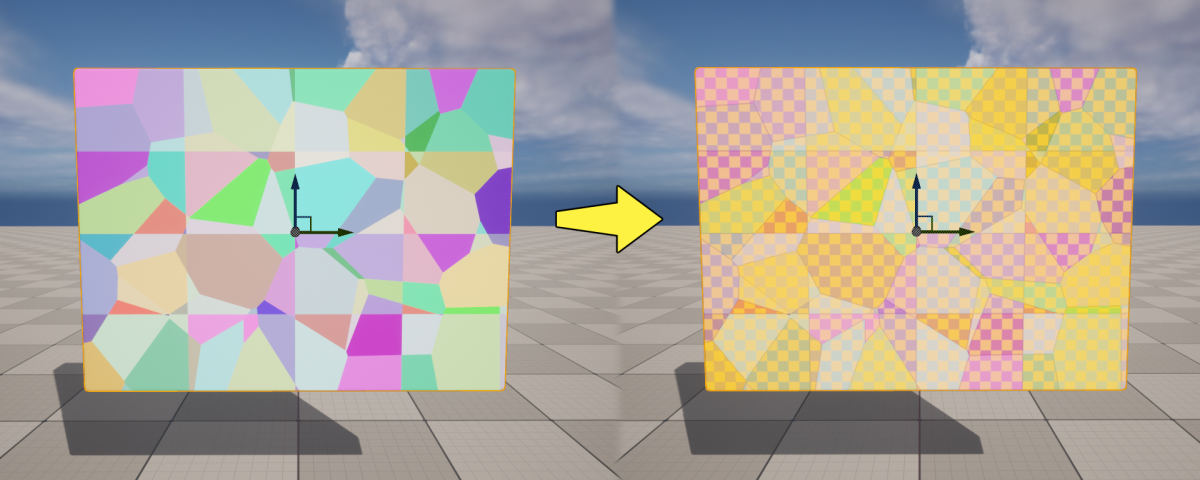
選択を反転する
選択ツールを使用するか、CTRL キーを押しながらクリックして、フラクチャメッシュの個々のボーンを選択します。そして、[Invert] ボタンをクリックすると、選択が反転します。
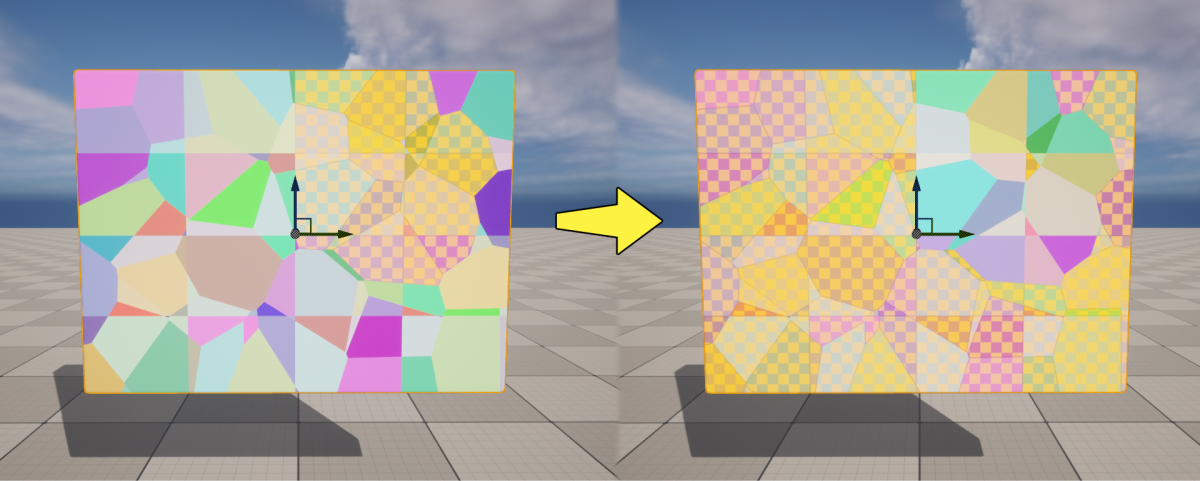
すべてのボーンを選択解除する
[None] ボタンをクリックすると、ジオメトリ コレクション内のすべてのボーンの選択が解除されます。
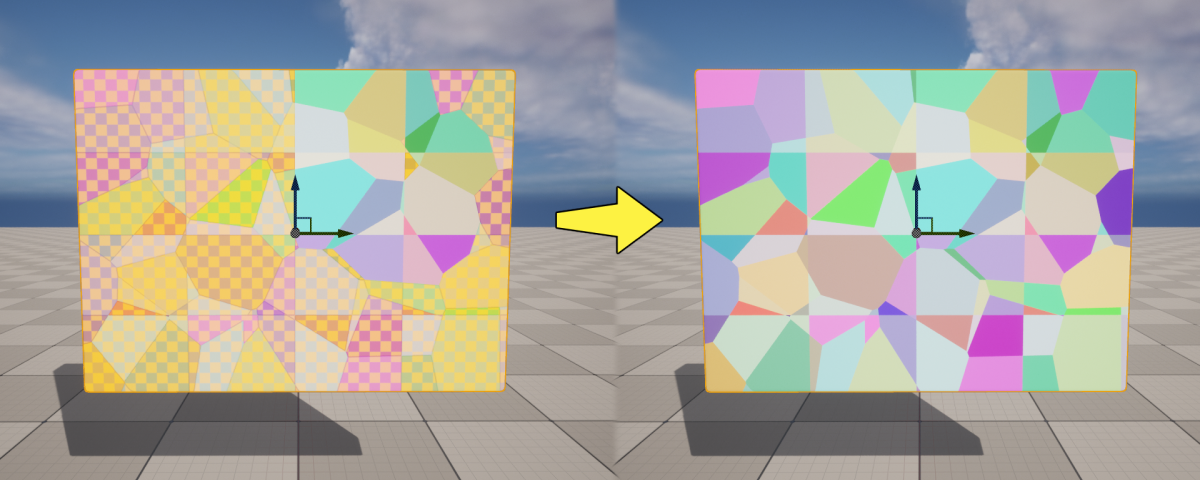
親ボーンを選択する
ジオメトリ コレクション内の別のボーンの子ボーンを選択します。[Parent] をクリックして、階層内で選択した子ボーンの直接の親ボーンを選択します。
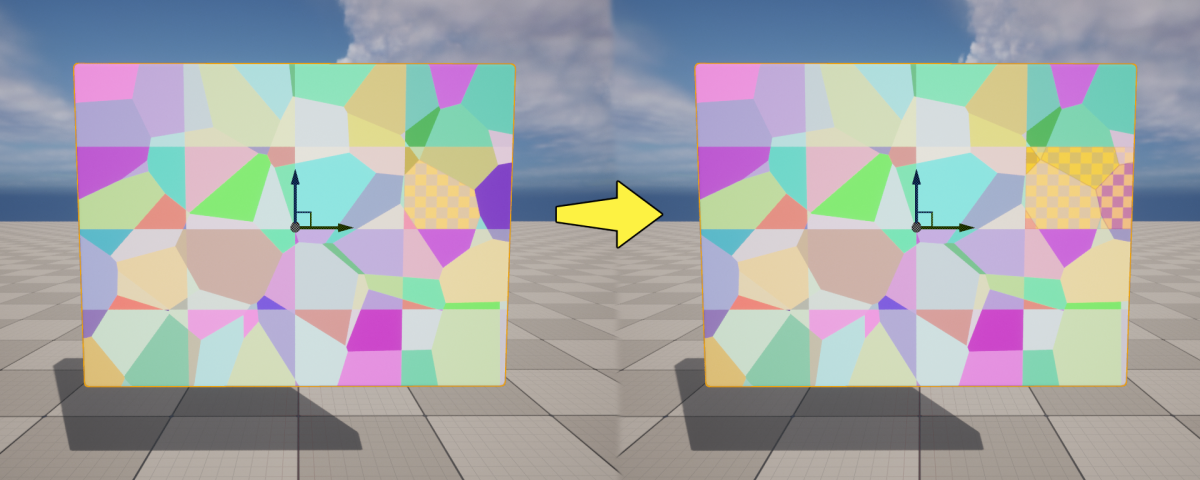
以下の例では、子ボーン 87 を選択してから [Parent] をクリックして、その親であるボーン 12 を選択しています。
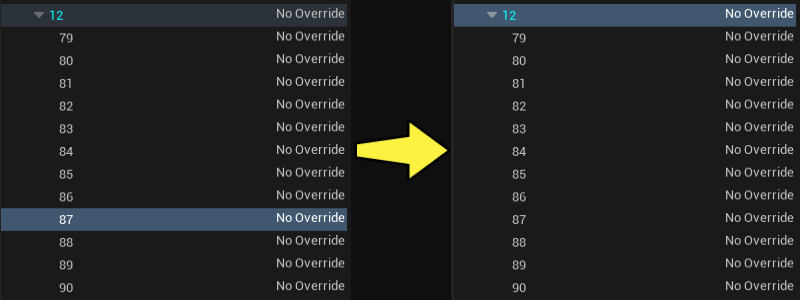
子ボーンを選択する
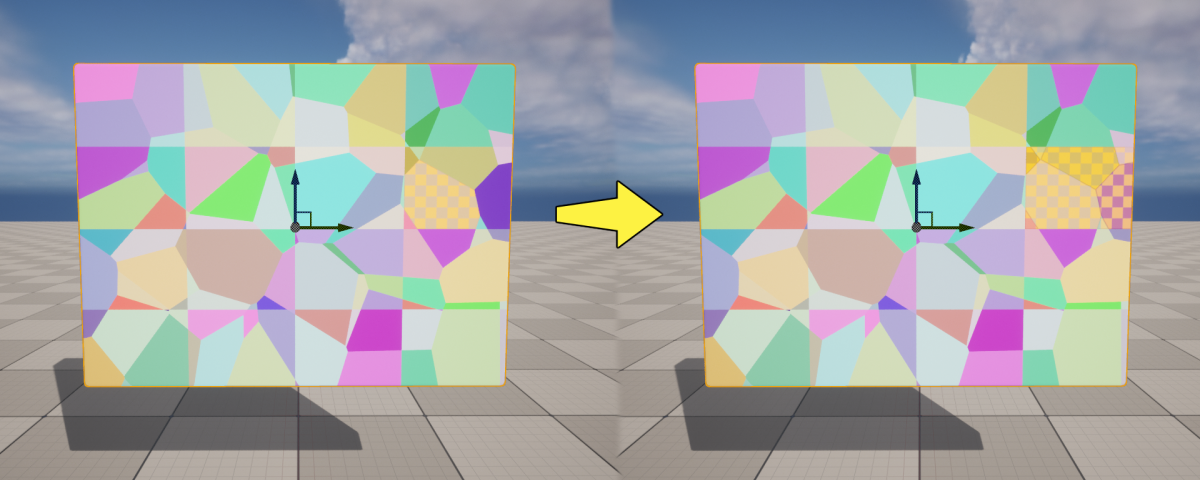
親ボーンを選択し、[Children (子)] をクリックすると、その親ボーンのすべての子ボーンが選択されます。
以下の例では、ボーン 12 のすべての子が選択されています。
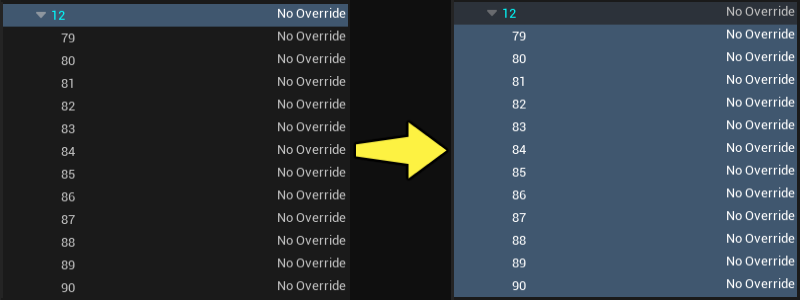
兄弟ボーンを選択する
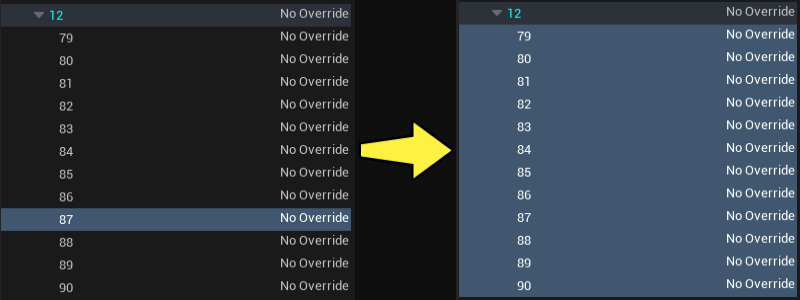
ジオメトリ コレクションでボーンを選択します。[Sibling] をクリックすると、選択したボーンと同じ親を共有するすべてのボーンが選択されます。
以下の例では、ボーン 87 が選択されています。[Sibling] をクリックすると、同じ親ボーンを共有していることから、ボーン 12 のすべての子が選択されます。
同じ階層レベルのすべてのボーンを選択する
ジオメトリ コレクションでボーンを選択します。[Level] をクリックすると、階層の同じレベルにあるすべてのボーンが選択されます。
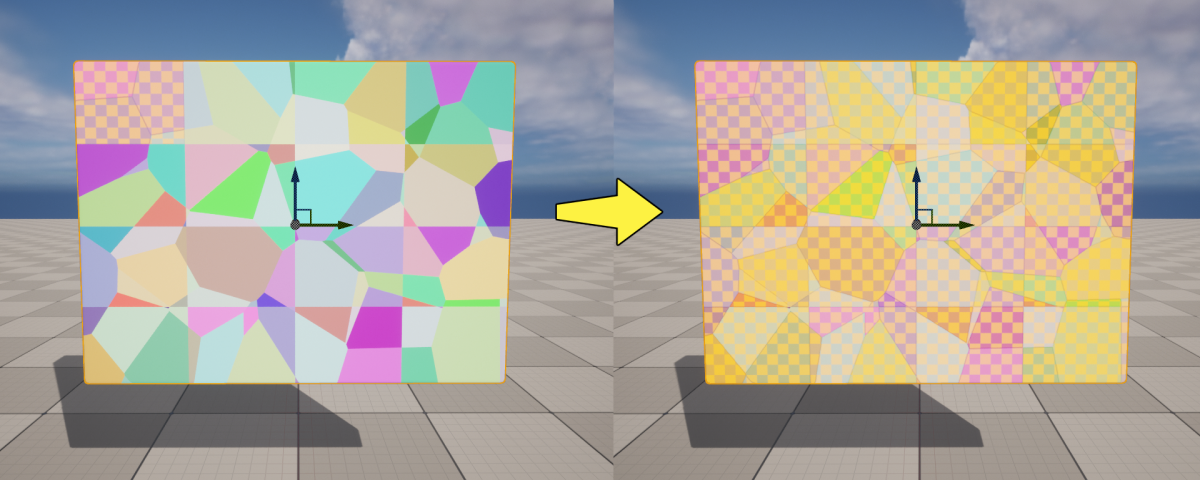
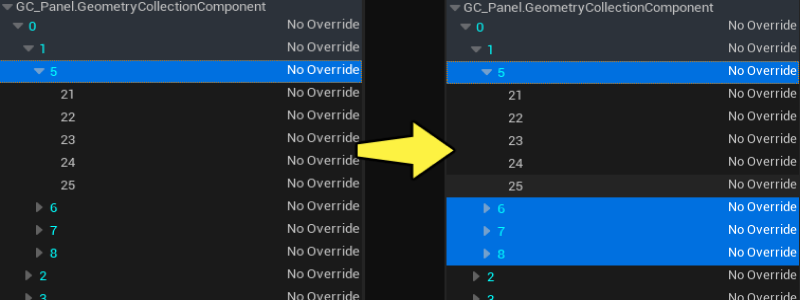
以下の例では、ジオメトリ コレクションには、フラクチャ ツリーの同じ階層レベルにある複数のボーンが含まれています。ボーン 5 を選択した状態で、選択ツールでレベルをクリックすると、ボーン 6、7、8 など、同じ階層レベルにある他のすべてのボーンが選択されます。
ボーンを選択する
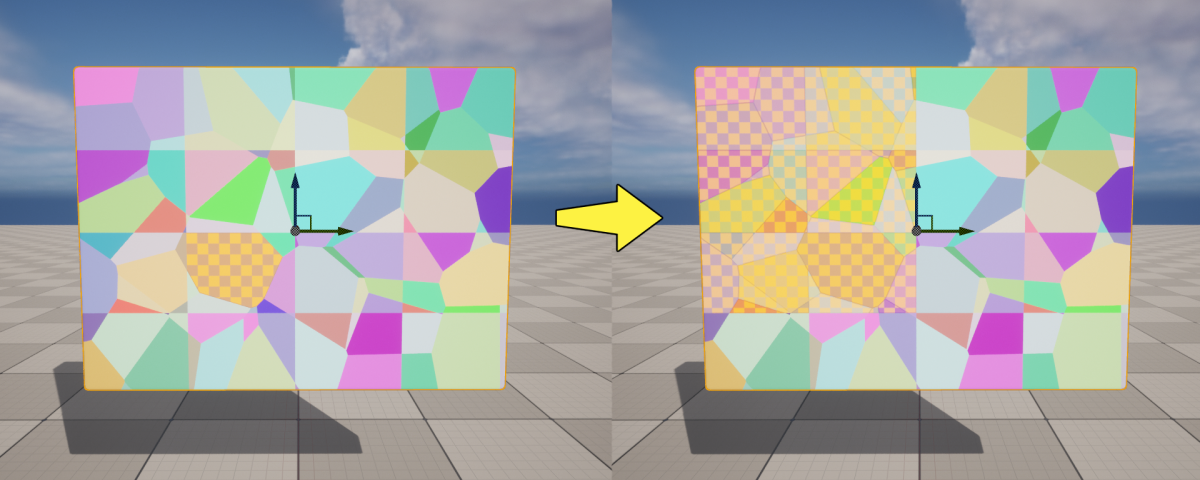
[Contact] をクリックすると、ジオメトリ コレクションで現在選択されているボーンに隣接するすべてのボーンが選択されます。
ボーンをインタラクティブに選択する
[Interactive] をクリックすると、マーキー選択モードに入ります。ビューポートでマウスを左クリックしてドラッグし、複数のボーンを選択します。CTRL キーを押しながらマウスをドラッグすると、ボーンを選択から削除できます。
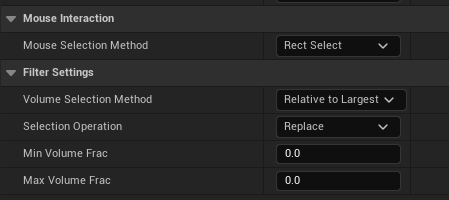
インタラクティブな選択モードには、次のオプションがあります。
| オプション | 説明 |
|---|---|
| Mouse Selection Method (マウス選択方法) | ボーンの選択メソッドを決定します。[Rect Select] の場合、長方形のマーキーを使用して重なっているすべてのボーンを選択します。[Standard Select] の場合、各ボーンをマウスで左クリックして直接選択してボーンを選択します。 |
| Volume Selection Method (ボリューム選択方法) | フィルタ操作によって選択されたボーンの計算に使用される方法を決定します。 |
| Selection Operation (選択操作) | フィルタ操作で現在の選択を 置き換える か、追加 するか、または 削除 するかを決定します。 |
| Min Volume Fracture (最小ボリューム フラクチャ) | 選択したボーンの最小ボリュームを決定します。 |
| Max Volume Fracture (最大ボリューム フラクチャ) | 選択したボーンの最大ボリュームを決定します。 |
[Filter Settings (フィルタ設定)] で、ボーン サイズによる選択をフィルタリングできます。[Max Volume Fracture] を「1」に増やすと、フィルタ操作にすべてのボーン サイズが含まれるようになります。
画像をクリックするとフルサイズで表示されます。
最小のボーンを除外するには、[Min Volume Fracture] を使用します。目的の選択ボーンに到達するまでこれを行います。一般的な使用例としては、選択から最小のボーンを除外して、最大のボーンに追加のフラクチャレベルを追加できるようにすることが挙げられます。