
Archicad のコンテンツのエクスポートを開始するには、事前に Archicad 用の Unreal Datasmith エクスポータ をダウンロードしておく必要があります。
プラグインがサポートしている Graphisoft Archicad プラグイン サポートのバージョンを確認するには、「」を参照してください。
Datasmith エクスポーター プラグインのダウンロード リンクは、所属している組織の内外を問わず不特定多数のユーザーと共有できます。ただし、Datasmith エクスポーター プラグイン自体の配布は許可されていないため、ご注意ください。
Archicad 用の Datasmith プラグインをインストールする
-
マシン上で実行中の Archicad のインスタンスをすべて閉じます。実行中のインスタンスがあると、インストールは失敗します。
-
旧バージョンの Datasmith エクスポーター プラグインがインストールされている場合は、次の手順に進む前にアンインストールすることを推奨します。詳細については、「Archicad 用の Datasmith エクスポータを削除する」を参照してください。
Graphisoft は Archicad 用に独自の Datasmith エクスポータを提供しています。Epic Games では、独自の Archicad 用の Datasmith エクスポータをインストールする前に Graphisoft プラグインを削除することをお勧めします。
-
Datasmith エクスポータ プラグイン インストーラーを Datasmith Exporter Plugins のダウンロード ページからダウンロードします。
-
ダウンロードが完了したら、ファイルの場所に移動してインストーラーを実行します。
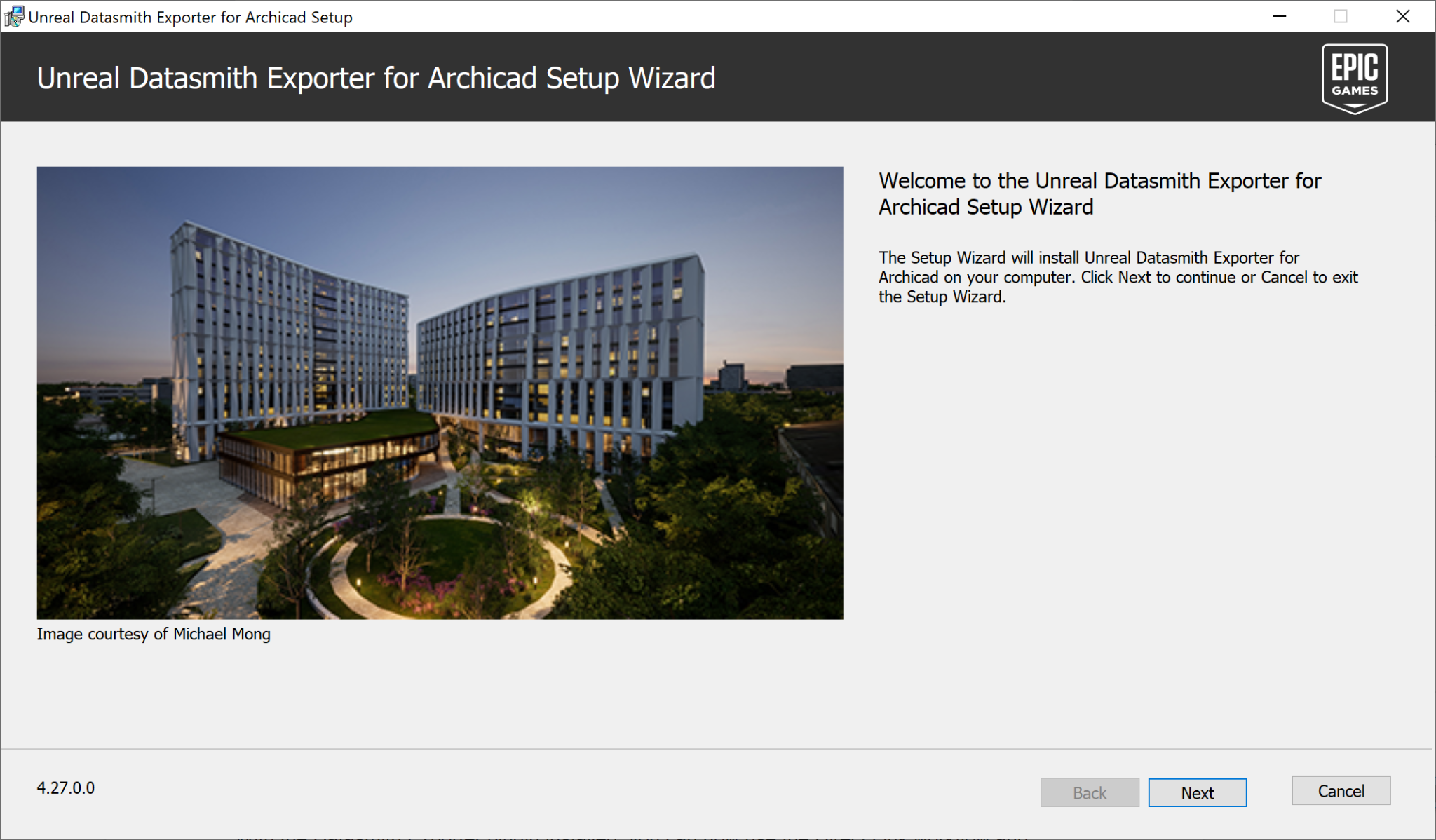
Unreal Datasmith Exporter for Archicad セットアップ ウィザード
-
画面に表示される指示に従い、使用許諾契約に同意して続行します。
-
インストーラーにより、お使いのシステムにインストールされている Archicad のバージョンが自動検出されます。Datasmith へのエクスポートに使用するバージョンのチェックボックスをオンにして、[Install (インストール)] をクリックします。
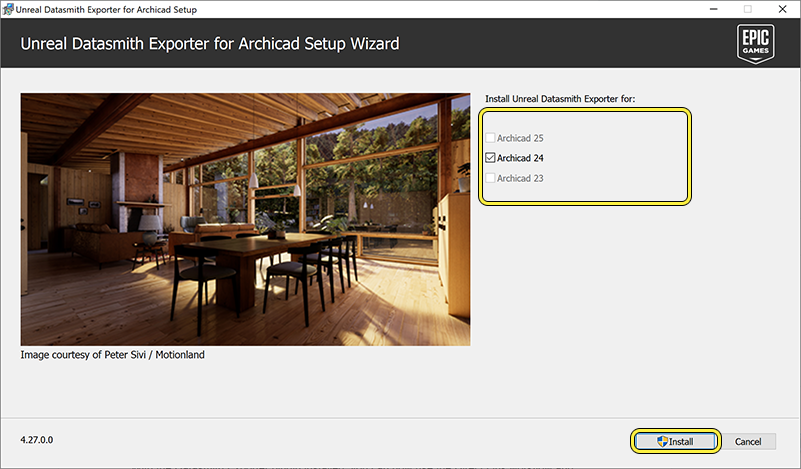
プラグインで使用する Archicad のバージョンを選択します。
-
マシン上で実行中の Archicad のインスタンスをすべて閉じます。実行中のインスタンスがあると、インストールは失敗します。
-
旧バージョンの Datasmith エクスポーター プラグインがインストールされている場合は、次の手順に進む前にアンインストールすることを推奨します。詳細については、「Archicad 用の Datasmith エクスポータを削除する を参照してください。
Graphisoft は Archicad 用に独自の Datasmith エクスポータを提供しています。Epic Games では、独自の Archicad 用の Datasmith エクスポータをインストールする前に Graphisoft プラグインを削除することをお勧めします。
-
Datasmith エクスポータ プラグイン インストーラーを Datasmith Exporter Plugins のダウンロード ページからダウンロードします。
-
Archicad をのインスタンスを開いて、[Options] メニューから Add-On Manager を開いて Add-On Manager を選択します。
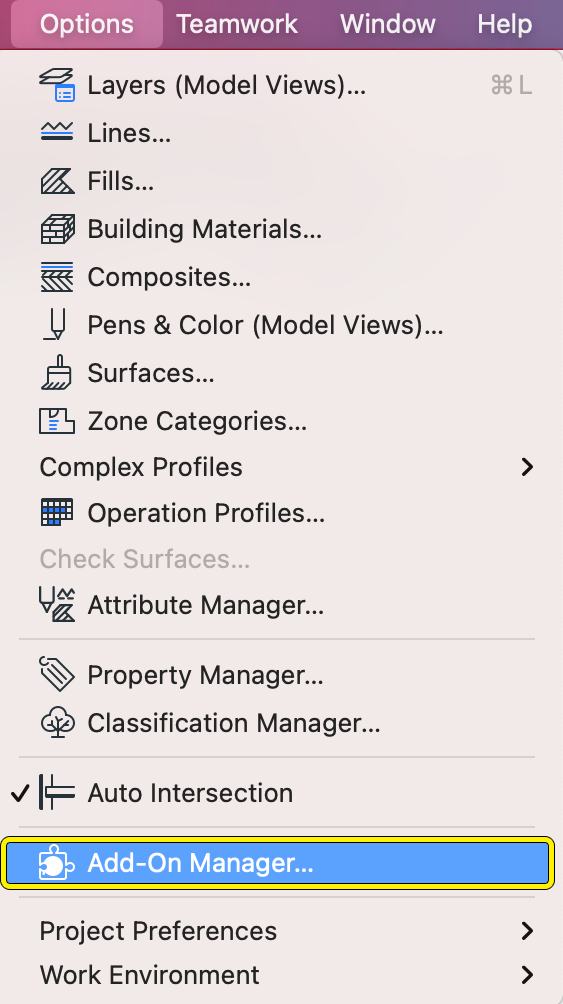
アドオン マネージャーを開きます。
-
[Edit List of Available Add-Ons (使用可能なアドオンの編集リスト)] セクションの [Add] ボタンをクリックします。
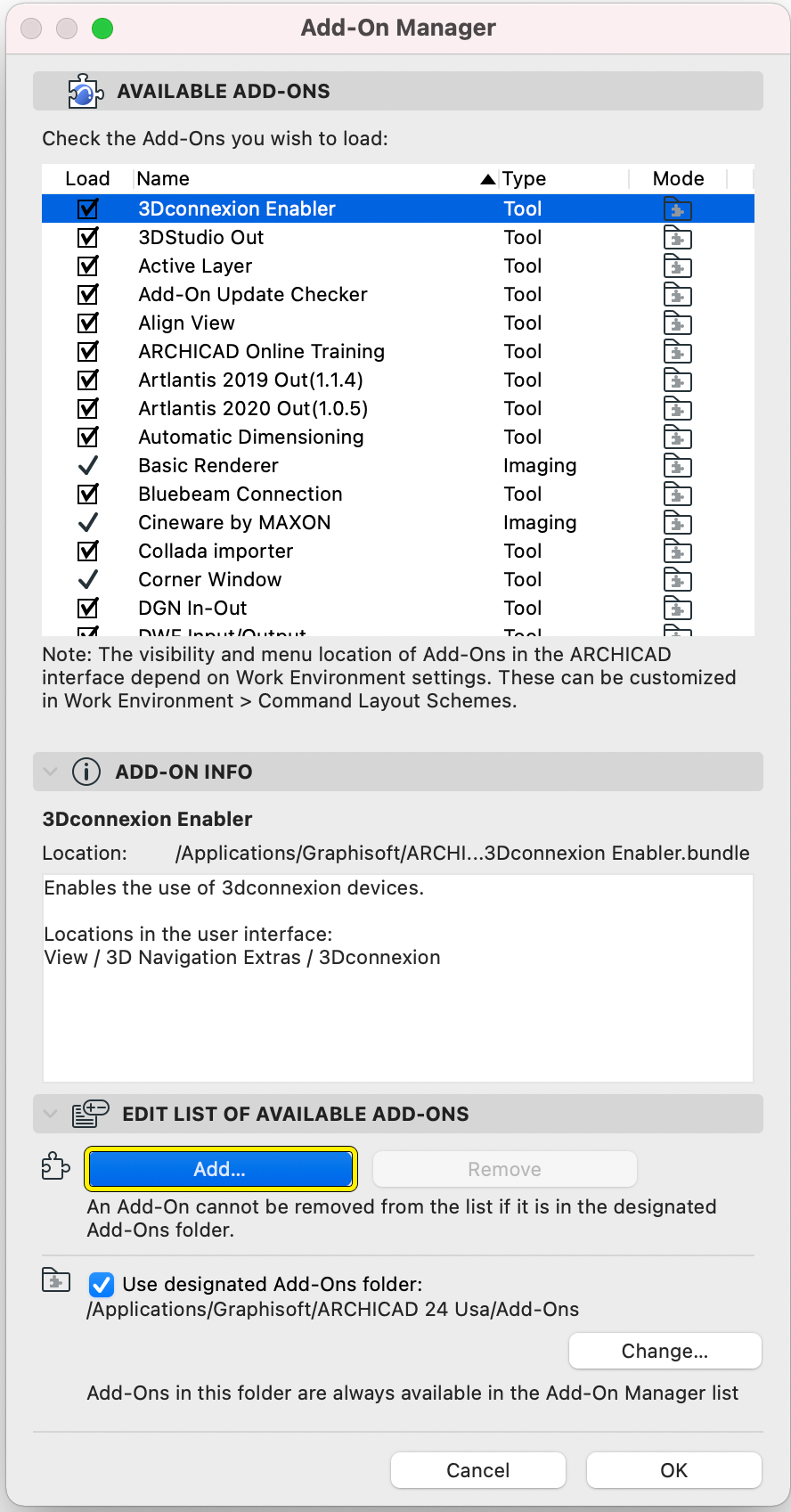
Archicad に追加ボタンを追加します。
-
Archicad 用 Datasmith エクスポータ ファイルがある場所へ移動して、対応する Archicad のバージョンのページを選択します。[Continue (続ける)] をクリックします。
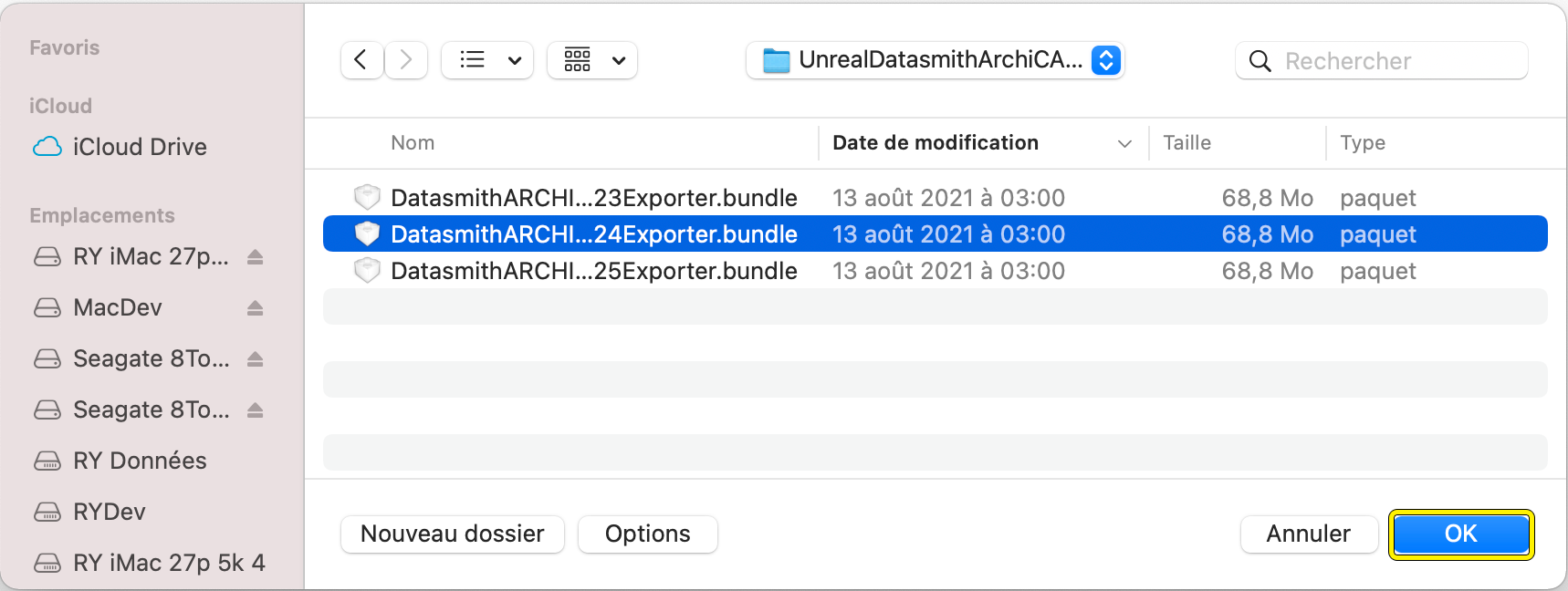
Archicad 用 Datasmith エクスポータ インストール ファイルがある場所へ移動して、対応する Archicad のバージョンのページを選択します。
最終結果
Datasmith エクスポータ プラグインがインストールされ、Direct Link ワークフローを使用して Archicad から.udatasmith ファイルをエクスポートできるようになりました。詳細は「Archicad から Unreal Engine に Datasmith のコンテンツをエクスポートする」を参照してください。
Epic Gamesでは、Unreal Engine のすべての新リリースに合わせて Unreal Datasmith Exporter plugin for Archicad も新バージョンをリリースします。Unreal Engine を別のバージョンに切り替える場合は、必ず該当するバージョンのプラグインをダウンロードしてインストールしてください。
Archicad 用の Datasmith エクスポーターを削除する
システム標準のコントロール パネル ユーティリティを使用して「Unreal Datasmith Exporter for Archicad」アプリケーションを検出し、削除します。
たとえば、Windows 10 の場合はコントロール パネルの [Apps & features (アプリと機能)] を使用します。
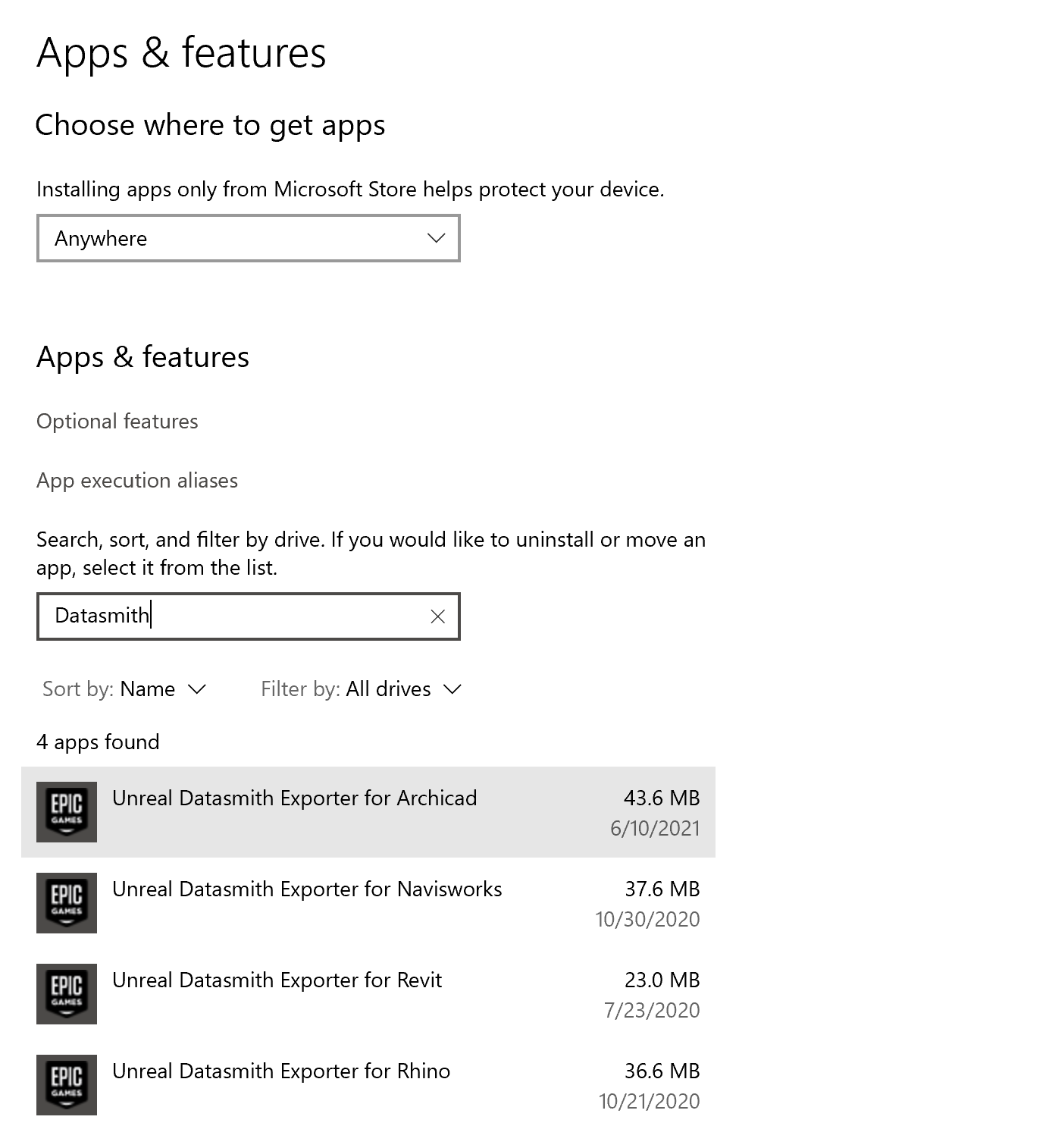
コントロール パネルの [Apps & features (アプリと機能)] で Datasmith プラグインを探します。
リストにある Datasmith エクスポータ プラグインのエントリをクリックし、次に [Uninstall (アンインストール)] をクリックします。
または、コントロール パネルの [Uninstall or change a program (プログラムのアンインストールまたは変更)] ウィンドウを使用します。Datasmith エクスポーター プラグインのエントリを右クリックして、コンテキスト メニューから [Uninstall (アンインストール)] を選択します。
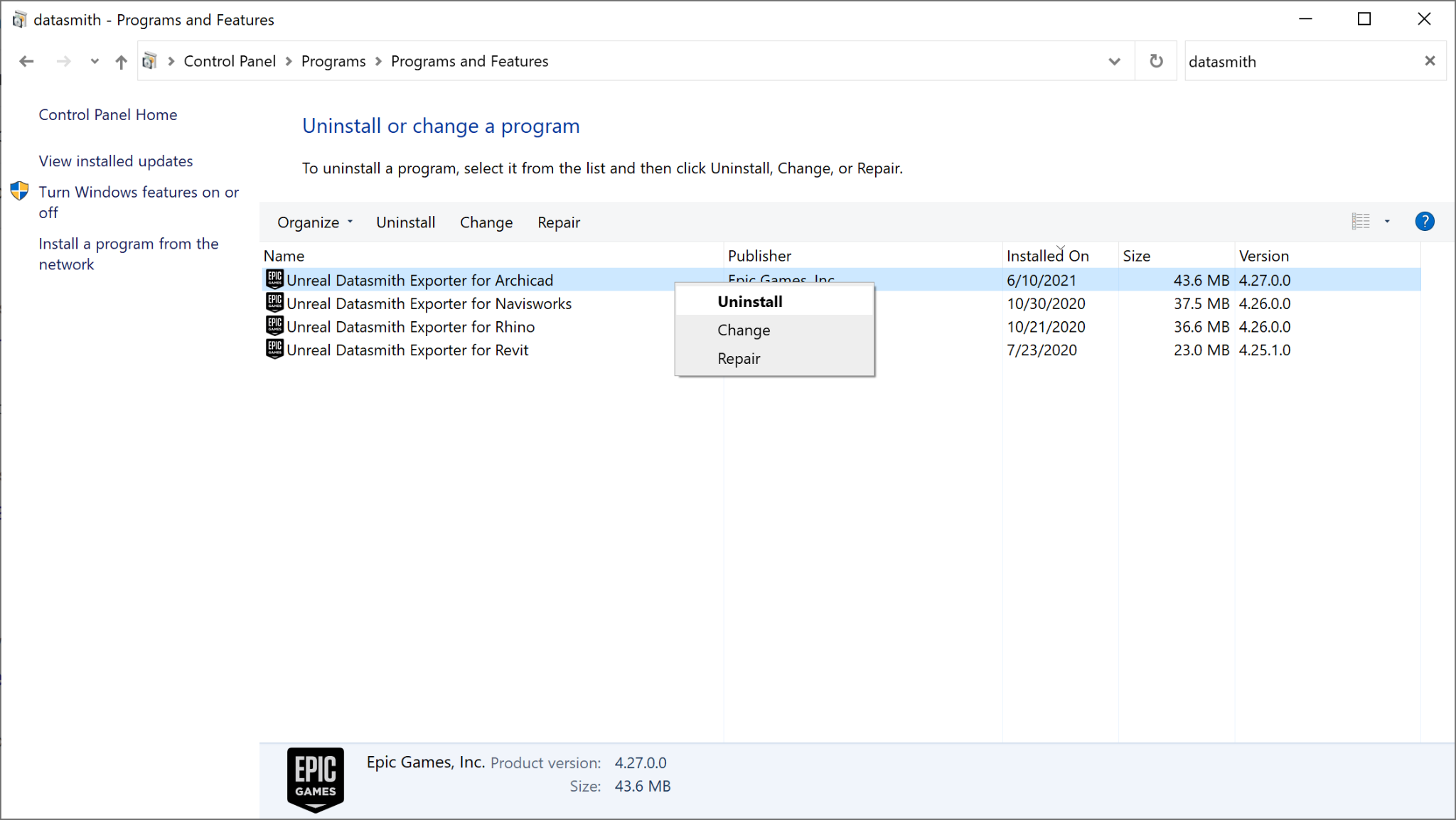
または、コントロール パネルの [Uninstall or change a program (プログラムのアンインストールまたは変更)] を使用して Datasmith プラグインを削除します。
Archicad 内の Add-On Manager を使って Unreal Datasmith Exporter for Archicad を削除します。
- [Options] メニューをクリックしてアドオン マネージャーを開いて Add-On Manager を選択します。
- Available Add-Ons リストの [Datasmith for ARCHICAD] の横にあるチェックボックスをクリックしてアドオンを無効にします。
- [Remove] ボタンをクリックしてプラグインを削除します
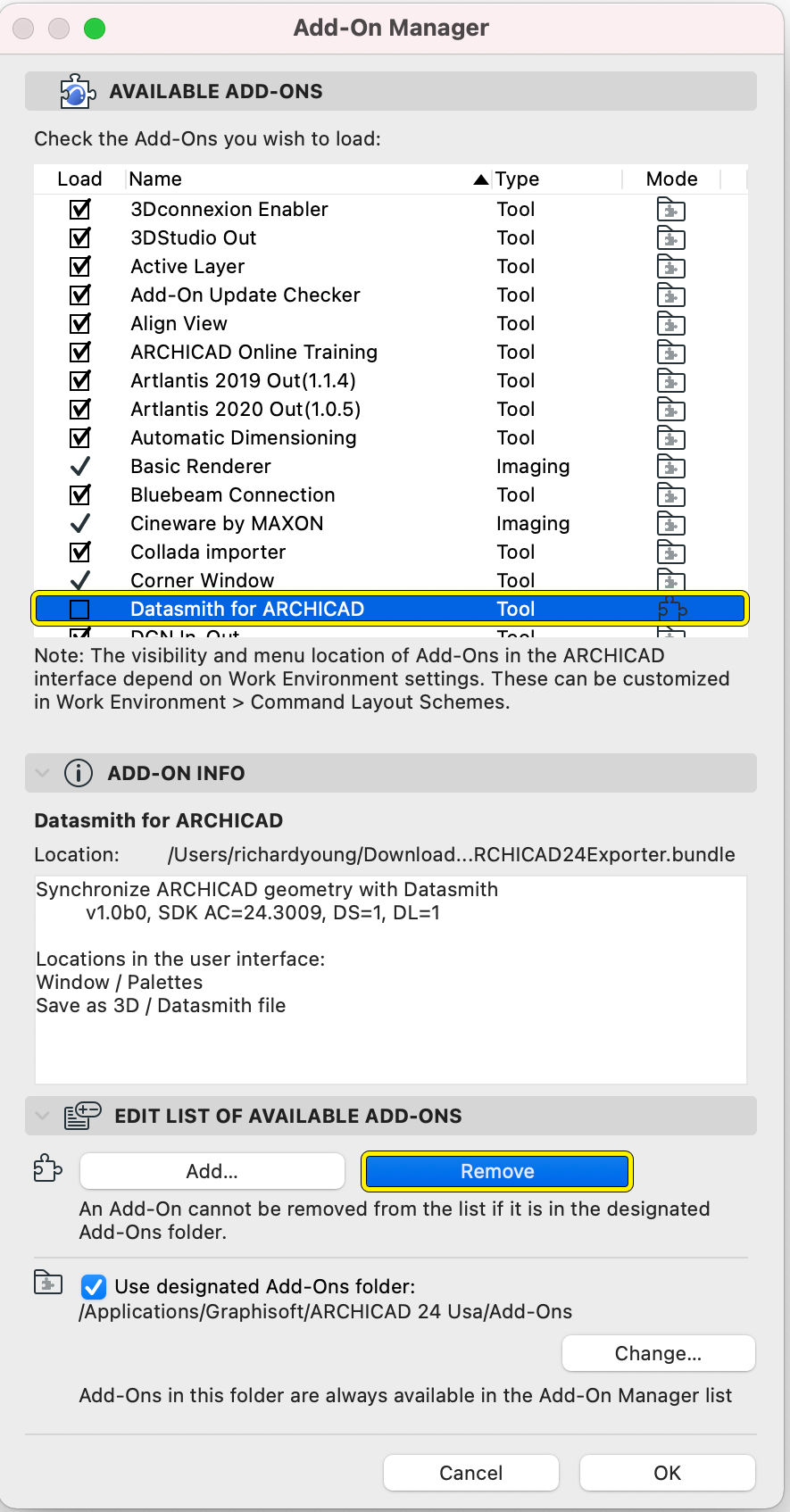
アドオン マネージャーを使って Datasmith プラグインを削除します。