以下は、コンテンツ ブラウザ のインターフェースの主なエリアです。
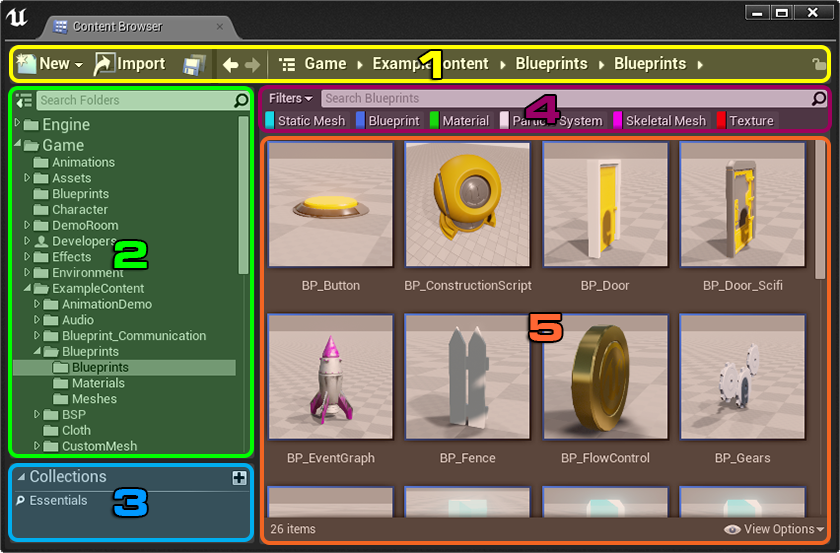
| 番号 | 名前 |
|---|---|
| 1 | ナビゲーション バー |
| 2 | ソース ビュー |
| 3 | コレクション パネル |
| 4 | アセット管理領域 |
| 5 | アセットビュー |
ナビゲーション バー
コンテンツ ブラウザ 上部にある ナビゲーション バー で、ソース ビューを表示/非表示にできるだけでなく、ウェブ ブラウザ スタイルのコントロールでアセット フォルダ間を移動することができます。

| 番号 | 名前 | 説明 |
|---|---|---|
| 1 | ソースとコレクションの表示/非表示 | このボタンで、ソース ビューとコレクション領域を切り替えます。ブラウザでこれらの部分をすぐに折りたたむことで利用可能な画面の表示領域を広げます。 |
| 2 | 履歴の戻る/進むボタン | ウェブ ブラウザの進むと戻るボタンのように機能し、直近のファイル パス間を移動します。 |
| 3 | パンくずリストのトレイルパス | このセクションは、現在のファイルパスを表示し、親フォルダへすぐに移動することができます。 |
ソース パネル
[ソース] パネルは コンテンツ ブラウザ インターフェースの左側にあり、ゲーム プロジェクト内の全てのフォルダとコレクションのリストがあります。
フォルダのリストがパネルの下まで伸びている場合は、スクロールバーを使って上下に移動することができます。マウスホイールを使うか、マウス右ボタンでドラッグすれば、リスト内を上下移動することができます。
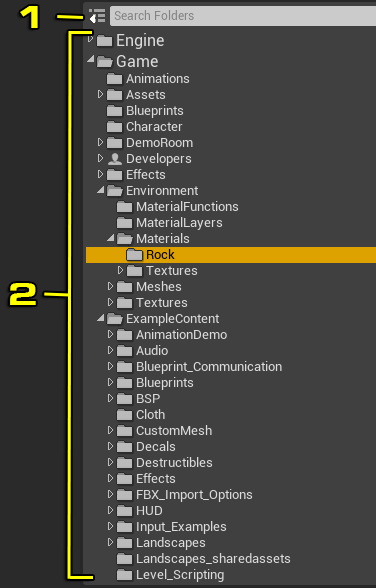
| 番号 | 名前 | 説明 |
|---|---|---|
| 1 | 検索バー | この欄に検索条件を入力すると利用可能なフォルダのリストを絞りこむことができます。文字入力するごとに [ソース] パネルはフィルタリングされて、入力した文字列を含むアセットだけが表示されます。 |
| 2 | アセットツリー | 現在ゲーム プロジェクトにある全てのフォルダを表示する階層リストです。各フォルダは、フォルダ名の横にある小さな三角で拡張したり、折り畳むことができます。 |
検索テキストの前にハイフン (-) を付ければアセットを検索から除外することができます。
[ソース] パネルに関する詳細は、 ソース パネルの詳細 をご覧ください。
コレクション パネル
[コレクション] パネルから、ワークステーション上に作成された、またはソース コントロールにより設定された全てのコレクションのリストへすぐにアクセスすることができます。
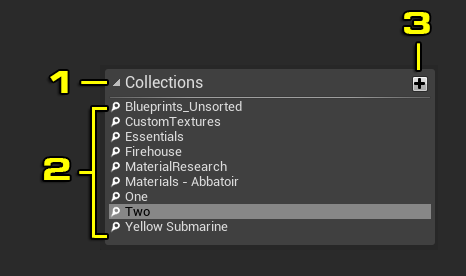
| 番号 | 名前 | 説明 |
|---|---|---|
| 1 | 折り畳み/展開ボタン | この三角のボタンで、コレクション領域を迅速に折りたたんだり、展開したりすることができ、[ソース] パネル使用時にスペースを広く活用できます。 |
| 2 | コレクション リスト | プロジェクト内にある全てのコレクションのアルファベット順のリストです。 |
| 3 | コレクション追加ボタン | クリックするとコレクションを新規作成できます。 |
コレクションとその使用方法の詳細については、コレクション に関するセクションをご覧ください。
アセット管理領域
アセット管理領域には、作成、保存、検索、フィルターなどアセットの様々な機能があります。UI のこの領域は、アセットビューと密に機能します。この領域で作成されるフィルターと検索は全て、アセットビューに適用されるからです。フィルターと検索条件に一致しないアセットは全て隠します。
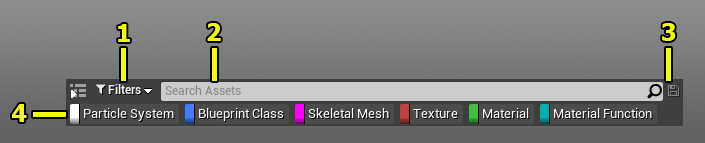
| 番号 | 名前 | 説明 |
|---|---|---|
| 1 | フィルター ボタン | このボタンで [Filter selection (フィルター選択)] パネルが開き、アセットビューに適用したいフィルターを選択することができます。 |
| 2 | 検索バー | この欄に検索条件を入力することで利用可能なアセットのリストを絞り込むことができます。文字入力するごとに入力した文字列を含むアセットだけを表示するので [ソース] パネルは小さくなります。 |
| 3 | 保存ボタン | 新規および編集された全てのアセットを保存することができます。 |
| 4 | フィルター バー | 現在のアセット フォルダ上にある全てのアクティブなフィルタを表示します。 |
アセットの作成および保存の詳細は、 アセットを使って作業する ページをご覧ください。
アセット ビュー
アセット ビューは コンテンツ ブラウザ UI の主要領域です。全てのフィルターと検索が適用されると、フォルダ内で利用可能な全てのアセットのグリッドまたはリストが表示されます。
アセットビューで利用可能なアセットは、速く展開するためにシーン内にドラッグ/ドロップすることができます。右クリック してコンテキスト メニューから希望のアセットを選択すれば、アセットビュー内で新規にアセットを作成することができます。アセットのリストはスクロール バー、マウスホイールによるスクロール、または右クリックでドラッグして移動できます。
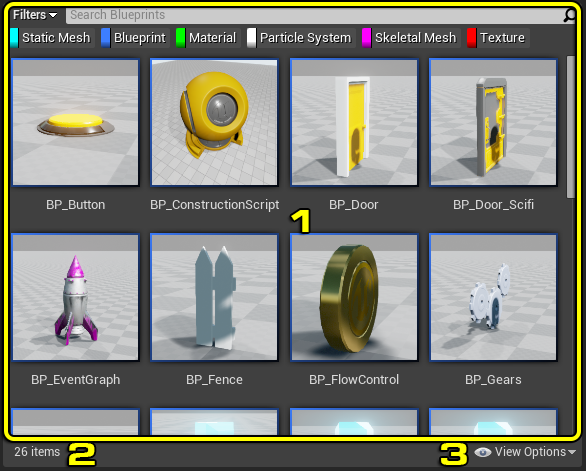
| 番号 | 名前 | 説明 |
|---|---|---|
| 1 | 表示エリア | 選択したフォルダ内の多くのアセットを、全てのフィルターと検索条件で調整して表示します。 |
| 2 | アセット カウント | 全てのフィルターと検索が適用されると、現在表示中のアセット数が表示されます。 |
| 3 | 表示オプション | サムネイル サイズ スライダー、アセットの表示スタイル選択、3D アセットのサムネイルのプレビューおよび変更の機能を含みます。 |
アセットの作業に関する詳細は、 アセットを使って作業する をご覧ください。
表示スタイル
アセットビューのアセットは、タイル、リスト、カラムの3 つのスタイルで表示することができます。
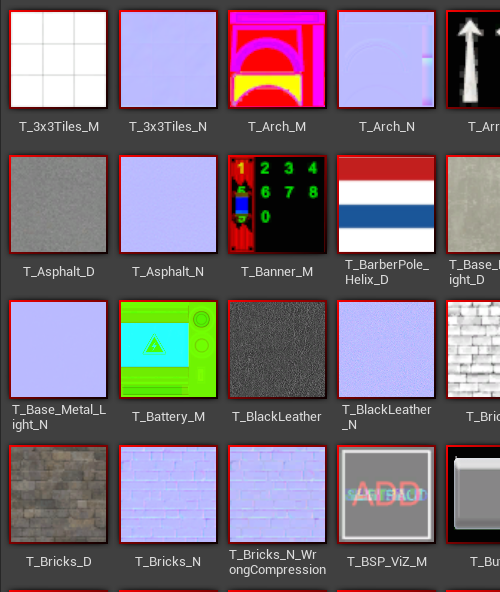
タイル
タイル表示では、全てのアセットがタイルのグリッドで表示されます。
リスト
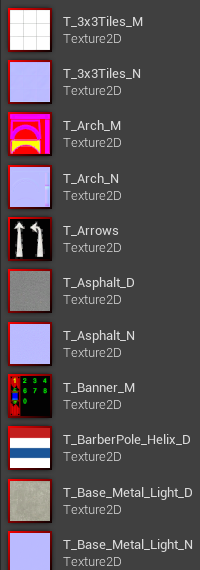
リスト表示では、全てのアセットが名前と共にサムネイルのリストで表示されます。
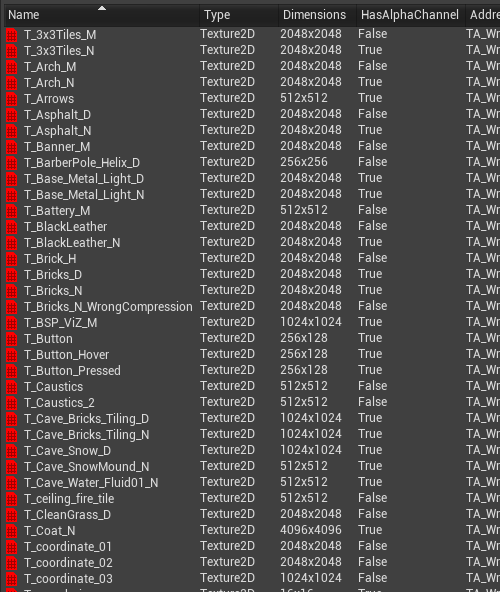
カラム
カラム表示では、以下のように全てのアセットのプロパティがスプレッドシートのように表示されます。