
City サンプル プロジェクトは、シミュレートされたワールドを作成するために、Unreal Engine 5 で SideFX の Houdini Engine からプロシージャルに生成されたデータを使用する方法の技術的なデモンストレーションです。City サンプルは、Houdini から生成したデータを使用して、アセット、人口知能のためのドライブ シミュレーション、トラフィック、オーディオなどを入力します。
このガイドは、Epic で開発したツールを使用した、Houdini Engine で道路網と高速道路が含まれる独自の街を作成するプロセスについて説明する 2 部構成のシリーズの第 1 部です。
このガイドでは、次のことを学びます。
- Houdini ソース ファイルにアクセスして独自の街を作成する。
- 指定したソース ファイルで Houdini を設定して構成する。
- 街の形状、サイズ、レイアウトのベースを設定する。
- ゾーンを指定して、街のシルエットを設定する。
- 高速道路をサポートする道路網を作成する。
- エクスポート可能で、Unreal Engine 5 にインポートできる必要なデータすべてを生成する。
このガイドの前提条件
- SideFX Houdini
- バージョン 18.5.532 が City サンプル プロジェクトの開発に使用するバージョンであるため、このバージョンを使用することをお勧めします。
- Houdini を 1 回実行して、Houdini プロジェクト設定に必要なスタートアップ ファイルを生成する必要があります。
- データを抽出して小規模な街を生成するための 2 ギガバイト (GB) 以上のハード ディスクの空き領域。大きな街の場合、5 から 10 GB の領域を使用することがあります。
- 「City サンプルの推奨システムスペック」を参照してください
- City サンプル Unreal Engine 5 プロジェクトを Epic Games Launcher でダウンロードします。
このガイドに関する追記
- このガイドでは、Houdini とそのツールの使用方法について知識があることを前提としています。
- このガイドで使用するワークフローとファイルは、Windows 10 オペレーティング システムで動作します。Unreal Engine と Houdini は、Mac および Linux をサポートしていますが、ワークフローとソース ファイルはこれらのシステムでテストされておらず、意図したとおりに動作することは保証できません。
ステップ 1 - 必要な Houdini プロジェクト設定
Houdini を使用して街の生成を開始する前に、このガイドの完了に必要なソース ファイルの抽出など、コンピュータで設定が必要な項目がいくつかあります。街のデータを格納するために、このガイドの後の部分で使用するディレクトリを指定して作成する必要もあります。
-
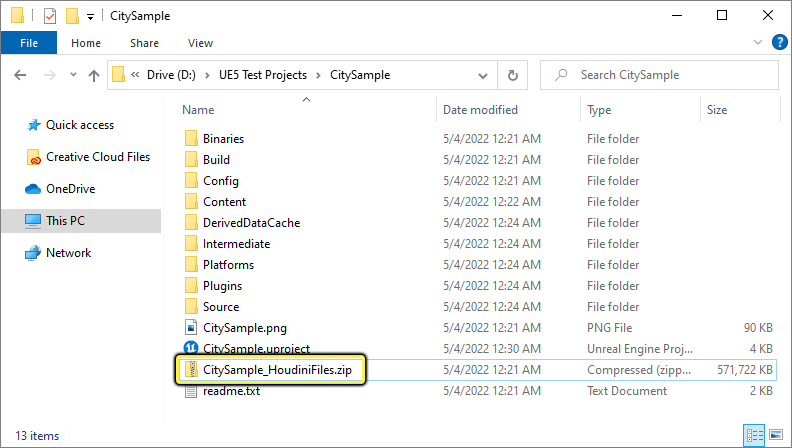
City サンプル プロジェクトを保存するルート ディレクトリで、「CitySample_HoudiniFiles.zip」ファイルを見つけます。このファイルには、このガイドの完了に必要な Houdini ソース ファイルが含まれています。
-
ソース ファイルの保存先の新しいフォルダを作成します。このガイドでは、使用する保存場所は「
D:\CitySampleSource」です。このガイドの後の部分では、同様に名前を付けて配置したフォルダ パスを使用していることを前提としています。 -
「CitySample_HoudiniFiles.zip」ファイルの内容を自分のフォルダに抽出します。抽出後、「Small_City」という名前のフォルダが追加されます。ファイル パスは、「
D:\CitySampleSource\Small_City」のようになります。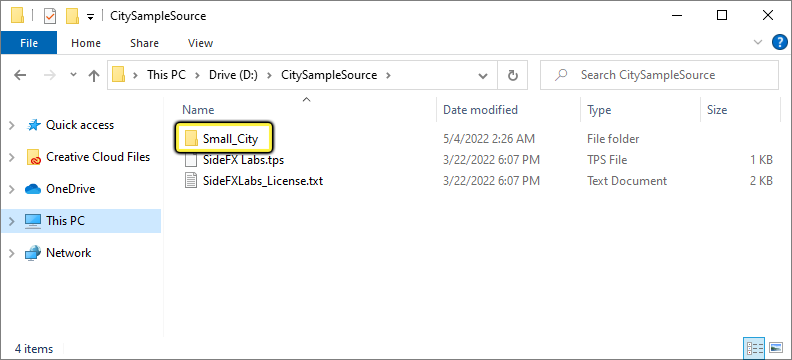
-
「
C:\Users\{your_user_name}\Documents\houdini18.5」にある Windows システムの 「Documents」フォルダで、「houdini.env」という名前のファイルをテキスト エディタで開きます。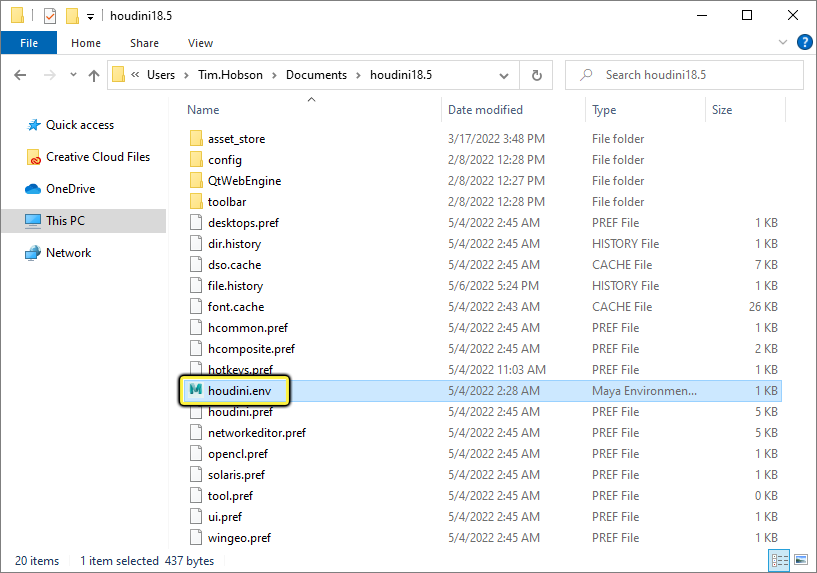
-
「houdini.env」ファイルの下部で、次の行を追加します。
HOUDINI_PATH = D:/CitySampleSource/Small_City/houdini;&編集内容は、以下のようになります。
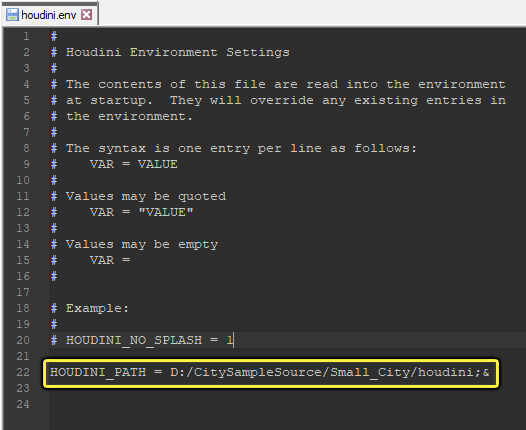
ファイル パスを、Houdini ソース ファイルの抽出時に使用したものに置換します。上記の例のようなフォルダ パスで、フォワード スラッシュ (/) を使用することも重要です。Windows では、バックスラッシュ () を使用するようにデフォルト設定されています。
-
「houdini.env」ファイルを 保存 します。
-
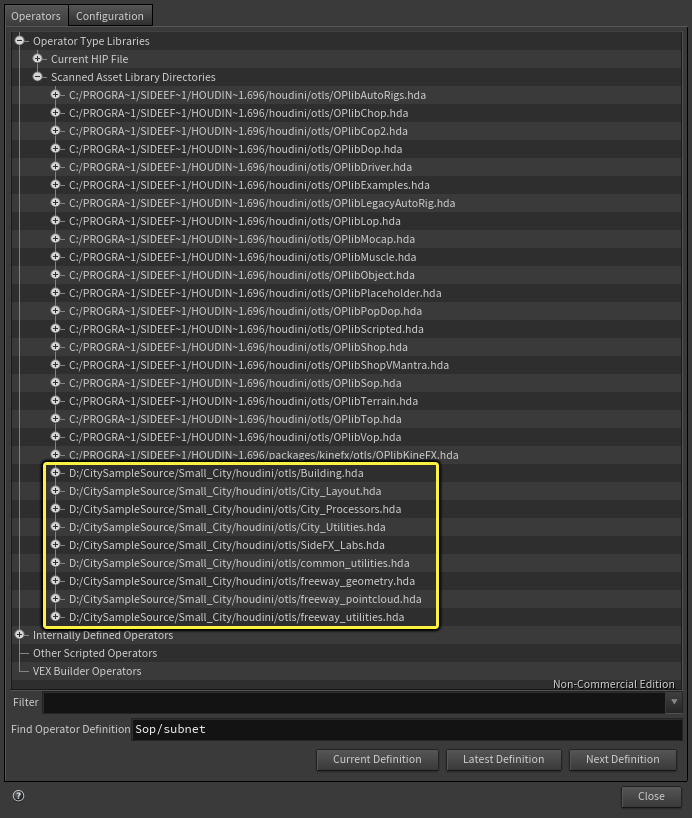
Houdini の起動後、
アセットマネージャー を開くと、サンプル Houdini オペレータ のリストが表示されます。[Asset (アセット)] > [Asset Manager (アセット マネージャー)] のメイン メニューから表示できます。[Operator Type Libraries (オペレータ タイプのライブラリ)] > [Scanned Asset Library Directories (スキャン済みのアセット ライブラリ ディレクトリ)] を展開して、表示します。このセクションで指定したフォルダ パスの .hda (Houdini デジタル アセット) ファイルのリストが表示された場所の下部にあります。
ステップ 2 - 街のディレクトリを作成する
このステップでは、このガイドで生成する Houdini の街データを格納するための新しいフォルダを作成します。このフォルダには、Houdini を使用して追加の街を作成する場合に間違って上書きしないように、「CitySample_HoudiniSource.zip」に含まれているファイルの重複部分も含まれています。
-
街のデータを格納するために、「CitySampleSource」フォルダに新しいフォルダを作成します。このガイドでは、フォルダは「MyCity」という名前で、「
D:\CitySampleSource\MyCity」にあります。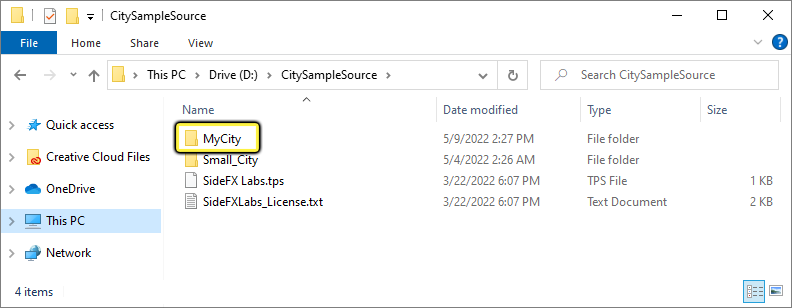
-
「
D:\CitySampleSource\Small_City\houdini」にある内容を「MyCity」フォルダに コピー します。例えば「D:\CitySampleSource\MyCity」です。
自分で名付けた街フォルダへの Houdini ソース ファイルのコピーが終了しました。次に、このガイドの後の部分で作成した自分の街を、この場所に保存します。
ステップ 3 - 街の形状を定義して街の作成プロセスを開始する
Houdini で、City サンプル プロジェクト専用に作成された City Layout オペレータ を使用して、街の形状を作成して定義します。City Layout オペレータでは、街の形状、街の主要道路の定義に使用する主要なスプライン、街の建物のタイプと高さのために指定したゾーンについての入力を行います。
このステップでは、まず、Houdini ジオメトリ オブジェクトとカーブを使用して、街の形状を定義します。
-
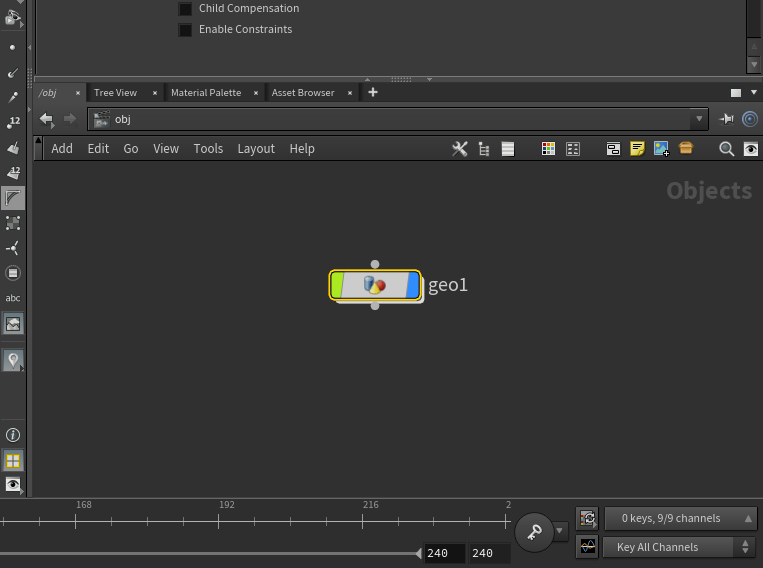
[Network (ネットワーク)] ペインで、右クリックすると表示されるコンテキスト メニューを使用して、ジオメトリ オブジェクトを作成します。
-
ジオメトリ オブジェクトをダブルクリックしてグラフを開き、右クリックすると表示されるコンテキスト メニューを使用して Curve ノードを追加します。
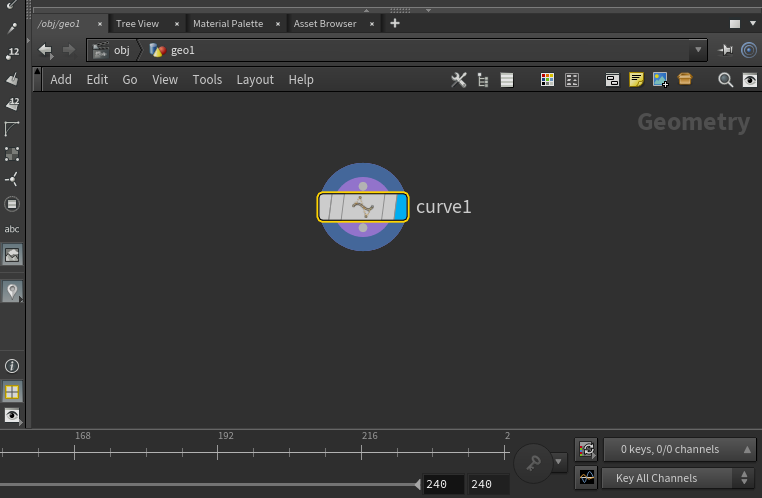
Curve ノードを選択して、ビューポートを 左クリック し、街の形状を構成するポイントを配置します。大きさを示すと、City サンプル プロジェクトの小さな街は幅が約 1 キロメートル (km) で、大きな街の幅は約 5 km です。
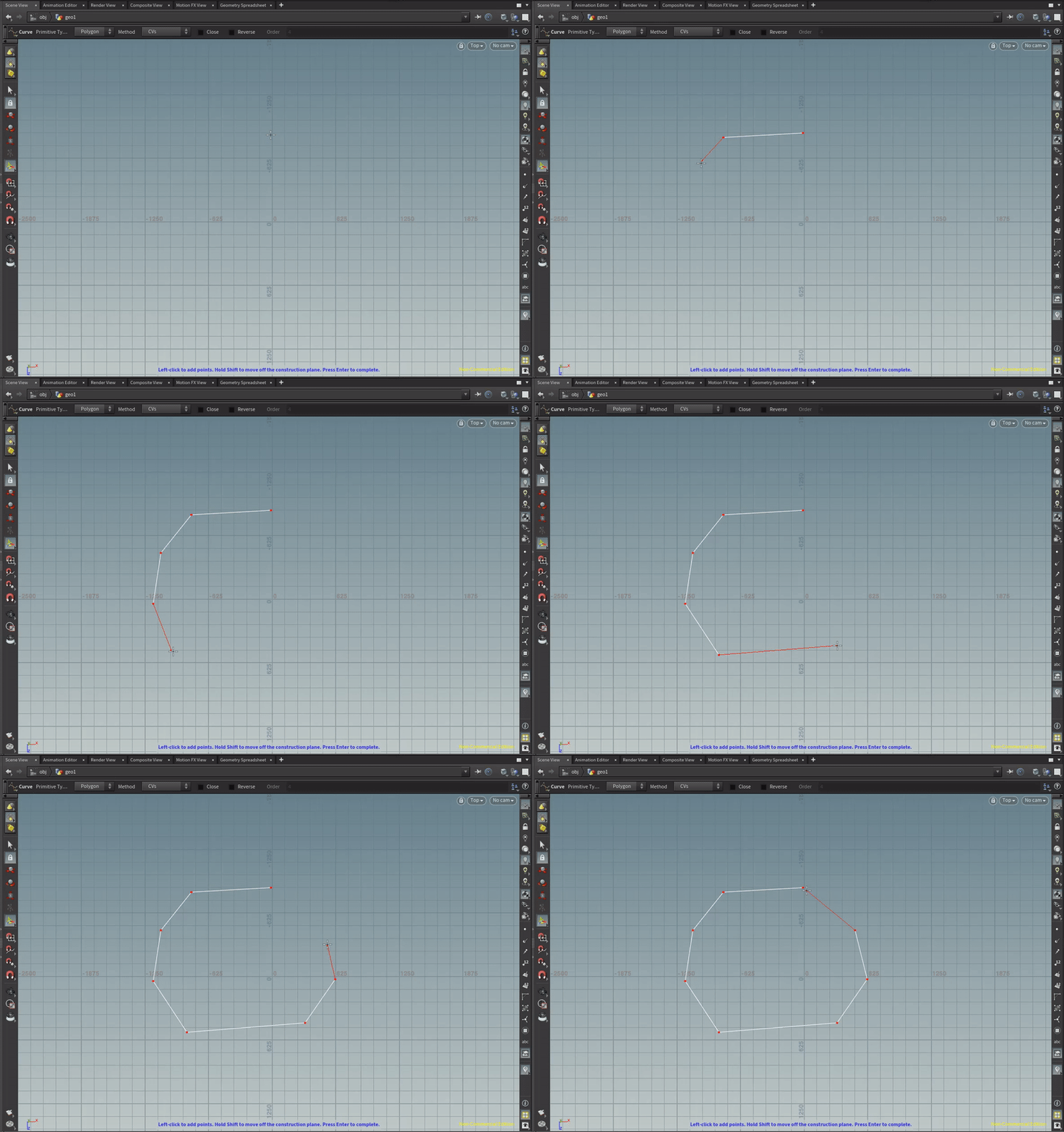
街の形状を描くときに、[Top (上部)] ビューを使用し、十分に広い領域を使用することをお勧めします。
-
[Network (ネットワーク)] パネルで、右クリックすると表示されるコンテキスト メニューを使用して、City Layout ノードをグラフに追加します。グラフで Curve ノードの出力を City Layout ノードの最初の入力に接続します。これによって、描画されたカーブのポイントを使用した通りのレイアウトが生成されます。
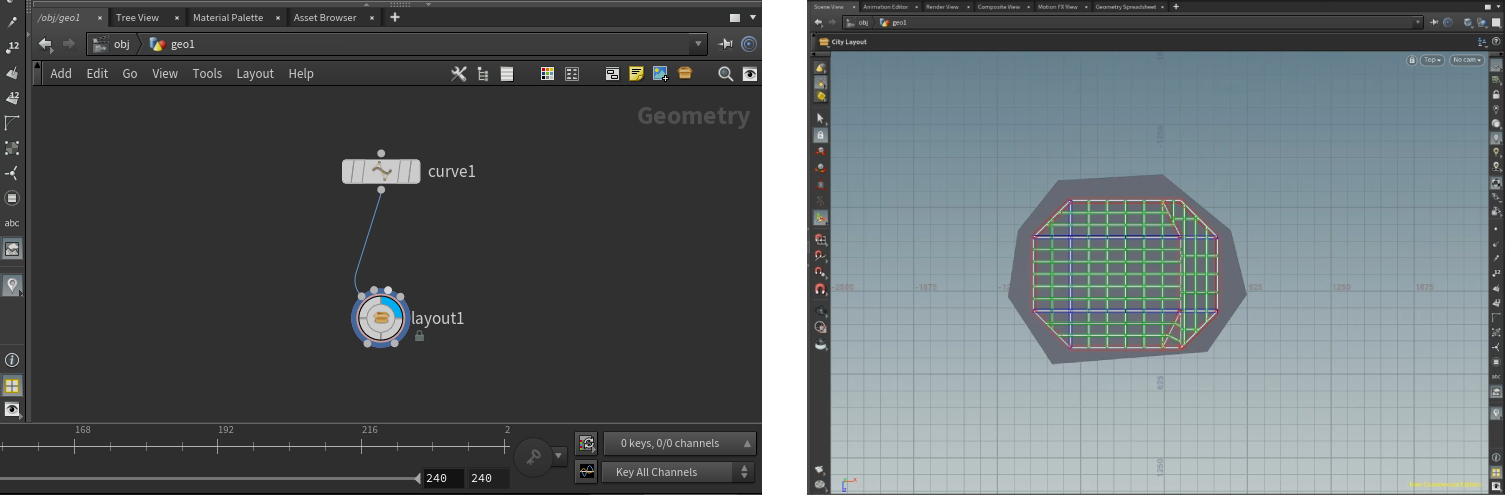
City_Layout オペレータがコンテキスト メニューに表示されない場合、「ステップ 1:必要な Houdini プロジェクト設定」を参照して、ファイルとパスがプロジェクトに対して適切に設定されていることを確認します。
入力を接続すると、街のレイアウトが描画されたカーブの形状に含まれています。街のレイアウトの必要な形状になるまで、いつでも Curve ノードを再選択してポイントをドラッグできます。出力は、自動的にビューポ-トで更新されます。
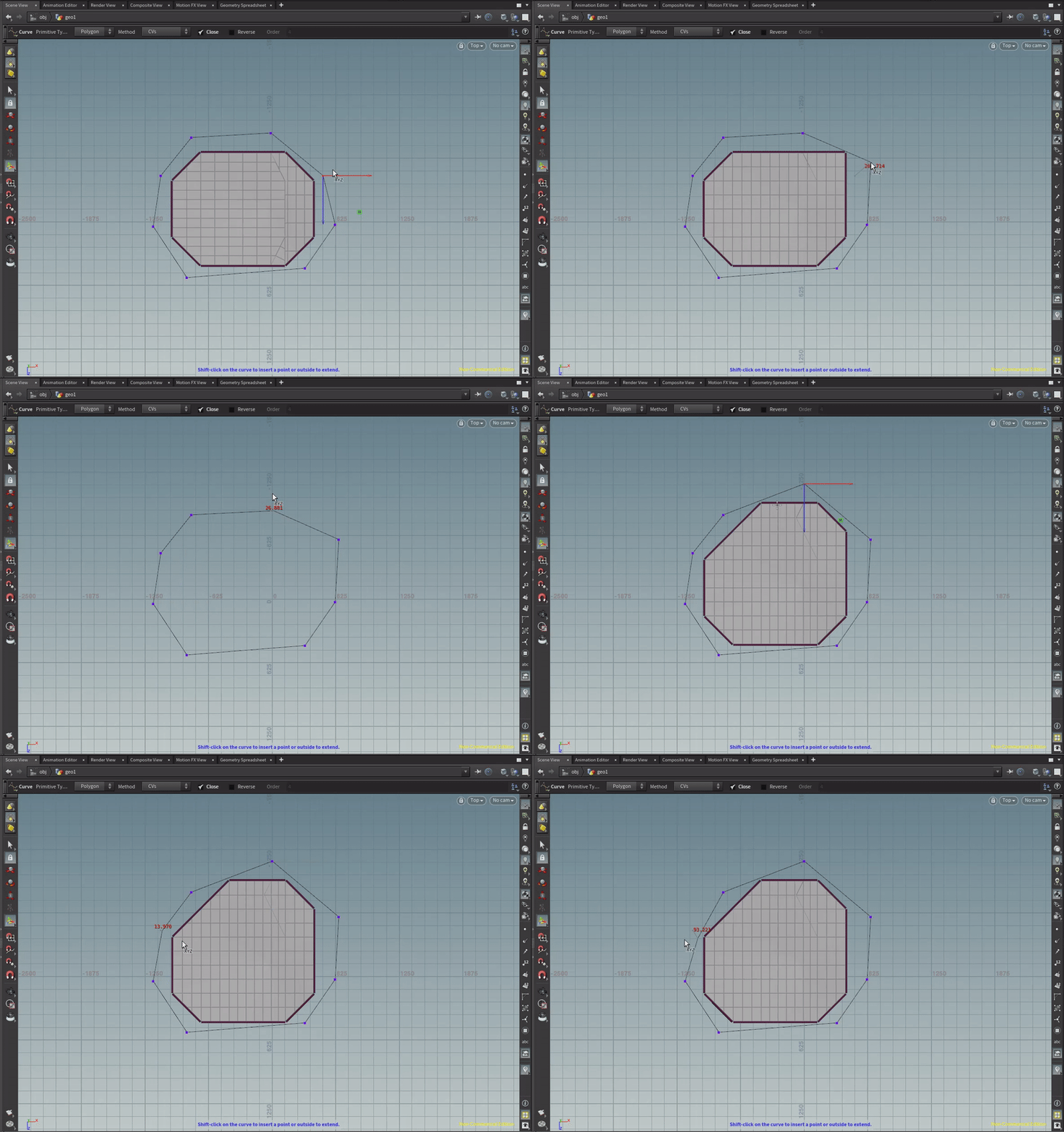
-
[Network] ペインのグラフで、City Layout (1) ノードを選択します。City Name (2) のテキスト フィールドを使用して、街に名前を付けます。このガイドでは、名前は「MyCity」です。
クリックしてフルサイズ表示
-
このガイドで先に作成したソース フォルダにシーンを 保存 し、名前を付けます。例えば「
D:/CitySampleSource/MyCity/MyCity.hip」です。
このステップでは、City Layout オペレータを使用して、街の形状を作成する最初のステップを実行します。カーブをつなげて、街のブロック サイズのオーバーレイによって街の道路フローが示されます。
ステップ 4 - 街の幹線道路を作成する
街の形状の定義が完了しました。次に、街のさまざまな場所を移動する主要な道路を作成することができます。これらの道路は幹線道路と呼ばれ、いくつか作成して街を分割することができます。
このステップでは、1 つ以上のスプラインを作成して、街を走る主要な道路を定義し、City Layout オペレータの [Road Network Options (道路網オプション)] を試して、結果を確認します。
-
[Network] ペインで、右クリックすると表示されるコンテキスト メニューを使用して、カーブ をグラフに追加します。カーブ を選択し、ビューポート 内で左クリックして、2 つのポイントを描画します。
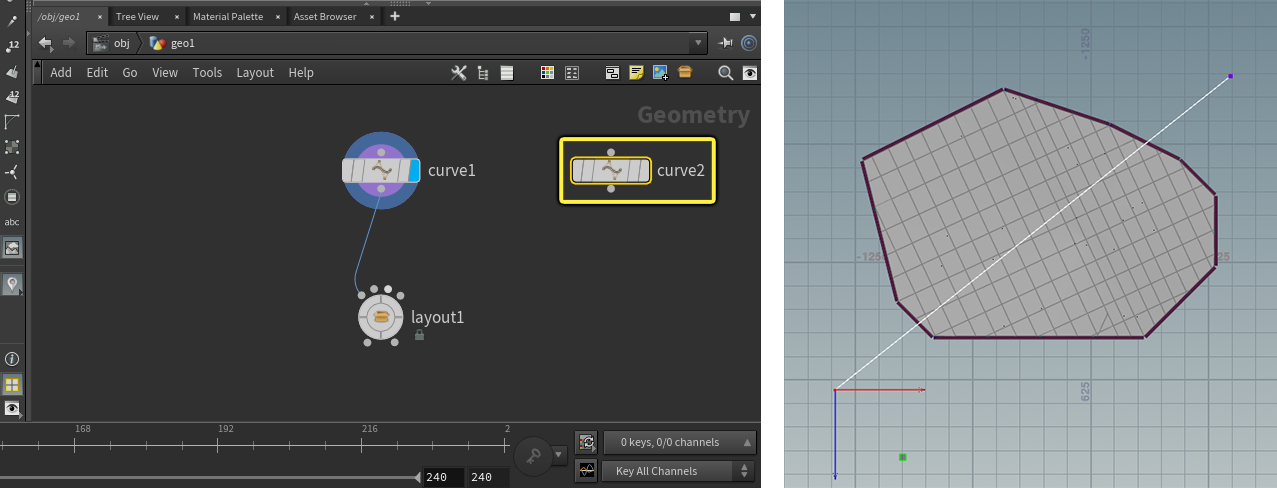
-
Curve (1) を City Layout (2) ノードの 2 番目の入力 (主要なスプライン) につなげます。
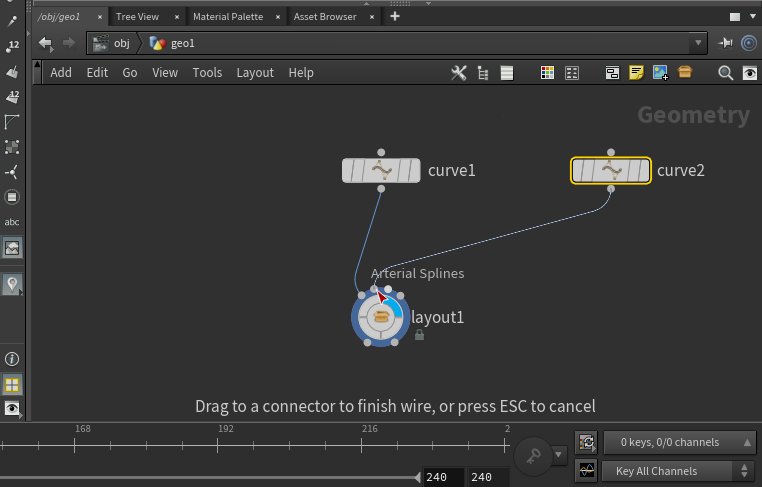
2 番目の Curve ノードを再選択して、2 つのポイントのいずれかを移動すると、自動的に街のレイアウトが調整されます。
-
(オプション) カーブを追加して、追加の主要なスプラインを作成します。両方の Curve を Merge ノードにつなげ、Merge ノードを City Layout ノードの 2 番目の入力 につなげます。次の例では、2 つのカーブを使用し、これがこのガイドで使用されます。
クリックしてフルサイズ表示
-
(オプション) 街の形状の定義に使用する Curve ノードを選択することで、街の形状を調整します。ポイントを選択して、必要に応じて移動します。
主要な道路を定義し、より自然な外観と流れを設定するスプラインで、配置の追加や移動を試して、街全体の道路のダイナミクスを変更します。City Layout プロパティを使用して、定義した街の形状内で道路のレイアウトを試します。
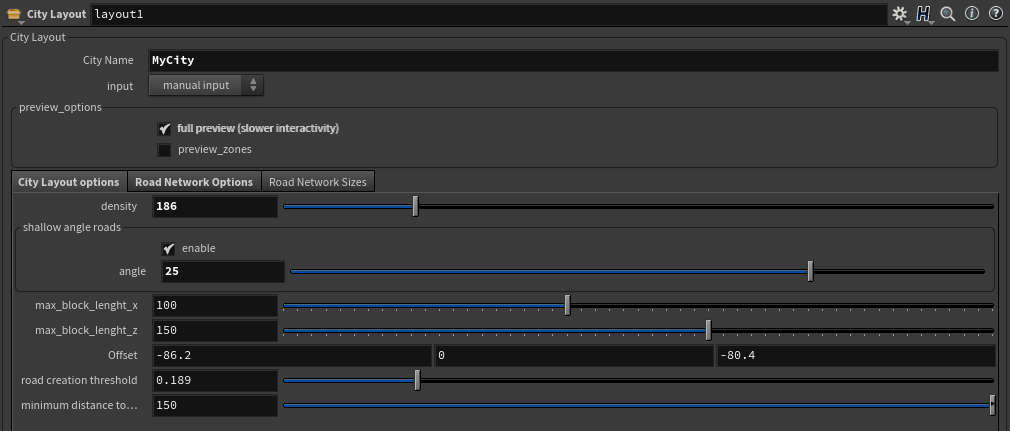
密度 を調整して、道路の線を作成するベースとして使用する細分化グリッドを変更することを検討します。angle プロパティを調整して、流れがより自然で一貫している街の通りを作成します。
次のステップの前に、レイアウトと道路網にエラーがないことを確認します。複数の幹線道路を追加したり、街の形状を独自なものにすると、問題が発生する可能性があります。問題点を探し、必要に応じて調整します。
ステップ 5 - Road Network Options を調整する
このステップでは、City Layout プロパティにある [Road Network Options] を使用して道路に調整を加えることで、街を調整します。フル プレビュー モードを使用し、小さな変更を加えて街のブロックをマージしたり、交通がよりスムーズに流れるように交差点付近で道路をマージしたりする方法を学びます。
-
[Network] ペインで、City Layout ノード (1) を選択します。[Network] ペイン上部のペイン (2) で、詳細およびノードのプロパティを変更できます。
クリックしてフルサイズ表示
-
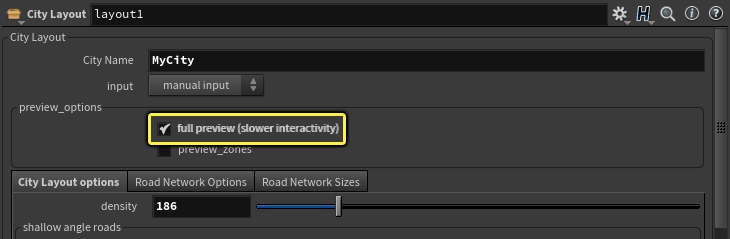
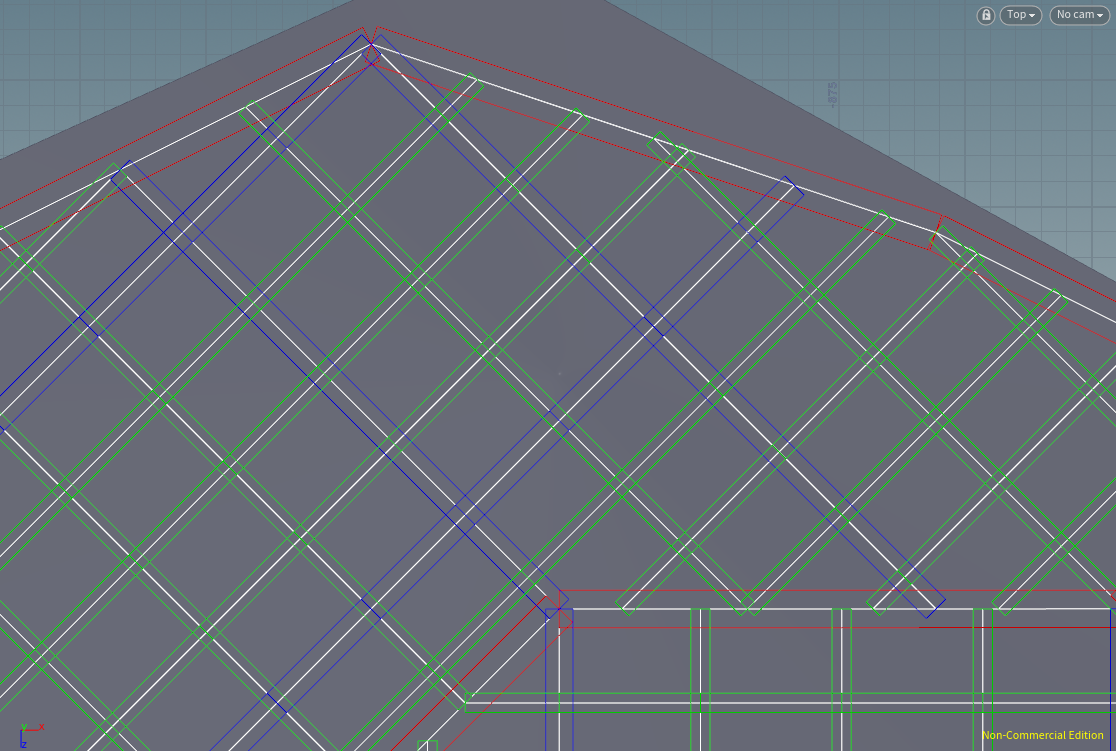
City Layout プロパティ ペインの preview_options セクションで、full preview のチェックボックスを選択します。このプロパティを使用すると、ネットワークのより正確なプレビューが可能になり、グラフで行われるすべてのクリーンアップが表示されますが、コンピューティング パワーも必要になり、インタラクティビティが低下します。
-
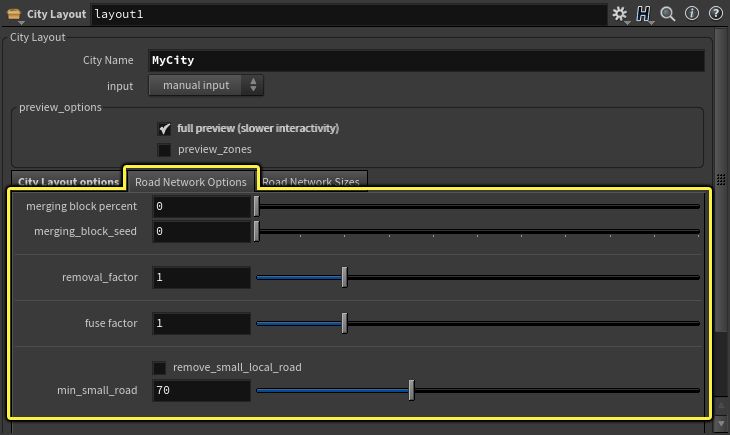
[Road Network Options] タブをクリックして、生成された道路網のプロパティを調整します。重要なのは、プロパティを調整して、交差点を閉鎖したり、道路を短くしたり、近すぎる道路を配置したりして、街の交通の流れにスムーズな道路網を確保することです。
一方通行路を作らないように注意します。交通の流れをよくするために、優先道路を配置したり、道路の長さの最小値を使用しないでください。
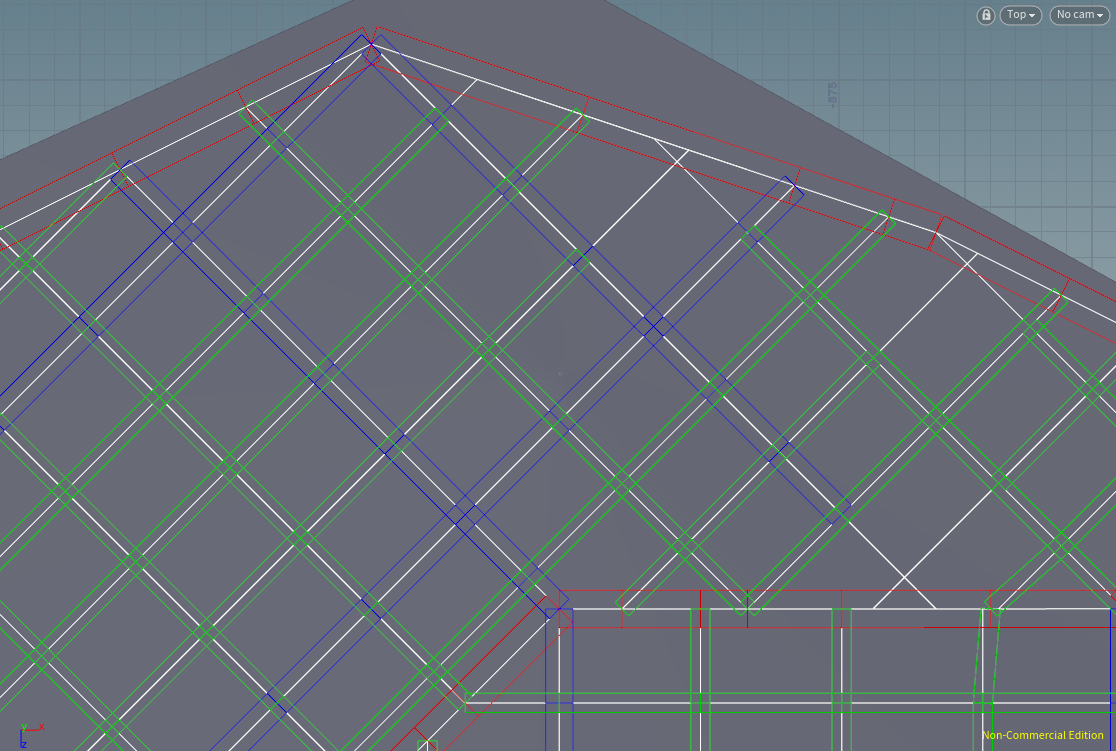
次の例では、街は複数の主要なスプラインを使用して、主要な道路を定義し、街を 4 分割しています。これには、各部分にさまざまな方向に走る道路が含まれていますが、複数の道路が交差点で出会う場所も作成されています。Road Network Properties を使用して、街のブロックと主要な優先道路に沿った街の通りをマージします。
| 道路網:デフォルト設定 | 道路網:ブロックの割合と Fuse 係数を調整 |
画像をクリックするとフルサイズで表示されます。
ステップ 6 - 街のゾーンを描画し街並みを調整する
街は複数の主要な道路が設定された形状をしています。次に、ゾーンを定義して、街並みをより詳細に定義できます。このステップでは、City Zone オペレータを City Layout ノードに接続したカーブを使用して、単一の領域を定義する方法を学びます。City Zone オペレータ プロパティを使用すると、グラフ上の複数のポイントを使用して高さを定義し、カーブの表示方法を設定することができます。
-
[Network] ペインで、右クリックすると表示されるコンテキスト メニューを使用して、カーブ をグラフに追加し、街の地域に存在する建物と構造物のタイプを定義するゾーンを作成します。ビューポート で、ゾーンとして定義する街の形状で領域を描画します。
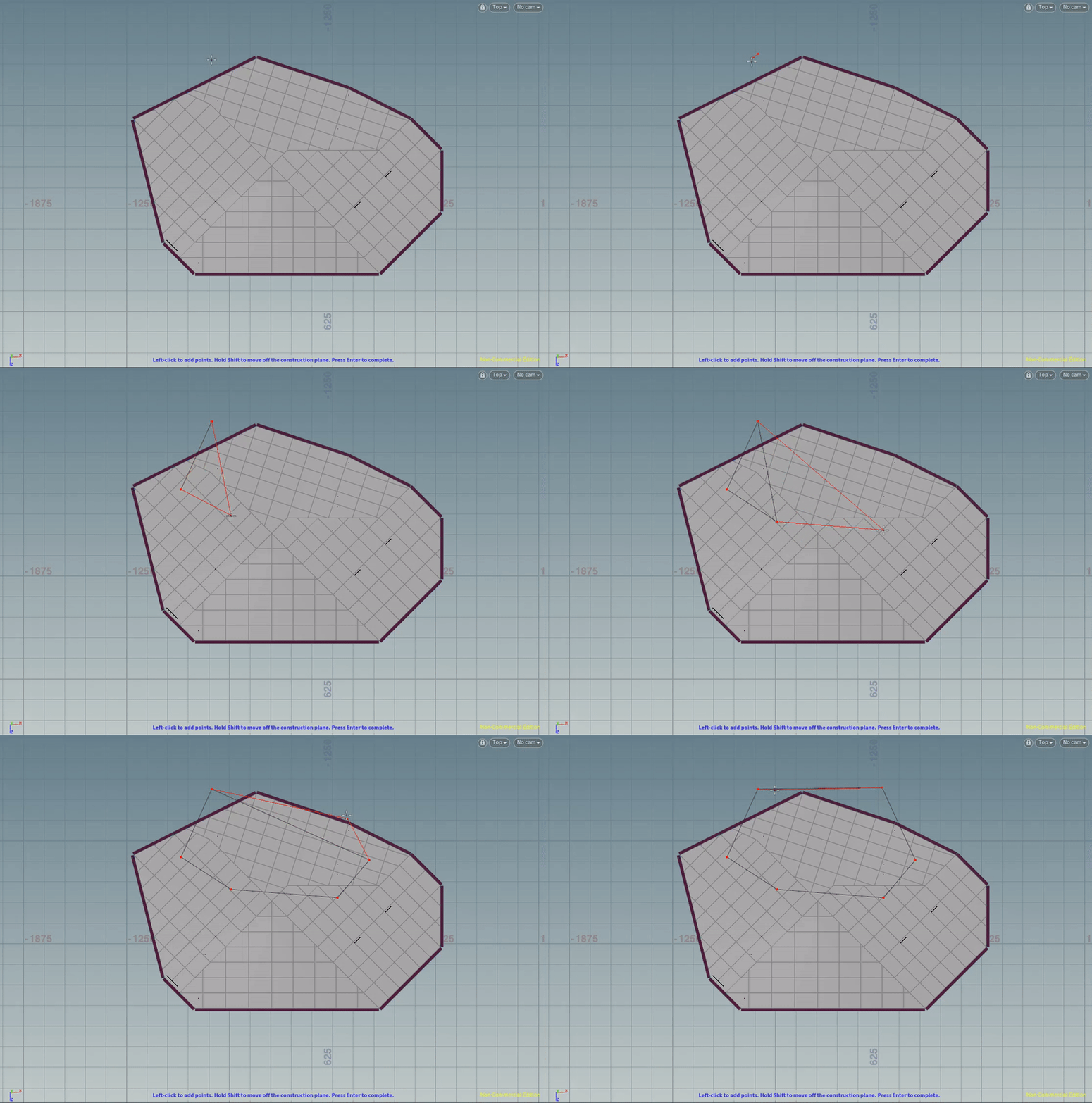
-
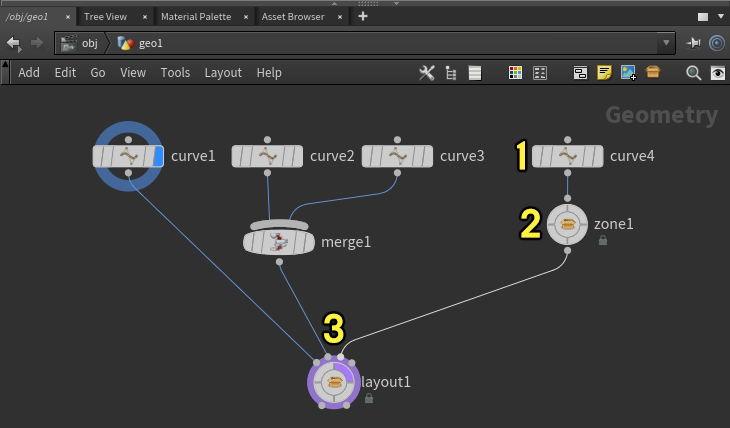
[Network] ペインで、右クリックすると表示されるコンテキスト メニューを使用して、City_Zone オペレータを追加します。Curve (1) を Zone (2) ノードにつなげます。Zone (2) ノードを City Layout ノードの入力である 3 番目の入力 (City Zones) (3) につなげます。
-
[Network] ペインで、City Zone ノードを選択します。グラフの上のペインにプロパティが表示されます。
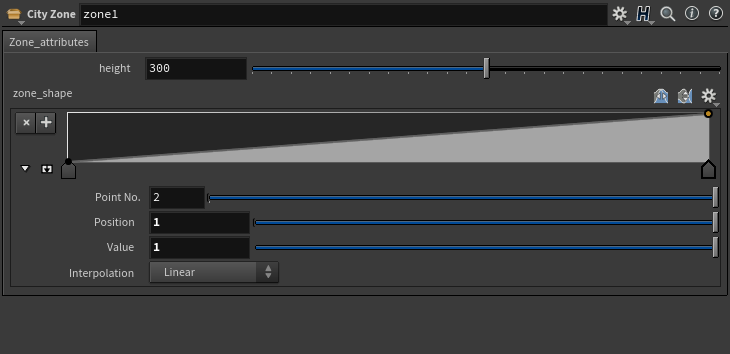
- Height では定義済みゾーンの最大の高さを定義します。
- Point No. では、グラフ上にある使用可能なポイントから選択します。デフォルトでは、ポイントは 2 つのみで、0 に 1 つ、1 に 1 つあります。グラフ上をクリックすると、自動的にポイントが追加されます。
- Position と Value は、X 軸と Y 軸に沿って選択したポイントを移動して、ゾーン形状のフォールオフと高さの最大値を定義します。
- Interpolation では、位置と値に相対的な形状に適用されるカーブのタイプを定義します。
-
City Zone プロパティ を使用して、ゾーンの属性を調整します。
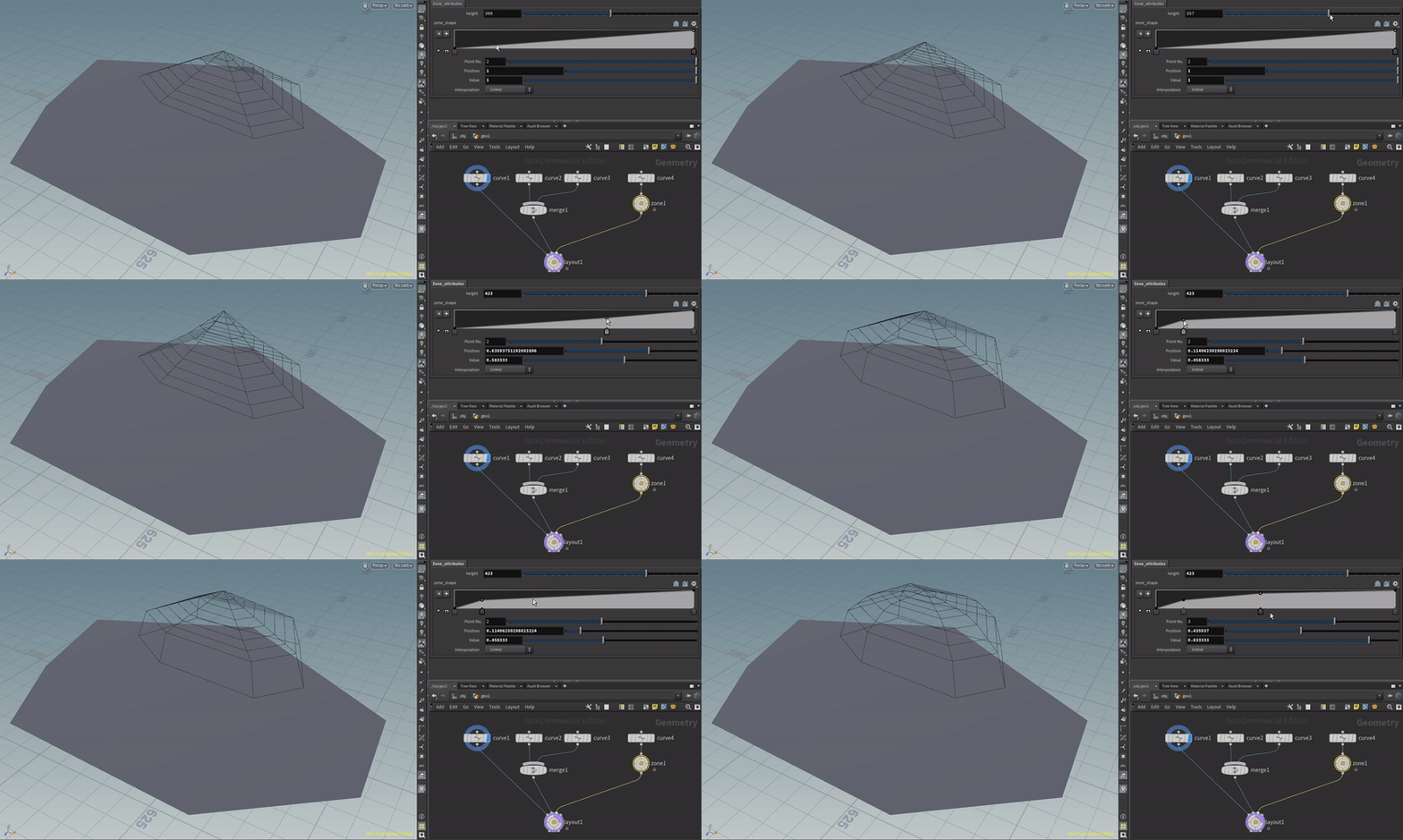
-
(オプション) 上記のステップを繰り返して、ゾーンを追加し、Merge ノードを使用して、これを City Layout ノードにつなげます。
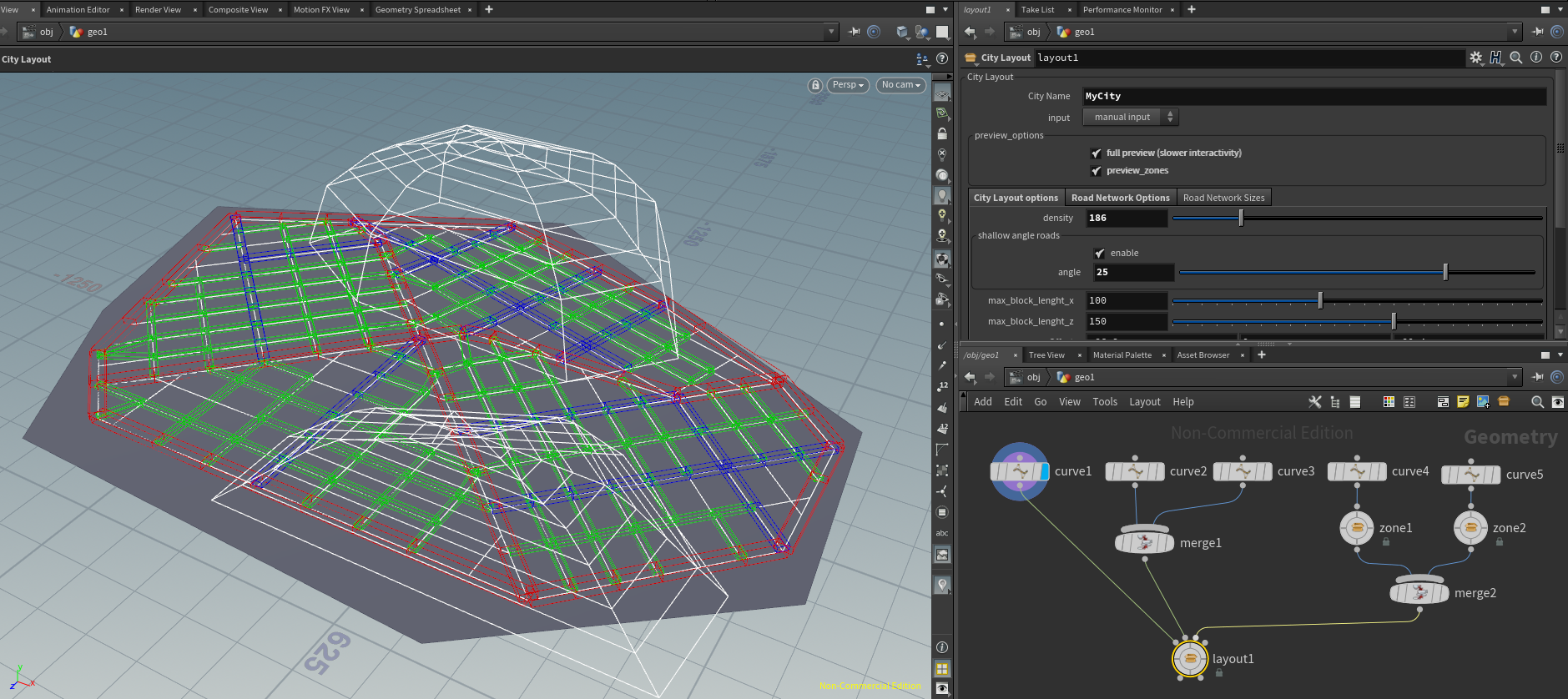
City Layout ノードを選択して、preview_options セクションの下にある preview_zones を有効にし、定義済みの街のゾーンを表示します。
このガイドでは、2 つのゾーンを街の中に定義します。1 つは高層ビルがあるゾーンで、4 分割された街の 1 部分を占め、もう 1 つは低層の建物があり、2 つの部分に分かれています。このガイドの後の部分で、街に入力する建物のボリュームを生成します。これらのゾーンは、街並みの外観の定義に役立ちます。
ステップ 7 - 街を走る高速道路パスを描画する
ほとんどの街では、歩行者、横断歩道、信号機のある交差点を避ける、多車線の高速道路を使用して移動する方法がいくつかあります。City サンプルでは、独自の高速道路パスや、出入口がある環状道路を設定するツールおよびオペレータを提供しています。
このステップでは、Curve and Freeway Util Curve Attribute オペレータを使用して、主要な道路 (赤) に接続する出入口とともに高速道路パスを自分の街に追加する方法を学びます。
-
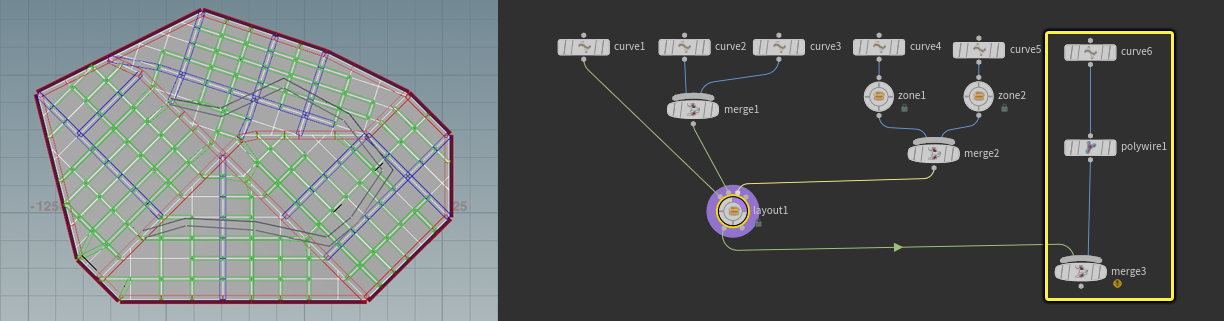
[Network] ペインで、右クリックすると表示されるコンテキスト メニューを使用して、Curve ノードを追加します。ビューポート で、高速道路パスが通過するポイントをクリックします。
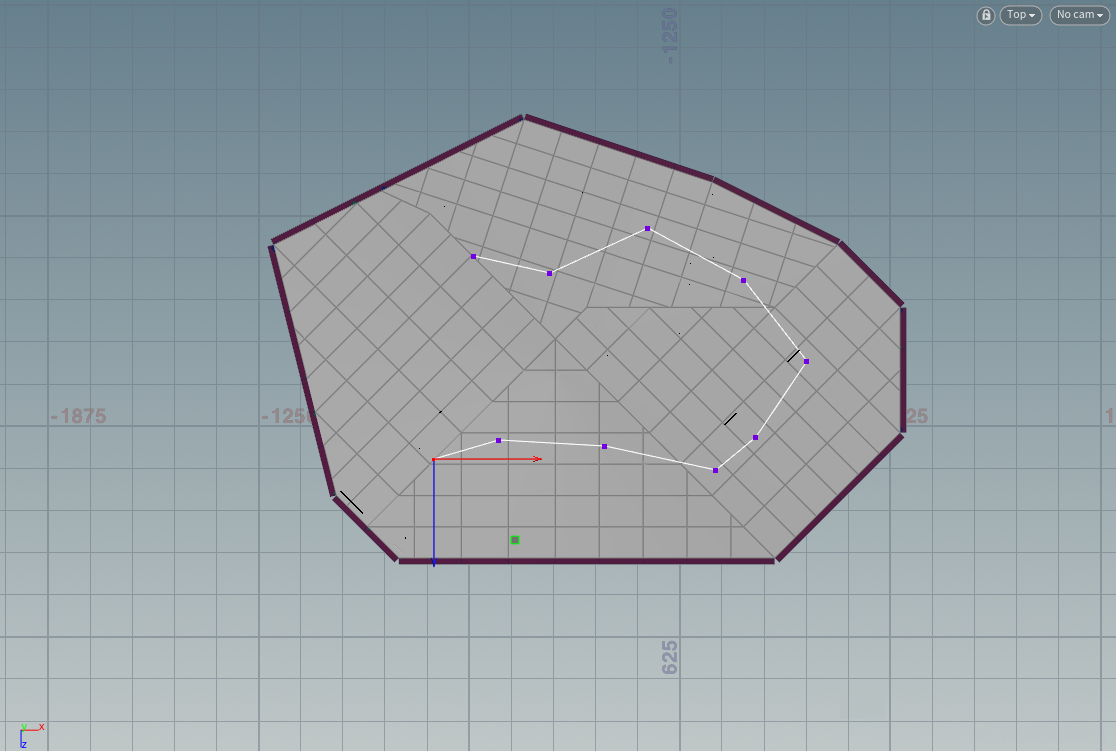
オプションで、Polywire ノードと Merge ノードを使用すると、街のレイアウト上で高速道路パスを視覚化します。Polywire ノードを選択し、プロパティを使用して、Wire Radius を十分に高い値に設定し、パスを見やすくします。
-
右クリックすると表示されるコンテキスト メニューを使用して、Freeway Util Curve Attribute オペレータをグラフに追加します。
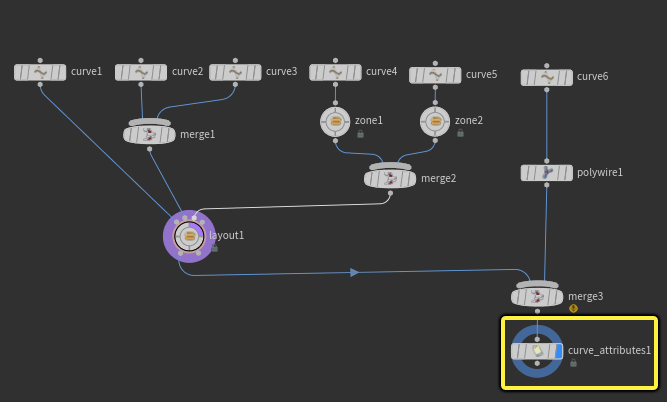
Freeway Util Curve Attribute ノードを選択すると、変更可能な 2 つのプロパティが表示されます。
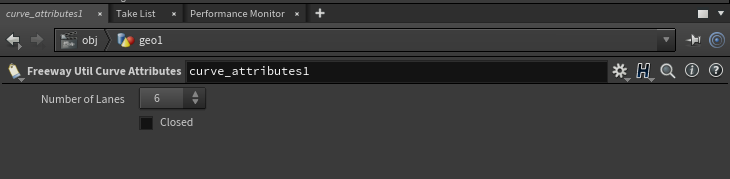
- Number of Lanes: これを 4 または 6 車線に設定できます。
- Closed: 高速道路パスのループを閉じる場合、このチェックボックスを選択します。
ループしない高速道路パスを選択する場合、主要な道路 (赤) に接続し、その道路内で走るようにします。
高速道路パスまたはループの設定を完了すると、見やすくするため、不要になった Merge ノードと Polywire ノードをグラフから削除できます。Curve ノードを Freeway Util Curve Attributes ノードにつなげ、設定を完了します。
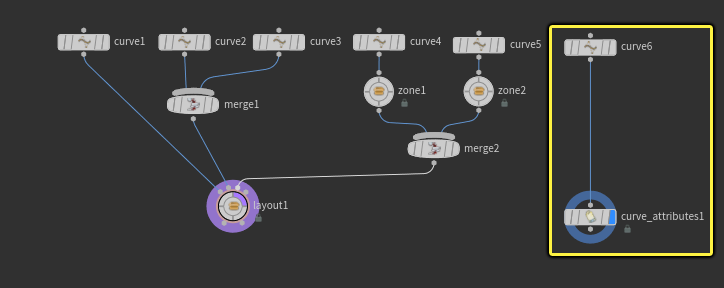
Freeway Util Curve Attributes オペレータで、複数の高速道路パスを作成し、閉じたループまたは以下の街の通りへの出入口があるパスを使用するかどうかを決定できます。自分の街を作成する際は、さまざまな数の車線と街のさまざまな場所から高速道路への接続ポイントを使用することを検討します。
ステップ 8 - City Processor で入力を組み立てる
形状の定義、道路や高速道路システムの設定など、街の多数の機能に関する作業が完了しました。次に、City Processor オペレータを使用して作業を組み立てることができます。ここでは、このガイドの前のステップでコンパイルし、設定したデータをすべて、さまざまなゾーン、高速道路、主要な道路などとともに組み立てます。
-
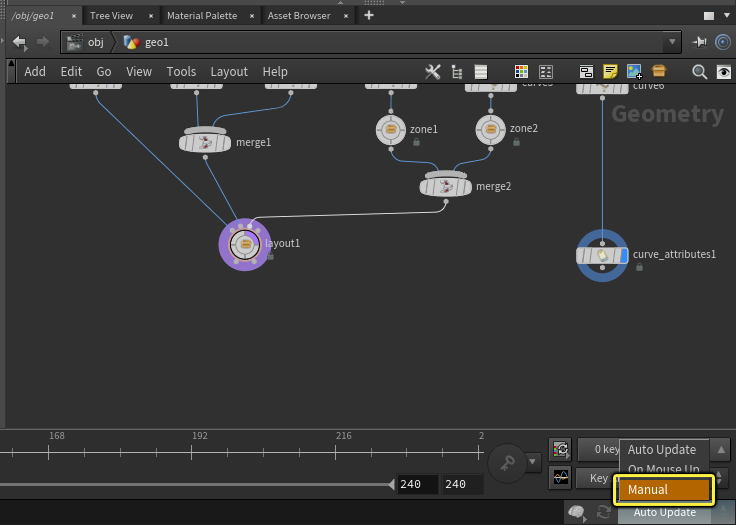
エディタ ウィンドウの右下部にある選択ボックスを使用して、Houdini を [Manual (手動)] モードに設定します。デフォルトでは、Houdini は自動的にコンテンツをクック処理するように設定されています。このインスタンスでは、すべての入力が接続されるまで、コンテンツのクック処理を遅らせることをお勧めします。
-
[Network] ペインで、右クリックすると表示されるコンテキスト メニューを使用して、City Processor オペレータを追加します。
-
City Layout ノード (1) の 2 番目の出力を City Processor ノード (2) の最初の入力につなげます。
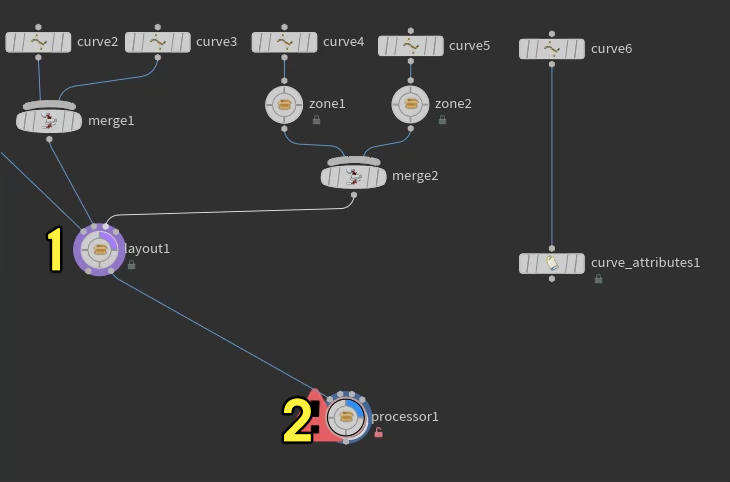
City Processor ノードの警告は、次のステップで解決されるため、無視することができます。
-
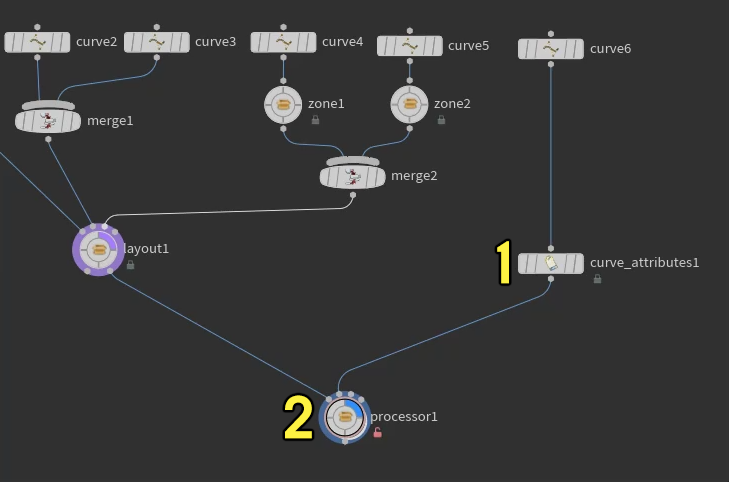
Freeway Util Curve Attributes ノード (1) を City Processor ノード (2) の 2 番目の入力につなげます。
-
Houdini を [Auto Update (自動更新)] モードに戻し、City Processor ノードをトリガーして入力データをクック処理します。
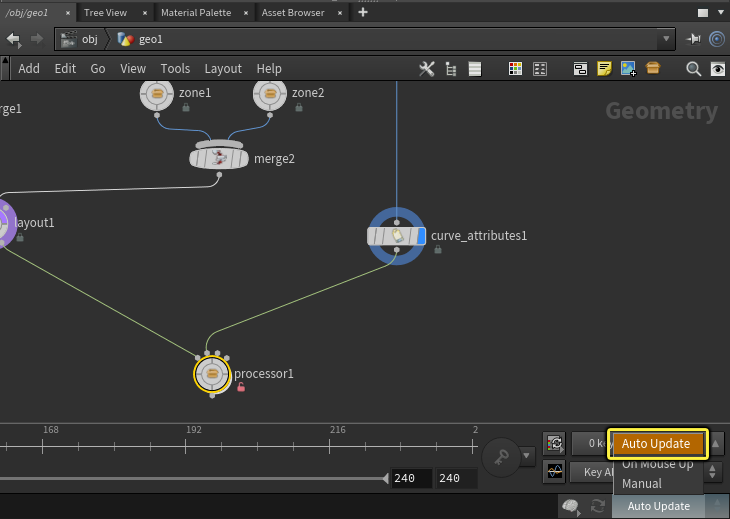
[Auto Update] モードを再度有効にすると、City Processor の処理がトリガーされます。完了に数分間かかることがあります。
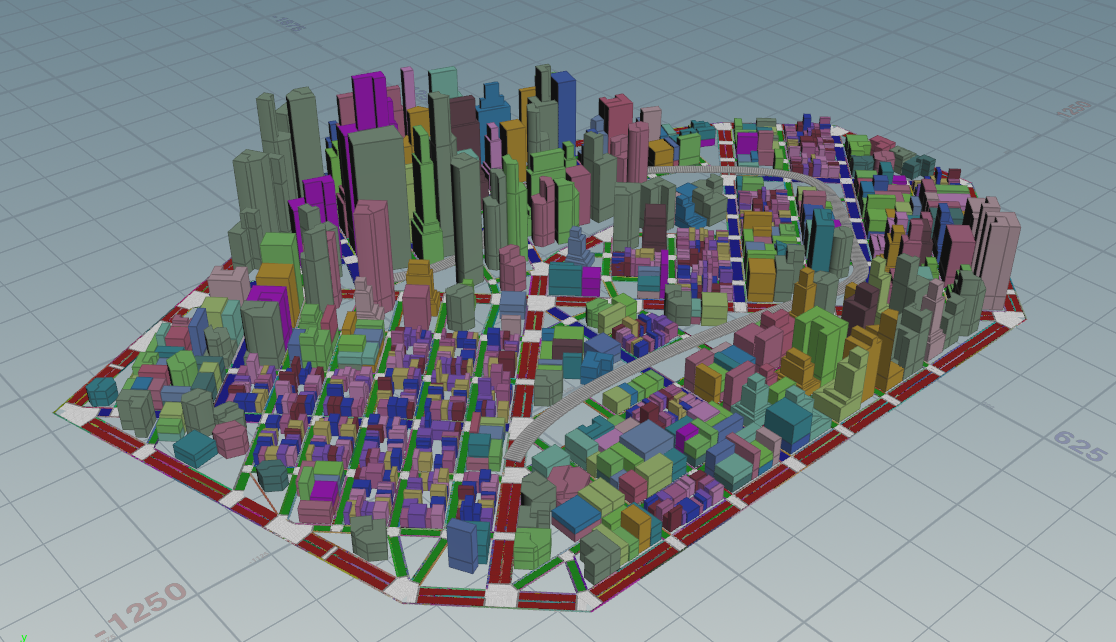
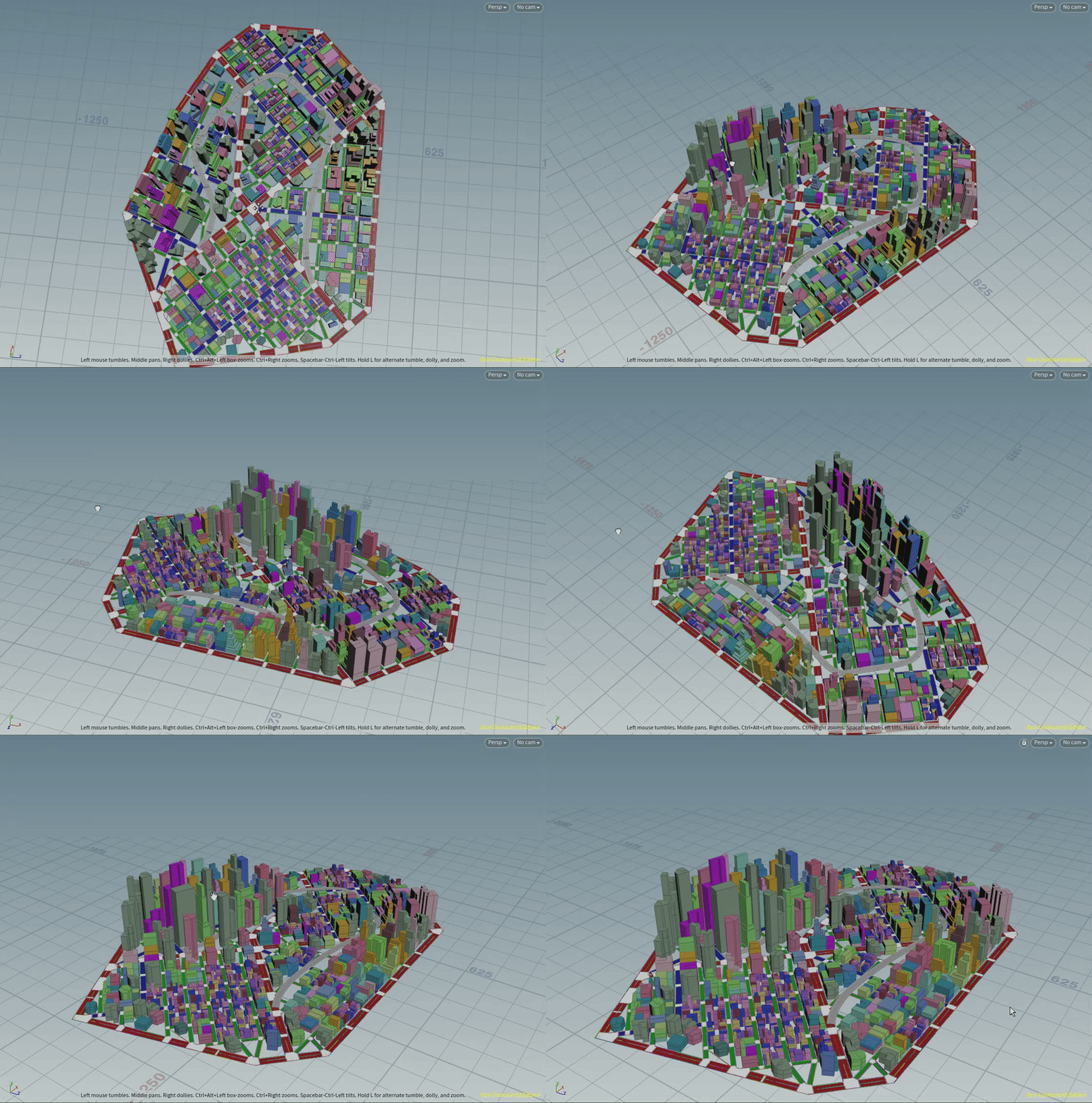
処理が完了すると、前のステップの入力データすべてに基づいて生成された街をプレビューできます。
以下の例では、高速道路パスが街全体にどのように配置されているかを確認できます。2 つの主要な道路が街全体に走り、複数の地域にはさまざまな方向に向かう通りがあり、定義された 2 つのゾーンの 1 つには高層ビルがあり、もう 1 つには徐々に大きくなっていきますが、それほど高くならない建物があります。
ステップ 9 - 街への高速道路の接続を作成する
街の処理が完了し、街に関するオペレータからさまざまなデータが考慮されています。次に、高速道路のパスを以下の街の通りに接続する必要があります。
-
[Network] ペインで、City Processor ノードをダブルクリックして、ネットワーク グラフを開いてから、グラフの [Freeway (高速道路)] 部分にアクセスします。
クリックしてフルサイズ表示
-
FREEWAY OUTPUT という名前のコメントのあるセクション (青) のグラフで、FREEWAY ノードを検索します。これを右クリックして、コンテキスト メニューから [Allow Editing of Contents (コンテンツの編集を許可)] を選択します。
クリックしてフルサイズ表示
-
ダブルクリックして FREEWAY ノードを開き、ノードのネットワークを表示します。connections_blank ノードの Process Freeway, Connections and Ramp という名前の青いノートの下の左側を確認します。
クリックしてフルサイズ表示
-
connections_blank ノードをダブルクリックしてノードのネットワークにアクセスします。all_connections ノードを見つけ、これをダブルクリックしてそのグラフを開きます。
クリックしてフルサイズ表示
-
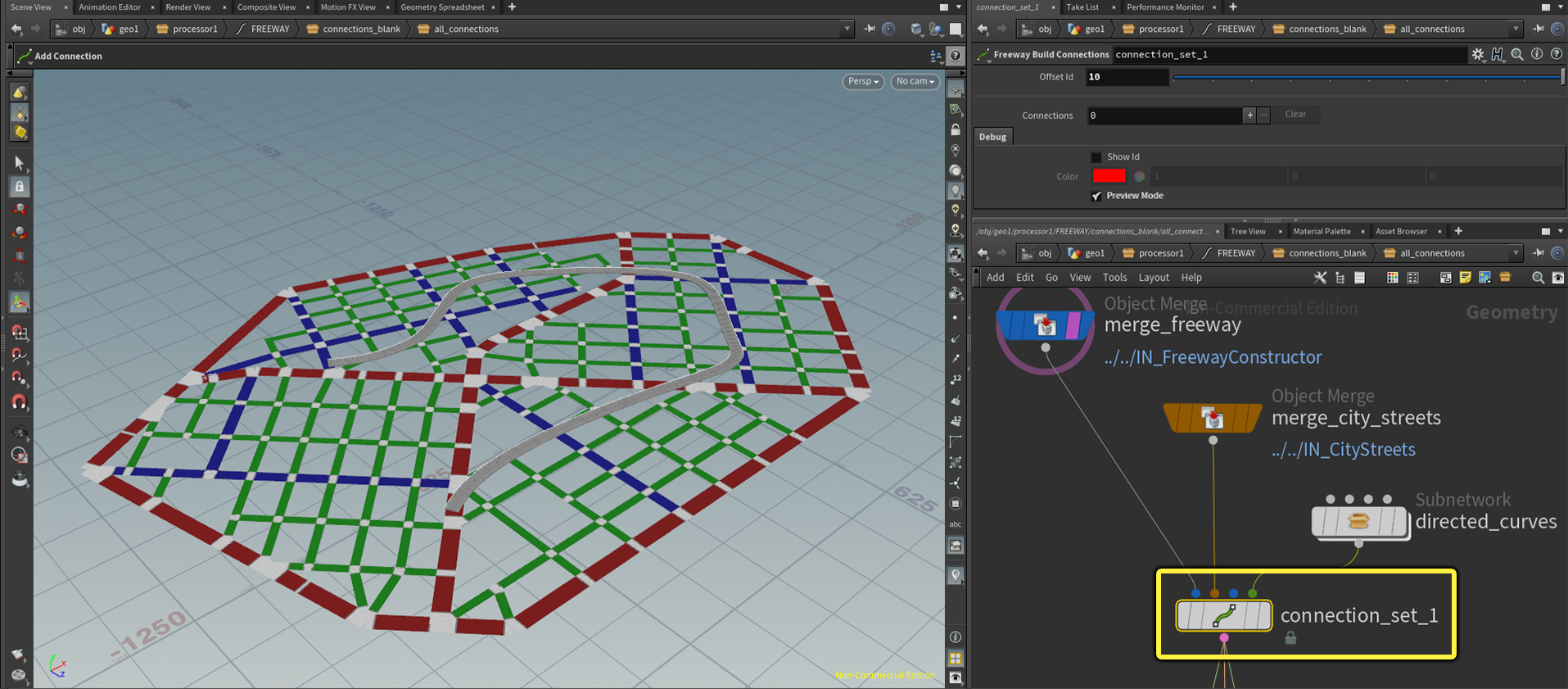
ROAD_REFERENCE ノードで [Display (表示)] をクリックします。
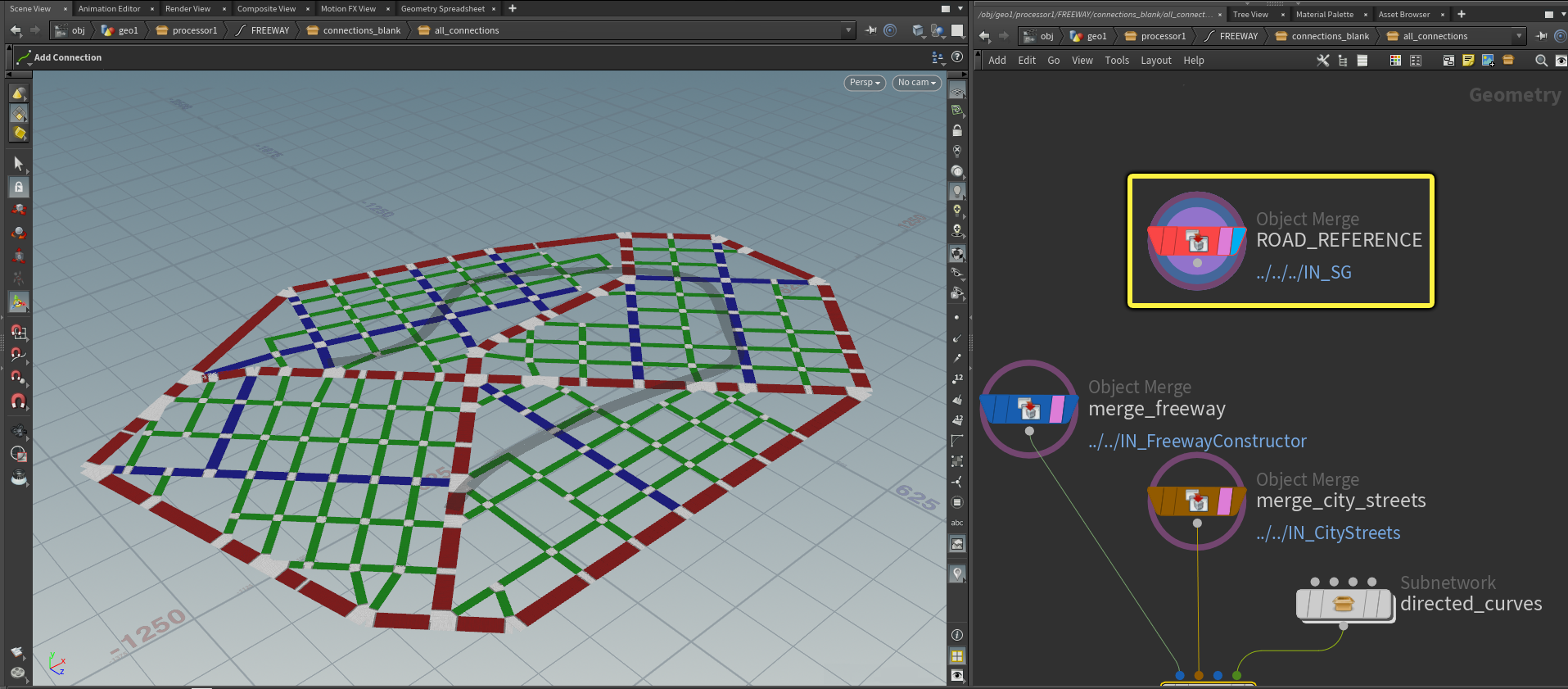
-
Ctrl を押しながら ROAD_REFERENCE ノードと merge_freeway ノードを選択します。ノードで [Display Template (テンプレートの表示)] (ピンク) をクリックします。
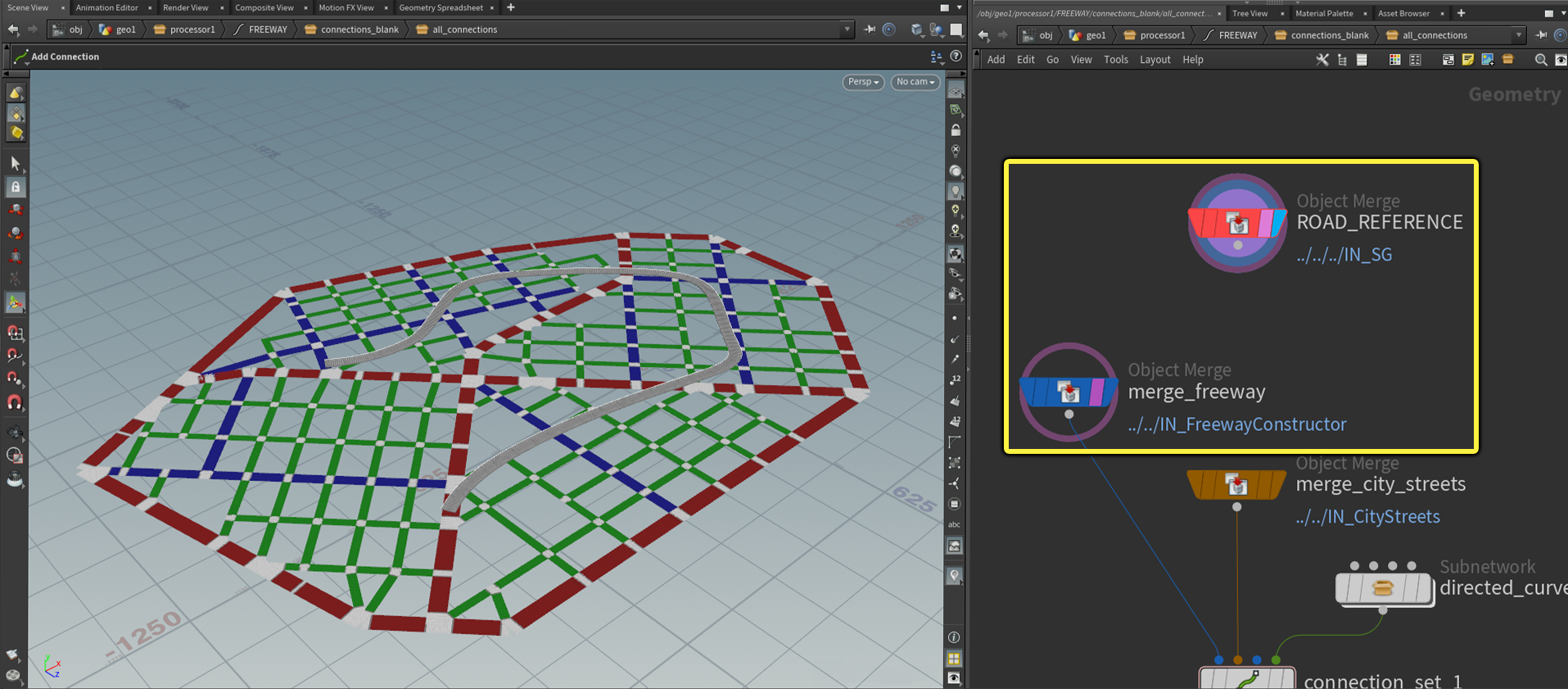
-
グラフで、connection_set_1 ノードを選択し、そのプロパティ ウィンドウで [Preview Mode (プレビュー モード)] を有効にして、編集時により早いフィードバックを得られるようにします。
-
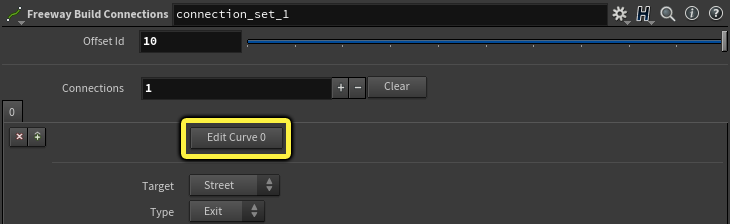
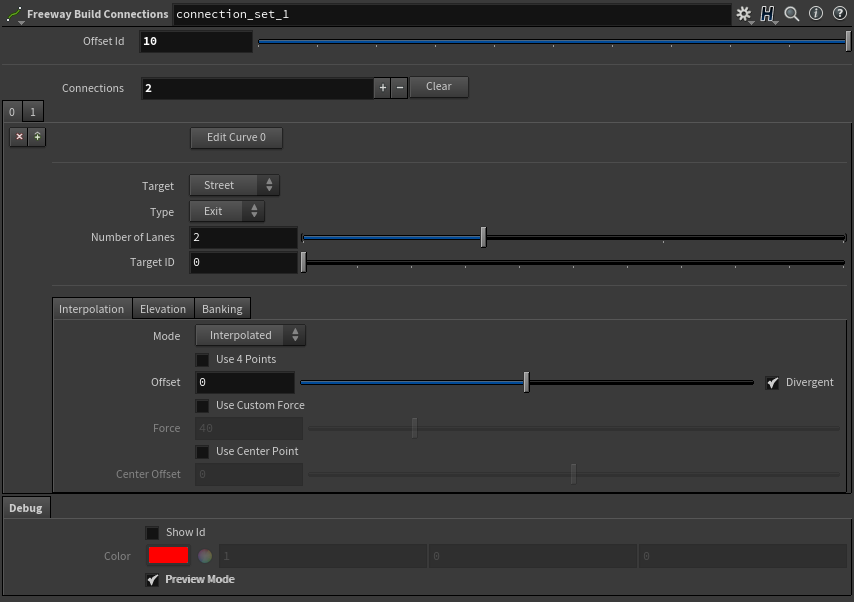
プロパティ ウィンドウで、Connections プロパティ の横にある プラス (+) ボタンをクリックします。これにより、高速道路パスを通りに接続するために使用するカーブが追加されます。
クリックしてフルサイズ表示
-
[Edit Curve 0 (カーブ 0 の編集)] をクリックします。
-
[Handle (ハンドル)] ツールを有効にして、2 つのポイントをクリックします。高速道路パスに近いポイントと接続先の通りのポイントです。通りを接続する場合は Ctrl + 左クリック して、高速道路を接続する場合は Shift + 左クリック して、2 つのポイントに調整を加えることができます。
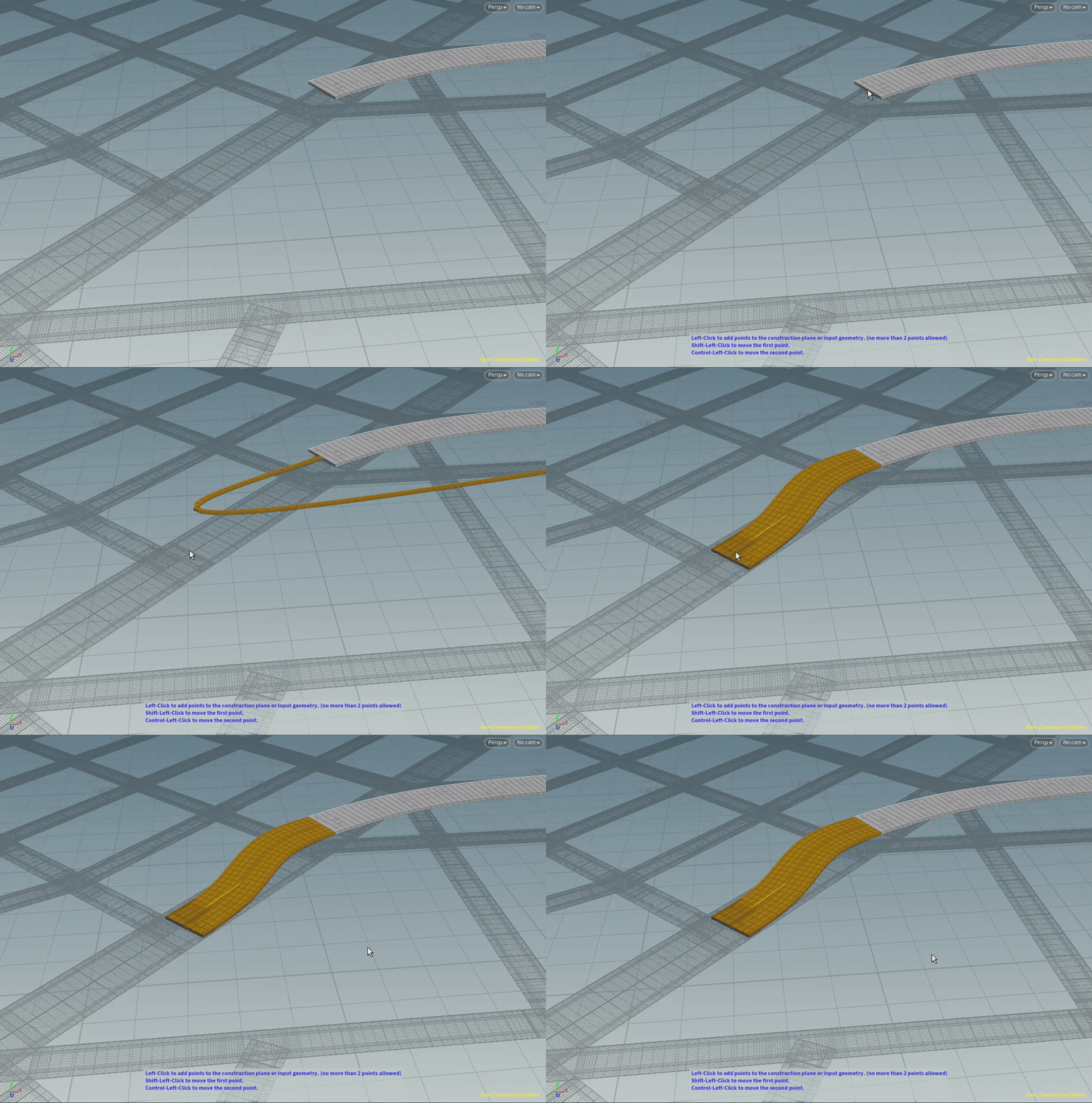
通りと接続の車線数が同じであることを確認します。これを変更するには、追加された接続のカーブに Number of Lanes スライダを使用します。
最終ポイントをクリックすると、次の画像のような結果になります。
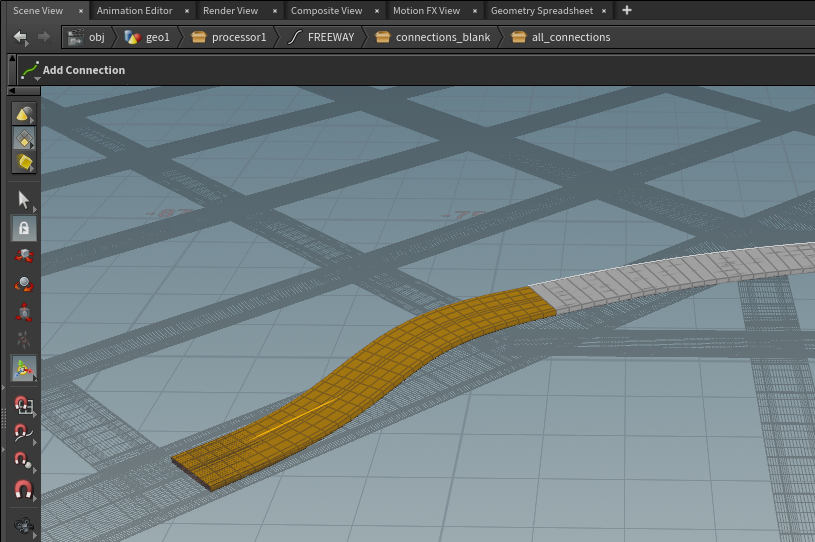
-
上記のステップを 繰り返し 、必要に応じて高速道路への出入口を追加します。
-
グラフで connection_set_1 ノードを選択し、高速道路への接続を完了したら、プロパティ ウィンドウで [Preview Mode] を無効にします。
connection_set_1 プロパティでは、高速道路と以下の通りを接続する方法を調整するためのさまざまな設定を提供しています。新しい接続要素を配列に追加する場合に、使用可能なプロパティを試すことができます。Interpolation、Elevation、および Banking プロパティを確認して、接続と通りが接触する方法に調整を加えます。
ステップ 10 - 街並みと建物のボリュームを調整する
City Processor では、このガイドの後の部分で街を生成してエクスポートする方法のさまざまな要素をコントロールすることができます。City_Lot_Processor オペレータでは、土地とそこにある建物の両方のプロパティを提供しています。各プロパティを使用すると、サイズ、歩道のセットバック、建物のスタイル、デフォルト設定のバリエーションなどに関連するさまざまな属性を定義することができます。
このステップでは、どこにこれらの設定が存在し、適合するように調整するかを学びます。これらのプロパティを使用して、さまざまなスタイルやバリエーションを作成するために、異なる設定を試すことをお勧めします。
-
[Network] ペインで、City Processor ノードを開きます。ネットワーク グラフで、3.LOTS (オレンジ色) を調べ、City_Lot_Processor ノード (黄色の円) を選択します。
クリックしてフルサイズ表示
-
City_Lot_Processor ノードを選択して、[LOTS (土地)] タブと [BUILDINGS (建物)] タブを選択できるプロパティ ペインを確認します。
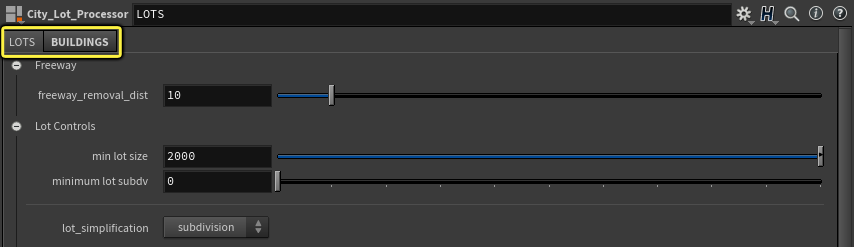
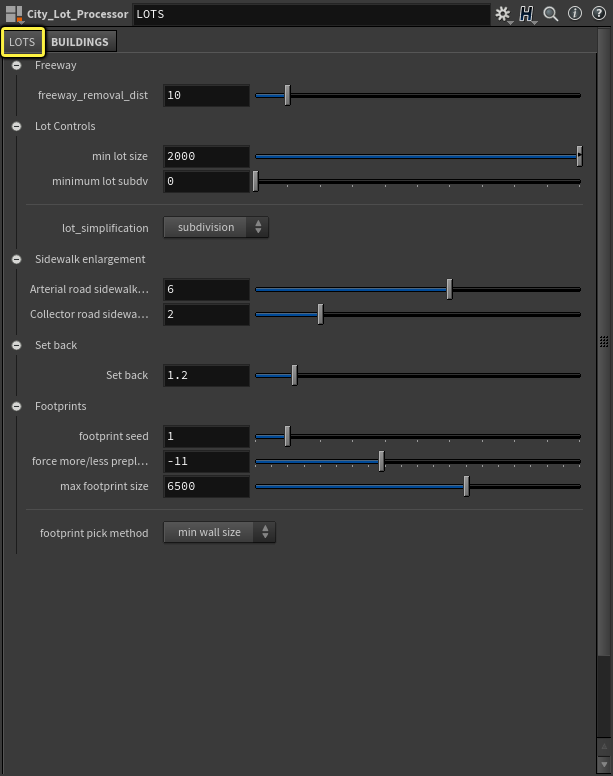
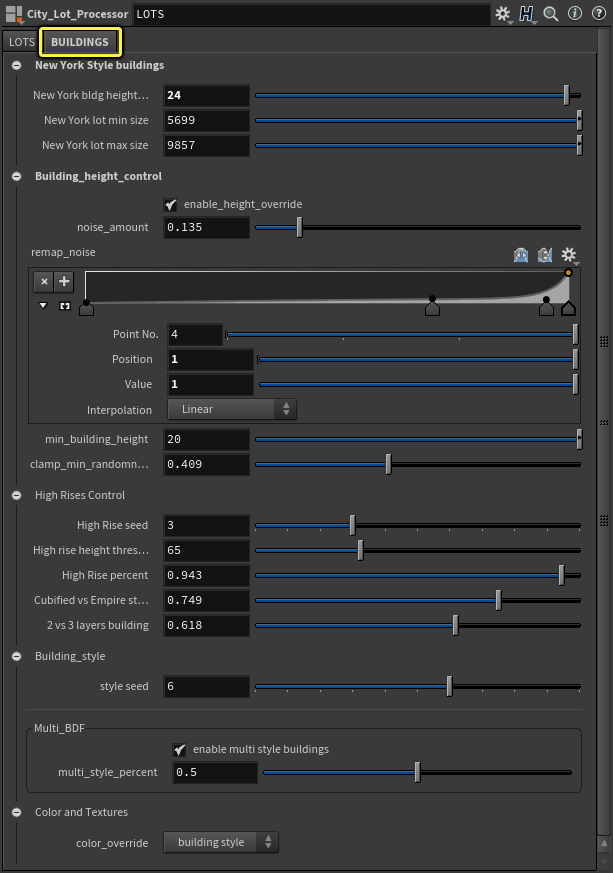
City Lot Processor プロパティを使用して、生成された土地と建物に調整を加えます。土地の場合、これには土地のサイズ、高速道路からの削除距離、歩道の考慮事項が含まれています。建物の場合、スタイル、高さ、サイズを定義できます。
これらの各パネルにある設定を調べて、自分の街のさまざまなバリエーションを試します。
これらのプロパティを変更すると、街の建物のボリュームと土地が再生成されます。各変更によって再生成が完了すると、次の変更が処理されます。街が大きい場合、再生成プロセスの完了に数分間かかることがあります。
 |
 |
|---|---|
| City Lot Processor プロパティ:土地 | City Lot Processor プロパティ:建物 |
ステップ 11 - 街のキャッシュを生成してデータをエクスポートする
この最後のステップでは、City Processor プロパティ ペインを使用して、特定の部分に選択した処理オプションとともに、Procedural Dependency Graph (PDG) を使用するかどうかを設定します。これを実行すると、必要なデータが生成されてエクスポートされ、後で Unreal Engine 5 にインポートして、そこで街を作成することができます。
-
Houdini を [Manual] モードに設定して、City Processor ノードに変更を加える際に再生成プロセスを遅らせます。
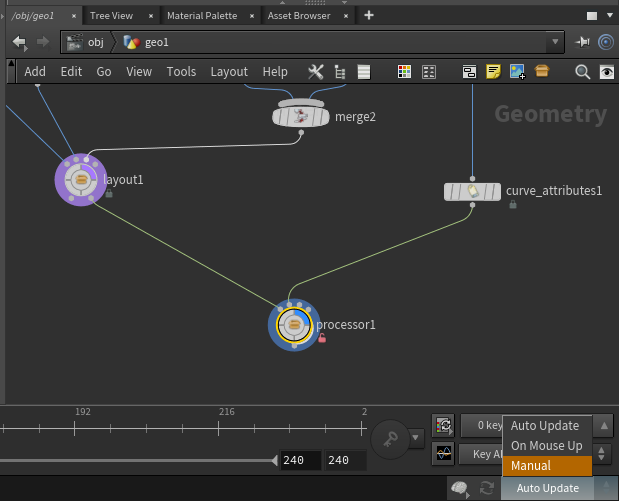
-
[Network] ペインで、City Processor ノードを選択します。
-
City Processor プロパティ ペインで、use PDG の横にあるチェックボックスを追加したり、削除したりすることで PDG を使用し、街のキャッシュを生成してデータをエクスポートするかどうかを選択します。
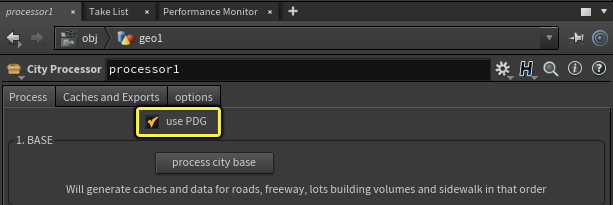
PDG は、マシンおよびプロセス数に応じて、処理速度を改善するために使用します。注意すべきことがいくつかあります。
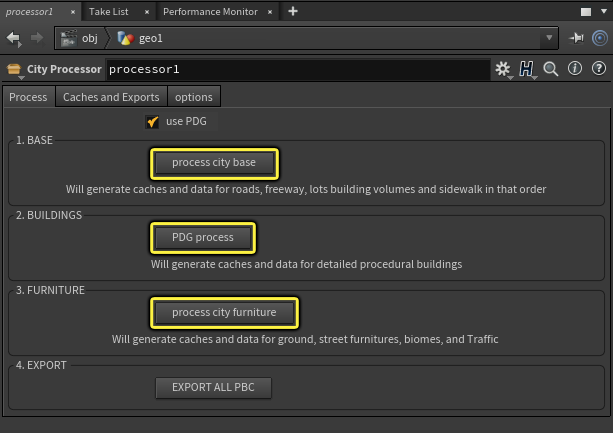
1. PDG を使用する場合 、処理に必要なサブステップが 3つあります。process city base、PDG process、および process city furniture のプロセスをクリックします。PDG 処理は建物の生成ステージで行われ、最も多くのコンピューティング パワーを必要とする建物の生成を並列化するので、街が大きい場合に特に役立ちます。
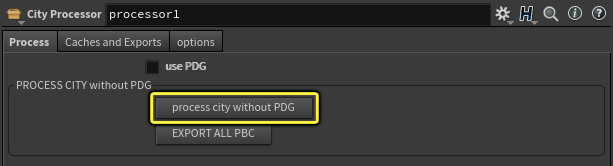
2. PDG を使用しない場合、process city without PDG をクリックして異なるキャッシュを生成します。
-
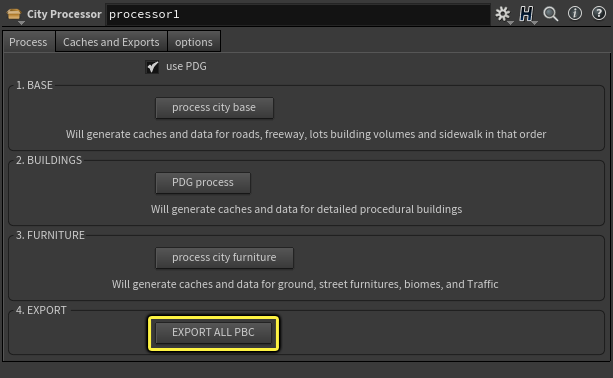
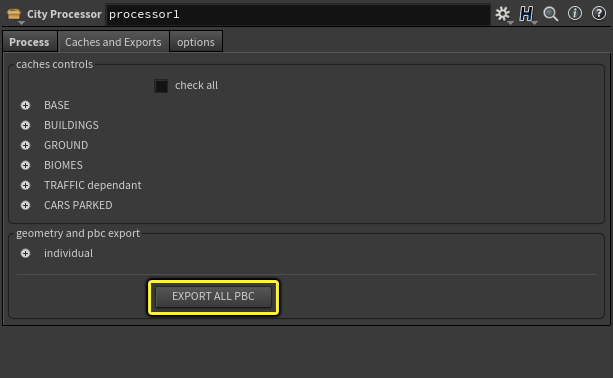
処理が完了したら、use PDG の状態に基づいて、次を実行します。
- 有効になっている場合、EXPORT ALL PBC をクリックしてジオメトリと Point Cloud Alembics (PBC) をエクスポートします。
- 無効になっている場合、[Caches and Exports (キャッシュとエクスポート)] タブを使用して、表示されている結果がディスクから読み取られていることを確認します。下部にある [geometry and pbc export (ジオメトリと PBC のエクスポート)] セクションで [EXPORT ALL PBC] をクリックします。
この最後のステップで、このシリーズのガイドの 2 番目のパートに移行するために必要なすべてのデータを処理し、エクスポートしました。ここでは、City サンプル プロジェクトを使用して、自分の街の Houdini データを Unreal Engine にインポートすることができます。
「City サンプル:Unreal Engine 5 で街と高速道路を生成する」に従って、自分の街の開発を完了し、Unreal Engine で動作することを確認してください。
ステップ 12 - 応用編
Unreal Engine の City サンプル プロジェクトで自分の街を完全に再現するために、必要なデータとファイルをすべて生成しました。次に、Houdini Engine で街を生成するために Epic Games が開発したプロシージャルなツールを使用して、さらに多くの作業を試すことができます。
次の提案事項を自分で実行して試してみることをお勧めします。
- 「ステップ 3」を参照して、異なるスプラインの形状を持つ街のさまざまな形状とサイズの作成を試します。
- 「ステップ 4」を参照して、複数の幹線道路を街に追加します。これらを使用して、街に合った形状とゾーンを作成します。
- 「ステップ 5」を参照して、City Layout ノード内で設定を試します。City Layout のオプション、Road Network Options、および街の道路網のサイズの設定の変更を試すことができます。
- 「ステップ 6」を参照して、街のさまざまなゾーンのタイプを設定および描画します。これは、高層ビルのある地域、および中程度の大きさの建物がある地域を作成する場合に役立ちます。ゾーンの形状グラフを使用して、各ゾーンのカーブの形状を定義します。
- 「ステップ 7」を参照して、複数の高速道路の描画やループの閉じた高速道路の配置など、さまざまなタイプの高速道路のレイアウトを試します。このガイドで紹介するのは、1 車線の高速道路のみです。Freeway Util Curve Attribute ノードを使用して、高速道路を閉じるかどうかを設定し、4 車線または 6 車線を使用する、接続された複数の高速道路の使用を試します。
- 「ステップ 10」を参照して、さまざまな土地と建物の設定を試すことができる、City Lot Processor プロパティを確認します。土地の場合、土地と高速道路との距離や最少サイズを設定したり、歩道への影響などをコントロールしたりできます。建物の場合、ステップ 6 で設定済みの特定のゾーンの外部にある建物のサイズを変化させるために、建物の高さ、道路間のサイズ、ノイズの量の適用をより詳細にコントロールすることができます。さまざまな設定を試すことができますが、各変更は Houdini ビューポートで自動的に処理および更新され、完了にしばらくかかる場合があることに注意してください。