
SketchUp Pro 用の Datasmith エクスポーター プラグインを Mac でインストールおよび削除する方法について説明します。
プラグインをインストールする
プラグインをインストールする前に、インストールされている前のバージョンの Datasmith プラグインを削除してください。
-
SketchUp Pro 用 Datasmith エクスポーター プラグインをダウンロードします。プラグインには以下からアクセスできます。
-
Datasmith をサポートするデザイン アプリケーション ドキュメント ページ
-
Twinmotion の ホーム パネルの [Plugins (プラグイン)] タブ。
-
コンピュータのファイルのダウンロード場所へ移動し、「
UnrealDatasmithSketchUpExporter_Mac_xx.zip」ファイルをダブルクリックします。作成された「UnrealDatasmithSketchupExporter_Mac_xx」フォルダの中に、SketchUp Pro 2019、2020、2021、2022、および 2023 用のプラグイン ファイルが展開されます。
UnrealDatasmithSketchUp2019.rbzUnrealDatasmithSketchUp2020.rbzUnrealDatasmithSketchUp2021.rbzUnrealDatasmithSketchUp2022.rbzUnrealDatasmithSketchUp2023.rbz
- SketchUp Pro を開きます。
- モデルを新規作成するか、既存のものを使用します。
-
メニューから [Extensions (機能拡張)] > [Extension Manager (機能拡張マネージャー)] を選択します。
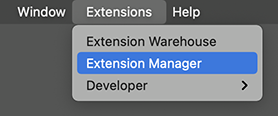
-
[Extension Manager] で [Install Extension (機能拡張をインストール)] ボタンをクリックします。
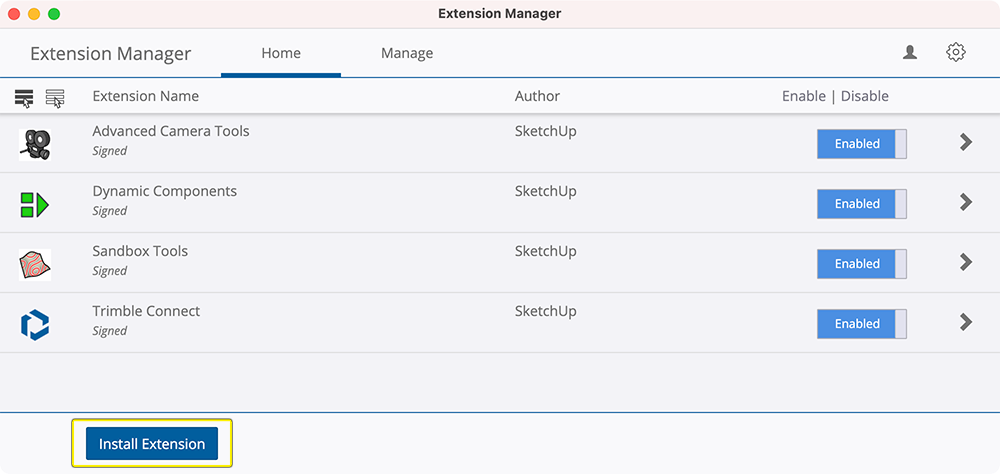
-
プラグイン ファイルが置かれているマシン上のフォルダに移動し、インストールするバージョンを選択します。
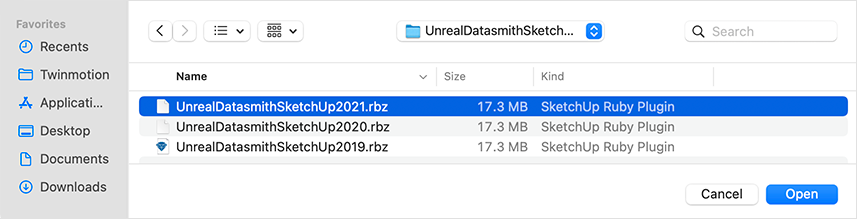
- [Open (開く)] をクリックします。
-
[Extension Manager] を終了し、SketchUp Pro を終了します。
次回 SketchUp Pro を開くと、プラグインがインストールされて [Extension Manager] に表示されるようになります。
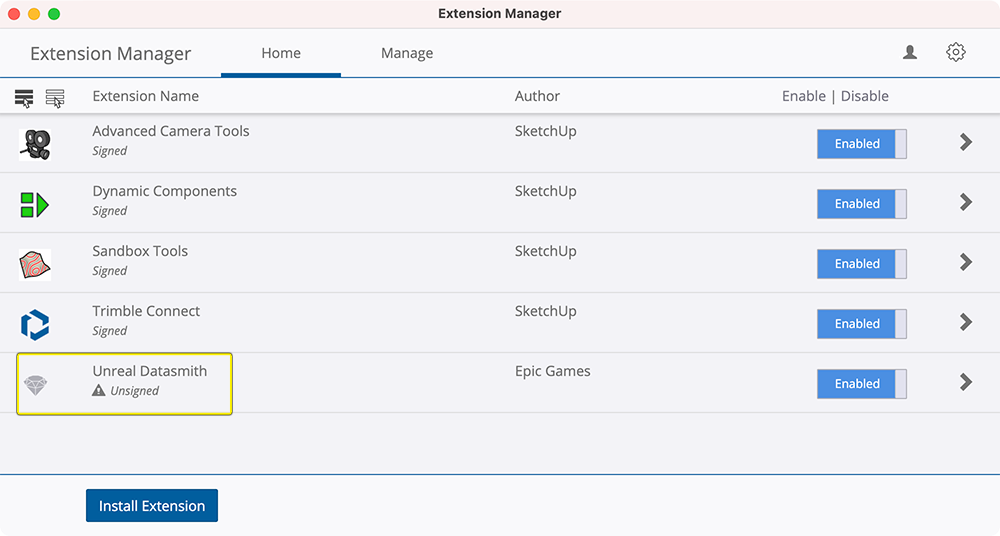
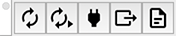
SketchUp Pro でプロジェクトを開くと、Datasmith ツールバーが自動的に表示されます。
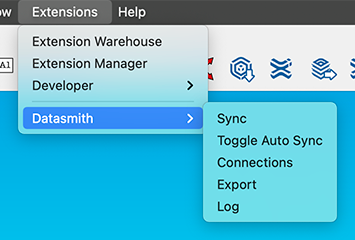
[Extensions] メニューから Datasmith コマンドにもアクセスすることができます。
プラグインを削除する
- SketchUp Pro を開きます。
- モデルを新規作成するか、既存のものを使用します。
-
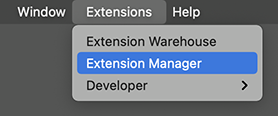
メニューから [Extensions (機能拡張)] > [Extension Manager (機能拡張マネージャー)] を選択します。
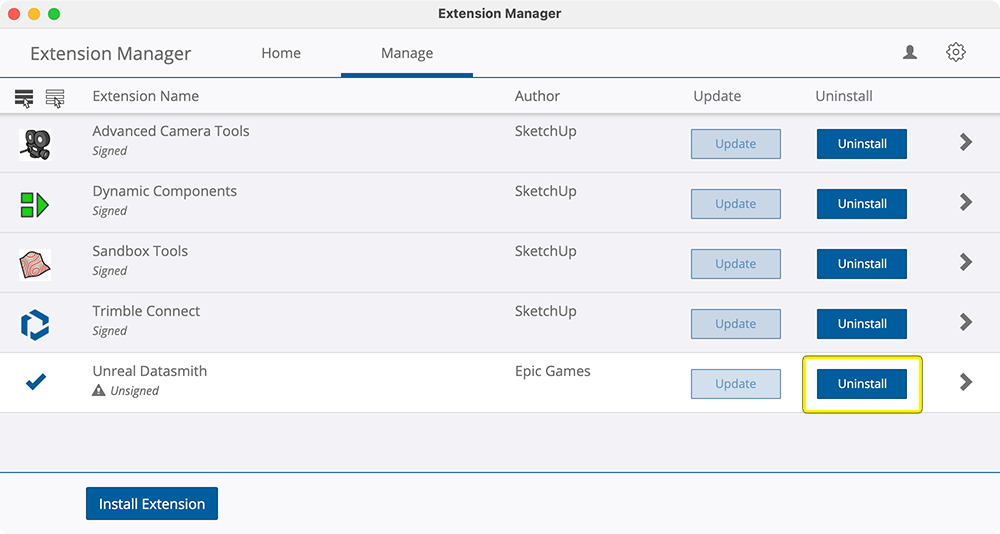
- [Extension Manager] で [Manage (管理)] タブをクリックします。
-
Unreal Datasmith プラグインを選択して [Uninstall (アンインストール)] ボタンをクリックします。
-
プラグインの削除を確認するためのメッセージ ボックスが表示されます。[Uninstall] ボタンをクリックします。
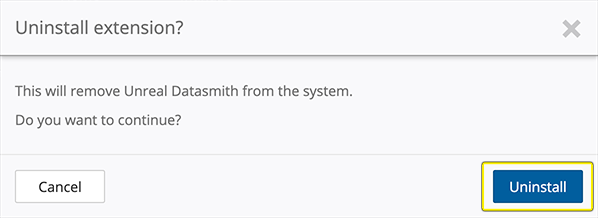
- 変更を反映するために SketchUp Pro を終了します。