
Rhino 用 Datasmith エクスポーター プラグインのインストールおよび削除方法について説明します。
プラグインをインストールする
プラグインをインストールする前に、インストールされている前のバージョンの Datasmith プラグインを削除してください。
-
Rhino 用の Datasmith エクスポーター プラグインをダウンロードします。プラグインには以下からアクセスできます。
-
Datasmith をサポートするデザイン アプリケーション ドキュメント ページ
-
Twinmotion の ホーム パネルの [Plugins (プラグイン)] タブ。
-
コンピュータのファイルのダウンロード場所へ移動し、「
UnrealDatasmithRhinoExporter_Mac_xx.zip」ファイルをダブルクリックします。作成された「UnrealDatasmithRhinoExporter_Mac_xx」フォルダの中に、Rhino 6 用と Rhino 7 用の 2 つのプラグイン ファイルが展開されます。
-
DatasmithRhino6.macrhi -
DatasmithRhino7.macrhi
-
-
ご使用の Rhino のバージョン用のプラグイン ファイルをダブルクリックして、インストールを開始します。
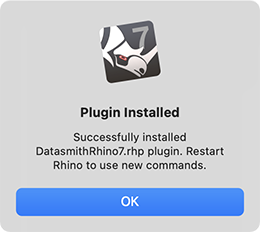
インストールが完了すると [Plugin Installed (プラグインがインストールされました)] ウィンドウが表示されます。
-
[OK] ボタンをクリックします。
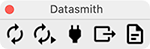
次に Rhino を開いたときに Datasmith ツールバーが利用できます。
Rhino でプロジェクトを開くと、Datasmith ツールバーが自動的に表示されます。
プラグインを削除する
- Rhino を終了します。
-
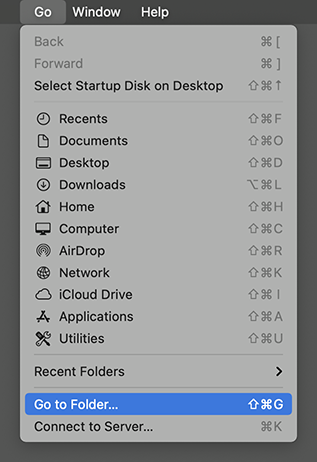
[Finder] メニューで [Go (移動)] > [Go to folder (フォルダに移動)] を選択します。
-
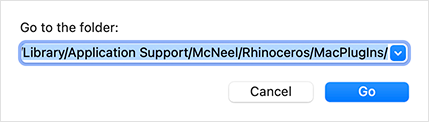
表示されたウィンドウに次のパスを入力します。
~/Library/Application Support/McNeel/Rhinoceros/MacPlugIns/
-
[Go] ボタンをクリックします。
[Finder] ウィンドウがプラグインがインストールされている「MacPlugins」フォルダを開きます。
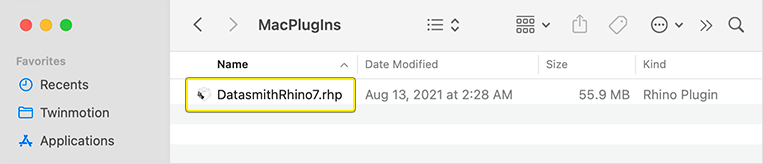
- プラグインを右クリックして [Move to Trash (ゴミ箱へ移動)] を選択するか、プラグインをゴミ箱へドラッグします。