爆破 仕掛けは、どんな島も熱く盛り上げてくれる楽しい仕掛けです。
このデザイン例では、爆発タルに泡のビジュアルエフェクトを追加し、爆発間近だということをプレイヤーに警告するシンプルな仕組みを紹介します。
このゲームの仕組みを追加すれば、どんなゲームや体験でもプレイヤーが熱気を帯びること間違いなしです!
使用されている仕掛け
- 爆破仕掛け 1個
- ビジュアルエフェクトクリエイター 1個
- タイマーの仕掛け 1個
- トリガーの仕掛け(または他の起動用の仕掛け) 1個
自分で作ってみましょう
まずは 爆破 仕掛けを設置し、それに合わせて生成される ビジュアルエフェクト を追加します。次に、爆発のタイミングを制御するための タイマー を設置し、最後にこの仕組み全体を起動する トリガー を追加します!
爆破仕掛けを設置する
- 島に爆破タルを設置します。
-
設定をカスタマイズします。
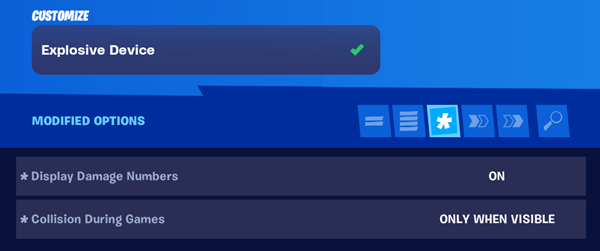
オプション 値 説明 ダメージ値の表示 オン プレイヤーがこの仕掛けに与えたダメージを表示します。 ゲーム中の当たり判定 表示時のみ この仕掛けの当たり判定はゲームプレイ中にのみ有効化します。 - 仕掛けのメッシュ が タル (デフォルトの設定)になっているか確認します。
ビジュアルエフェクトクリエイターの仕掛け
ビジュアルエフェクトクリエイターの仕掛けは必ずタルの上に設置してください。
この仕掛けをタルの上に設置する際、クリエイトモードのホットキー のメニューで ドロップ のオプションをオフにする必要があるかもしれません。
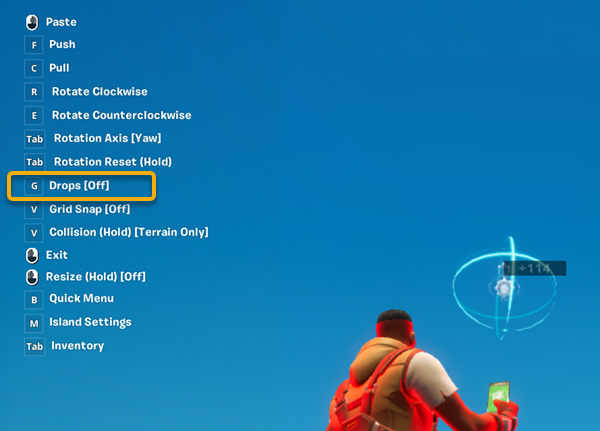
オプションを選択し、「ドロップ」のホットキーを使用して オン か オフ かを切り替えましょう。
このメニューはコンテキスト依存のメニューであり、そのとき自分が何をしているかに応じてオプションが変化します。
- ビジュアルエフェクトクリエイター の仕掛けを設置します。
-
設定をカスタマイズします。
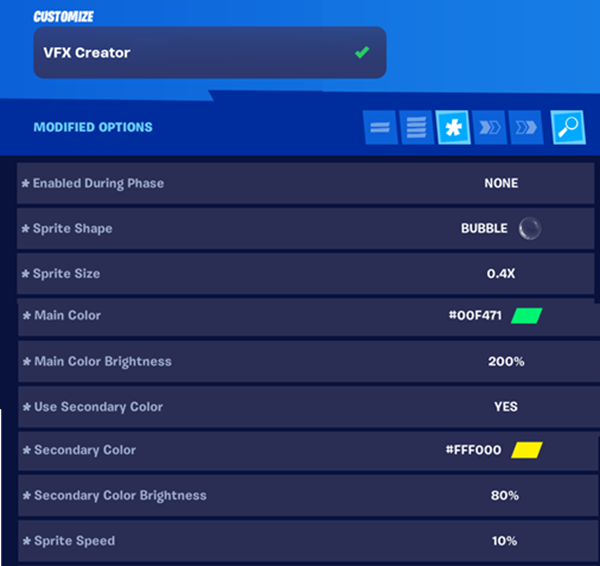
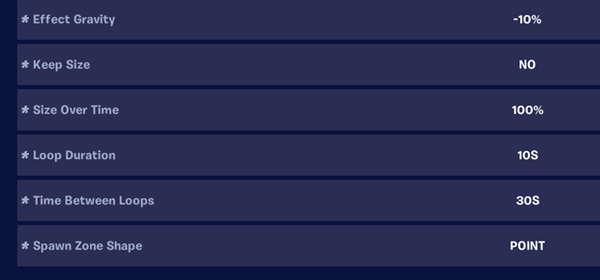
オプション 値 説明 有効なゲームフェーズ なし この仕掛けはイベント バインディングを使って起動するので、 なし に設定します。 スプライトの形状 泡 このスプライトを手っ取り早く見つけたければ、矢印をクリックして検索ボックスを使いましょう。 スプライトのサイズ 0.4X これにより、泡が小さくなります。 メインカラー #00F471 緑色の16進数コードです。このコードを使えば、この仕掛けのデザイン例で使っている泡のメインカラーに設定できます。他の色を選んでも全く問題はありません。色はゲームプレイに影響しませんが、好きな色を選ぶと気分が上がるかもしれませんよ! メインカラーの明度 200 これにより、メインカラーが明るくなります。 セカンダリカラーを使用 はい はい に設定すると、泡にセカンダリカラーを追加できるようになります。 セカンダリカラー #FFF000 この仕掛けのデザイン例では黄色を使っています。 セカンダリカラーの明度 80 メインカラーの明るさは上げましたが、セカンダリカラーでは明るさを少し下げます。 スプライトの速度 10 こうすると泡の上昇が遅くなり、動きがもっとリアルになります。 エフェクトの重力 -10 マイナスの数値にしていることに注目してください。重力をマイナスの値に設定すると、エフェクトが下降せずに上昇します。 サイズを維持 いいえ スプライトのサイズが時間経過と共に変化するかどうかを設定します。 時間経過によるサイズ変化 100 エフェクトのスプライトのサイズがどれだけ変化するかを設定します。 ループの長さ 10秒 これが起動時のエフェクトの再生時間になります。 ループの間隔の時間 30秒 ループの間隔を設定します。 スポーンゾーンの形状 ポイント エフェクトが最初に表示される空間の形状を決定します。
タイマーの仕掛けを追加する
タイマーを設定する時が来ました! この仕掛けで爆発のタイミングを決定しましょう。
タイマーはゲーム中に表示しないので、どこに設置しても構いません。
- タイマー の仕掛けを設置します。
-
タイマーの設定を変更します。
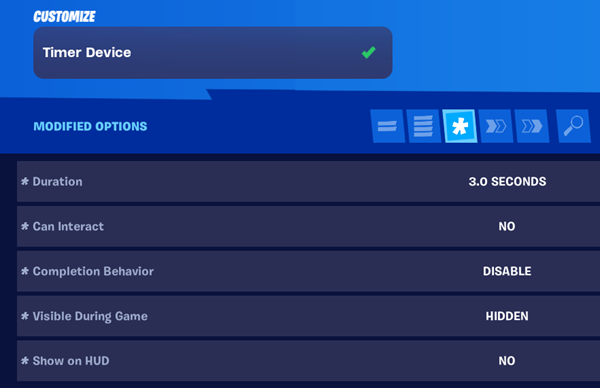
オプション 値 説明 持続時間 3.0秒 タイマーが終了するまでの時間です。 インタラクト可能 いいえ プレイヤーがタイマーにインタラクトできないようにし、代わりにトリガーの仕掛けで起動します。 タイマー終了時のアクション 無効化 終了したタイマーは無効になります。 ゲーム中に表示 非表示 ゲーム中にタイマーが表示されないようにします。 HUDに表示 いいえ タイマーはHUDに表示しません。
トリガーの仕掛けを追加する
最後に設置する仕掛けはトリガーです。プレイヤーにはトリガーにインタラクトしてもらうので、プレイヤーの視界に入るところに置きましょう。
- トリガー の仕掛けを設置します。
- 次のセクションに移動し、トリガーの 仕掛けのバインディング を設定しましょう。
仕掛けのバインディング
ディレクト イベント バインディング は仕掛け間でトリガーを設定する手段です。とある仕掛けで イベント を設定すると、バインディング先の仕掛けでは自動的に 機能 が更新されます。
-
トリガーで以下のように イベント を設定します。ゲーム中にプレイヤーがトリガーに触れると、タイマーが呼び出されてカウントダウンが開始し、ビジュアルエフェクトが有効になります。
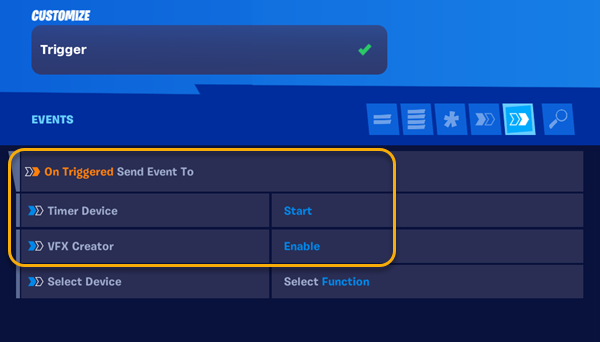
イベント 仕掛け 機能 起動時 イベント送信先 タイマーの仕掛け 開始 起動時 イベント送信先 ビジュアルエフェクトクリエイター 有効化 -
タイマー のイベントを設定します。
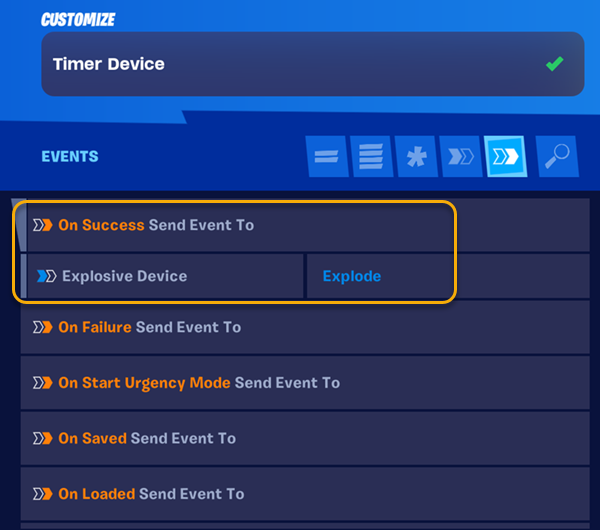
イベント 仕掛け 機能 成功時 イベント送信先 爆破仕掛け 爆発する -
ビジュアルエフェクトクリエイターで以下のように機能を設定します。(注: 前の手順で行ったトリガーのバインディングはすでに反映されています)
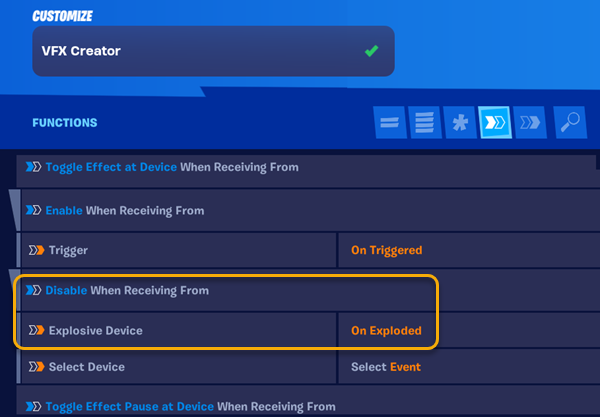
機能 仕掛け イベント 受信していると無効化 爆破仕掛け 爆発時 これにより、爆発後に爆破仕掛けが無効になります。
ボーナスポイント!
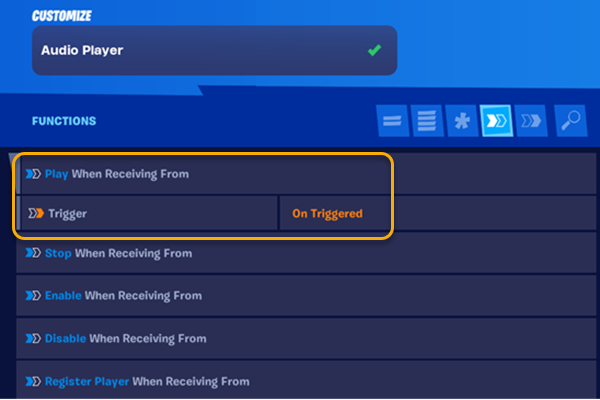
ビジュアルエフェクトに合わせて再生される素敵なサウンドエフェクトを追加したい? そういうときは オーディオプレイヤー の仕掛けの出番です!
この仕掛けを設置し、素敵なサウンドを選び、トリガーの仕掛けがオーディオプレイヤーを起動するように機能を設定しましょう!