
ÙUtilizza il dispositivo Riproduttore audio per riprodurre audio nel tuo progetto con le tue onde sonore e cue sonori personalizzati.
Individuazione e posizionamento del dispositivo
- Apri Esplora contenuti.
- Apri l'elenco dell'indice delle cartelle Fortnite.
- Apri la cartella Dispositivi.
- Seleziona il dispositivo Riproduttore audio e trascinalo nella viewport.
- Seleziona il dispositivo Riproduttore audio nel pannello Outliner.
- Configura le Opzioni utente del dispositivo Riproduttore audio nel pannello Dettagli.
Opzioni utente
Questo dispositivo riproduce un asset onda sonora o cue sonoro quando viene attivato. Una volta aggiunto alla viewport, il dispositivo Audio viene mostrato come un piccolo speaker. Tale mesh può essere nascosta durante il gioco o personalizzata per essere adatta al mondo che stai creando.
Puoi configurare il dispositivo con le opzioni seguenti.
| Opzione | Valore | Descrizione |
|---|---|---|
| Audio | Seleziona un'onda sonora o cue sonoro | L'audio da riprodurre quando viene attivato il dispositivo. |
| Volume | 1.0, Seleziona un valore di volume | Imposta il volume dell'audio. L'impostazione è lineare, perciò 0.5 corrisponde a un volume dimezzato rispetto alla sorgente mentre 2.0 è un volume doppio della sorgente. |
| Visibile in gioco | False, True | Determina se il dispositivo sarà visibile durante il gioco. |
| Durata dissolvenza in entrata | 0.0, Seleziona un valore di durata | Il tempo in secondi impiegato dall'audio per raggiungere il volume massimo quando viene attivata la riproduzione dell'audio. |
| Durata dissolvenza in uscita | 0.0, Seleziona un valore di durata | Il tempo in secondi impiegato dall'audio per raggiungere il volume massimo quando viene arrestata la riproduzione dell'audio. |
| Abilitato durante la fase | Sempre, Mai, Solo pre-gioco, Solo gameplay, Solo creazione | Determina la fase di gioco in cui il dispositivo viene attivato automaticamente. |
| Riavvia audio all'attivazione | False, True | Determina se l'audio verrà riavviato quando viene attivata la riproduzione con il dispositivo. Se non impostato, le attivazioni verranno ignorate nel caso in cui l'audio sia già in fase di riproduzione. |
| Riproduci all'impatto | True, False | Determina se l'audio debba essere riprodotto nel caso di impatto con il riproduttore. |
| Può essere sentito da | Tutti, Solo istigatore, Solo riproduttori registrati, Solo riproduttori non registrati | Determina chi potrà sentire l'audio di questo dispositivo. |
| Posizione di riproduzione | Dispositivo, Riproduttori locale, Riproduttori registrati, Riproduttori istigatori | Determina se l'audio debba essere riprodotto in corrispondenza dell'ubicazione del dispositivo o di un riproduttore registrato. |
| Velocità di riproduzione | 1.0, Seleziona una velocità di riproduzione | Aumenta o abbassa il pitch dell'audio modificando la velocità di riproduzione. 2.0 corrisponde a un volume due volte più veloce, mentre 0.5 corrisponde a un volume dimezzato rispetto alla sorgente. |
| Abilita spazializzazione | True, False | Abilita il panning audio in base alla posizione dell'ascoltatore. |
| Abilita attenuazione volume | True, False | Abilita le modifiche al volume in base alla vicinanza rispetto all'ascoltatore. Il volume dell'audio della sorgente diminuirà quanto più chi ascolta si allontanerà dalla posizione del suono. |
| Funzione di attenuazione | Lineare, Logaritmica | Definisce la funzione di mappatura tra la Distanza minima di attenuazione e la Distanza di diminuzione di attenuazione. |
| Distanza minima di attenuazione | 4.0, Impostazione della distanza | L'intervallo in cui l'audio rimarrà al valore definito per l'impostazione Volume. |
| Distanza di diminuzione di attenuazione | 32.0, Impostazione della distanza | L'intervallo dalla Distanza minima di attenuazione dopo il quale il suono passa dal volume impostato al silenzio. |
| Abilita effetti visivi di attenuazione | False, True | Se impostato, mostra gli effetti visivi di attenuazione durante la modifica. |
Associazione diretta evento
I dispositivi di UEFN utilizzano l'Associazione evento per comunicare. Per impostare l'associazione diretta evento del tuo dispositivo in UEFN:
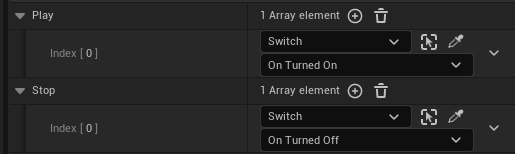
- Seleziona il dispositivo nel pannello Outliner.
- Apri il pannello Dettagli.
- Vai a Funzioni/opzioni utente.
- Aggiungi un elemento a una funzione.
- Seleziona un dispositivo con cui interagire.
- Imposta la funzione che il dispositivo esegue per inviare un trigger al Dispositivo audio.
Funzioni
Una funzione indica al dispositivo selezionato cosa deve fare quando il dispositivo di attivazione esegue un'azione.
| Opzione | Valore | Descrizione |
|---|---|---|
| Riproduci | Fai clic sull'icona Aggiungi per selezionare un dispositivo, quindi scegli un evento. | Riproduce l'audio quando il dispositivo e l'evento selezionati attivano il dispositivo Riproduttore audio. Richiede che il dispositivo sia Abilitato. |
| Arresta | Fai clic sull'icona Aggiungi per selezionare un dispositivo, quindi seleziona un evento. | Arresta l'audio quando il dispositivo e l'evento selezionati attivano il dispositivo Riproduttore audio. |
| Abilita | Fai clic sull'icona Aggiungi per selezionare un dispositivo, quindi seleziona un evento. | Abilita il dispositivo audio quando il dispositivo e l'evento selezionati attivano il dispositivo Riproduttore audio, se non già abilitato dall'opzione Abilitato durante la fase. |
| Disabilita | Fai clic sull'icona Aggiungi per selezionare un dispositivo, quindi seleziona un evento. | Disabilita il dispositivo audio quando il dispositivo e l'evento selezionati attivano il dispositivo Riproduttore audio. |
| Registra riproduttore | Fai clic sull'icona Aggiungi per selezionare un dispositivo, quindi seleziona un evento. | Registra un riproduttore come destinazione per la riproduzione dell'audio quando il dispositivo e l'evento selezionati attivano il dispositivo Riproduttore audio. |
| Annulla registrazione riproduttore | Fai clic sull'icona Aggiungi per selezionare un dispositivo, quindi seleziona un evento. | Annulla la registrazione di un riproduttore come destinazione per la riproduzione dell'audio quando il dispositivo e l'evento selezionati attivano il dispositivo Riproduttore audio. |
| Annulla registrazione tutti riproduttori | Fai clic sull'icona Aggiungi per selezionare un dispositivo, quindi seleziona un evento. | Rimuove tutti i riproduttori registrati come destinazione per la riproduzione dell'audio quando il dispositivo e l'evento selezionati attivano il dispositivo Riproduttore audio. |
Altri argomenti
%adding-audio-to-your-project-in-unreal-editor-for-fortnite:topic%
%audio-mixer-in-unreal-editor-for-fortnite:topic%
%import-custom-audio-in-unreal-editor-for-fortnite:topic%
%audio-troubleshooting-in-unreal-editor-for-fortnite:topic%