
Puoi aprire l'editor facendo due volte clic sulla miniatura del widget. Nell'editor, puoi aggiungere tutte le parti delle tua UI personalizzata trascinandole nella viewport. Di seguito è riportata una panoramica dell'Editor widget.
Fai clic per ingrandire l'immagine.
| Numero | Descrizione |
|---|---|
| 1 | Menu e barra delle schede |
| 2 | Strumenti rapidi |
| 3 | Pannello tavolozza |
| 4 | Viewport |
| 5 | Pannello Dettagli |
| 6 | Scheda gerarchia |
| 7 | Scheda animazioni |
| 8 | Barra degli strumenti inferiore |
Menu e barra delle schede

File
-
Asset Blueprint widget recenti: mostra un elenco dei blueprint degli asset widget recenti che sono stati aperti per il progetto.
-
Salva tutto: salva tutti gli asset e i livelli su disco.
-
Salva: salva il blueprint widget.
-
Salva come...: salva il blueprint widget con un nuovo nome.
Compila: compila il blueprint widget.
- Ricollega Blueprint: cambia il genitore della blueprint.
Modifica
Annulla: annulla la modifica più recente.
- Ripeti: ripete l'ultima azione.
Cronologia modifiche: visualizza l'intera cronologia modifiche.
Asset
-
Trova in Esplora contenuti: consente di trovare l'asset associato e di selezionarlo in Esplora contenuti utilizzato più di recente.
-
Visualizzatore di riferimenti: avvia il Visualizzatore di riferimenti che mostra i riferimenti degli asset selezionati.
Finestra
-
Carica layout: fornisce ulteriori opzioni per caricare il layout usando il layout default o il layout UE4.
-
Salva layout: salva la vista del layout selezionato.
-
Rimuovi layout: rimuove una vista di layout.
-
Abilita schermo intero: apre l'editor a schermo intero.
-
Dettagli: apre il pannello Dettagli sul lato destro della finestra dell'editor.
-
Designer: apre la scheda Designer.
-
Risultati del compilatore: apre la scheda Risultati del compilatore e mostra eventuali errori o avvisi generati durante la compilazione di questa blueprint.
-
Animazioni: apre la scheda Animazioni.
-
Gerarchia: apre la scheda Gerarchia.
-
Tavolozza: apre la scheda Tavolozza.
-
Visualizza associazioni: apre la scheda Visualizza associazioni.
-
Modelli di visualizzazione: apre la scheda Modelli di visualizzazione.
-
Cinematica: fornisce opzioni aggiuntive per il Take Recorder o il Browser riprese.
-
Esplora contenuti: apre una scheda di Esplora contenuti.
-
Registro dei messaggi: apre la scheda Registro dei messaggi.
-
Registro di output: apre la scheda Registro di output.
Guida
-
Documentazione dell'editor widget: apre la documentazione dell'editor widget nel sito della community degli sviluppatori Epic.
-
Comunità degli sviluppatori: apre il sito della community degli sviluppatori Epic.
-
Libreria di apprendimento: apre la Libreria di apprendimento.
-
Forum: apre i forum di Unreal Editor per Fortnite (UEFN).
-
Snippet: apre il sito Snippets Verse.
-
Informazioni su Unreal Editor: fornisce informazioni sulla versione dell'editor, sulla piattaforma e sul copyright.
-
Crediti: un elenco dei dipendenti passati e presenti che hanno lavorato su UEFN.
-
Visita UnrealEngine.com: Apre il sito di Unreal Engine.
Strumenti rapidi

Pulsanti di accesso rapido:
-
Salva: salva la blueprint.
-
Cartella: apre Esplora contenuti.
Compila: compila la blueprint.
Pannello Tavolozza
Contiene gli asset per creare l'interfaccia utente personalizzata che può essere trascinata nella viewport. Cerca gli asset nella barra di ricerca.
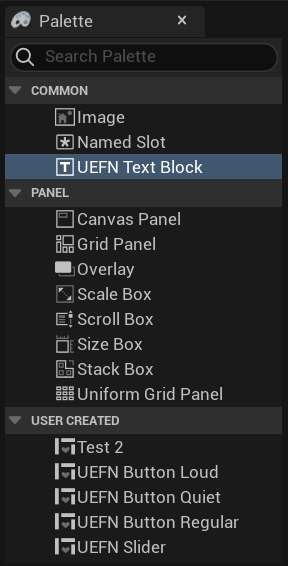
Comune
Le istanze di materiale create si trovano nella sezione UI comune del pannello Tavolozza. Da qui, aggiungi gli sfondi dei pulsanti e un widget Pulsante che può essere personalizzato attraverso le sue impostazioni.
-
Immagine: inserisci un'immagine come sfondo dell'interfaccia utente o per un pulsante.
-
Slot con nome: ti permette di esporre uno slot esterno per il widget utente. Quando altri riutilizzano il tuo controllo utente, possono inserire qualsiasi cosa desiderino in questo slot denominato.
-
Blocco di testo UEFN: definisci un messaggio UI personalizzato.
Pannello
-
Pannello canvas: il pannello Canvas è un pannello intuitivo per i designer che permette di disporre i widget in posizioni arbitrarie, di ancorarli e di disporli in ordine z con altri figli del canvas. Utilizza questo widget per la personalizzazione manuale.
-
Pannello Griglia: un pannello simile a una tabella che mantiene la larghezza di ogni colonna in tutta la tabella. Consente di inserire gli asset dei figli.
-
Sovrapposizione: permette di impilare i widget l'uno sull'altro, utilizza un semplice layout di flusso per il contenuto di ogni livello.
-
Riquadro di scalatura: permette di inserire contenuti di dimensioni desiderate e di farli scalare per soddisfare i vincoli posti all'area assegnata a questo riquadro. se fosse necessaria una scalatura dell'immagine di sfondo per riempire un'area, che non si distorca con rapporti d'aspetto diversi o se fosse necessario adattare automaticamente del testo a un'area, questo è il controllo che fa per te
-
Casella di scorrimento: una raccolta scorrevole arbitraria di widget. Ottimo per presentare 10-100 widget in un elenco. Non supporta la virtualizzazione.
-
Riquadro dimensione: il Riquadro dimensione consente di ridimensionare l'intero progetto all'interno del limite di sovrapposizione in cui si trova.
-
Casella impilata: una casella impilata è un pannello di layout che consente di posizionare pannelli figli in verticale o in orizzontale. Se tutti gli asset dell'interfaccia utente sono contenute in una casella impilata, un riquadro dimensione viene posizionato come suo figlio.
-
Pannello griglia uniforme**: un pannello che divide uniformemente lo spazio disponibile fra tutti i figli.
Creato dall'utente
La parte superiore dell'elenco include il widget blueprint come asset genitore.
-
Pulsante forte UEFN: un pulsante grande con caratteri grandi e un sfondo giallo.
-
Pulsante silenzioso UEFN: un pulsante piccolo con caratteri piccoli e sfondo bianco.
-
Pulsante normale UEFN: pulsante di dimensioni normali con caratteri grandi e sfondo bianco.
-
Cursore UEFN: una casella di scorrimento che può accettare valori di posizione e di dimensione.
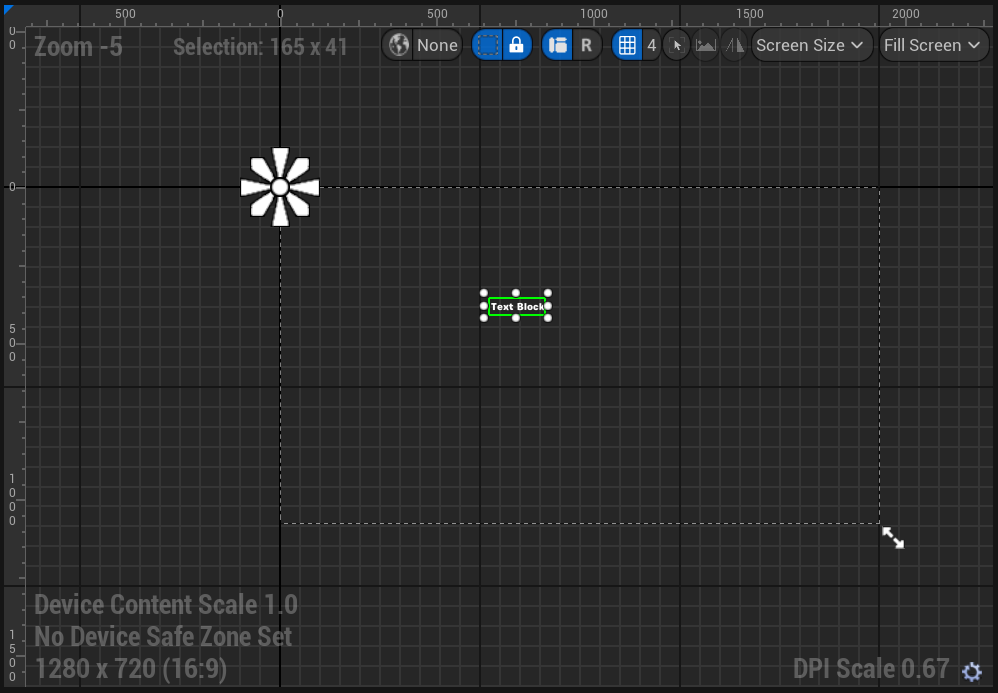
Viewport
La viewport mostra gli asset che compongono il layout della blueprint.
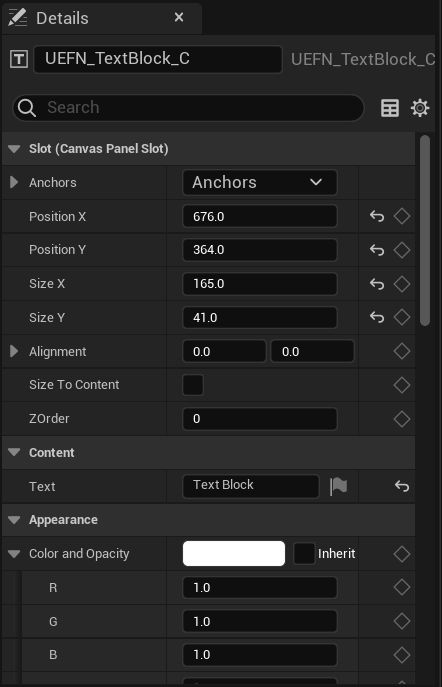
Pannello Dettagli
Il pannello Dettagli contiene informazioni sulla selezione corrente nella viewport. Questo pannello fornisce informazioni su posizione, dimensioni, immagini e altro ancora.
Scheda Gerarchia
La disposizione dell'elenco di asset nella scheda Gerarchia determina i confini e il posizionamento di ciascun elemento dell'interfaccia utente. Quando aggiungi alla scheda Gerarchia, ricordati di usare il pannello Dettagli per dimensionare e allineare i limiti di ogni asset.
Mentre si impara a stratificare gli asset, può essere più facile disegnare una bozza del progetto su carta, creando un contorno esterno che rappresenti un canvas che contiene il progetto.
Il video qui sopra è una breve dimostrazione dell'aggiunta e dell'allineamento delle griglie.
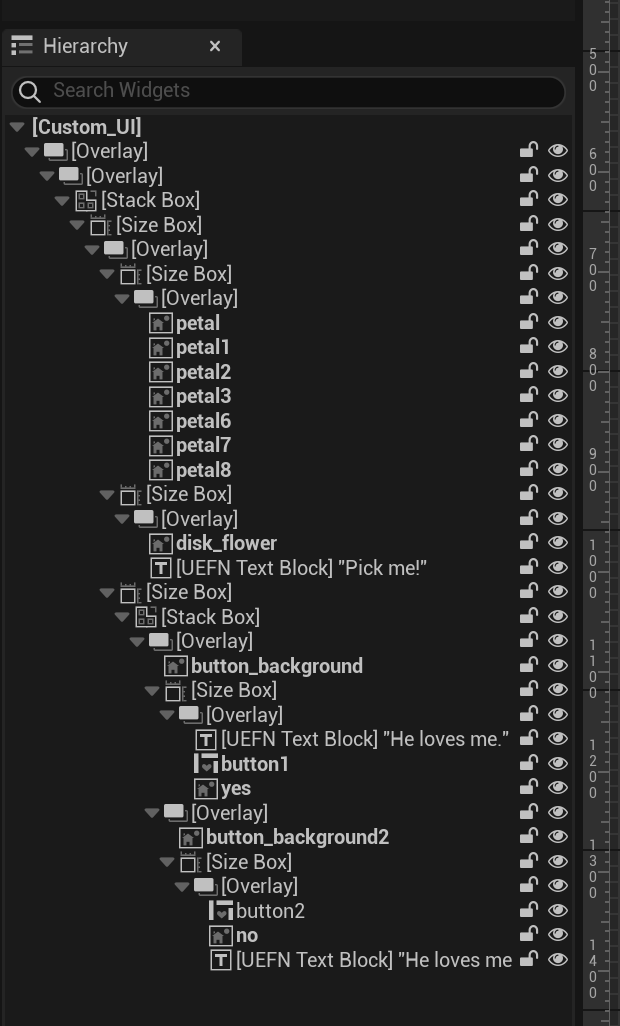
La foto qui sopra è un riferimento per la disposizione degli asset nella scheda Gerarchia usando sovrapposizioni, caselle impilate e riquadri dimensione.
Sovrapposizioni
Le Sovrapposizioni sono contenitori di asset. La prima Sovrapposizione posizionata nell'esempio precedente funge da canvas. Una seconda Sovrapposizione viene posizionata come figlia per fungere da contenitore per gli asset organizzati in una Casella impilata.
Un altro widget Sovrapposizione è impostato come figlio del Riquadro dimensioni per fungere da contenitore per tutti gli asset interessati dal Riquadro di dimensioni, che esiste all'interno di una griglia.
Casella impilata
Una Casella impilata è un pannello di layout che consente di posizionare pannelli figli in verticale o in orizzontale. Se tutti gli asset dell'interfaccia utente sono contenute in una casella impilata, un riquadro dimensione viene posizionato come suo figlio.
Riquadro dimensioni
Il Riquadro dimensione consente di ridimensionare l'intero progetto all'interno del limite di sovrapposizione in cui si trova.
La sovrapposizione del riquadro dimensioni contiene tre figli del riquadro dimensioni che contengono i pezzi raggruppati che compongono il disegno del fiore, i petali, il fiore disco e i pulsanti.
Quindi, mentre l'intero design può essere ridimensionato, i pezzi all'interno del design possono essere ridimensionati singolarmente.
Nel layout Gerarchia, le caselle di testo UEFN sono posizionate all'interno dei contenitori dei pulsanti e dell'interfaccia utente per visualizzare il testo nell'interfaccia utente e sui pulsanti.
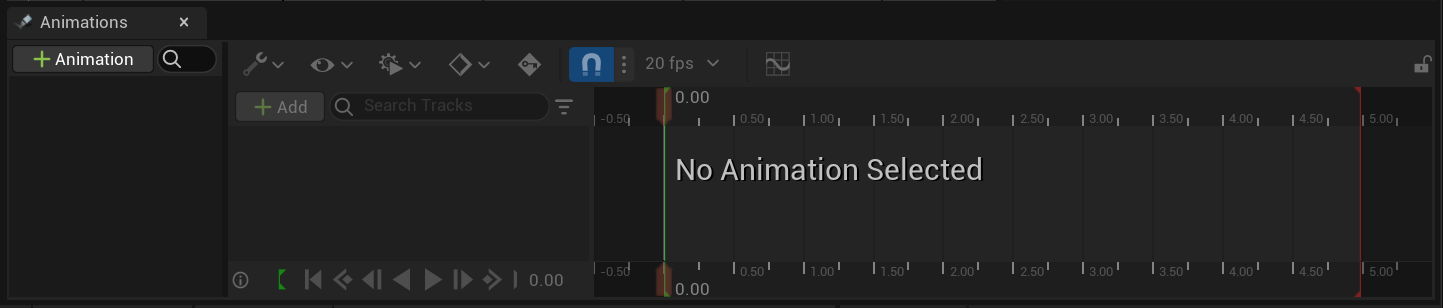
Animazioni
Per creare un'animazione per gli asset dell'interfaccia utente, utilizza il pulsante +Animazione per creare una nuova animazione nel pannello Sequencer dell'editor widget.
Barra degli strumenti inferiore
La barra degli strumenti inferiore presenta una serie di pulsanti rapidi per trovare gli asset, visualizzare le associazioni, controllare i registri e salvare o sincronizzare le modifiche.

-
Cassetto dei contenuti: apre gli asset nel cassetto dei contenuti.
-
Animazioni: apre la scheda Animazione e consente di creare una nuova animazione per gli asset dell'interfaccia utente.
-
Visualizza associazioni: permette di aprire la scheda Modello di visualizzazione per aggiungere funzioni ai pulsanti dell'interfaccia utente.
-
Registro di output: apre il registro di output per visualizzare errori e avvisi.
-
Comando: apre il pannello dei comandi in cui è possibile digitare i comandi.
-
Salva stato: informa sullo stato di salvataggio delle blueprint.
-
Registra modifiche: controlla le modifiche apportate a Unreal Revision Control.
-
Stato del progetto: informa se il progetto è in fase di ultimazione o meno.
-
Revision Control: apre le opzioni di Revision Control.