
L'Editor dei prefabbricati è costituito da una barra dei menu, due barre degli strumenti e tre aree principali.
Fai clic sull'immagine per ingrandirla.
| Numero | Descrizione |
|---|---|
| 1 | Barra del menu |
| 2 | Barra degli strumenti |
| 3 | Viewport |
| 4 | Pannello Outliner |
| 5 | Pannello Dettagli |
| 6 | Barra degli strumenti inferiore |
-
- Chiudi i pannelli facendo clic sulla X nell'angolo del pannello.
- Apri un pannello dal menu Finestra.
Barra del menu
Fai clic sull'immagine per ingrandirla.
File
-
Asset recenti - Il menu a discesa visualizza un elenco degli asset aperti e visualizzati di recente.
-
Salva - Salva le modifiche apportate al prefabbricato.
-
Salva con nome... - Salva il prefabbricato con un nuovo nome.
Modifica
-
Annulla - Annulla l'ultima azione eseguita nell'Editor dei prefabbricati.
-
Ripeti - Riporta il prefabbricato allo stato precedente all'utilizzo di Annulla.
-
Cronologia annullamento - Visualizza l'intera cronologia degli annullamenti.
Asset
-
Trova in Esplora contenuti... - Passa all'asset associato e lo seleziona nella finestra Esplora contenuti.
-
Visualizzatore di riferimenti - Avvia il Visualizzatore di riferimenti, mostrando l'asset selezionato.
Finestra
-
Viewport - Attiva o disattiva l'apertura e la chiusura di una finestra viewport.
-
Dettagli - Attiva o disattiva l'apertura e la chiusura di una scheda Dettagli.
-
Outliner - Attiva o disattiva l'apertura e la chiusura di una scheda Outliner.
-
Cinematica - Apre un menu a discesa con opzioni per:
-
Take Recorder - Apre la UI principale di Take Recorder.
-
Takes Browser - Apre la UI di Take Browser.
-
-
Esplora contenuti - Apre una serie di Esplora contenuti.
-
Registro messaggi - Apre la scheda del registro dei messaggi.
-
Registro di output - Apre la scheda del registro di output.
-
Carica layout - Apre un menu a discesa con opzioni per:
-
Layout editor predefinito - Cambia il layout dell'editor in quello del layout corrente di Unreal Engine.
-
UE4 Classic Layout - Passa al layout classico di Unreal Engine 4.
-
Importa layout - Importa un progetto di layout per l'editor.
-
-
Salva layout - Apre un menu a discesa con le opzioni per:
-
Salva layout con nome... - Salva il layout corrente come nuovo layout dell'editor.
-
Esporta layout - Esporta il layout corrente in uso.
-
-
Rimuovi layout - Apre un menu a discesa con un'opzione per:
- Rimuovi tutti i layout utente - Rimuove tutti i layout personalizzati introdotti.
-
Abilita schermo intero - Attiva la visualizzazione a schermo intero per l'editor.
Strumenti
-
Visualizza modifiche - Apre una finestra di dialogo che mostra le modifiche correnti.
-
Invia contenuto - Apre una finestra di dialogo con le opzioni di archiviazione per i contenuti e i livelli.
-
Sincronizza contenuto - Salva su disco tutti i livelli e gli asset non salvati, quindi scarica le versioni più recenti dal controllo delle revisioni.
-
Connetti al controllo delle revisioni - Si connette al controllo delle revisioni.
Guida
-
Dev comunità - Apre un collegamento alla comunità Dev nel browser Web.
-
Libreria di apprendimento - Apre una libreria di apprendimento di video per Unreal Engine nel browser Web.
-
Forum - Apre i forum della comunità Dev nel browser Web.
-
Snippets - Apre il repository di snippet nel browser Web.
-
Informazioni su Unreal Editor - Apre una finestra con informazioni sulla versione dell'editor e sulla piattaforma utilizzata per accedere all'editor.
-
Crediti - Apre una finestra di scorrimento che elenca i nomi di tutti coloro che hanno lavorato all'editor.
-
Visita UnrealEngine.com - Apre il sito della documentazione di Unreal Engine nel browser Web.
Barra degli strumenti
La barra degli strumenti include pulsanti rapidi per gli strumenti utilizzati di frequente. La tabella seguente elenca gli strumenti e le relative funzionalità.
| Icona | Descrizione |
|---|---|
 |
Salva le modifiche nel prefabbricato. |
 |
Apre Esplora contenuti per sfogliare gli asset utilizzati di recente. |
Viewport
Nella viewport viene visualizzato il prefabbricato che si sta modificando.
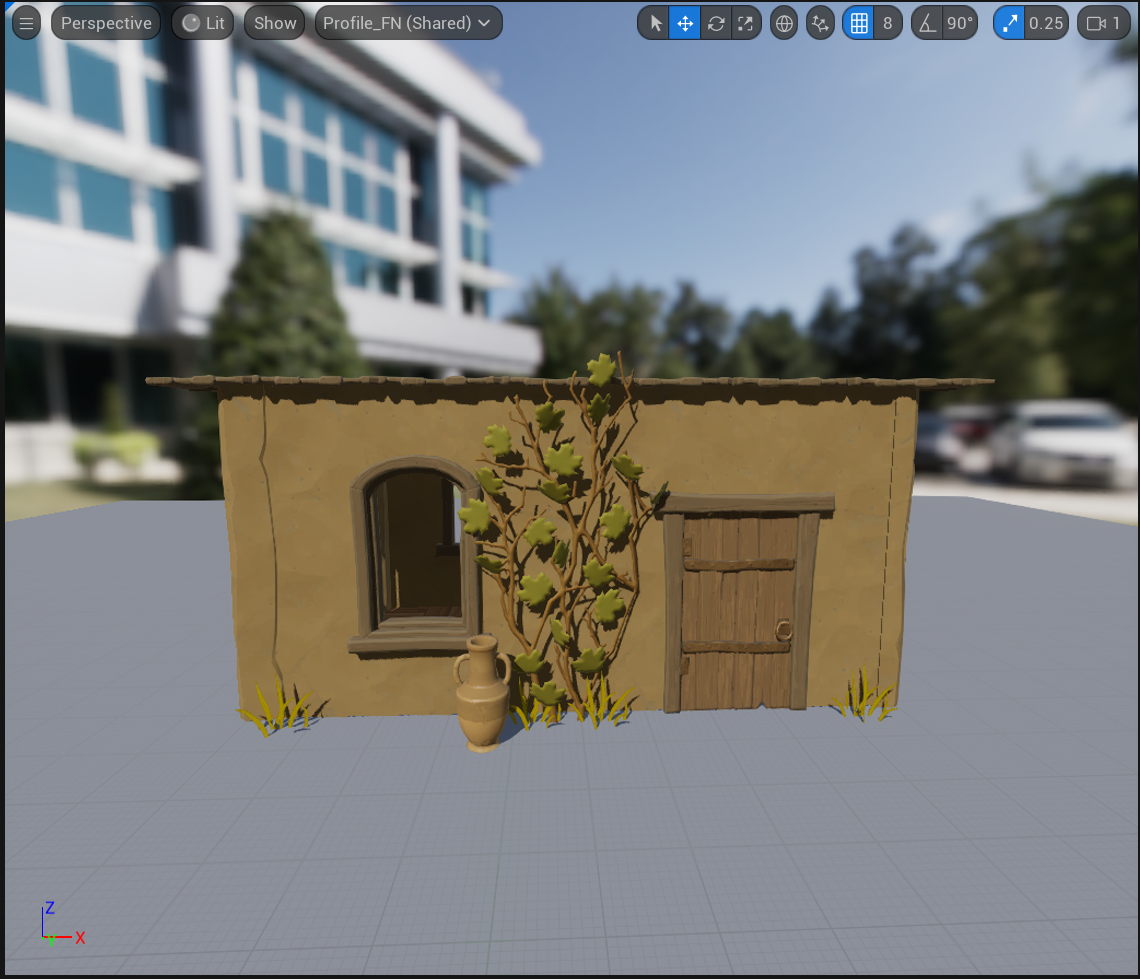
La viewport dell'Editor dei prefabbricati ha molte delle stesse funzionalità della viewport in UEFN e UE.
Pannello Outliner
Il pannello Outliner contiene la gerarchia delle entità che costituiscono il prefabbricato. Ciò include altri prefabbricati e la relativa gerarchia di entità.
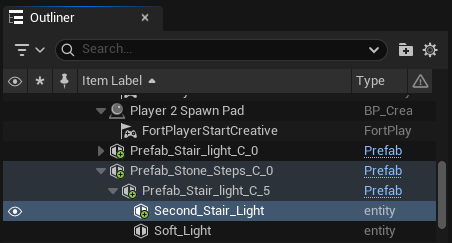
Facendo clic con il pulsante destro del mouse su un'entità nella scheda Outliner si apre il menu a discesa Outliner.
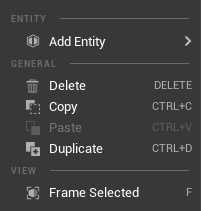
Menu a discesa Outliner
-
Aggiungi entità - Aggiunge una nuova entità al prefabbricato o all'entità selezionata.
-
Elimina - Elimina l'entità dal prefab.
-
Copia - Copia l'entità nella gerarchia prefab.
-
Incolla - Incolla l'entità copiata nell'asset selezionato nella gerarchia.
-
Duplica - Duplica l'entità in SimulationEntity nella gerarchia.
-
Frame selezionato - Centra la viewport sull'asset selezionato.
Pannello Dettagli
Il pannello Dettagli contiene tutte le schede dei componenti che costituiscono l'entità selezionata nell'Outliner.
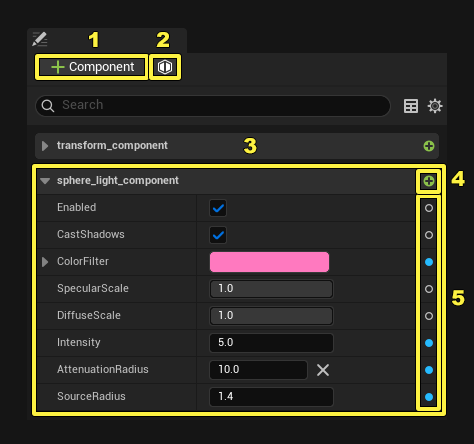
| Numero | Opzione | Descrizione |
|---|---|---|
| 1 | +Aggiungi componente | Fornisce un modo per aggiungere altri componenti all'entità. |
| 2 | Icona dell'entità | Permette di aggiungere un'altra entità al prefab. |
| 3 | Scheda componente | Le schede componente presentano opzioni modificabili per il componente. È possibile apportare modifiche alle opzioni predefinite di un componente. Questo fa passare automaticamente l'interruttore di override accanto all'opzione di un componente su Override. |
| 4 | Stato componente | Lo stato del componente mostra 3 stati:
|
| 5 | Esegui override componente | Mostra lo stato di override dell'opzione del componente. |
Override proprietà
È possibile eseguire l'override delle opzioni dei singoli componenti. Per fare ciò, attiva o disattiva il pulsante accanto all'opzione del componente e seleziona un'opzione dal menu a discesa.
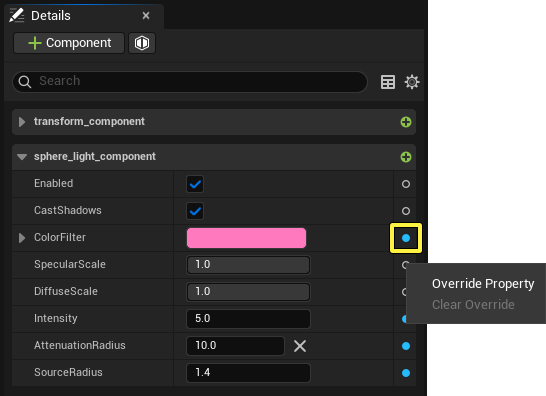
-
Esegui override proprietà - Fornisce un modo per eseguire l'override di questa opzione di proprietà.
-
Cancella override - Ripristina lo stato originale dell'opzione della proprietà.
Menu a discesa della scheda componente
Facendo clic sul pulsante di controllo della scheda componente si apre il menu a discesa della scheda componente.
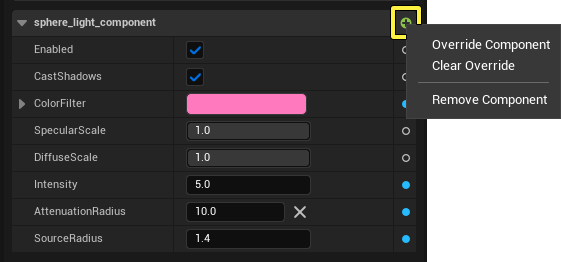
-
**Esegui override componente - Fornisce un modo per eseguire l'override di questo componente.
-
Cancella override - Ripristina il componente al suo stato originale.
-
Rimuovi componente - Rimuove il componente dalla gerarchia.
Barra degli strumenti inferiore
La barra degli strumenti dispone di pulsanti per un facile accesso agli strumenti utilizzati di frequente. La tabella seguente elenca gli strumenti e le relative funzionalità.
Fai clic sull'immagine per ingrandirla.
| Icona | Descrizione |
|---|---|
 |
Apre il cassetto dei contenuti per accedere agli asset importati o creati. |
 |
Il registro di output mostra la stabilità del prefab. |
 |
Mostra lo stato salvato del prefab. |
 |
Apre il menu a discesa Revision Control con le opzioni per:
|